

概述
两步验证(2FA)通过在每次登录时要求来自身份验证器应用程序的有时效性的6位代码,为您的OneSignal账户增加一层安全保护。如果您失去对身份验证器应用程序的访问权限,可以使用一次性恢复代码登录并在新设备上重新配置2FA。设置
下载身份验证器应用程序
在您的个人移动设备上安装以下身份验证器应用程序之一:- Google Authenticator(推荐——支持云备份):Android | iOS
- Microsoft Authenticator:Android | iOS
- Authy(支持多设备同步):authy.com
启用两步验证
1
登录您的OneSignal账户
如果您被锁定,请参阅丢失了设备或身份验证器应用程序?。
2
进入账户管理
导航到账户管理或点击您的邮箱下拉菜单 > 管理账户。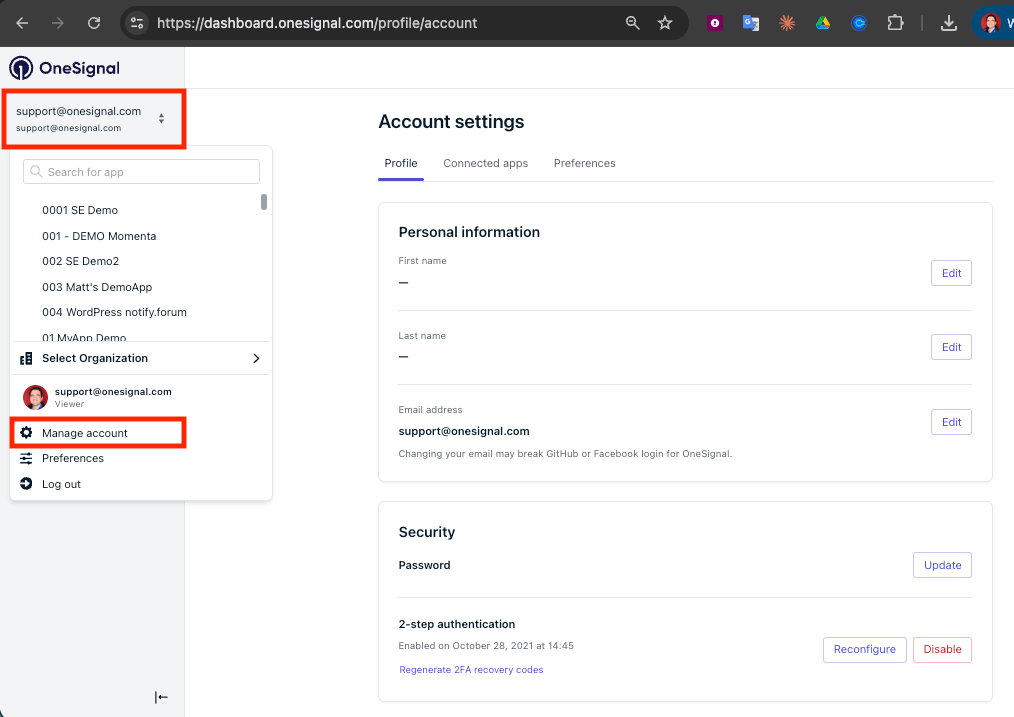
账户管理
3
启用或重新配置两步验证
滚动到两步验证部分,点击启用(如果已设置则点击重新配置)。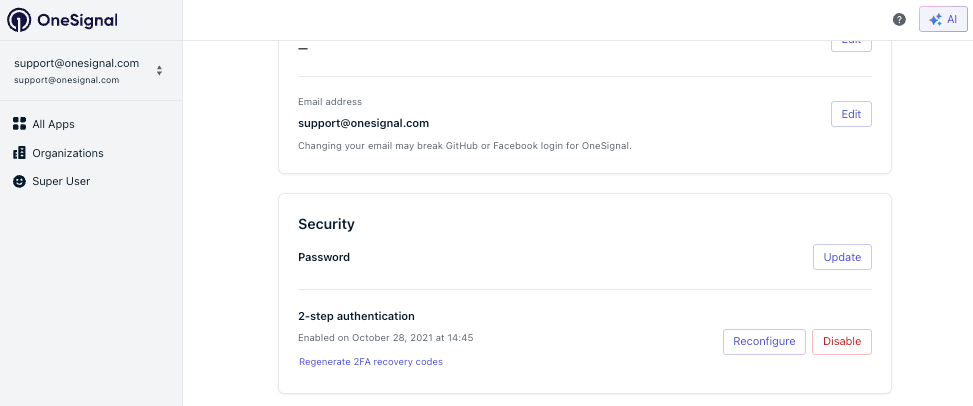
启用两步验证
设置您的身份验证器应用程序
1
扫描二维码或手动输入密钥
在”启用两步验证”设置屏幕上,使用您的身份验证器应用程序扫描二维码或手动输入密钥。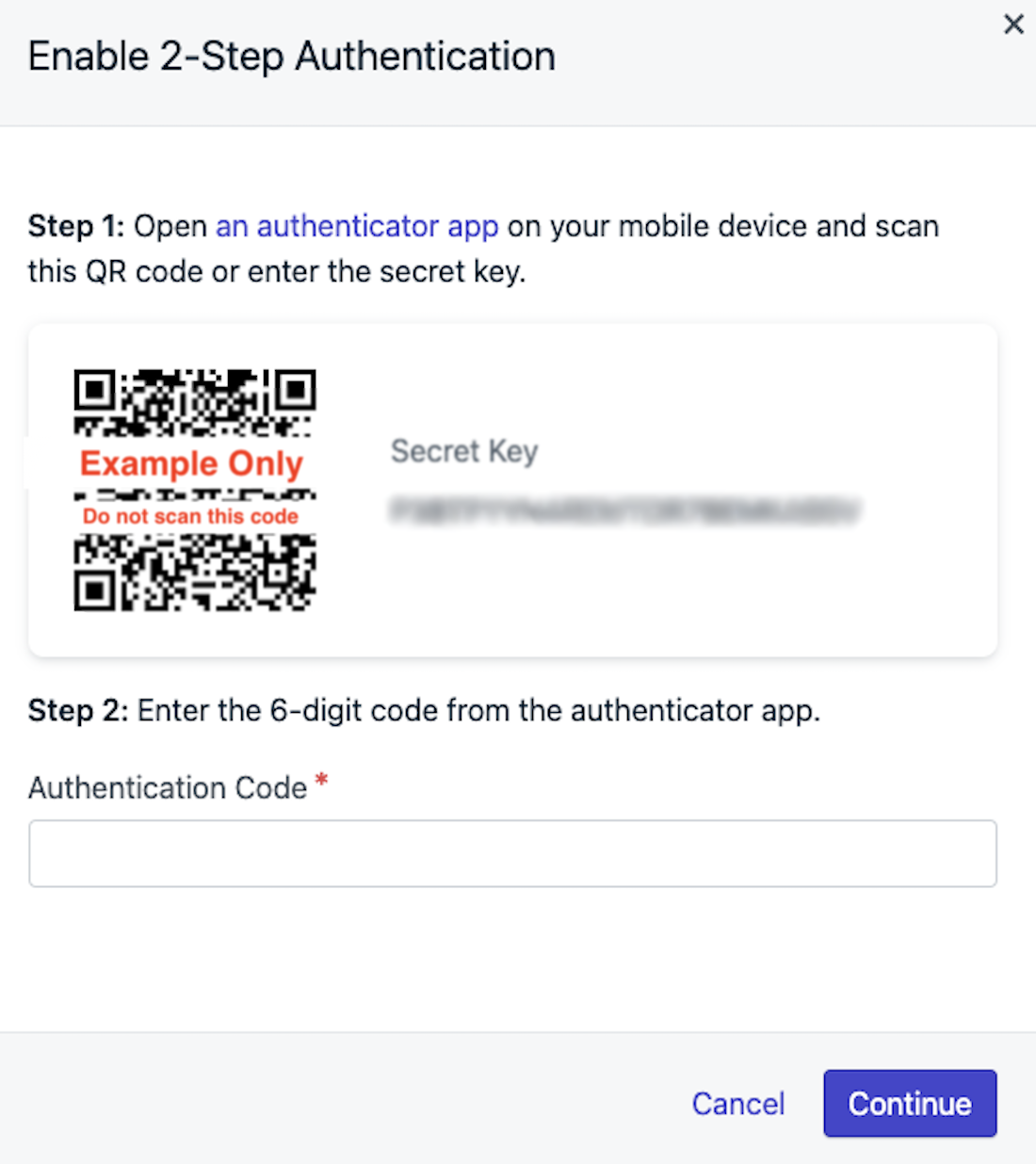
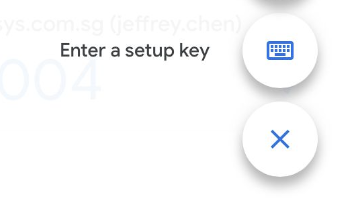
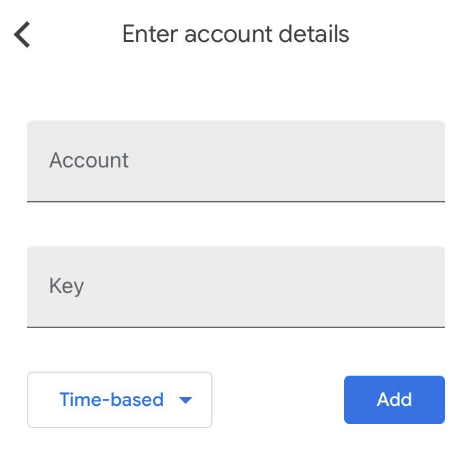
重新配置两步验证
OneSignal_[您的邮箱]。重新配置两步验证
重新配置两步验证
2
获取6位代码
应用程序现在将每30秒生成一个6位代码。
3
使用验证代码登录
- 在OneSignal中,输入身份验证应用程序中的当前6位代码。
- 如果代码失败,等待30秒并尝试下一个代码。
- 如果代码仍然失败,请检查您是否正确输入了密钥,然后重试。
恢复代码
成功设置后,OneSignal将显示10个一次性恢复代码。每个代码只能使用一次,在您失去对身份验证器应用程序的访问权限时用于登录。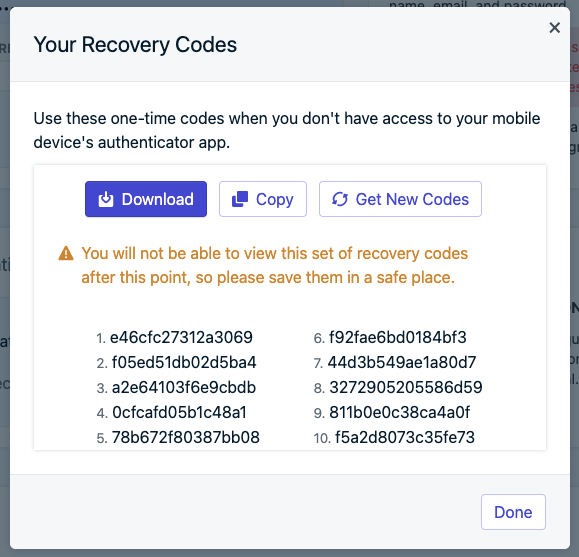
设置完成后立即下载您的恢复代码。
使用恢复代码登录
如果您无法访问身份验证器应用程序,请使用恢复代码登录:- 在OneSignal登录页面输入您的电子邮件和密码。
- 在2FA验证屏幕上,选择使用恢复代码的选项。
- 输入您保存的恢复代码之一。每个代码只能使用一次。使用后请将其从列表中划掉。
丢失了设备或身份验证器应用程序?
如果您不再拥有安装了身份验证器应用程序的设备,请根据您的情况选择对应的方案: 如果您有恢复代码:1
使用恢复代码登录
按照使用恢复代码登录中的步骤操作。
2
将2FA转移到您当前的设备
立即在您控制的设备上重新配置2FA。请参阅将2FA转移到新设备。
support@onesignal.com并抄送一位可以验证您身份的团队成员。如果您没有其他可以访问OneSignal应用程序的团队成员,支持团队将协助您进行替代验证。
将2FA转移到新设备
如果您在一个不再能访问的设备上设置了2FA(例如测试设备或旧手机),请在当前设备上重新配置:1
登录您的OneSignal账户
使用您的身份验证器应用程序或恢复代码登录。
2
进入账户管理
导航到账户管理或点击您的邮箱下拉菜单 > 管理账户。
3
重新配置两步验证
滚动到两步验证部分,点击重新配置。
4
在新设备上设置身份验证器
使用当前设备上的身份验证器应用程序扫描新的二维码。有关详细信息,请参阅设置您的身份验证器应用程序。
5
保存新的恢复代码
OneSignal将生成新的10个恢复代码。之前的代码将失效。请立即保存这些新代码。
为所有团队成员强制启用2FA
在您的组织中强制执行两步验证:1
您必须是组织管理员。
有关详细信息,请参阅团队成员。
2
导航到您的组织。
在左侧栏导航到组织,并选择您的组织。
3
在团队成员 > 安全下,点击启用。
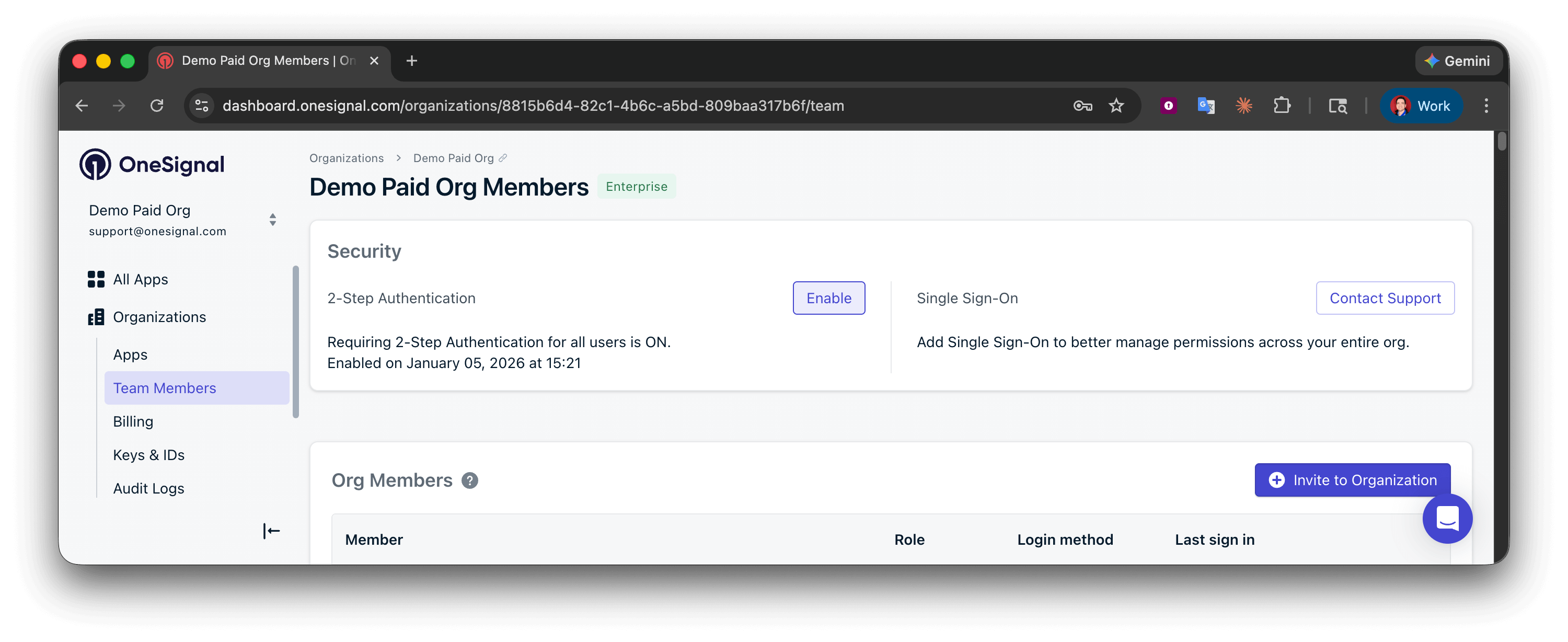
组织范围内的2FA强制执行
4
选择为所有用户要求两步验证,然后点击继续。
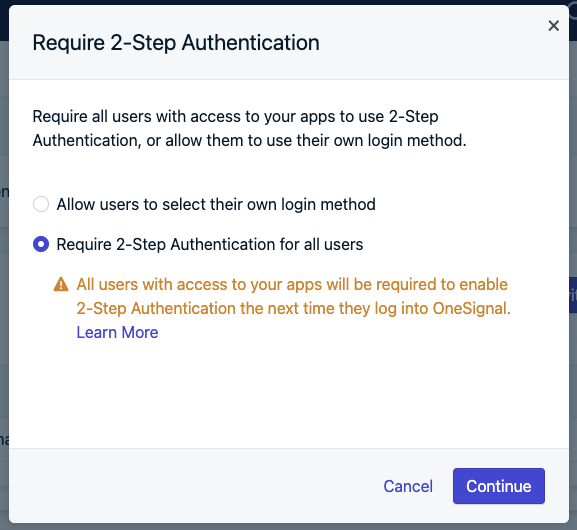
为您应用程序的所有用户要求两步验证。
未来邀请用户加入组织或应用程序时,将要求用户在访问之前设置2FA。任何未使用2FA的用户在下次登录时将被要求设置2FA。
禁用或重新配置2FA
按照启用两步验证的步骤操作,如果已启用,您将有禁用或重新配置的选项。常见问题
我被锁定了——如何重新获取访问权限?
如果您有恢复代码,请使用一个登录,然后立即将2FA转移到当前设备。如果您已用完所有恢复代码或丢失了它们,请发送邮件至support@onesignal.com并抄送一位可以验证您身份的团队成员。
我丢失了恢复代码和设备
发送邮件至support@onesignal.com并抄送一位可以验证您身份的团队成员。如果您没有其他可以访问的团队成员,支持团队将协助您进行替代验证。
为什么每次登录都要求我输入恢复代码?
这意味着您的身份验证器应用程序不再为您的OneSignal账户生成有效代码——通常是因为应用程序在您不再拥有的设备上。每个恢复代码只能使用一次,因此最终会用完。要永久解决此问题,请在登录后将2FA转移到您当前使用的设备。为什么我无法登录或看到”配置OTP失败”?
请尝试:- 等待下一个30秒代码周期
- 禁用浏览器扩展(AdBlock、CORS)
- 将
*.onesignal.com添加到白名单 - 禁用Opera的”阻止跟踪器”
- 强制刷新
- 尝试其他浏览器
support@onesignal.com并抄送一位可以验证您身份的团队成员。
我忘记了密码
重置您的密码。密码重置与2FA无关——重置密码后,您仍然需要身份验证器应用程序或恢复代码才能登录。我可以在OAuth下使用2FA吗?
可以。通过OAuth登录后按照相同的设置流程操作。支持哪些身份验证器应用程序?
任何兼容TOTP的应用程序均可使用,包括Google Authenticator、Microsoft Authenticator、Authy、1Password和Bitwarden。请选择支持云备份或多设备同步的应用程序,以避免在更换手机时失去访问权限。OneSignal支持Okta吗?
支持,有两个选项:- 您的Okta管理员可以使用安全Web身份验证(SWA)将OneSignal添加为应用程序。请参阅Okta上的OneSignal集成了解设置方法。OneSignal的2FA与Okta是独立的。
- 联系我们的销售团队,根据您的方案讨论设置事宜。
登录方式图标的含义是什么?
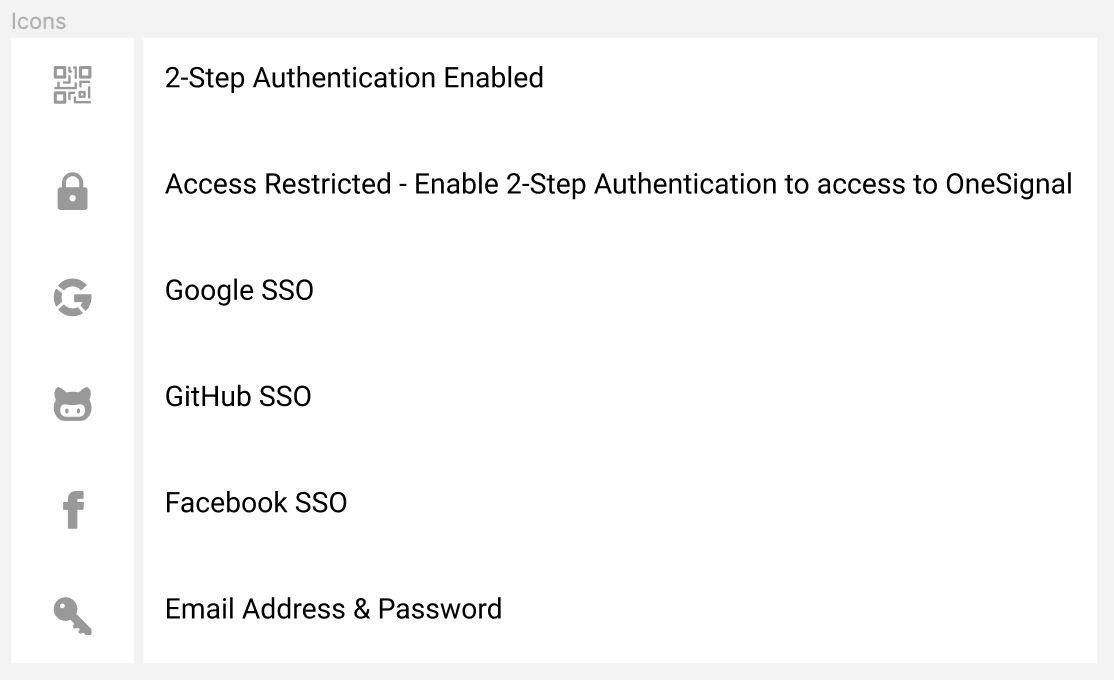
登录方式图标定义。