

Configurar tu app y plataforma de OneSignal
Para enviar notificaciones push en macOS, tu app de OneSignal debe estar configurada con Apple (APNs).Si tu equipo ya tiene una cuenta de OneSignal, solicita ser invitado como rol de administrador para que puedas configurar la app. De lo contrario, regístrate para una cuenta gratuita para comenzar.
1. Crear o seleccionar tu app
- Selecciona tu app y ve a Configuración > Push e In-App.
- O crea una nueva app haciendo clic en Nueva App/Sitio web.
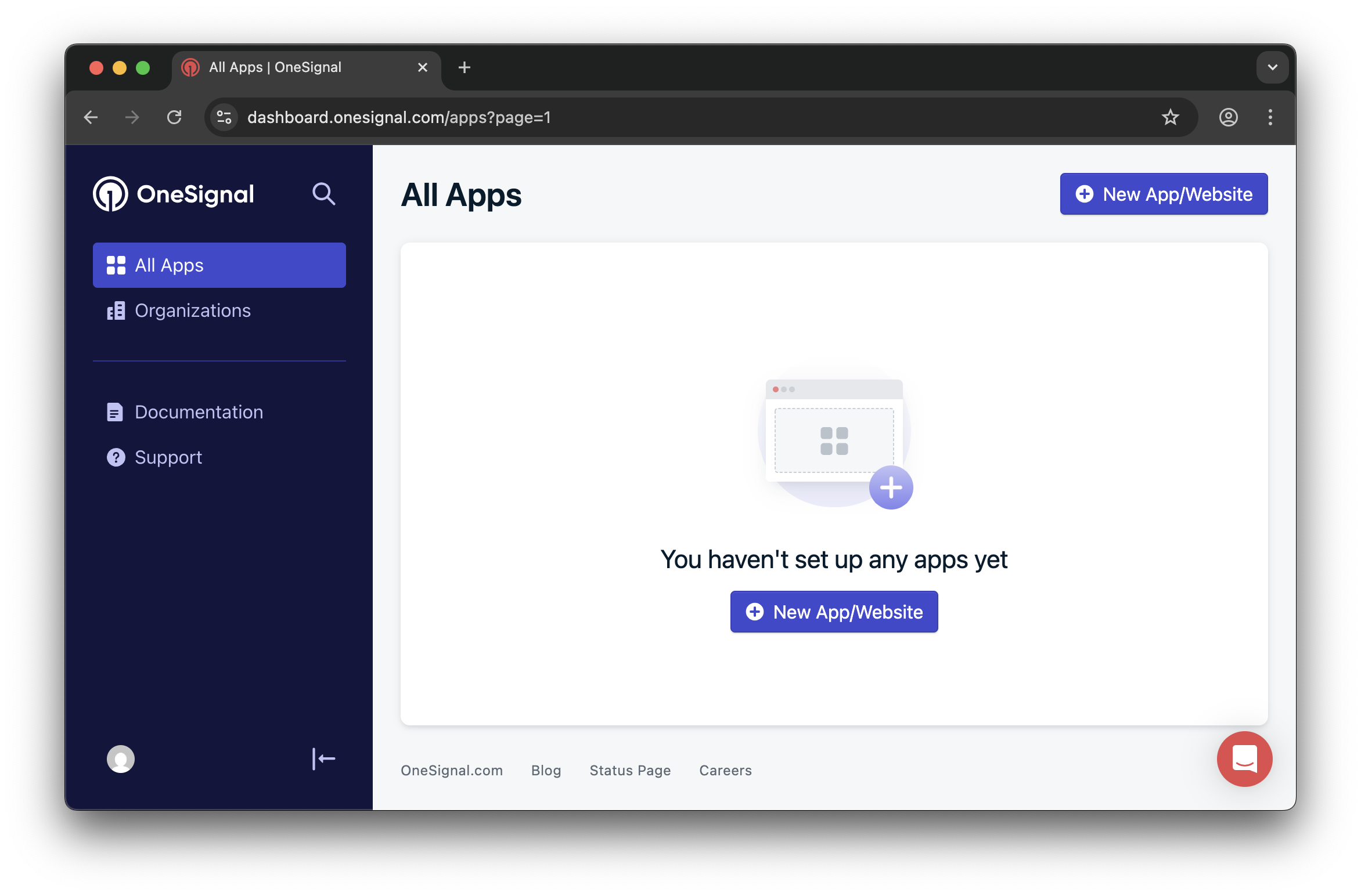
El ejemplo muestra la creación de una nueva app.
2. Configurar y activar la plataforma macOS
- Elige un nombre de app y organización reconocible.
- Selecciona (Más opciones) macOS como la plataforma a activar.
- Haz clic en Siguiente: Configura tu plataforma.
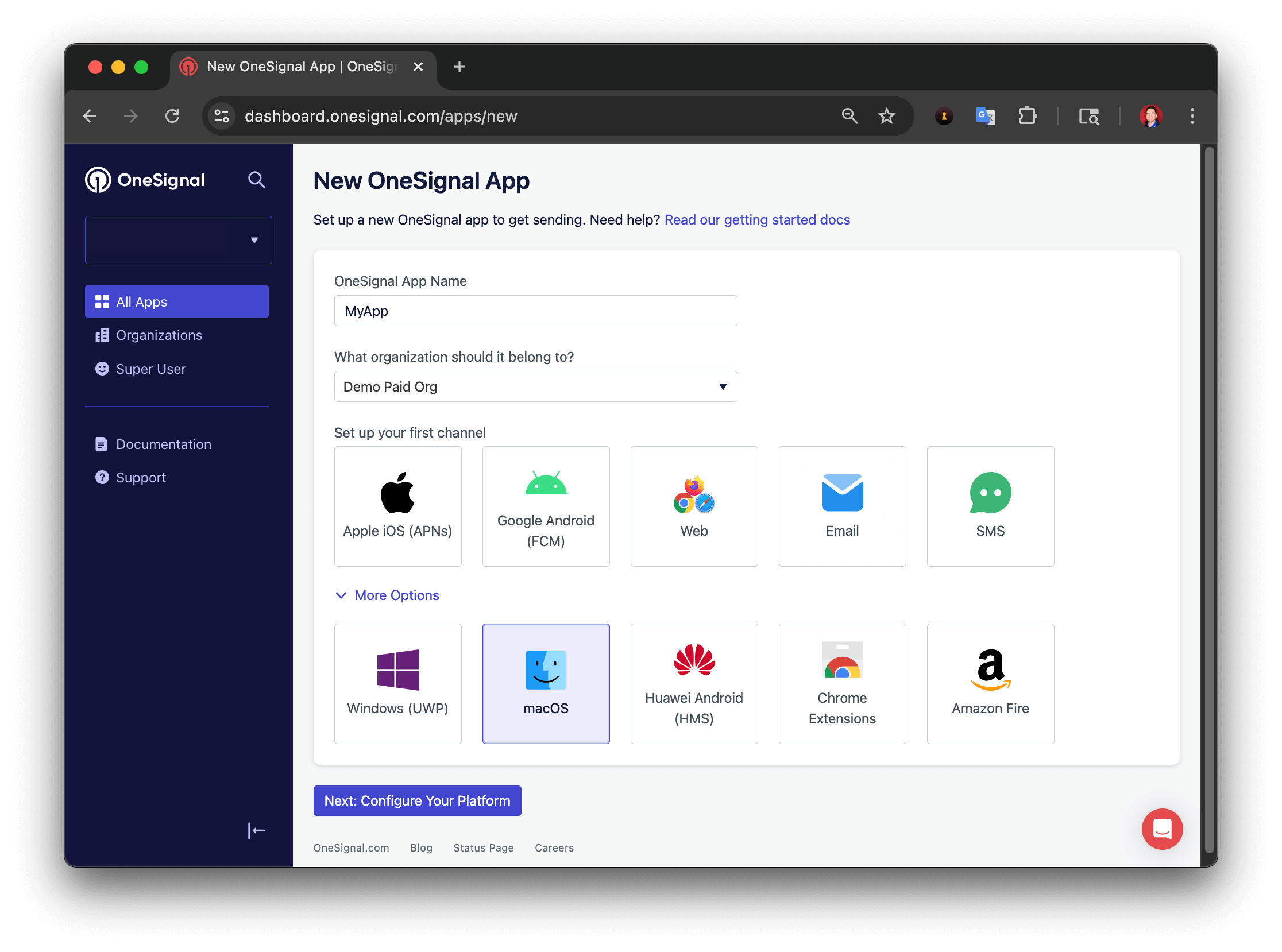
Ejemplo configurando tu primera app, org y canal de OneSignal.
3. Configurar credenciales
Sigue las indicaciones para agregar: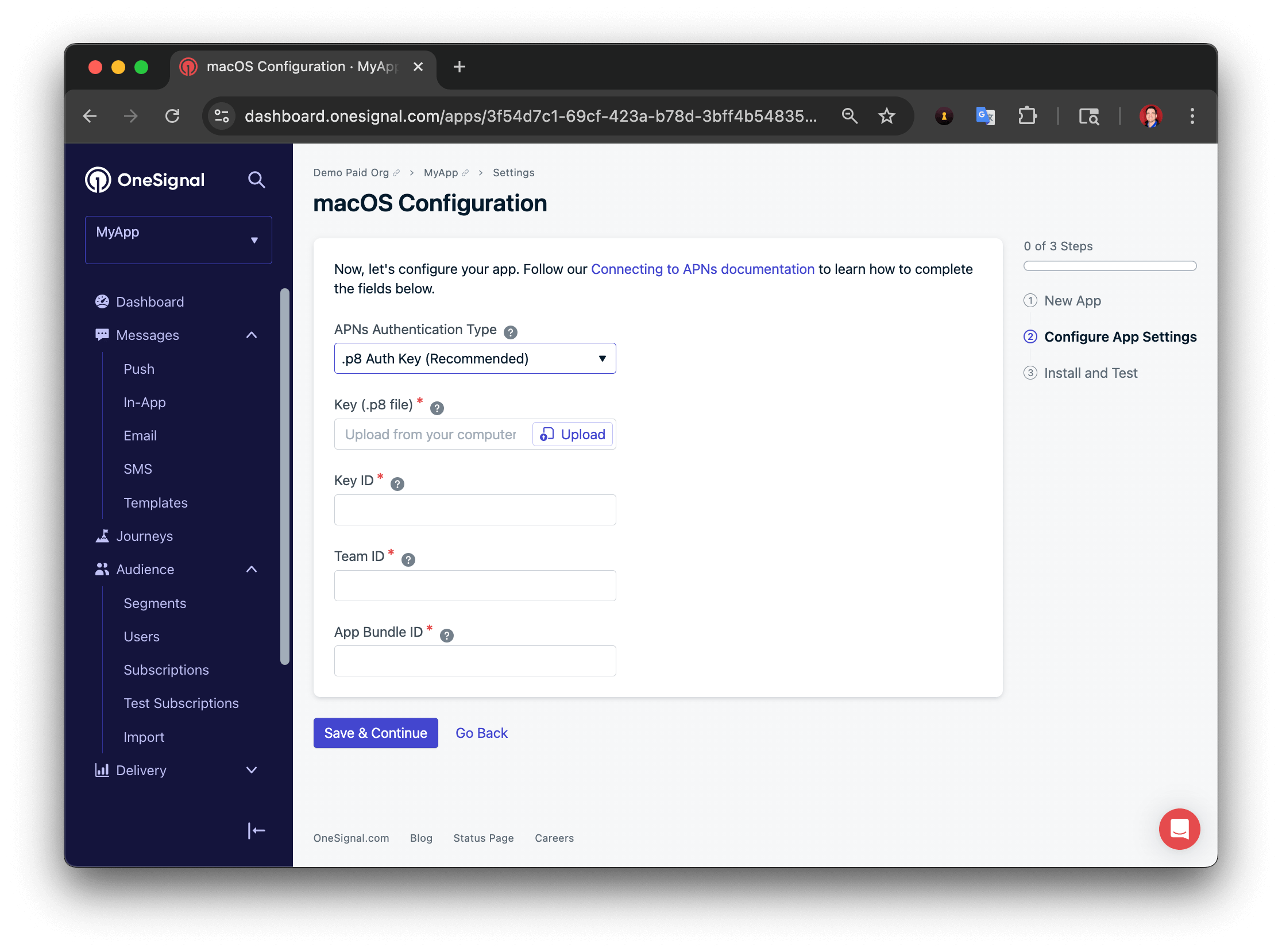
Ejemplo que muestra la página de configuración de Clave de autenticación p8.
4. Guardar tu ID de app
Se te mostrará tu ID de app de OneSignal — asegúrate de guardarlo, ya que lo necesitarás durante la configuración.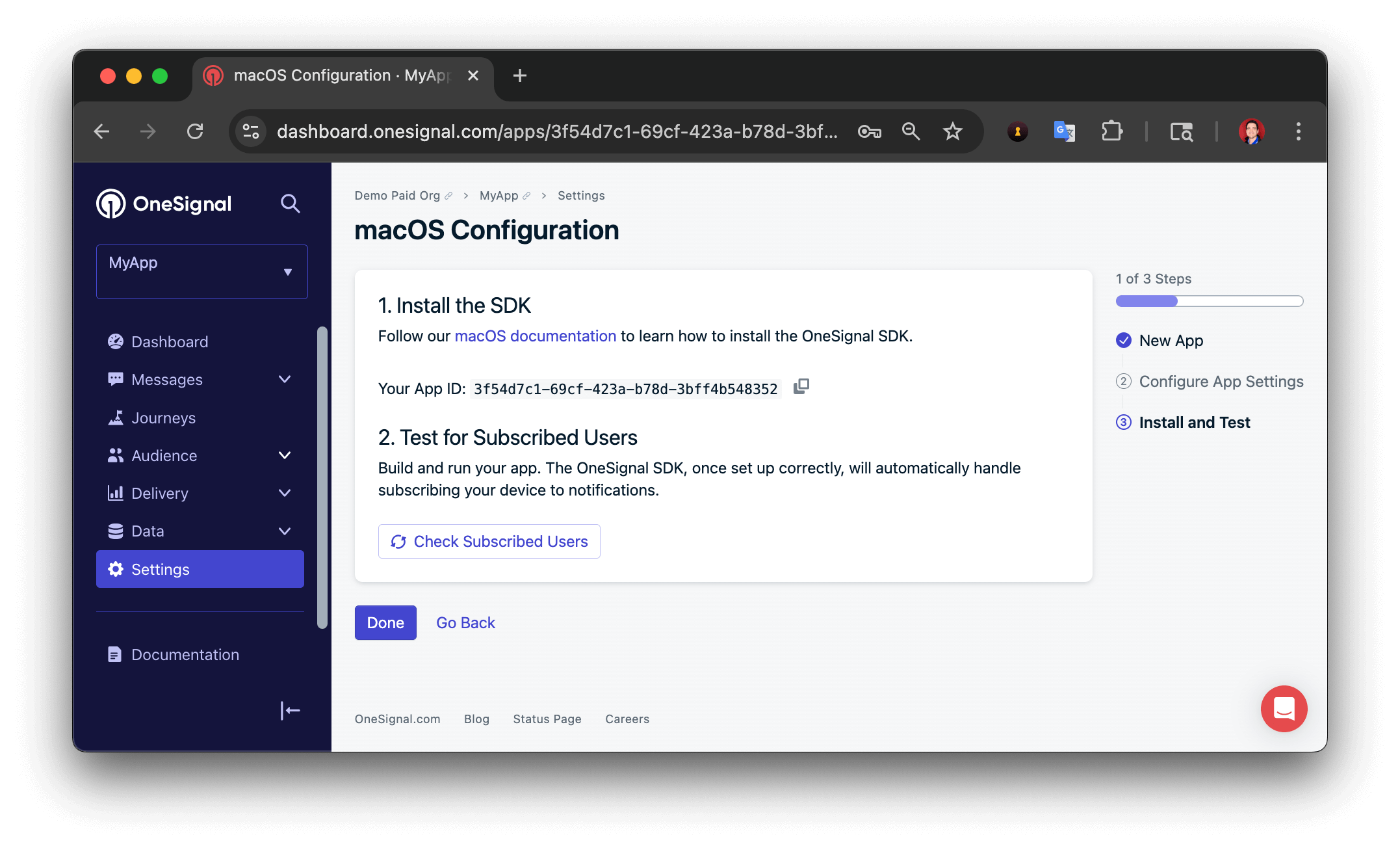
Guarda tu ID de app para la configuración.
Configuración
Si tu app de macOS se creó con Mac Catalyst, puedes integrar nuestro iOS SDK directamente. De lo contrario, puedes aprovechar nuestras APIs para gestionar usuarios y notificaciones.- Mac Catalyst
- API-only integration
Si creaste tu app con Mac Catalyst, puedes integrar nuestro iOS SDK directamente.
¡Configuración de macOS completa!
Próximos pasos recomendados:
- Comprende Usuarios y Suscripciones
- Create message API para enviar notificaciones