

Aperçu
Ce guide explique comment intégrer les notifications push OneSignal dans une application Vue.js. Il couvre à la fois Vue 2 et Vue 3 en utilisant les plugins Vue officiels de OneSignal, ainsi que les considérations clés de configuration, y compris la configuration du service worker et le support TypeScript.Exigences
- Application et plateforme OneSignal configurées. Voir Configuration du push Web pour commencer.
Compatibilité Vue
Assurez-vous d’installer une version de plugin compatible avec votre environnement Vue.Installation
Installez via votre gestionnaire de paquets préféré :Initialisation
Importez le service OneSignal et initialisez-le dans votre composant racine. La fonctioninit renvoie une promesse qui se résout lorsque OneSignal est chargé.
Remplacez YOUR_APP_ID par votre ID d’application OneSignal trouvé dans Clés et ID.
$OneSignal accessible à l’intérieur de l’application.
API de composition
Vous pouvez également exploiter l’API de composition de Vue via le hookuseOneSignal() qui peut être appelé depuis setup.
Personnalisation des options d’initialisation
Vous pouvez personnaliser votre initialisation avec des paramètresinit supplémentaires.
Paramètres du service worker
Si vous ne l’avez pas encore fait, vous devrez télécharger le fichier Service Worker OneSignal pour l’ajouter à votre site. Le fichierOneSignalSDKWorker.js doit être accessible publiquement. Vous pouvez le placer dans votre répertoire public, à la racine de niveau supérieur ou dans un sous-répertoire. Cependant, si vous placez le fichier dans un sous-répertoire et/ou avez un autre service worker pour votre site, assurez-vous de spécifier le chemin. Voir Service Worker OneSignal pour plus de détails.
Hébergement du worker
- Racine publique (par défaut) :
/OneSignalSDKWorker.js - Dossier personnalisé (recommandé) : par ex.
/onesignal/OneSignalSDKWorker.jscomme défini à l’étape précédente.
Vérifier l’hébergement du service worker
Visitez le chemin dans votre navigateur pour confirmer qu’il est accessible. Si vous avez utilisé la racine :Notes importantes
- Évitez l’initialisation en double en développement
- Lors des tests dans un environnement de développement, vous pourriez voir le SDK OneSignal s’initialiser deux fois, ce qui peut provoquer des erreurs de console.
- Cela se produit en raison de
<React.StrictMode>qui fait s’exécuter les effets deux fois en développement. Pour le résoudre, supprimez<React.StrictMode>de votre composant racine pendant le développement.
Tester l’intégration du SDK OneSignal
Ce guide vous aide à vérifier que votre intégration du SDK OneSignal fonctionne correctement en testant les notifications push et l’enregistrement des abonnements.Vérifier les abonnements web push
Lancez votre site sur un appareil de test.
- Utilisez Chrome, Firefox, Edge ou Safari pendant les tests.
- N’utilisez pas le mode Navigation privée ou Incognito. Les utilisateurs ne peuvent pas s’abonner aux notifications push dans ces modes.
- Les invites devraient apparaître en fonction de votre configuration des invites de permission.
- Cliquez sur Autoriser dans l’invite native pour vous abonner aux notifications push.
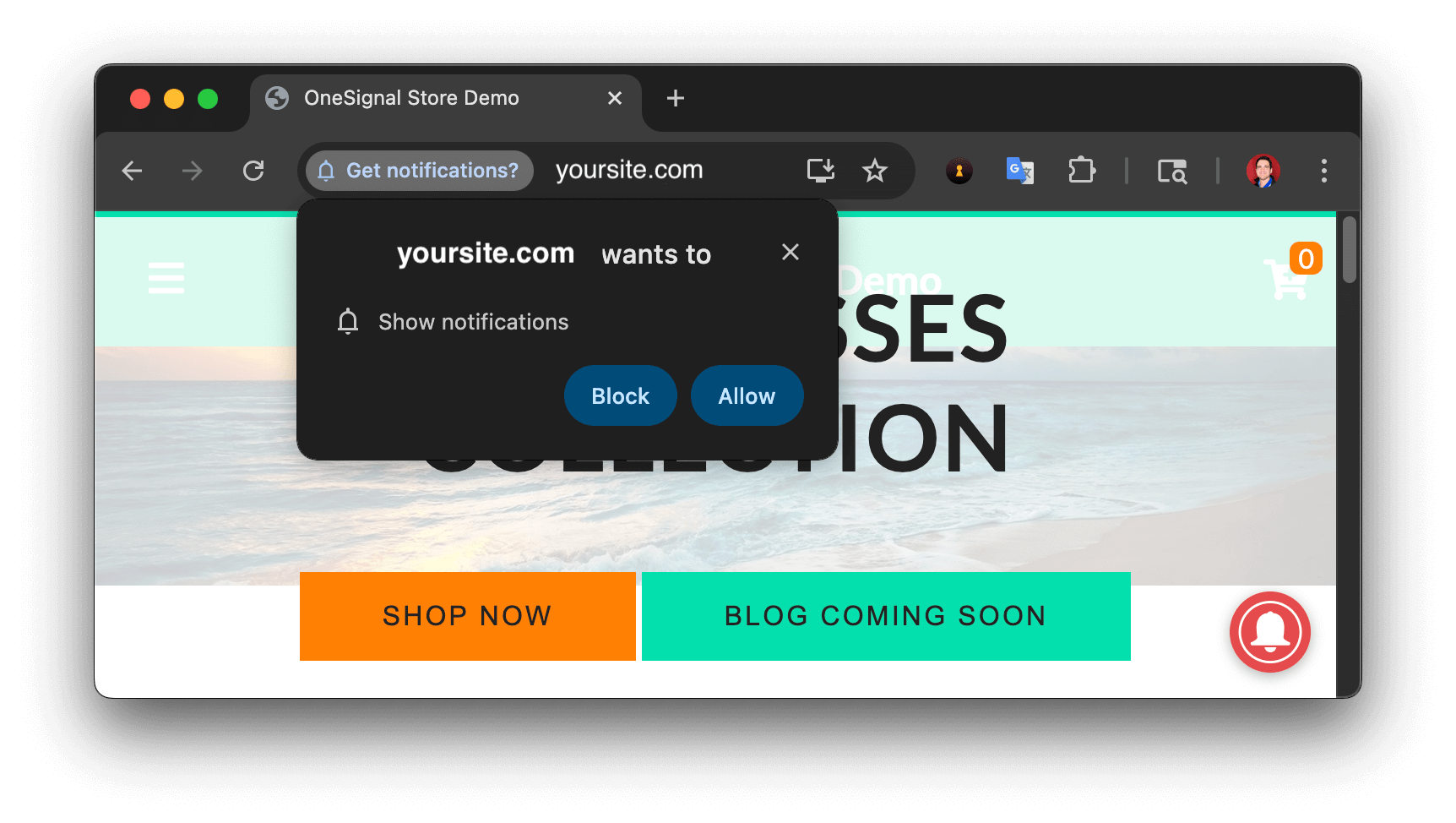
Invite de permission native web push
Vérifiez votre tableau de bord OneSignal
- Allez dans Audience > Subscriptions.
- Vous devriez voir une nouvelle entrée avec le statut Subscribed.
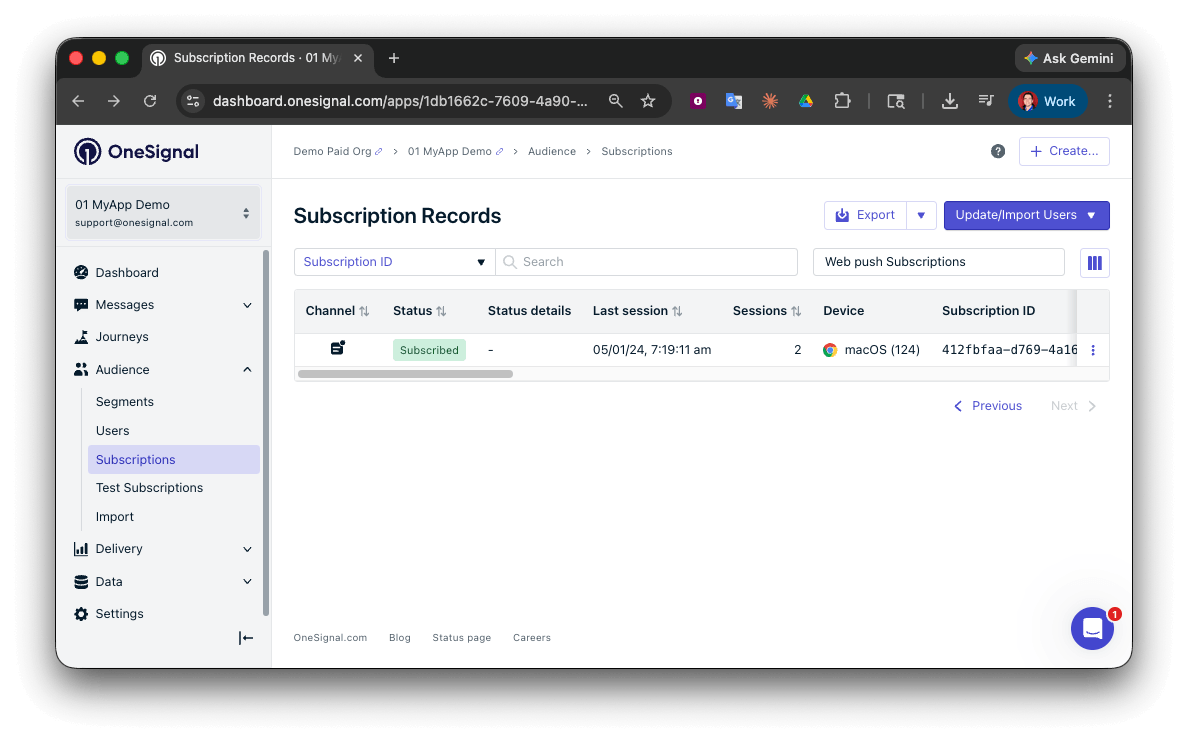
Tableau de bord affichant un abonnement avec le statut 'Subscribed'
Configurer les abonnements de test
Les abonnements de test sont utiles pour tester une notification push avant d’envoyer un message.Ajouter aux abonnements de test.

Ajout d'un appareil aux abonnements de test
Nommez votre abonnement.
Créer un segment d'utilisateurs de test.
Nommez le segment.
Test Users (le nom est important car il sera utilisé plus tard).Ajoutez le filtre Test Users et cliquez sur Create Segment.
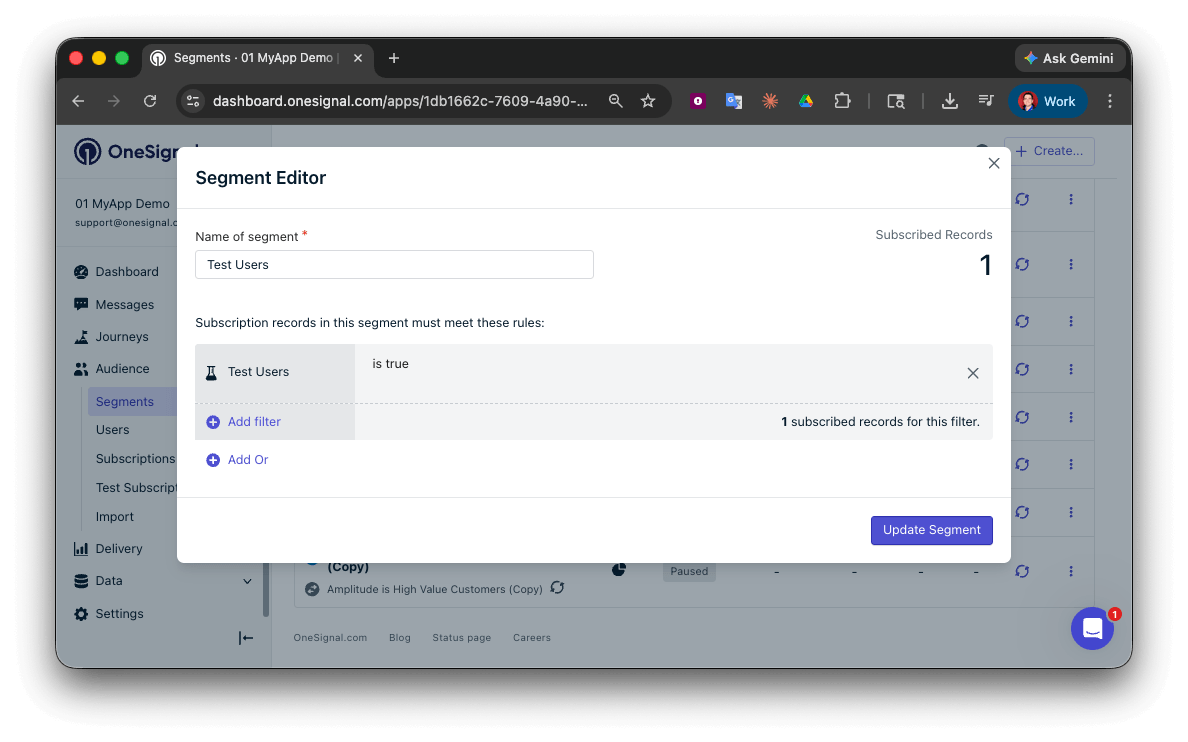
Création d'un segment 'Test Users' avec le filtre Test Users
Envoyer un push de test via l’API
Obtenez votre clé API d'application et votre ID d'application.
Mettez à jour le code fourni.
YOUR_APP_API_KEY et YOUR_APP_ID dans le code ci-dessous par vos clés réelles. Ce code utilise le segment Test Users que nous avons créé plus tôt.Exécutez le code.
Vérifiez les images et la livraison confirmée.
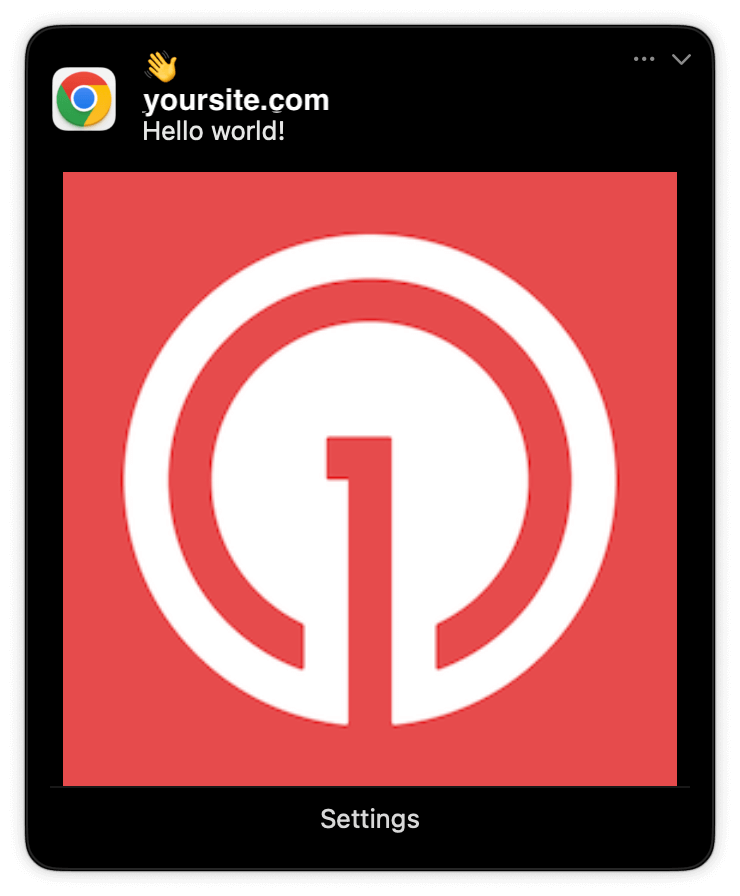
Notification push développée avec image sur Chrome macOS
Vérifiez la livraison confirmée.
Rapports de messages de notifications push
support@onesignal.com avec les éléments suivants :
- La requête et la réponse API (copiez-collez dans un fichier
.txt) - Votre Subscription ID
- L’URL de votre site Web avec le code OneSignal
Identification des utilisateurs
La section précédente a couvert la création d’Abonnements web push. Cette section s’étend à l’identification des Utilisateurs sur tous leurs abonnements (y compris push, email et SMS) en utilisant le SDK OneSignal. Elle couvre les External IDs, les tags, les abonnements multicanaux, la confidentialité et le suivi des événements pour vous aider à unifier et engager les utilisateurs sur toutes les plateformes.Attribuer un External ID
Utilisez un External ID pour identifier les utilisateurs de manière cohérente sur tous les appareils, adresses e-mail et numéros de téléphone en utilisant l’identifiant utilisateur de votre backend. Cela garantit que votre messagerie reste unifiée sur tous les canaux et systèmes tiers (particulièrement important pour les Intégrations). Définissez l’External ID avec la méthodelogin du SDK chaque fois qu’un utilisateur est identifié par votre application.
Ajouter des tags de données
Les Tags sont des paires clé-valeur de données chaîne que vous pouvez utiliser pour stocker les propriétés des utilisateurs (commeusername, role ou les préférences) et les événements (comme purchase_date, game_level ou les interactions utilisateur). Les tags alimentent la Personnalisation des messages et la Segmentation avancées permettant des cas d’utilisation plus avancés.
Définissez les tags avec les méthodes addTag et addTags du SDK au fur et à mesure que les événements se produisent dans votre application.
Dans cet exemple, l’utilisateur a atteint le niveau 6 identifiable par le tag appelé current_level défini sur une valeur de 6.
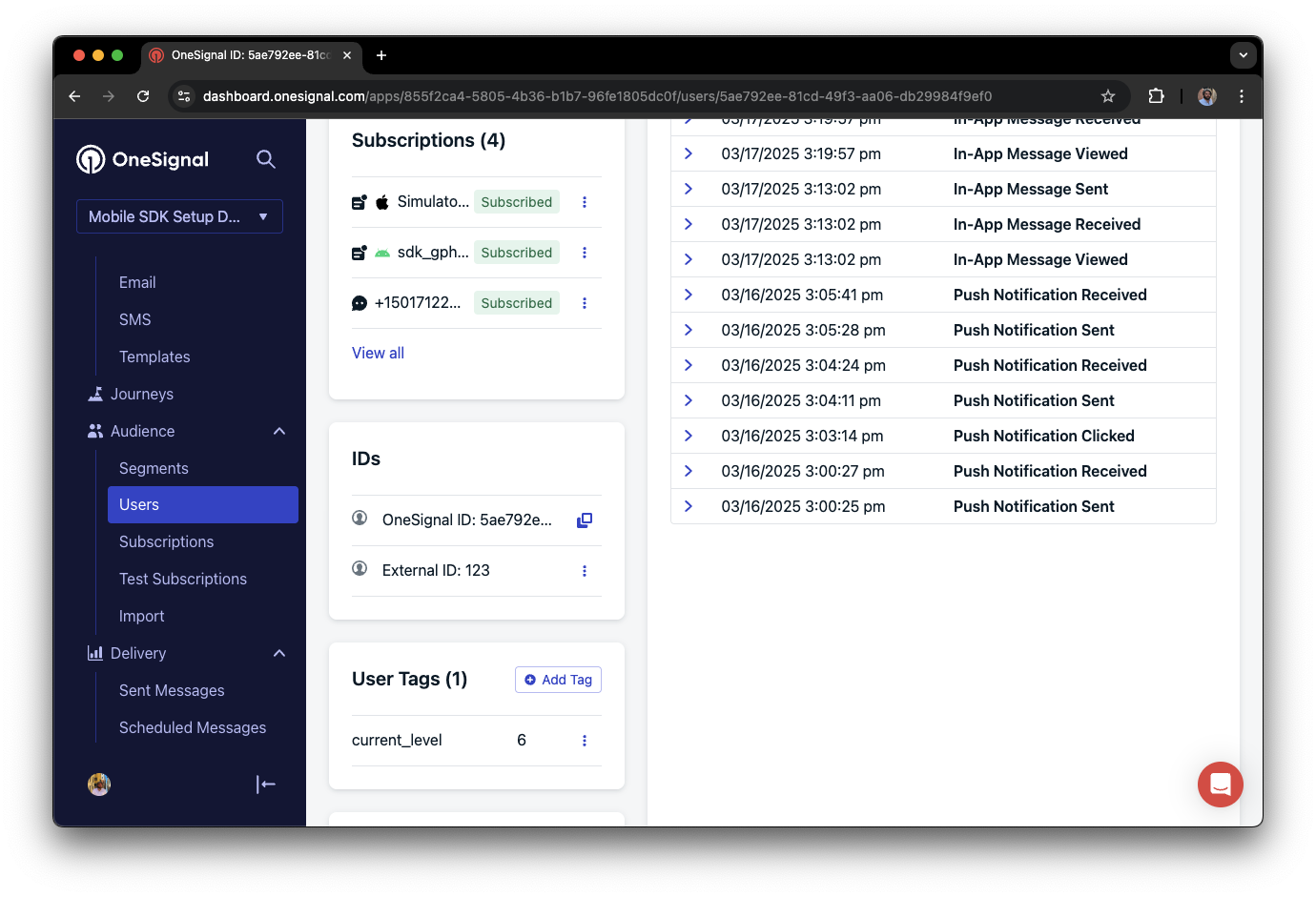
Un profil utilisateur dans OneSignal avec un tag appelé "current_level" défini sur "6"
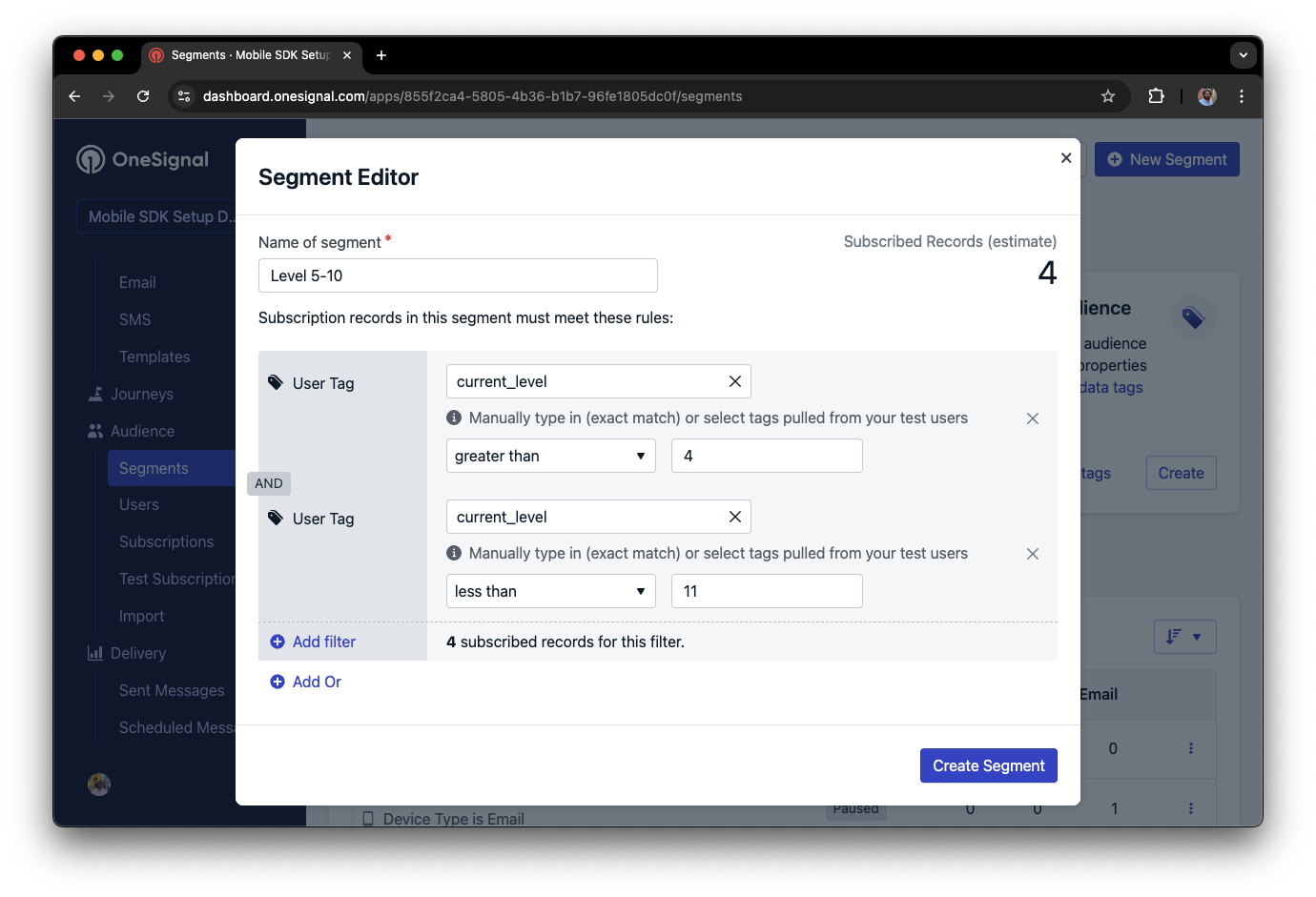
Éditeur de segment montrant un segment ciblant les utilisateurs avec une valeur current_level supérieure à 4 et inférieure à 10
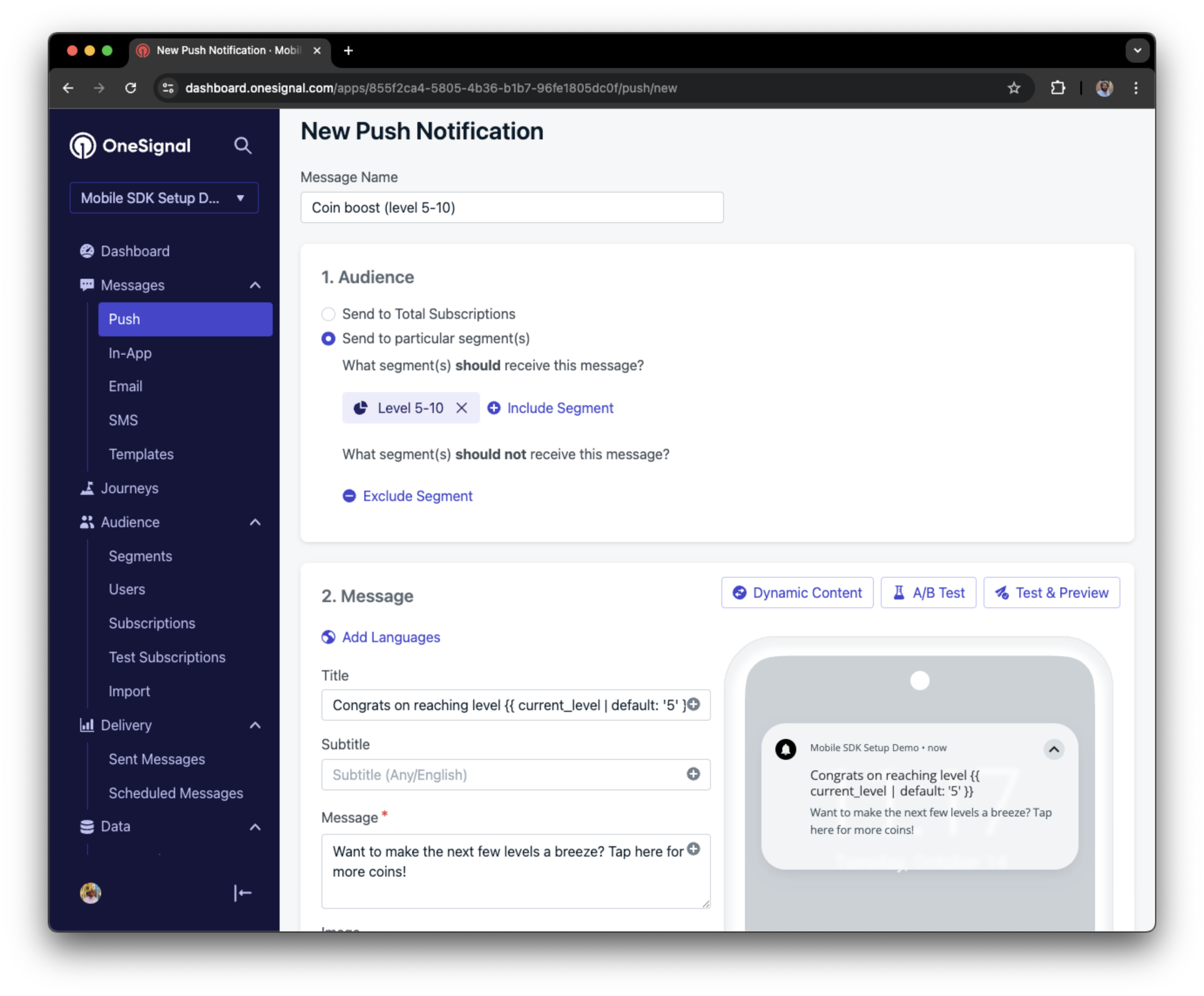
Capture d'écran montrant une notification push ciblant le segment Niveau 5-10 avec un message personnalisé
Ajouter des abonnements email et/ou SMS
Le SDK OneSignal crée automatiquement des abonnements web push lorsque les utilisateurs optent pour les recevoir. Vous pouvez également atteindre les utilisateurs via les canaux email et SMS en créant les abonnements correspondants.- Utilisez la méthode
addEmailpour créer des abonnements email. - Utilisez la méthode
addSmspour créer des abonnements SMS.
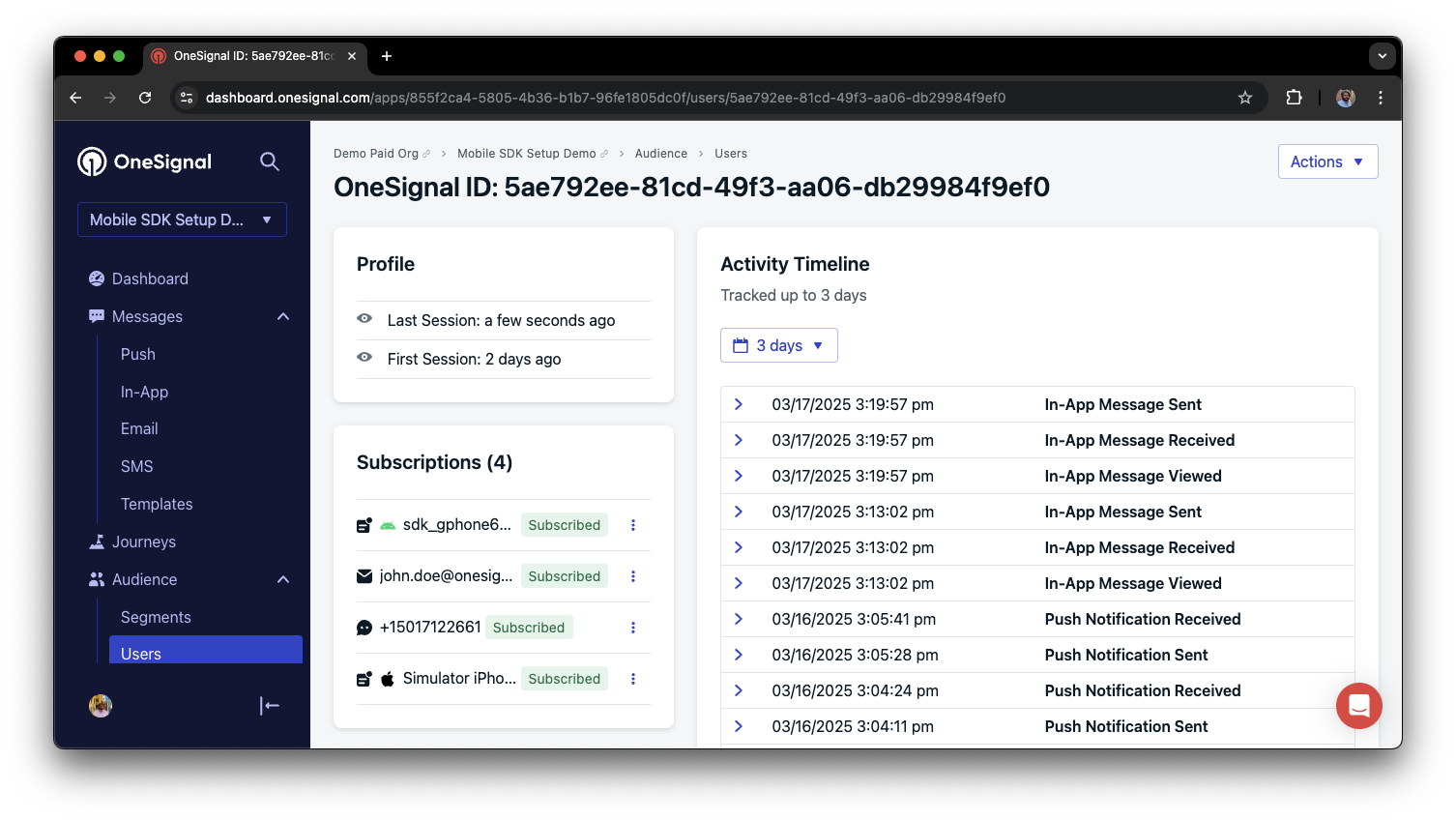
Un profil utilisateur avec des abonnements push, email et SMS unifiés par External ID
- Obtenez un consentement explicite avant d’ajouter des abonnements email ou SMS.
- Expliquez les avantages de chaque canal de communication aux utilisateurs.
- Fournissez des préférences de canal afin que les utilisateurs puissent sélectionner les canaux qu’ils préfèrent.
Confidentialité et consentement de l’utilisateur
Pour contrôler quand OneSignal collecte les données utilisateur, utilisez les méthodes de contrôle du consentement du SDK :setConsentRequired(true): Empêche la collecte de données jusqu’à ce que le consentement soit donné.setConsentGiven(true): Active la collecte de données une fois le consentement accordé.
Données collectées par le SDK
Gestion des données personnelles
Écouter les événements push, utilisateur et in-app
Utilisez les écouteurs du SDK pour réagir aux actions des utilisateurs et aux changements d’état. Le SDK fournit plusieurs écouteurs d’événements auxquels vous pouvez vous connecter. Consultez notre guide de référence du SDK pour plus de détails.Événements de notification push
- Écouteur d’événement de clic : Détecter quand une notification est tapée.
- Écouteur du cycle de vie au premier plan : Contrôler comment les notifications se comportent au premier plan.
Changements d’état de l’utilisateur
- Écouteur d’événement de changement d’état utilisateur : Détecter quand l’External ID est défini.
- Observateur de permission : Suivre l’interaction spécifique de l’utilisateur avec l’invite d’autorisation push native.
- Observateur de changement d’abonnement push : Suivre quand le statut de l’abonnement push change.
Configuration avancée et capacités
Explorez davantage de capacités pour améliorer votre intégration :Migrer vers OneSignal
Intégrations
Boutons d'action
Messagerie multilingue
Vérification d'identité
Résultats personnalisés
Configuration et référence du SDK Web
Configuration web push
Référence du SDK Web
support@onesignal.comVeuillez inclure :- Les détails du problème que vous rencontrez et les étapes de reproduction si disponibles
- Votre OneSignal App ID
- L’External ID ou le Subscription ID le cas échéant
- L’URL du message que vous avez testé dans le OneSignal Dashboard le cas échéant
- Tous les journaux ou messages d’erreur pertinents