

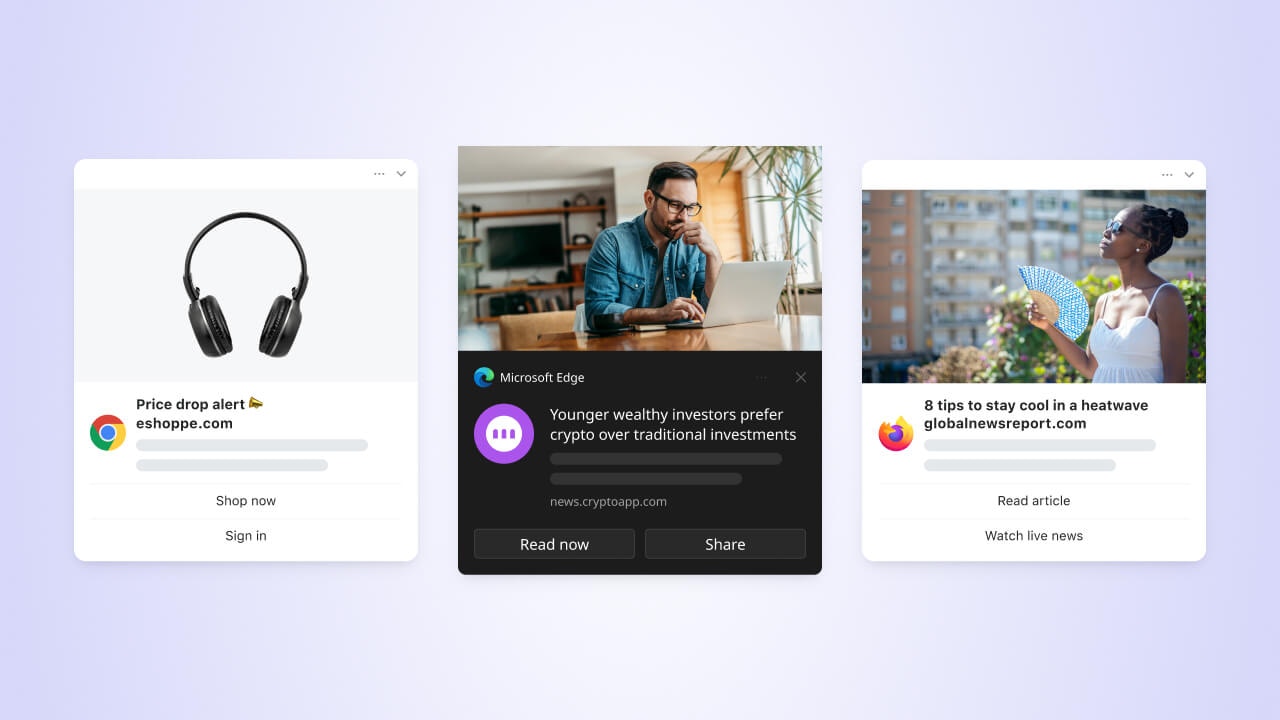
Les notifications push web atteignent les utilisateurs même lorsqu'ils ne sont pas sur votre site
- Un site web HTTPS sécurisé avec un certificat SSL valide
- La possibilité d’ajouter le service worker OneSignal à votre site web
- Une origine unique qui respecte la politique de même origine
- L’autorisation de l’utilisateur pour recevoir des notifications
- Des navigateurs pris en charge (Chrome, Firefox, Safari, Edge)
Choisissez votre guide de configuration
Complétez l’un de ces parcours de configuration de site.Pas développeur ? Consultez Gérer les membres de l’équipe pour inviter un coéquipier avec accès développeur à votre projet OneSignal.
Configuration du SDK Web
Site typique : configurez le tableau de bord, téléversez le service worker et ajoutez le SDK JavaScript.
Plugin WordPress
Plugin officiel OneSignal. Aucun SDK JavaScript ni téléversement de service worker requis.
Configuration Shopify
Connectez Shopify via l’intégration Vendo. Vendo déploie le SDK sur votre boutique en ligne.
Migration depuis un autre fournisseur
Passez d’un autre fournisseur de push web et conservez vos abonnements.
manifest.json et demandez aux utilisateurs d’ajouter votre site à leur écran d’accueil.
Configuration du push web iOS
Exigences Apple supplémentaires après avoir terminé un parcours de configuration de site.
Types d’intégration
Dans le tableau de bord OneSignal, allez dans Settings > Push & In-App > Web et sélectionnez le type d’intégration qui correspond à votre site.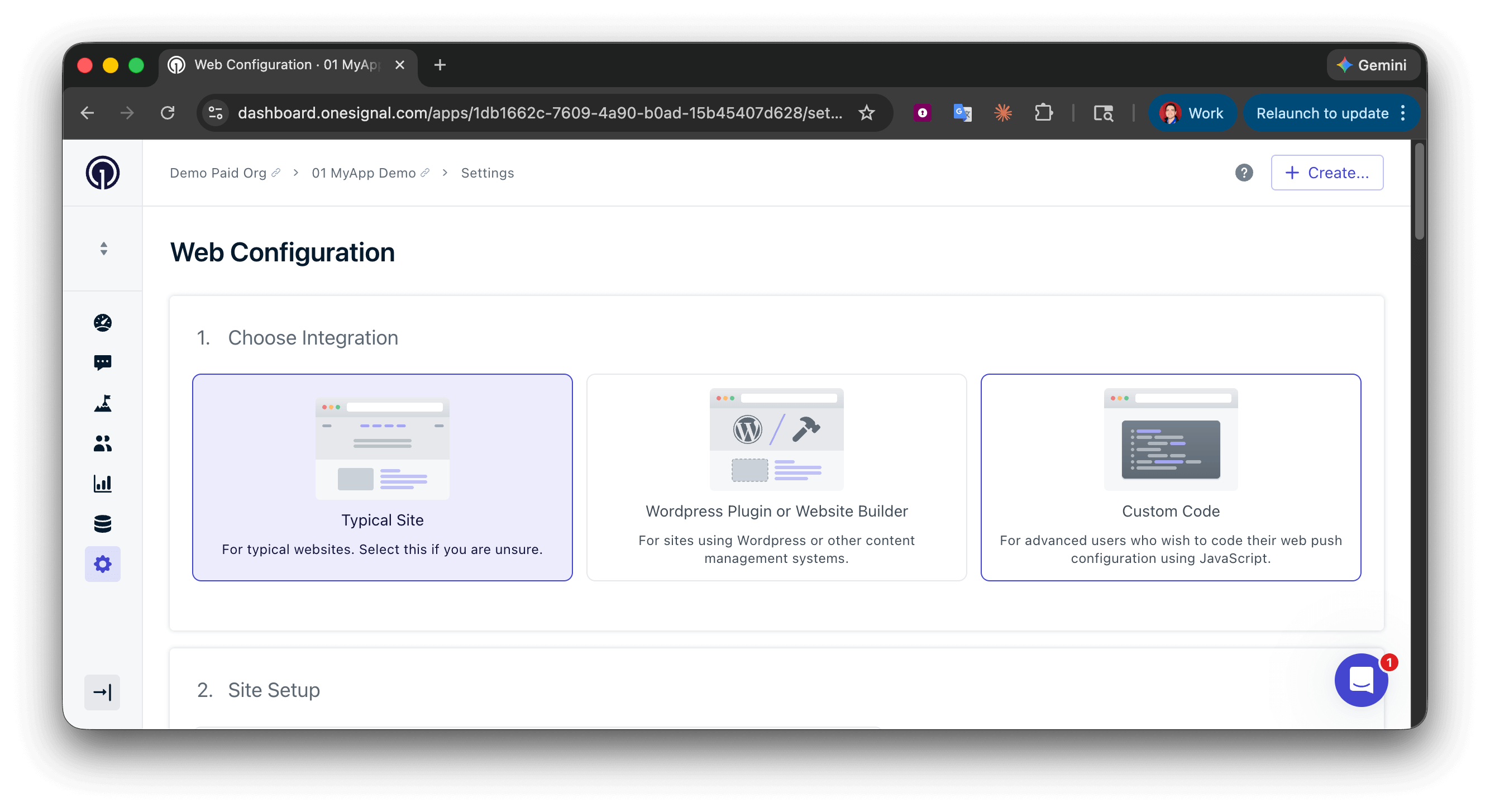
Choisissez votre type d'intégration en fonction de la configuration de votre site web
Site typique
Recommandé. Configurez les invites, la notification de bienvenue et le chemin du service worker dans le tableau de bord.
WordPress
Requis si vous utilisez le plugin WordPress officiel de OneSignal.
Code personnalisé
Contrôle total sur les invites et les options
init dans le code.Invites d’autorisation web
Les utilisateurs doivent accorder l’autorisation avant de pouvoir recevoir du push web. Les navigateurs affichent une boîte de dialogue système native pour cette autorisation. OneSignal recommande d’abord une pré-invite personnalisable afin que vous puissiez en expliquer la valeur et éviter que le navigateur bloque les invites natives répétées. Site typique et WordPress : ajoutez, supprimez et mettez à jour les invites dans le tableau de bord OneSignal à tout moment. Code personnalisé : contrôlez les invites dansOneSignal.init(). Consultez la Référence du SDK Web.
Invites d'autorisation web
Comparez les invites de type glissement vers le bas, catégories, natives, cloche d’abonnement et autres.
Référence du SDK Web
Affichez ou masquez les invites dans le code avec le SDK Web.
iOS n’affiche pas l’invite d’autorisation tant que l’utilisateur n’a pas ajouté votre site à son écran d’accueil. Consultez Push web pour iOS.
Utilisateurs et abonnements
Lorsqu’un utilisateur s’abonne au push, OneSignal crée un abonnement lié à ce navigateur et cet appareil. Les abonnements push web sont créés lorsque les utilisateurs :- Accordent l’autorisation pour les notifications push sur votre site web dans un navigateur et un appareil spécifiques
- Retournent sur votre site après avoir effacé les données du navigateur (si le réabonnement automatique est activé)
- S’abonnent depuis un nouveau navigateur ou appareil
Chaque combinaison navigateur/appareil crée un abonnement séparé. Le mode incognito et la navigation privée ne peuvent pas créer d’abonnements. Les abonnements push web restent anonymes jusqu’à ce que vous attribuiez un ID externe.
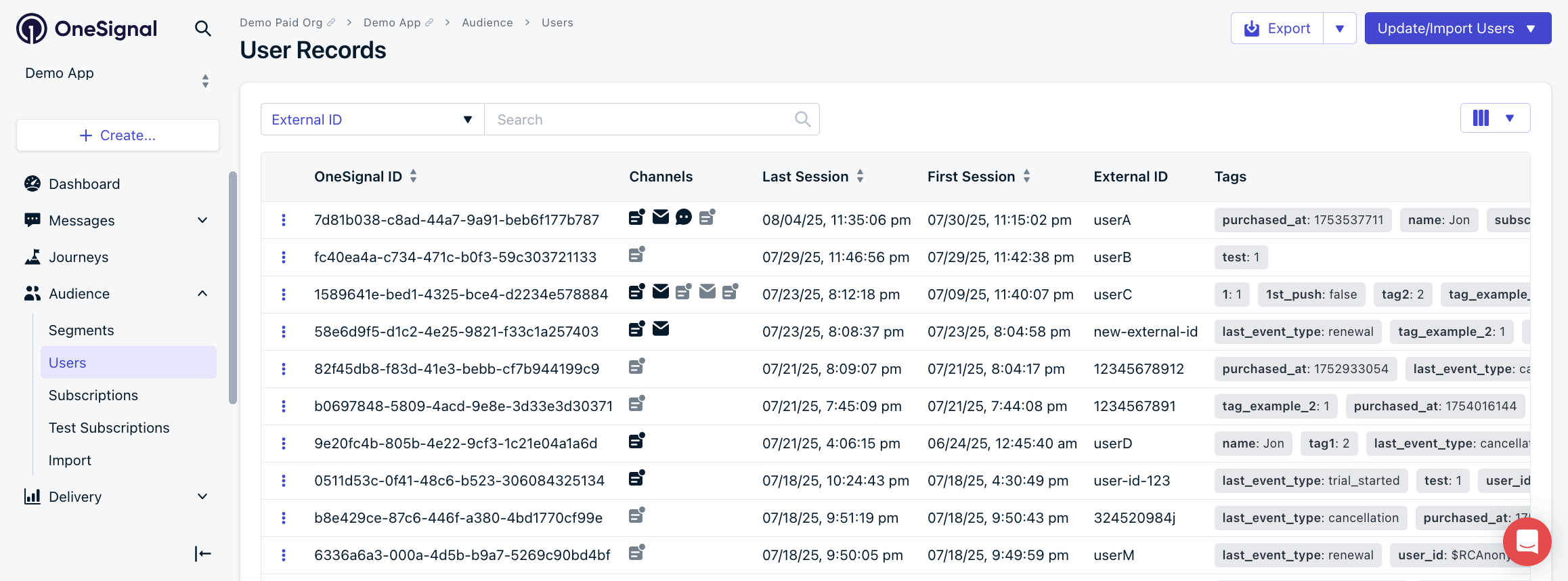
Tableau de bord OneSignal : Audience > Utilisateurs
Utilisateurs
Gérez les utilisateurs, attribuez des ID externes et suivez leur activité.
Abonnements
Comment les abonnements fonctionnent sur les navigateurs et appareils.
Segments
Regroupez les utilisateurs en segments pour cibler en fonction du comportement, de l’appareil et plus encore.
Concevoir les notifications push web
Les notifications push web prennent en charge les titres, messages, icônes, images et boutons d’action. Le diagramme montre quels éléments vous pouvez personnaliser (1–5) et lesquels sont contrôlés par le navigateur (6–9).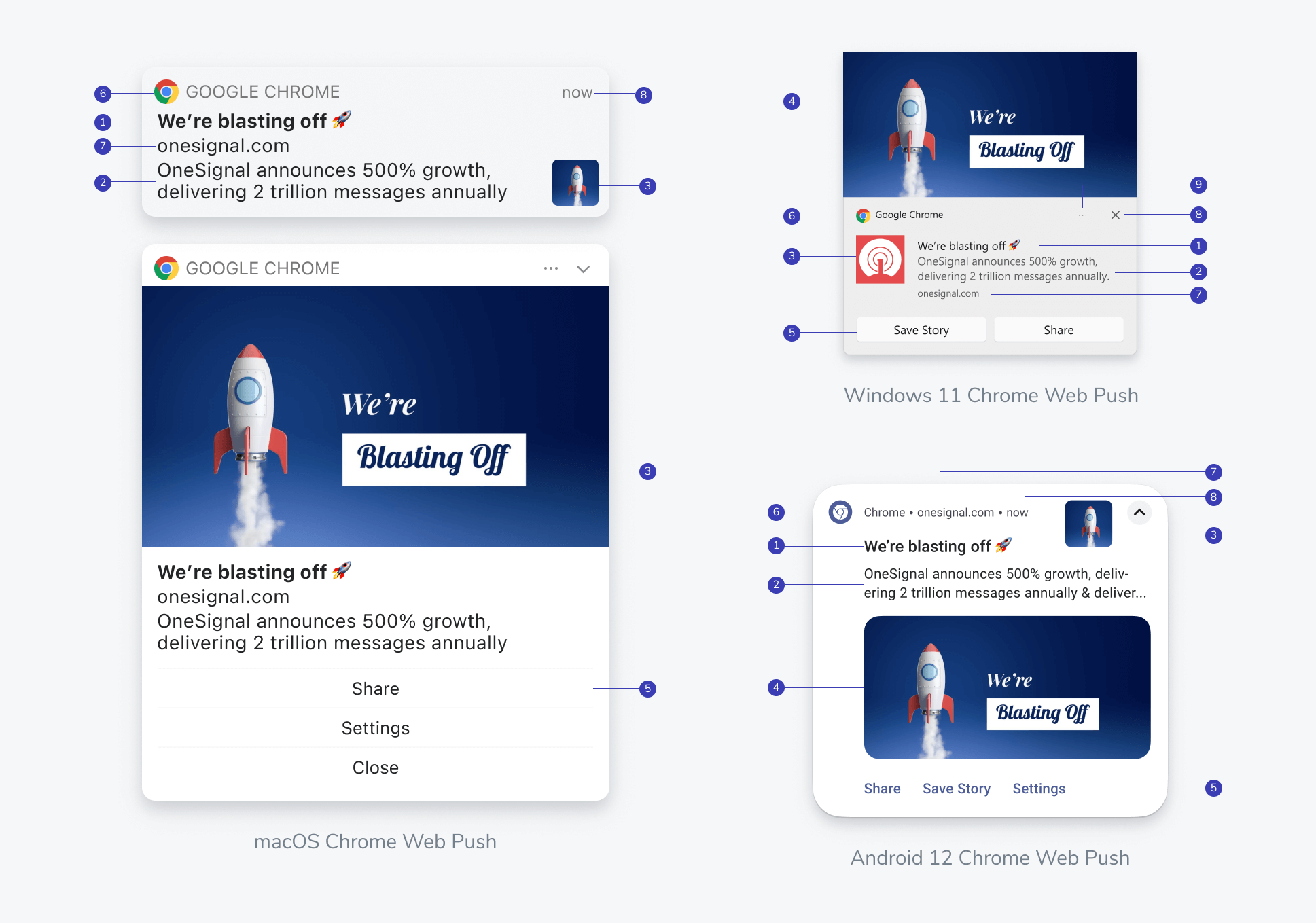
Anatomie de la notification push web. Personnalisez les éléments 1–5. Le navigateur contrôle 6–9.
- Titre : Titre accrocheur (recommandé : moins de 50 caractères)
- Message : Contenu principal de la notification (recommandé : moins de 120 caractères)
- Icône : Icône carrée de votre marque (recommandé : PNG, JPG ou GIF non animé
256×256) - Grande image : Contenu visuel accrocheur
- Boutons d’action : Boutons d’appel à l’action
- Navigateur : Le navigateur affichant le push
- Domaine : L’origine de votre site, définie par le navigateur
- Horodatage et fermeture : Contrôles ajoutés par le navigateur
- Plus d’options : Contrôles supplémentaires spécifiques au navigateur
Aperçu du push
Aperçu complet de la création de notifications push, des options et du comportement de livraison.
Modèles
Gagnez du temps avec des modèles réutilisables pour une messagerie cohérente.
Personnalisation et localisation
Personnalisez les messages push pour correspondre aux préférences et à la langue de chaque utilisateur.Personnalisation des messages
Insérez des variables dynamiques comme le nom ou les préférences pour adapter les messages.
Messagerie multilingue
Livrez les messages dans la langue préférée de chaque utilisateur.
Configurer le comportement du push web
Contrôlez quand les messages apparaissent, combien de temps ils sont stockés et ce qui se passe au clic.Paramètres de livraison, d’affichage et de fermeture
Limitation
Contrôlez la vitesse de livraison des notifications.
Plafonnement de fréquence
Définissez des limites pour éviter l’envoi excessif de notifications au même utilisateur.
Durée de vie (TTL)
Définissez combien de temps les services push conservent les messages lorsque l’appareil est hors ligne.
Sujet push web
Utilisez des sujets pour regrouper, remplacer ou supprimer les notifications en double.
Comportement de clic
Choisissez l’URL de lancement et la façon dont un clic met le focus sur un onglet ouvert ou y navigue.
Tester votre configuration
Confirmez l’intégration sur tous les navigateurs avant d’envoyer à toute votre audience.Liste de vérification pré-lancement
- Le SDK est chargé sans erreurs de console
- L’invite d’autorisation apparaît et fonctionne correctement
- La notification de test est envoyée et reçue
- Les icônes et images s’affichent correctement
- Le service worker est enregistré et à jour
- Le certificat HTTPS est valide
Analyses et dépannage
Rapports de messages push
Visualisez la livraison, le taux d’ouverture et les métriques de clics pour chaque message.
Aperçu des analyses
Explorez les métriques d’engagement et de comportement des utilisateurs à travers les canaux.
Notifications non affichées ou retardées
Liste de vérification de dépannage si les messages n’apparaissent pas.
Images de notification non affichées
Corrigez les problèmes de rendu d’image sur différents navigateurs.
Prochaines étapes
Tests A/B
Optimisez les messages avec des expériences pour trouver ce qui génère l’engagement.
Parcours
Créez des flux de messagerie automatisés et multi-étapes déclenchés par le comportement des utilisateurs.
Tags
Ajoutez des propriétés personnalisées aux utilisateurs pour la personnalisation et la segmentation.
Questions fréquentes
Les utilisateurs peuvent-ils s’abonner au push web sur iOS ?
Oui, à partir d’iOS 16.4+. Terminez d’abord la configuration Site typique, Code personnalisé, WordPress ou Shopify, puis ajoutez unmanifest.json et demandez aux utilisateurs d’ajouter votre site à leur écran d’accueil. Consultez Configuration du push web iOS.
Pourquoi un utilisateur a-t-il cessé de recevoir des notifications push web ?
Les raisons les plus courantes sont :- L’utilisateur a effacé ses données de navigateur. Il sera automatiquement et silencieusement réabonné lorsqu’il retournera sur votre site si vous avez activé l’option Réabonnement automatique dans vos paramètres de push web.
- L’utilisateur a désactivé les notifications push dans les paramètres du système d’exploitation. Il devra se réabonner manuellement à votre site pour recevoir à nouveau des notifications push.
Les notifications push web fonctionnent-elles en mode incognito ou navigation privée ?
Non. Les utilisateurs ne peuvent pas s’abonner au push web en mode incognito ou navigation privée. Les abonnements créés dans une session normale ne sont pas accessibles en mode privé.Quels navigateurs prennent en charge les notifications push web ?
Chrome, Firefox, Safari (macOS et iOS 16.4+) et Edge prennent tous en charge le push web. Chaque navigateur peut avoir un comportement d’invite et un affichage de notification différents. Consultez FAQ Push Web pour les détails spécifiques à chaque navigateur.Puis-je utiliser des sous-domaines avec le push web ?
Chaque sous-domaine (par exemple,app.example.com vs shop.example.com) est une origine distincte. Les navigateurs appliquent la politique de même origine pour le push web, donc chaque sous-domaine nécessite sa propre application OneSignal. Le service worker doit également être hébergé sur la même origine que la page d’abonnement. Les CDN et autres sous-domaines ne sont pas autorisés. Consultez Plusieurs sites et sous-domaines.