

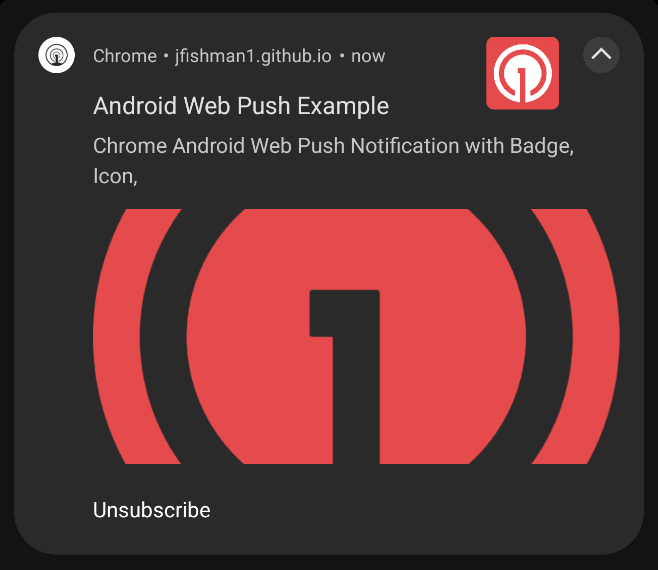
Küçük rozet simgesi, büyük simge ve görsel içeren Android Chrome Web Push bildiriminin örneği.
Android bildirim simgeleri
Android (Amazon ve Huawei cihazları dahil) küçük ve büyük bildirim simgelerini destekler. Android 8.0+ (API 26+) sürümünde, bildirim kategorileri ve üretici kullanıcı arayüzü de bildirimin görünümünü etkiler. Android ayrıca simgenizin yerine bir kişinin profil resmini gösterebilen Konuşma Bildirimleri’ni destekler.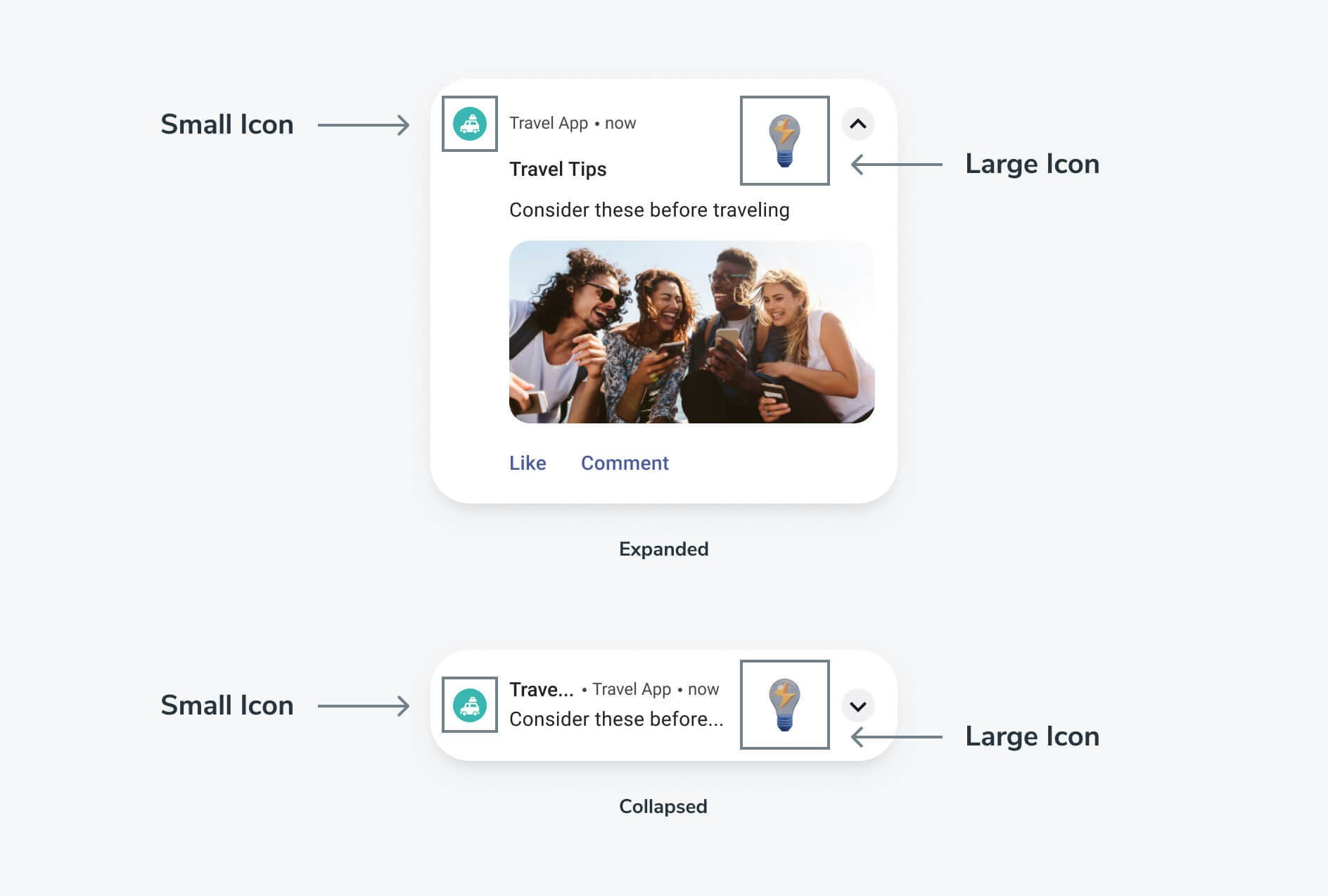
Küçük bildirim simgeleri
Küçük bildirim simgesi gereklidir. Durum çubuğunda tek renkli bir siluet olarak görünür. Özel bir küçük simge sağlamazsanız, OneSignal varsayılan bir çan simgesi kullanır. Bildirimdeki simge yerleşimi Android 17 (API 37) ile değişir. Bkz. Bildirimde başlatıcı simgesi. Android, küçük bildirim simgelerini renk verileri yerine simgenin alfa kanalını kullanarak işler. Android 12 (API 31) sürümünden itibaren sistem, bu silueti ayarladığınız bildirim vurgu rengiyle renklendirir. Bir renk ayarlamazsanız, sistem tema rengini kullanır. Bkz. Android bildirim tasarımı. Gereksinimler:- Şeffaf arka planda tek renkli siluet simge kullanın
- Simgeyi şeklin şeffaflıkla tanımlanacağı şekilde tasarlayın, renkle değil
- Degradelerden, gölgelerden veya çok renkli çalışmalardan kaçının
- Tasarımı çok küçük boyutlarda basit ve tanınabilir tutun
Bildirimde başlatıcı simgesi (Android 17)
Android 17 (API 37) sürümünden itibaren Android, bildirimde küçük simge yerine uygulamanızın başlatıcı simgesini gösterir. Küçük simge durum çubuğunda görünmeye devam eder. Bu, tüm bildirimlere uygulanan Android sistem davranışıdır ve kesin görünüm cihaz üreticisine göre değişebilir. Bunun yerine bildirimde küçük simgeyi göstermek için, Android’inEXTRA_PREFER_SMALL_ICON ekstrasını ayarlayın. OneSignal SDK bu ekstrayı varsayılan olarak ayarlamaz. Bunu bildirim servis uzantınıza ekleyin. Sınıfa @Keep ek açıklamasını verin ve o sayfada gösterildiği gibi manifest’e kaydedin.
compileSdk sürümüyle çalışır. Android 16 (API 36) ve altı bu ekstrayı yok sayar, bu nedenle koşulsuz olarak ayarlamak güvenlidir.
Küçük simge vurgu rengi
Android 12 (API 31) ve daha yeni sürümlerin küçük simgeyi renklendirmek için kullandığı bildirim vurgu rengini ayarlayabilirsiniz. Bu, Android’inNotification.color (setColor) özelliğine karşılık gelir. Android’in yüksek öncelikli devam eden görevler için ayırdığı bildirim arka planını renklendirmekle (setColorized) aynı şey değildir.
Vurgu rengi bir kanal özelliği değil, bildirim başına bir özelliktir. Android bildirim kategorileri sesi, önemi, titreşimi, LED rengini ve rozetleri kontrol eder. Kategorilerin vurgu rengi ayarı yoktur ve vurgu renginiz bildirimin hangi kategoride görüntülendiğinden bağımsız olarak uygulanır.
Android 17 (API 37) ve daha yeni sürümlerde, başlatıcı simgesi gösterilirken vurgu rengi bildirimde görünmeyebilir. Durum çubuğundaki küçük simge renklendirilmeye devam eder.
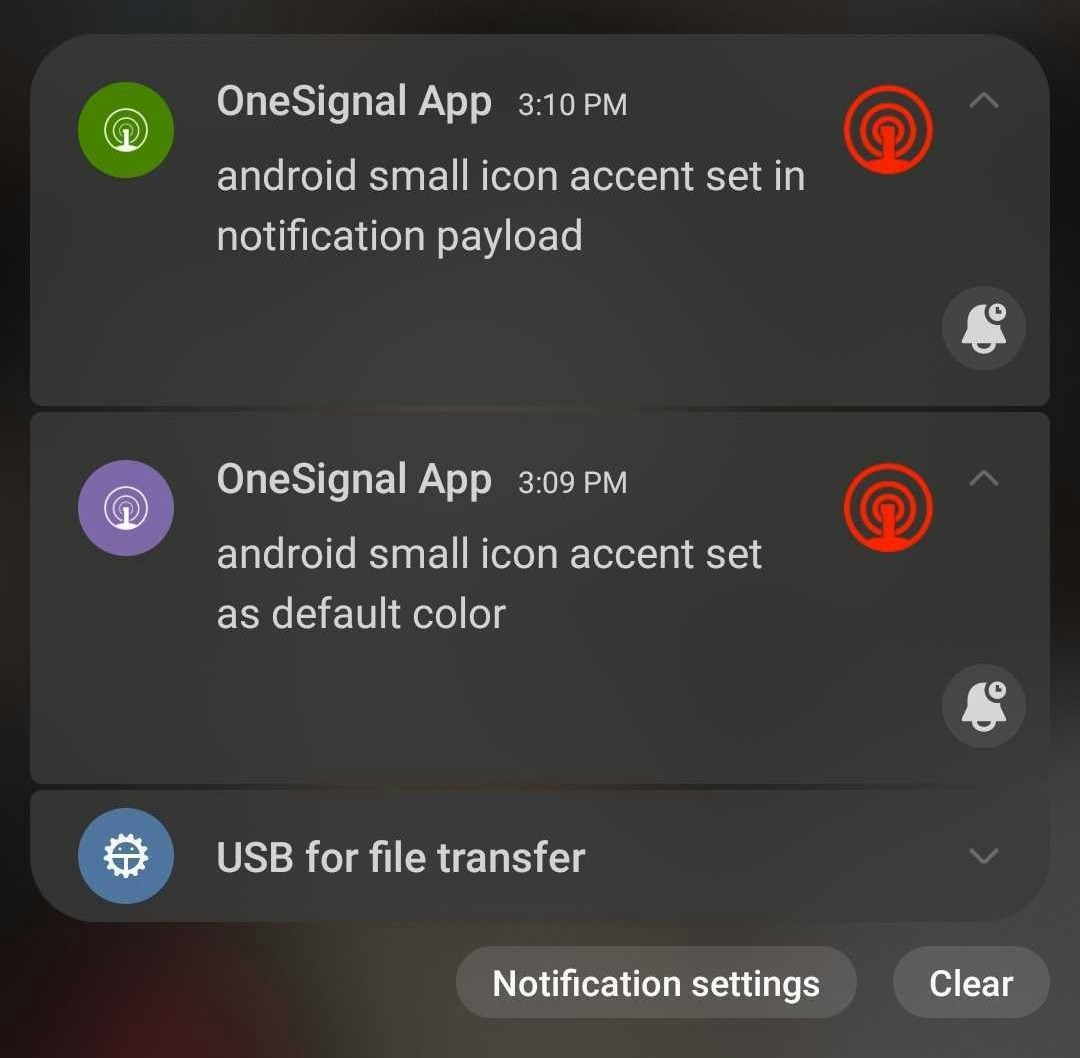
- Mesaj başına: Mesaj oluştur API’sindeki
android_accent_color(Google Android) veyahuawei_accent_color(Huawei) parametresi ya da Messages > Push > New Push > Platform Settings > Google Android Options altındaki Accent color alanı. - Kaynaklar aracılığıyla uygulama varsayılanı:
onesignal_notification_accent_colordize kaynağı. - Manifest aracılığıyla uygulama varsayılanı:
AndroidManifest.xmldosyasındakicom.onesignal.NotificationAccentColor.DEFAULTmeta-data girişi.
# içermeyen bir ARGB hex değeri kullanın (örneğin, FF00FF00). Renkleri Android Asset Studio içinde önizleyebilirsiniz.
Kaynaklarla varsayılan bir renk ayarlamak için, res/values/strings.xml dosyanıza aşağıdaki satırı ekleyin. Karanlık modda farklı bir renk için, aynı anahtarı res/values-night/strings.xml dosyasına ekleyin.
<application> etiketinin içine ekleyin:
notification.setExtender ile builder.setColor() kullanarak ayarlayın. Extender, SDK yukarıdaki değerleri uyguladıktan sonra çalışır, bu nedenle hepsini geçersiz kılar.
Büyük bildirim simgeleri
Büyük simge isteğe bağlıdır. Bildirimin sağ tarafında görünür. Android’in tasarım kılavuzu, bunu yalnızca görsel bildirim içeriğini pekiştirdiğinde kullanmaktır; örneğin bir gönderen fotoğrafı, üçüncü taraf kaynak logosu veya anlamlı bir sembol. Büyük simgeyi ikinci bir uygulama simgesi veya markalama için kullanmayın. Bkz. The large icon.- Önerilen boyut: 256×256 piksel
- Format: PNG veya JPG
- Renge izin verilir. Yalnızca alfa gerekli değildir.
Android varsayılan simgelerini nasıl eklersiniz
Her Android tabanlı uygulama için (Google Play, Amazon, Huawei) varsayılan simgeleri yapılandırın. Önce Android SDK kurulumunu (veya platformlar arası kurulumunuzu) tamamlayın. Dosyaları projenizin kaynak dizinlerine (veya Expo için bir eklenti yapılandırmasına) ekleyin, yeniden derleyin ve yayınlayın. Eksik veya yanlış adlandırılmış dosyalar, bozuk görüntülemenin en yaygın nedenidir. Varsayılan simgeler uygulama ikili dosyasıyla birlikte gönderilir. OneSignal dashboard’una yüklenmezler. Yayınladıktan sonra, yeni bir simge adına bağlı bildirimler göndermeden önce çoğu kullanıcının güncelleme yapmasını bekleyin.1
Küçük bildirim simgesini oluşturun
Android Asset Studio – Notification Icons kullanarak şeffaf arka planda bir siluet oluşturun. Küçük simge gereksinimlerine uyun.Simgeyi adlandırın:
ic_stat_onesignal_default2
Gerekli küçük simge boyutlarını oluşturun
Küçük simge için tüm yoğunluk varyantlarını ekleyin. Herhangi bir boyutun eksik olması Android’in sistem varsayılan simgesine geri dönmesine neden olabilir. Bu boyutlar her yoğunlukta 24dp’dir; bu, Android’in durum çubuğu simge boyutudur.
3
Büyük bildirim simgesini oluşturun (isteğe bağlı)
256×256 boyutunda bir PNG veya JPG kullanın. Renge izin verilir. Yalnızca bir boyut gereklidir.Gerekli dosya adı:
ic_onesignal_large_icon_default.png4
Simgeleri doğru proje yollarına yerleştirin
Eksik klasörleri oluşturun. Her küçük simge yoğunluğunu kendi drawable klasörüne yerleştirin. Büyük simgeyi, XXXHDPI küçük simgesinin yanındaki
drawable-xxxhdpi/ klasörüne yerleştirin. İki dosya bir klasörü paylaşır ve farklı adlar kullanır.- Android Native
- Unity
- React Native / Expo
- Flutter
- Cordova
- Capacitor
- .NET MAUI
Küçük simgeler (
ic_stat_onesignal_default):res/drawable-mdpi/(24×24)res/drawable-hdpi/(36×36)res/drawable-xhdpi/(48×48)res/drawable-xxhdpi/(72×72)res/drawable-xxxhdpi/(96×96)
ic_onesignal_large_icon_default.png, 256×256):res/drawable-xxxhdpi/
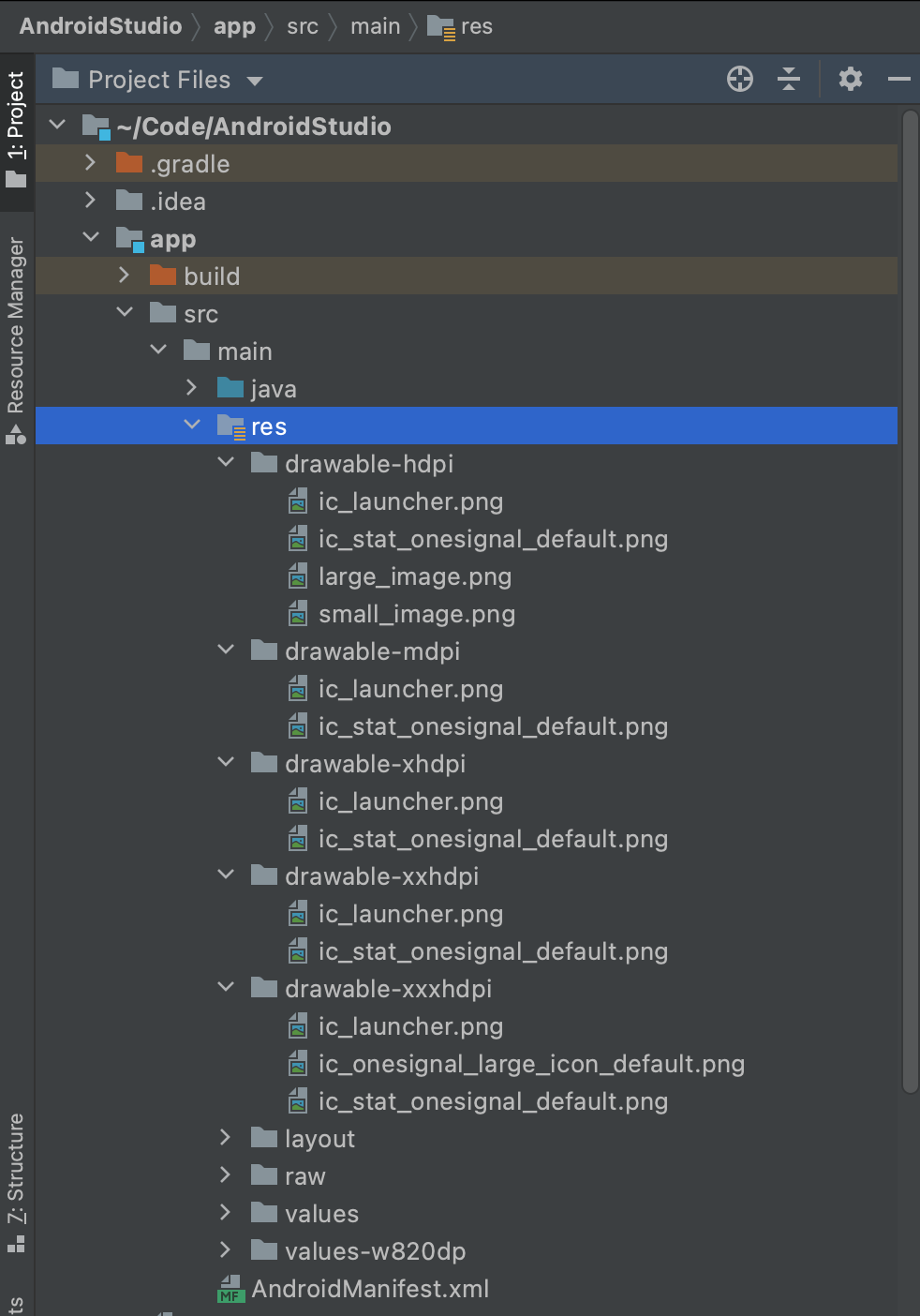
Drawable klasörlerinde simge dosyaları bulunan Android Native projesi
Android uygulamanız artık varsayılan bildirim simgeleriyle yapılandırılmıştır. Düz bir kare veya OneSignal çanı görüyorsanız, SSS bölümüne bakın.
iOS bildirim simgeleri
iOS bildirimleri her zaman uygulama simgenizi kullanır. Sistem, her bildirimin ön kenarında bu simgenin büyük bir sürümünü görüntüler ve bunu uygulama simgesi varlığınızdan ölçeklendirir. Bunu mesaj başına değiştiremezsiniz. Değiştirmek için uygulama simgesini güncelleyin ve yeni bir uygulama sürümü yayınlayın. Bkz. Human Interface Guidelines: Notifications.APNs yükünde
alert, badge ve sound bulunur. Özel bir bildirim simgesi için alanı yoktur. Apple, aps sözlüğü içindeki özel anahtarları yok sayar. Bu, standart push bildirimleri ve Kritik Uyarılar için geçerlidir. Canlı Etkinlik kullanıcı arayüzü, ActivityKit aracılığıyla kendi görsellerini gösterebilir. Bu, bildirim simgesinin yerini tutmaz.İletişim bildirimleri
iOS 15 ve daha yeni sürümlerde Apple, mesajlaşma ve arama uygulamaları için İletişim Bildirimleri’ni destekler. BirINSendMessageIntent veya INStartCallIntent bağışladıktan sonra, sistem büyük uygulama simgesinin yerine gönderen veya arayan avatarını (INImage) gösterebilir. Uygulama simgesi, bu avatarın üzerinde küçük bir rozet olarak görünmeye devam eder.
Bu, İletişim Bildirimleri yeteneğini, SiriKit intent’lerini ve bildirim içeriğini güncellemek için bir Notification Service Extension gerektirir. Genel amaçlı bildirimler için kullanılamaz.
Web bildirim simgeleri
Web push bildirimleri, gönderim sırasında sağlanan veya site ayarlarınızda varsayılan olarak tanımlanan bir simge görüntüler. Simge sağlanmadıysa, varsayılan bir çan simgesi kullanılır.- Desteklenen formatlar: PNG, JPG, GIF (animasyonsuz)
- Simge kare olmalıdır. Önerilen boyut
256×256pikseldir. web.dev Android’de 64dp’yi belirtir, bu nedenle192×192veya daha büyüğü olağan minimumdur.256×256, Chrome, Firefox, Edge ve Safari genelinde en tutarlı boyut olmaya devam eder. - Tarayıcılar ve işletim sistemleri simgeyi farklı şekilde kırpar ve ölçeklendirir. Chrome ve Firefox, mevcut olduğunda platform bildirim kullanıcı arayüzünü kullanır.
Android web push rozet simgesi
Android’de, Chrome web push, tam bildirim için yeterli alan olmadığında durum çubuğunda daha küçük bir rozet simgesi gösterebilir. OneSignal bunu, Notifications API’ninbadge seçeneğine karşılık gelen chrome_web_badge ile gönderir. Android için Chrome bu rozeti kullanır. Bir rozet ayarlamazsanız, Chrome tarayıcı simgesini kullanır. Diğer tarayıcılar genellikle tarayıcı simgesini gösterir. Bkz. Notification: badge.
Bu, bir uygulama simgesi rozeti (nokta veya sayı) değildir. Bunlar için bkz. Rozetler.
Rozeti tek renkli bir simge olarak ele alın. MDN, Android’in görseli otomatik olarak maskelediğini belirtir. Şeffaf arka planda kare bir PNG siluet kullanın (Android küçük simgesiyle aynı kurallar). Metinden, ince detaylardan ve tam renkli çalışmalardan kaçının.
MDN, görselin 4x’te iyi görünmesi için yaklaşık 96×96 piksel önerir. 72×72 olağan minimumdur (3x’te 24dp). Daha büyük görseller küçültülür.
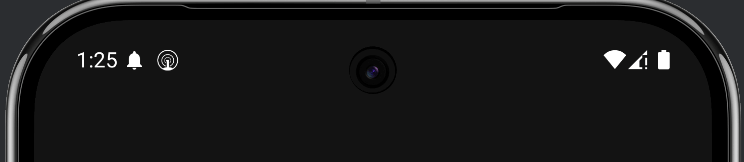
Rozet simgesinin Android durum çubuğunda nasıl görüntülendiğinin örneği.
Varsayılan olmayan simgelerle bildirim gönderme
OneSignal dashboard’undan veya REST API’den push gönderirken, Android, Amazon, Huawei ve Web Push için varsayılan simgeleri geçersiz kılabilirsiniz. iOS bildirimleri için simgeyi geçersiz kılamazsınız.REST API parametreleri
Android, Amazon ve Huawei:string
Dosya uzantısı olmadan simge kaynak adı. Görsel, varsayılan küçük simgeyle aynı proje klasörlerinde bulunmalıdır. Uzak URL’ler desteklenmez. Bkz. Android varsayılan simgelerini nasıl eklersiniz.Amazon için
adm_small_icon kullanın. Huawei için huawei_small_icon kullanın.Örnek: "small_icon": "my_custom_icon"string
Dosya uzantısı olmadan simge kaynak adı veya uzak bir URL. Kaynak adı kullanıyorsanız, görsel varsayılan büyük simgeyle aynı proje klasörlerinde bulunmalıdır. Bkz. Android varsayılan simgelerini nasıl eklersiniz.Amazon için
adm_large_icon kullanın. Huawei için huawei_large_icon kullanın.Örnek: "large_icon": "my_custom_icon"string
Görsel kaynağının doğrudan URL’si.Firefox için
firefox_icon kullanın.Örnek: "chrome_web_icon": "https://example.com/my_custom_icon.png"string
Chrome web bildirimleri için Android durum çubuğu rozeti olarak kullanılan görsel kaynağının doğrudan URL’si.Örnek:
"chrome_web_badge": "https://example.com/badge.png"Dashboard
Messages > Push > New Push veya Templates bölümünde, platforma özgü seçenekleri açın. Android, Amazon ve Huawei için, dosya varsayılan simgeyle aynı proje yolunda mevcutsa, simge adlarını dosya uzantısı olmadan ayarlayın. Büyük bildirim simgeleri için doğrudan bir URL de sağlayabilirsiniz.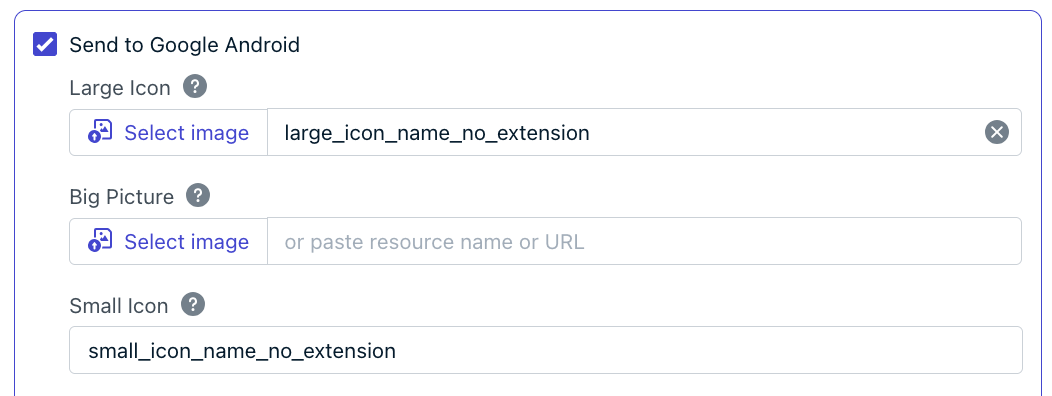
Varsayılan simgelerin geçersiz kılınacağı OneSignal dashboard'u.
SSS
Android küçük simgem neden beyaz veya gri kare olarak görünüyor?
Görselin uygun şeffaflığı yoktur. Android, küçük bildirim simgelerini yalnızca alfa kanalını kullanarak işler. Düz arka plana sahip tamamen opak pikseller dolu bir kare olarak görünür. Simgeyi, Android Asset Studio kullanarak şeffaf arka planda tek renkli siluet olarak yeniden oluşturun.Özel simgem yerine neden OneSignal çan simgesi görünüyor?
Küçük simgenin gerekli yoğunluk varyantlarından bir veya daha fazlası eksik, yanlış drawable dizinine yerleştirilmiş veya yanlış adlandırılmıştır. Tüm beş boyutu (MDPI’dan XXXHDPI’ya) tam olarakic_stat_onesignal_default dosya adıyla ekleyin. Doğru yollar için Android varsayılan simgelerini nasıl eklersiniz bölümüne bakın.
Bildirimler neden küçük simgem yerine uygulama simgemi gösteriyor?
Android 17 (API 37) sürümünden itibaren Android, bildirimde varsayılan olarak uygulamanın başlatıcı simgesini görüntüler. Küçük simge durum çubuğunda görünmeye devam eder. Bildirimde küçük simgeyi göstermek için, bir bildirim servis uzantısındaEXTRA_PREFER_SMALL_ICON ekstrasını ayarlayın. Bkz. Bildirimde başlatıcı simgesi.
iOS bildirim simgesini mesaj başına değiştirebilir miyim?
Hayır. iOS, push bildirimleri için her zaman uygulama simgenizi kullanır. APNs yükünde simge alanı yoktur. Simgeyi değiştirmek, uygulama simgesi varlığınızı güncellemenizi ve yeni bir uygulama sürümü yayınlamanızı gerektirir. Mesajlaşma ve arama uygulamaları, yalnızca İletişim bildirimlerini benimseyerek bir gönderen avatarı gösterebilir.Web push simgem ne boyutta olmalıdır?
256×256 piksel boyutunda kare bir PNG, JPG veya animasyonsuz GIF kullanın. Farklı tarayıcılar ve işletim sistemleri simgeyi kırpabilir veya ölçeklendirebilir, ancak 256×256 Chrome, Firefox, Edge ve Safari genelinde en tutarlı boyuttur.
Android küçük simgesi için URL kullanabilir miyim?
Hayır. Android küçük simgesi, uygulamanızla birlikte paketlenmiş yerel bir kaynak dosyası olmalıdır. Yalnızca büyük simge uzak URL’leri destekler.Expo’da bildirim simgelerini nasıl eklerim?
onesignal-expo-plugin ile app.json veya app.config.js dosyasında 96×96 boyutunda bir küçük simge PNG’si ve 256×256 boyutunda bir büyük simge PNG’si kullanın. Eklenti, yoğunluk varyantlarını derleme zamanında oluşturur. Yapılandırma için Expo sekmesine bakın.
Varsayılan simgeleri OneSignal dashboard’una yükler miyim?
Hayır. Varsayılan bildirim simgeleri, OneSignal’e yüklenmez; uygulama ikili dosyanızın içine paketlenir. Bunları projenizin kaynak dizinlerine (veya Expo için eklenti yapılandırmasına) eklersiniz ve OneSignal SDK bunları otomatik olarak kullanır. OneSignal dashboard’u yalnızca Android ve Web Push için mesaj bazında simgeleri geçersiz kılmanıza olanak tanır.İlgili
Görseller ve zengin medya
Push bildirimlerine büyük görseller, GIF’ler ve videolar ekleyin.
Android SDK kurulumu
Android SDK’yı yükleyin, ardından drawable klasörlerinize varsayılan bildirim simgelerini ekleyin.
React Native / Expo SDK kurulumu
OneSignal Expo eklentisinde
smallIcons ve largeIcons yapılandırın.Android bildirim kategorileri
Ses, titreşim ve önem düzeyi için Android bildirim kanalları oluşturun ve yönetin.
Web SDK kurulumu
Settings > Push & In-App > Web bölümünde Default Icon URL ayarlayın.
Mesaj oluşturma API'si
REST API kullanarak özel simgelerle push bildirimleri gönderin.