

Video: Journey örnekleri rehberi
Onboarding
Bu kalıbı, yeni abonelere hoş geldiniz veya onboarding dizisi göndermek için kullanın. Ayrıca yaygın olarak hoş geldiniz kampanyası, hoş geldiniz serisi veya yeni kullanıcı kampanyası olarak da adlandırılır. Amaç, kullanıcıları kaydolur kaydolmaz mesajlamak yerine temel bir eylemi tamamlamalarına (profillerini bitirme, ilk satın almalarını yapma veya bir temel özelliği keşfetme) doğru yönlendirmektir.Hemen: Hoş geldiniz e-postası gönderin
1 gün bekleyin
2. Gün: Temel eylem tamamlandı mı?
onboarding_complete = true) veya segment üyeliği ile takip edin.- Evet dalı: Journey’den çıkın. Kullanıcının dürtüye ihtiyacı yok.
- Hayır dalı: Belirli, eyleme geçirilebilir bir istemle push bildirimi gönderin. Örneğin: “Profilinizi kurmayı tamamlayın” veya “İlk [eyleminizi] yapın.”
5 gün bekleyin
7. Gün: Temel eylem tamamlandı mı?
- Evet dalı: Journey’den çıkın.
- Hayır dalı: Son dokunuş olarak bir takip e-postası gönderin. Daha fazla mesajlaşmaktan kaçının. Bir haftadan sonra hâlâ etkileşime geçmemiş kullanıcılar yeniden etkileşim kampanyası için daha iyi adaylardır.
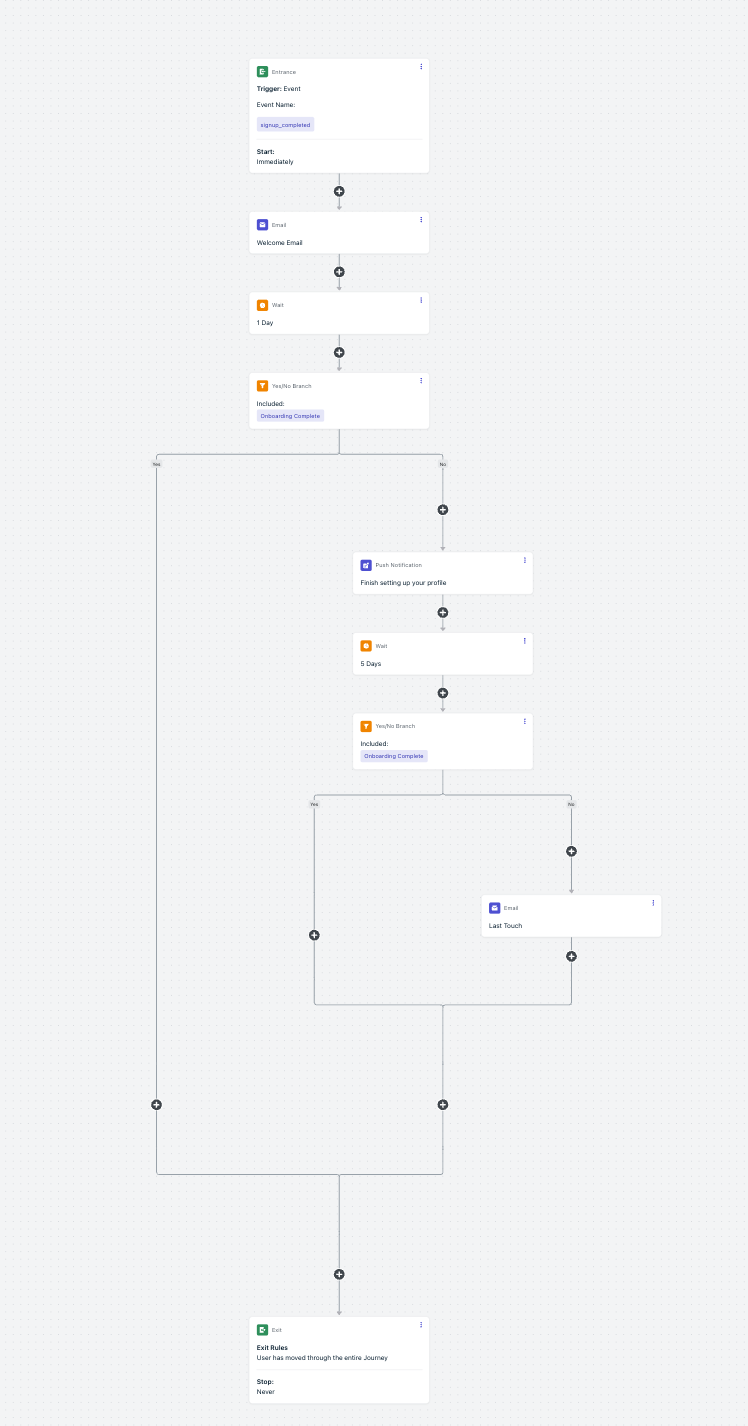
Onboarding karşılama journey örneği
Yeniden etkileşim kampanyası
Bu kalıbı, uygulamanızı yakın zamanda açmayan veya sitenizi ziyaret etmeyen kullanıcıları geri kazanmak için kullanın. Journey, giderek daha cazip mesajlar gönderir ve kullanıcı döner dönmez journey’den çıkarır.Push bildirimi gönderin
2 gün bekleyin
Kullanıcı etkinliğinde dallan
- Evet dalı: Journey’den çıkın. Kullanıcı yeniden etkileşime geçti.
- Hayır dalı: Daha güçlü bir teşvik içeren e-posta gönderin (örneğin, indirim, yeni içerik veya özellik vurgusu).
3 gün bekleyin
Son kontrol
- Aktif: Journey’den çıkın.
- Hâlâ aktif değil: İsteğe bağlı olarak son bir SMS gönderin veya çıkın. Daha fazla mesajlaşmaktan kaçının — birden fazla dokunuş sonrası yanıt vermeyen kullanıcıların daha fazla mesajdan dönüşme olasılığı düşüktür.
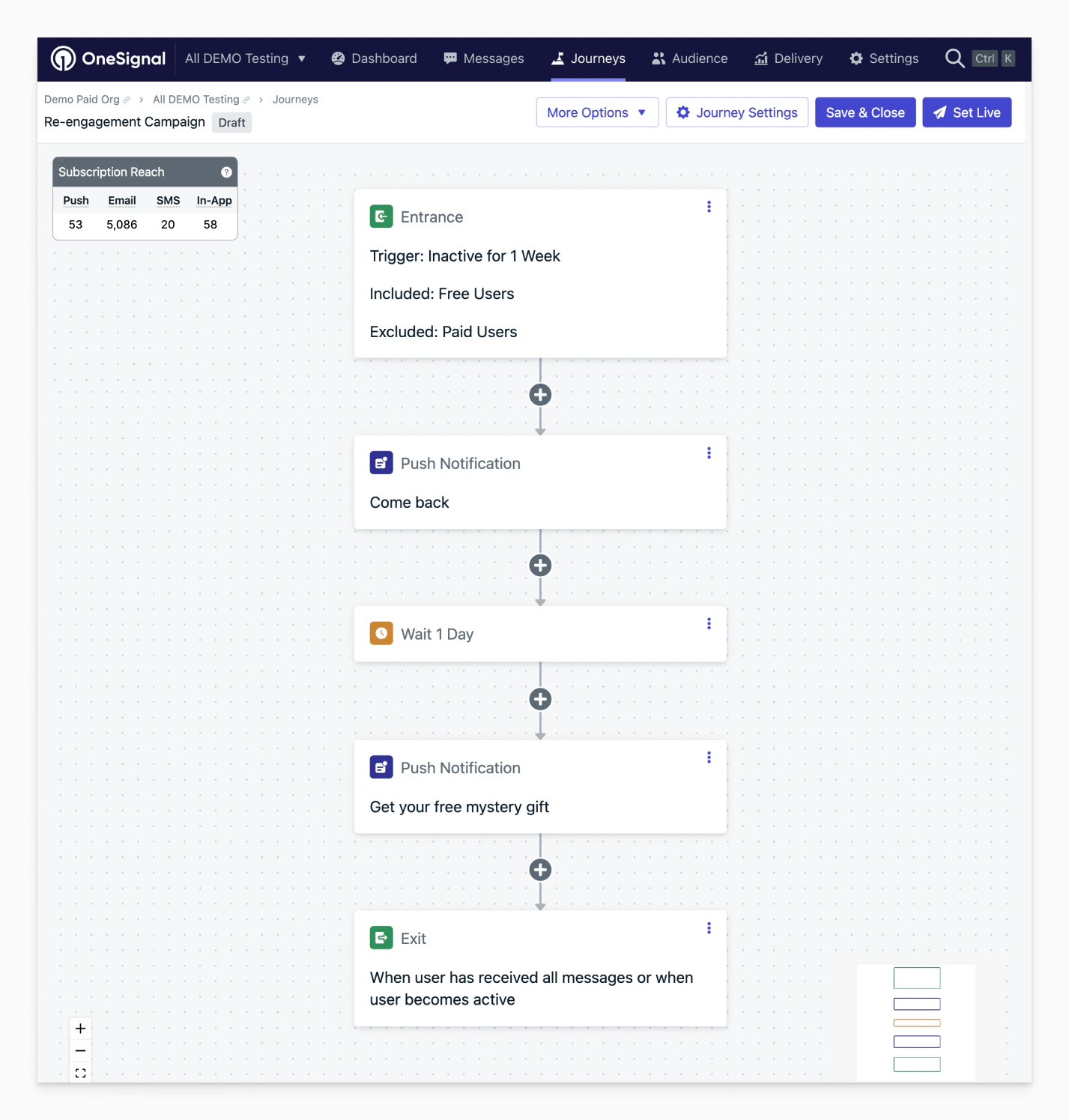
Yeniden etkileşim kampanyası journey örneği
Terk edilmiş sepet
Terk edilmiş sepet örneği
Promosyon kampanyası
Bu kalıbı, süreli promosyonlar, satış etkinlikleri veya ürün lansmanları için kullanın. Journey beklenti oluşturur, etkinlik sırasında kullanıcıları hatırlatır ve biterken aciliyet hissi yaratır.Duyuru: Teaser mesaj gönderin
Etkinlik başlangıcına kadar bekleyin
Etkinlik başlangıcı: Ana teklifi gönderin
2-3 gün bekleyin (etkinlik ortası)
Hatırlatıcı: Son şans mesajı
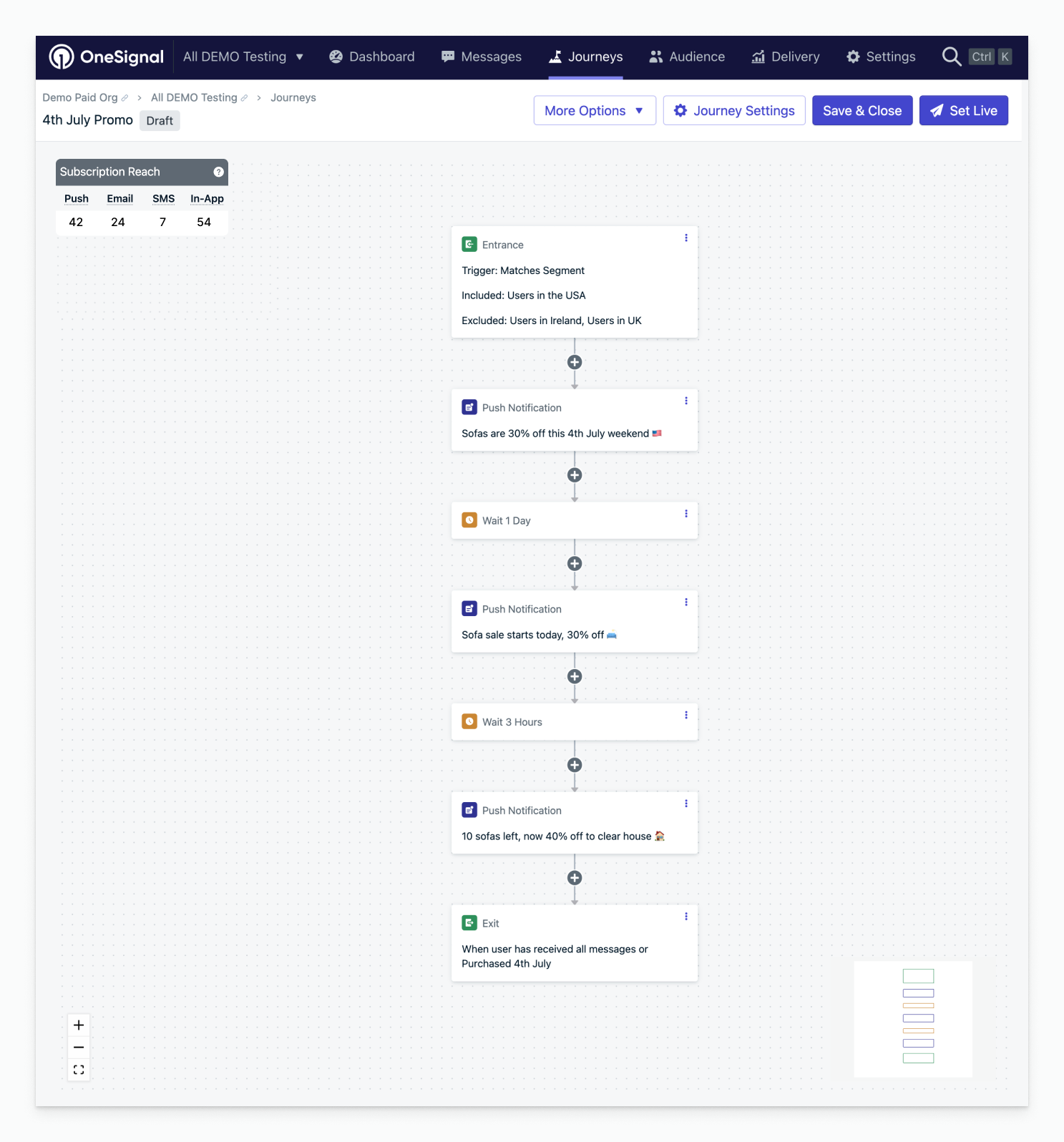
Promosyon kampanyası journey örneği
Eylem tamamlanmamışsa kullanıcı uygulamadan ayrıldıktan sonra mesaj gönderme
İlk kurulum- Eylemin kullanıcı tarafından gerçekleştirilmesi gerektiğini işaretlemek için veri etiketlerini kullanın. Eylem tamamlandığında etiketi kaldırın.
- Bu etiket için segment’i ayarlayın.
İstenen mesaj(lar)ı ekleyin
Kullanıcının beklemesini istediğiniz süre için bir bekleme düğümü ayarlayın
Bir journey içinde A/B testi
Bir dal bölme düğümü kullanarak, journey’nizde 50/50 bölme ayarlayabilirsiniz. İki farklı mesaj şablonu oluşturun ve kullanıcılarınız akarken, yarısı “Şablon A”yı, diğer yarısı “Şablon B”yi alır. Varyantlar arasındaki analitiği karşılaştırmak için her şablondan mesaj verilerini dışa aktarın.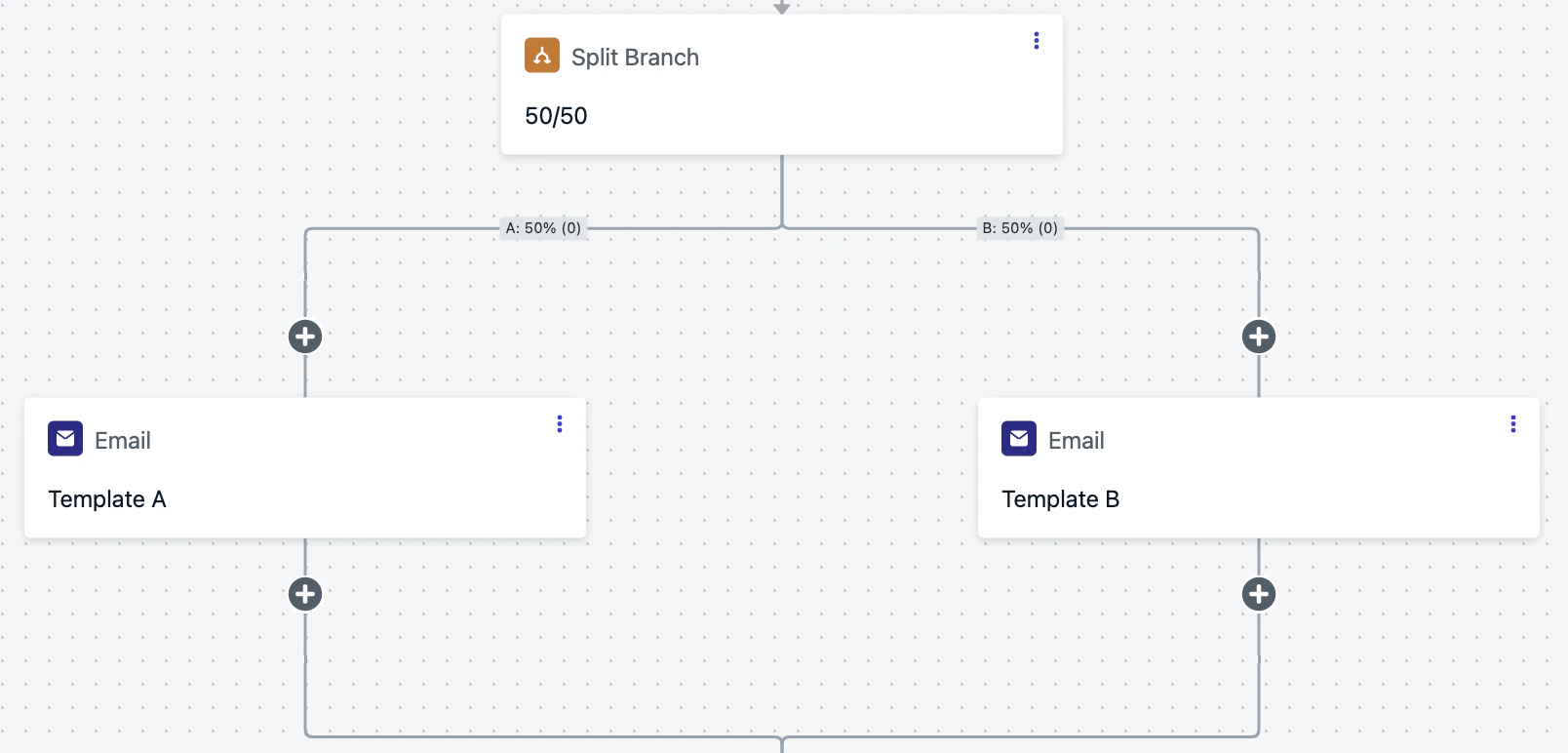
Bir A/B testi
Uygulama içi mesajları sırayla ve günde bir kez görüntüleme
Bu örnekte, art arda 3+ uygulama içi mesaj görüntülemek istiyoruz, ancak bunları günde yalnızca bir kez göstermek istiyoruz. Bir kullanıcı uygulamayı açmazsa, uygulamayı bir sonraki açışlarında yine de görecektir. İlk kurulumYeni bir segment oluşturun
iam_journey adlı bir segment oluşturun: Kullanıcı Etiketi iam_journey 1iam_journey’i seçtiğiniz herhangi bir adla değiştirebilirsiniz.- Bu etiket, journey’yi bitiren ve tüm mesajları alan her kullanıcıya ayarlanacaktır.
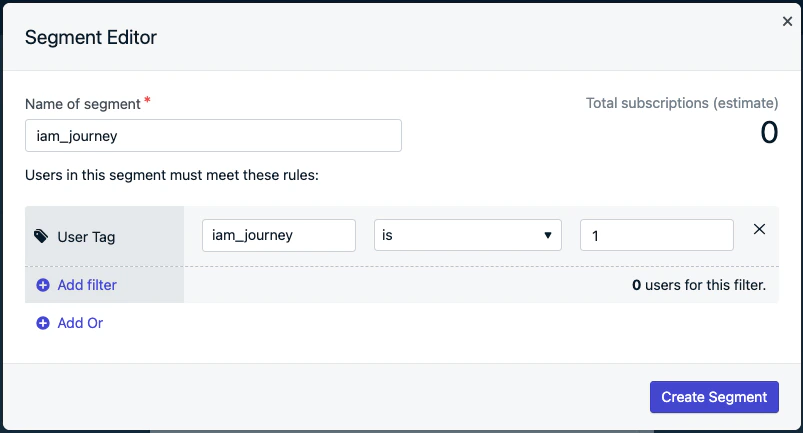
Segment oluşturma ekranı
Uygulama içi mesajları oluşturun
Aşağıdaki journey'i ayarlayın
-
Bir uygulama içi mesaj adımı ekleyin.
- Mesajı adlandırın, örneğin:
IAM 1. - Mesajın altında, teslimat planını 1 gün olarak ayarlayın.
- Mesajı adlandırın, örneğin:
-
Uygulama içi mesaj adımından önce bir evet/hayır dal eylemi ekleyin.
- Dallanma koşulunuzu ayarlayın: önceki mesaj davranışı: “
IAM 1görüntülendi”. - Hayır dalını takip edin
IAM 1’i Hayır dalına sürükleyin.- 1 gün için bir bekleme adımı ekleyin.
- Evet dalını takip edin
- Evet dalı içinde, tüm mesajlar için 1 ve 2. adımları tekrarlayın,
IAM 1’i yeni uygulama içi mesajla değiştirin (ör.IAM 2,IAM 3). - Son Evet dalında, kullanıcıyı etiketle eylemini ekleyin.
- İlk kurulum → Adım 1 segmentinde kullanılan anahtarı etiketleyin.
- Örnek
iam_journey : 1.
- Örnek
- İlk kurulum → Adım 1 segmentinde kullanılan anahtarı etiketleyin.
- Evet dalı içinde, tüm mesajlar için 1 ve 2. adımları tekrarlayın,
- Dallanma koşulunuzu ayarlayın: önceki mesaj davranışı: “
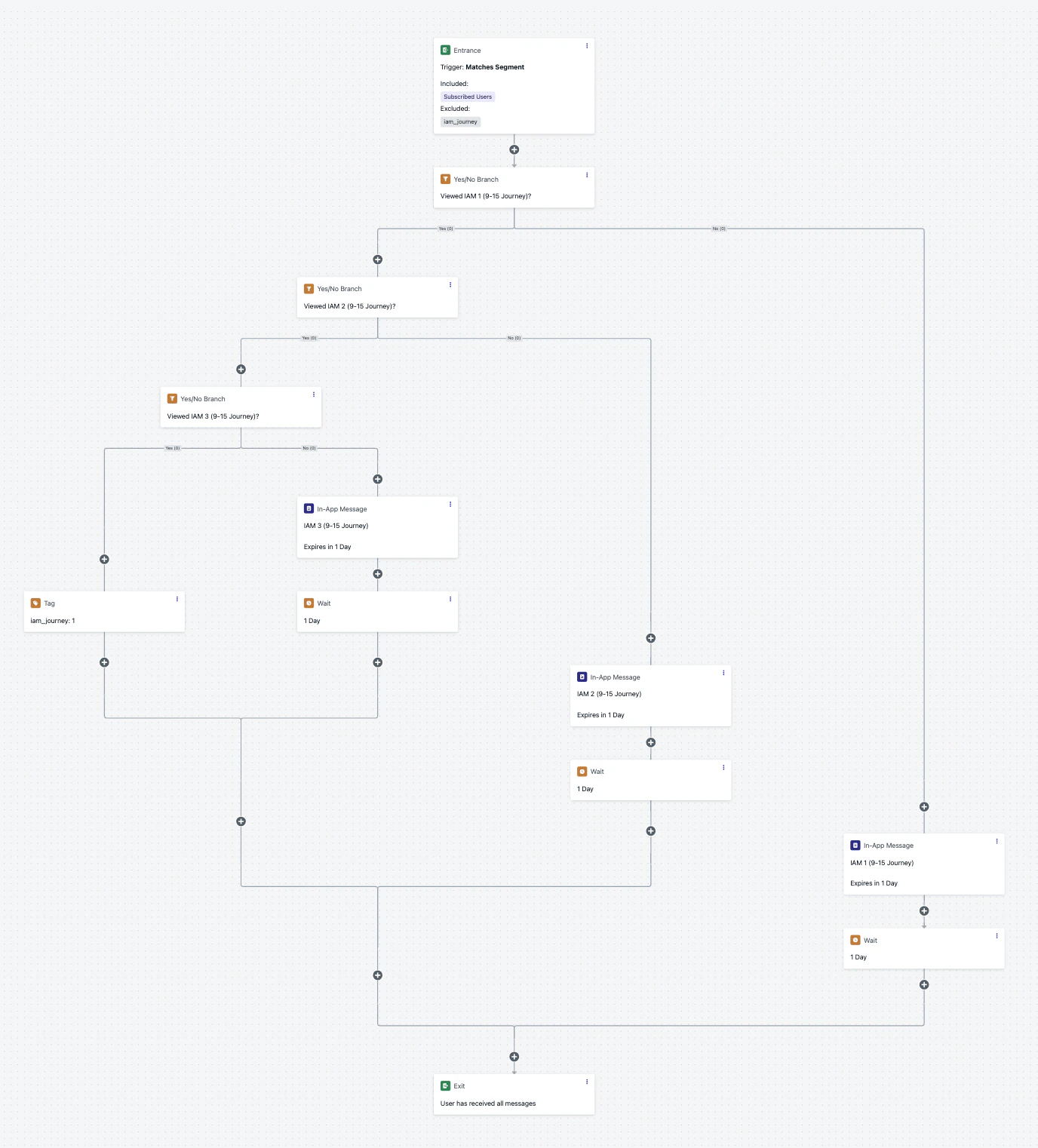
Tamamlanmış journey
Sınırlı giriş journey’i
Kullanıcıların her aşamada deneyimi kontrol ederken yalnızca sınırlı sayıda journey’ye girebilmesini sağlayın.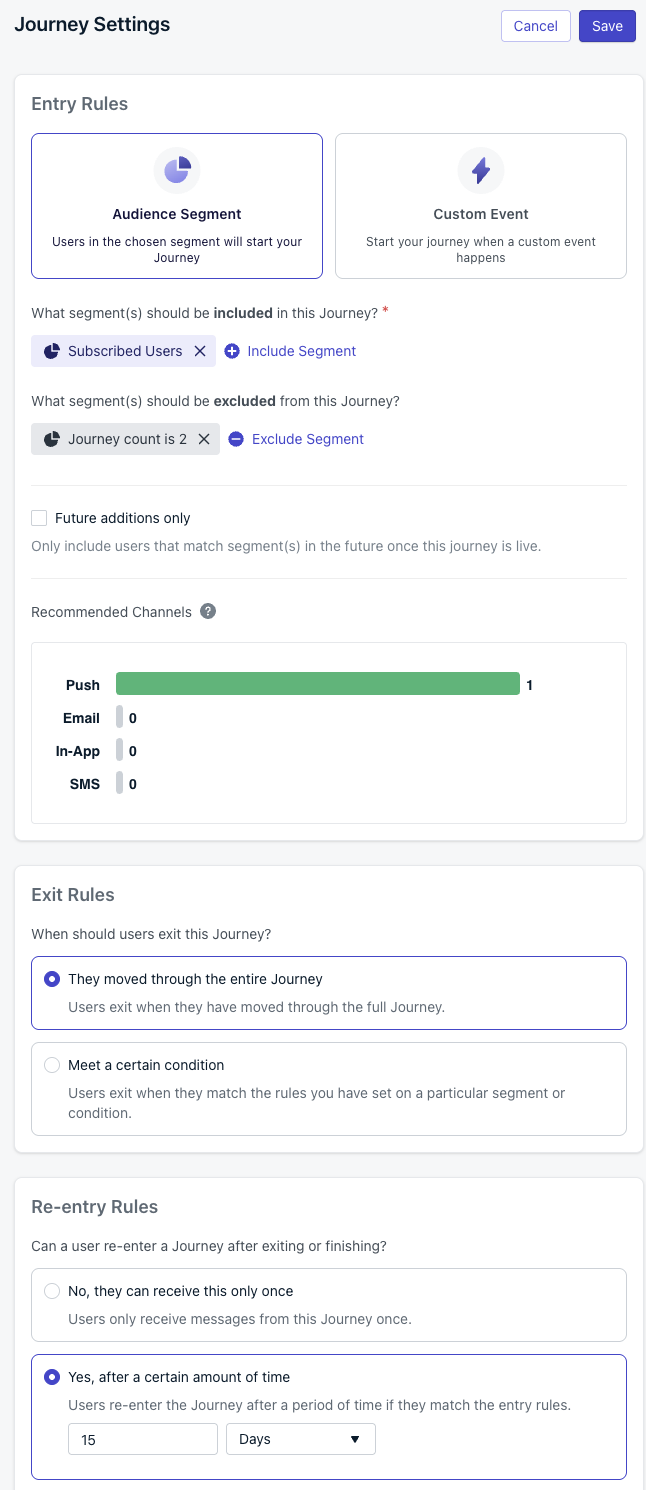
Sınırlı giriş ayarları
Etiket stratejinizi hazırlayın
journey_count adlı bir kullanıcı etiketi kullanın. Etiketler Journey’de ayarladığınızda otomatik olarak oluşturulur. Ayrıntılar için etiket eylemi’ne bakın.Kitle dahil etme/hariç tutmayı yapılandırın
- Hedef segmentinizi dahil edin (örneğin, “Abone Kullanıcılar”).
- Kullanıcı etiketi
journey_count2olan kullanıcıları hariç tutun.
Yeniden giriş kurallarını ayarlayın
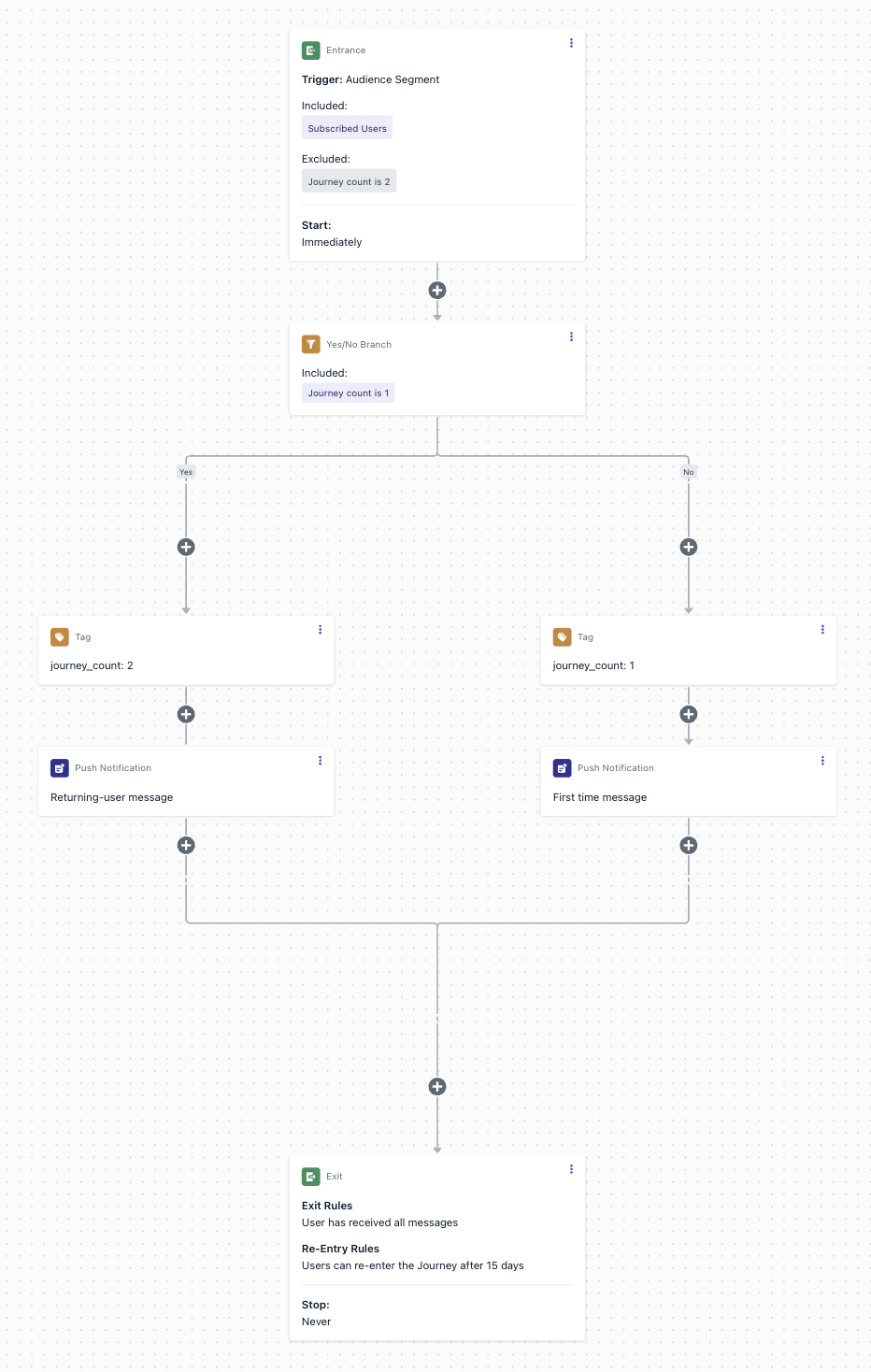
Sınırlı giriş akışı
Başlangıçta bir evet/hayır dalı ekleyin
journey_count 1’e eşittir.- Evet dalı = geri dönen kullanıcılar (ikinci giriş).
- Hayır dalı = ilk kez kullananlar (henüz etiket mevcut değil).
Hayır dalı (ilk kez giriş)
- Kullanıcıyı etiketle eylemini ekleyin:
journey_count’u1olarak ayarlayın. - İlk kez mesajlarınızı ve eylemlerinizi gönderin.
- Gerektiğinde sona veya ek mantığa devam edin.
Evet dalı (ikinci kez giriş)
- Kullanıcıyı etiketle eylemini ekleyin:
journey_count’u2olarak ayarlayın. - Geri dönen kullanıcı mesajlarınızı ve eylemlerinizi gönderin.
- Gerektiğinde sona veya ek mantığa devam edin.
Sınırı uygulayın
journey_count = 2 olan kullanıcıları hariç tuttuğundan, denenen herhangi bir üçüncü giriş otomatik olarak engellenecektir.Belirli günler için yinelenen journey’ler
Haftanın belirli bir günüyle uyumlu yinelenen mesajlar gönderin (ör. haftalık promosyonlar, etkinlik hatırlatıcıları).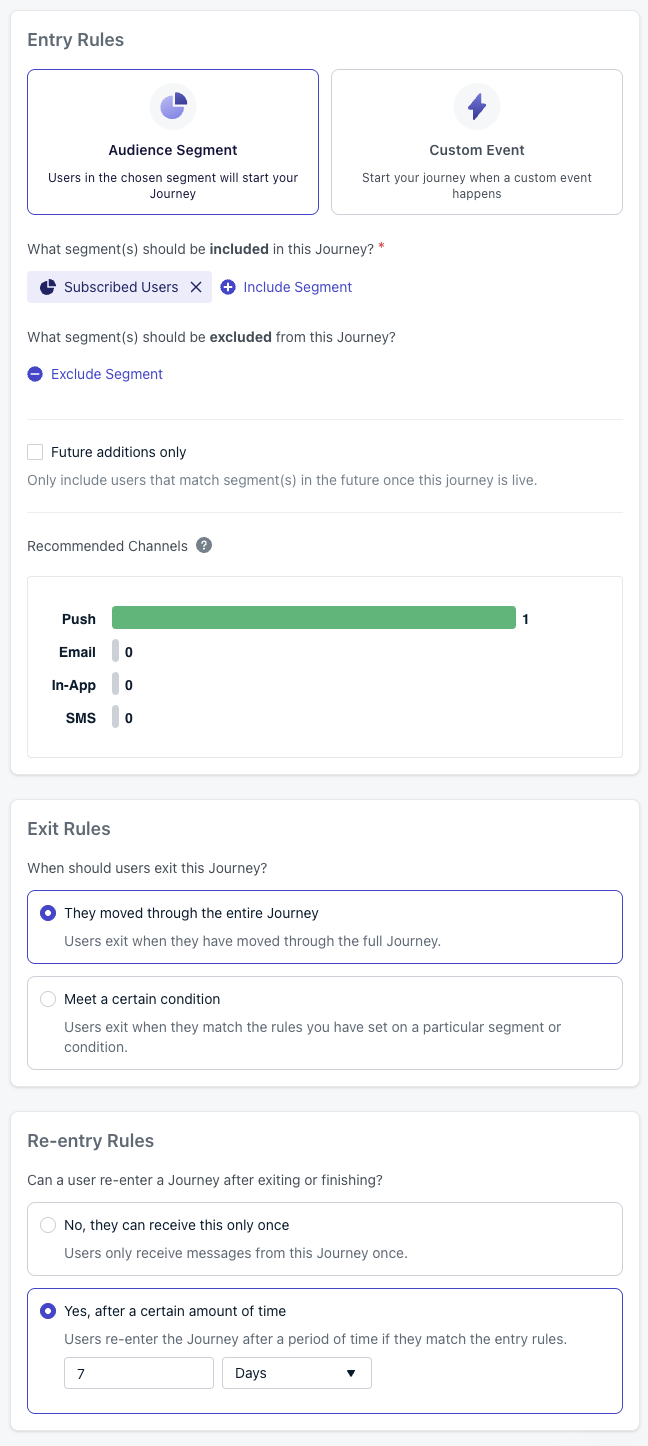
Yinelenen journey ayarları
Kitleyi yapılandırın
Yeniden giriş kurallarını ayarlayın
- Yeniden giriş zamanlayıcısı, kullanıcı Journey’ye girdiğinde değil, çıktığında başlar.
- 7 günlük yeniden giriş, kullanıcıların bir sonraki haftanın zaman penceresi için zamanında yeniden girmesini sağlar.
- Çift gönderimi önlemek için yeniden giriş süresi zaman penceresi süresinden uzun olmalıdır.
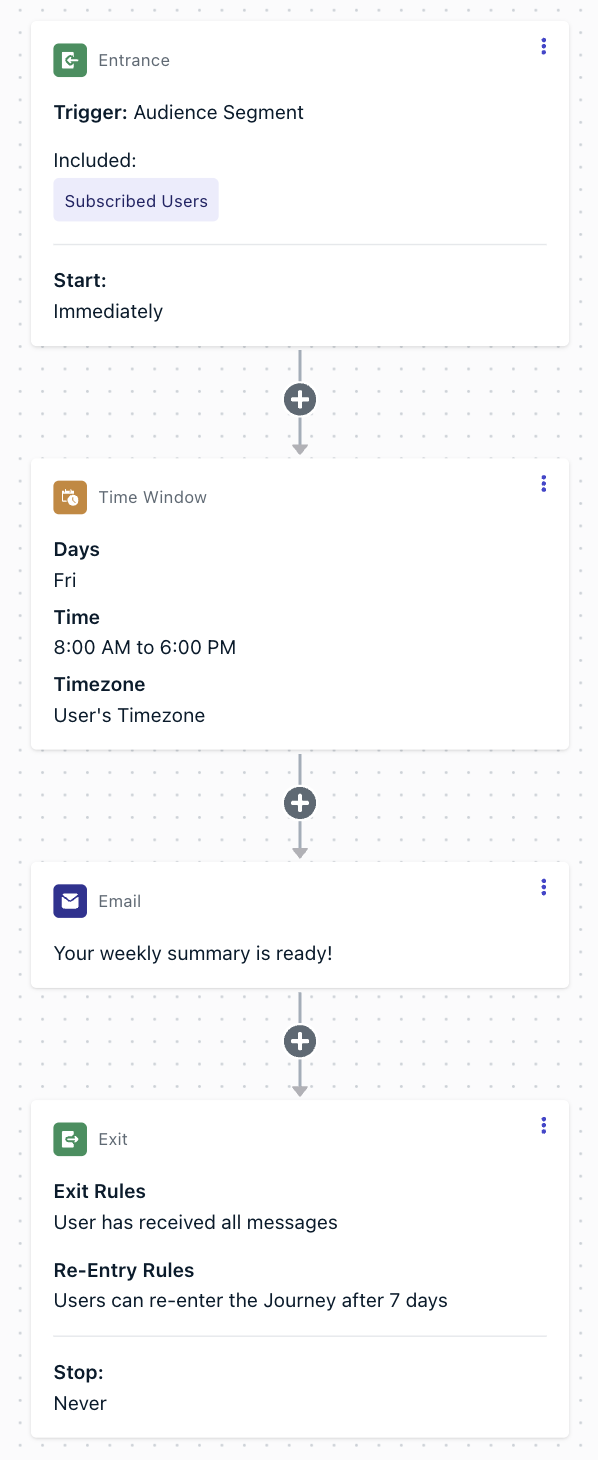
Yinelenen journey akışı
Bir zaman penceresi düğümü ekleyin (ilk adım)
Zaman penceresinden sonra mesajınızı ekleyin
Journey'i sonlandırın
Aşamalı journey’ler (olay güdümlü)
Özel olaylar ve kadar bekle koşullarını kullanarak kullanıcı ilerlemesine bağlı olarak etkileşimi artırın.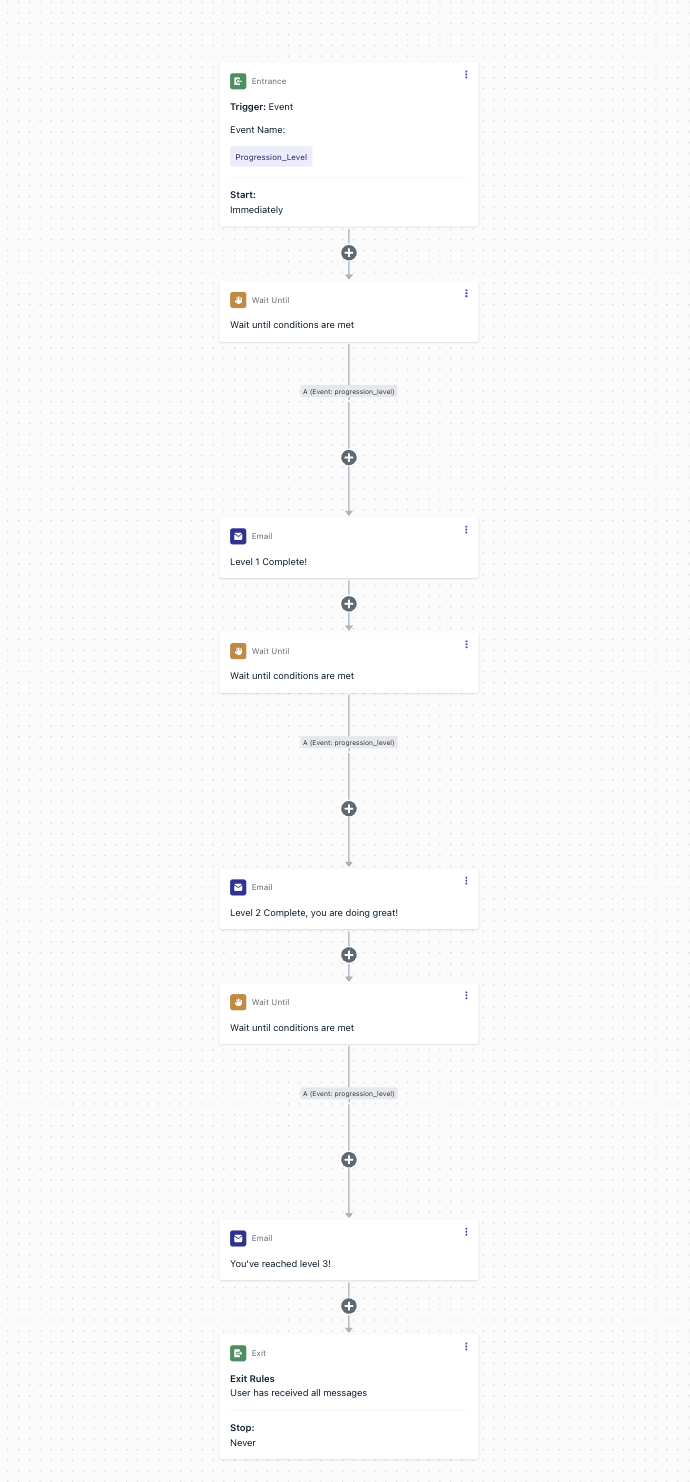
İlerleme journey akışı
Kullanıcı journey'ye girer
Progression_Level ile progression_level = 0.
Başlangıç: Hemen.Seviye 1
- Özel olay
Progression_Levelprogression_level = 1ile gerçekleşene kadar bekleyin. - Gönder: Seviye 1 Tamamlandı! mesajı.
- (İsteğe bağlı) Bekleme düğümünde süre sonu uygulayın → kilometre taşına ulaşılmazsa kullanıcıdan çıkın.
- (İsteğe bağlı) Dal: süre sonu gelirse, kullanıcıyı etiketleyin ve onları bir yeniden etkileşim journey’ine gönderin.
Seviye 2
- Özel olay
Progression_Levelprogression_level = 2ile gerçekleşene kadar bekleyin. - Gönder: Seviye 2 Tamamlandı, harika gidiyorsun! mesajı.
- (İsteğe bağlı) Süre sonu veya dal/etiket uygulayarak yeniden etkileşime geçin.
Seviye 3
- Özel olay
Progression_Levelprogression_level = 3ile gerçekleşene kadar bekleyin. - Gönder: Seviye 3’e ulaştınız! mesajı.
- (İsteğe bağlı) Süre sonu veya dal/etiket uygulayarak yeniden etkileşime geçin.
Çıkış
Tıklanan eylem düğmesine göre Journey’i dallandırma
Kullanıcıları hangi push bildirimi eylem düğmesine dokunduklarına göre farklı Journey yollarına yönlendirin. Bu model, eylem düğmeleri, bir özel olay ve bir Wait Until adımını kullanarak kullanıcıları yalnızca tıklayıp tıklamadıklarına göre değil, belirli düğme tıklamasına göre dallandırır.Push'unuza eylem düğmeleri ekleyin
- Düğme 1: “Hemen Alışveriş” → Eylem Kimliği:
shop_now - Düğme 2: “Daha Fazla Bilgi” → Eylem Kimliği:
learn_more
Tıklama dinleyici ekleyin ve Özel Olay gönderin
160500 veya sonraki sürümü gerektirir. Özel olayların izlenmesi için kullanıcıların oturum açmış olması gerekir.Journey'e bir Wait Until adımı ekleyin
- Bir Wait Until adımı ekleyin.
- Her düğme için bir koşul ekleyin:
buttonözelliği Eylem Kimliğine eşit olancta_clickedÖzel Olayı (örneğin,shop_now). - Dallandırmak istediğiniz her Eylem Kimliği (örneğin,
learn_more) için ek koşullar ekleyin. - Herhangi bir düğmeye tıklamayan kullanıcıların bir yedek yoldan devam etmesi için süre sonu ayarlayın (örneğin, 3 gün).
Her dala takip mesajları ekleyin
- “Hemen Alışveriş” dalı: Ürün önerisi veya indirim kodu gönderin.
- “Daha Fazla Bilgi” dalı: Eğitici içerik veya özellik genel bakışı gönderin.
- Süre sonu dalı: Yeniden etkileşim mesajı gönderin veya Journey’den çıkın.
SSS
Her gün mesaj gönderecek şekilde zamanlayabilir miyim?
Evet. İlk adım olarak bir zaman penceresi düğümü ekleyin ve mesajın gönderilmesini istediğiniz saatler için (örneğin, kullanıcının saat diliminde sabah 10 - akşam 6) her gün olacak şekilde yapılandırın. Ardından bir günden kısa ancak zaman penceresi süresinden uzun bir süre sonra yeniden girmek için yeniden giriş kurallarını ayarlayın — örneğin, 8 saatlik pencere için 12 saat. Bu, aynı pencere içinde çift gönderme riskine yol açmadan kullanıcıların bir sonraki günün zaman penceresine yetişmek için zamanında yeniden girmesini sağlar.Journey’de farklı mesajları A/B testi yapabilir miyim?
Evet. Kullanıcıları eşit şekilde bölmek için (örneğin, 50/50) bir bölünmüş dal düğümü ekleyin. Her dala farklı bir mesaj şablonu yerleştirin, ardından Journey çalıştıktan sonra iki şablon arasındaki analitiği karşılaştırın.Bir kullanıcının Journey’ye kaç kez girebileceğini nasıl sınırlarım?
Girişleri izlemek için bir etiket (örneğin,journey_count) kullanın. Kullanıcı her girdiğinde etiketi artırın ve etiket istediğiniz sınıra ulaştığında kullanıcıları engelleyen bir kitle dışlama kuralı ekleyin. Yukarıdaki Sınırlı giriş journey’i örneğine bakın.