

前提条件
开始之前,请确保您具备:- 已安装 Vendo 应用 的 Shopify 商店
- OneSignal 账户和应用(Web 平台)
- 您的 OneSignal App ID(必填)
- 您的 OneSignal REST API Key(服务端事件(如订单同步和用户标签)所必需)
- 已在 Shopify 主题设置中启用 Vendo 应用嵌入
OneSignal 设置
1
创建 OneSignal 应用
登录 onesignal.com 并创建或选择一个应用。选择 Web 作为平台,并选择 Custom Code 作为集成类型。
2
配置 Web 推送设置
在您的 OneSignal 应用中,导航至 Settings > Push & In-App > Web Settings,或按照 Web 推送设置 指南操作。站点设置
3
配置 service worker 路径
Shopify 不允许从网站根目录提供文件,因此您必须告知 OneSignal Vendo 在何处提供 service worker 文件。在 OneSignal 中,前往 Settings > Push & In-App > Web Settings,向下滚动至 Advanced Push Settings,开启 Customize service worker paths and filenames,然后配置: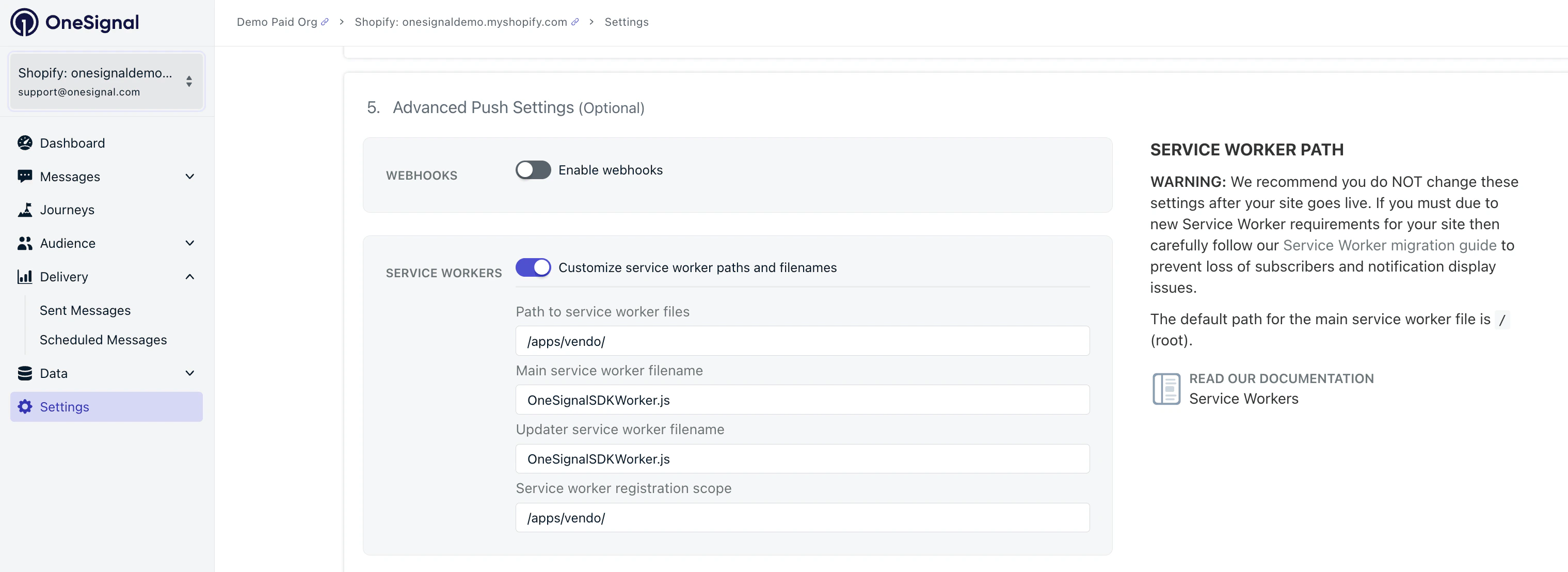
Shopify 商店使用 Vendo 的 service worker 配置。
https://yourstore.myshopify.com/apps/vendo/OneSignalSDKWorker.js 提供所需的 OneSignalSDKWorker.js 文件——无需手动上传文件。Vendo 应用的 OneSignal > Push Settings 页面会显示这些确切的值并支持点击复制,因此您无需手动重新输入。Updater Filename 和 Main Service Worker Filename 是同一个文件。OneSignal v16+ 将单个 service worker 用于两种目的。
4
复制您的凭据
在 OneSignal 中,前往 Settings > Keys & IDs 并复制您的 App ID 和 REST API Key。您将在 Vendo 中输入这些内容。
Vendo 设置
1
安装 Vendo 应用
从 Shopify 应用商店安装 Vendo 应用。
2
添加 OneSignal 集成
在 Vendo 中,导航至 Destinations > OneSignal。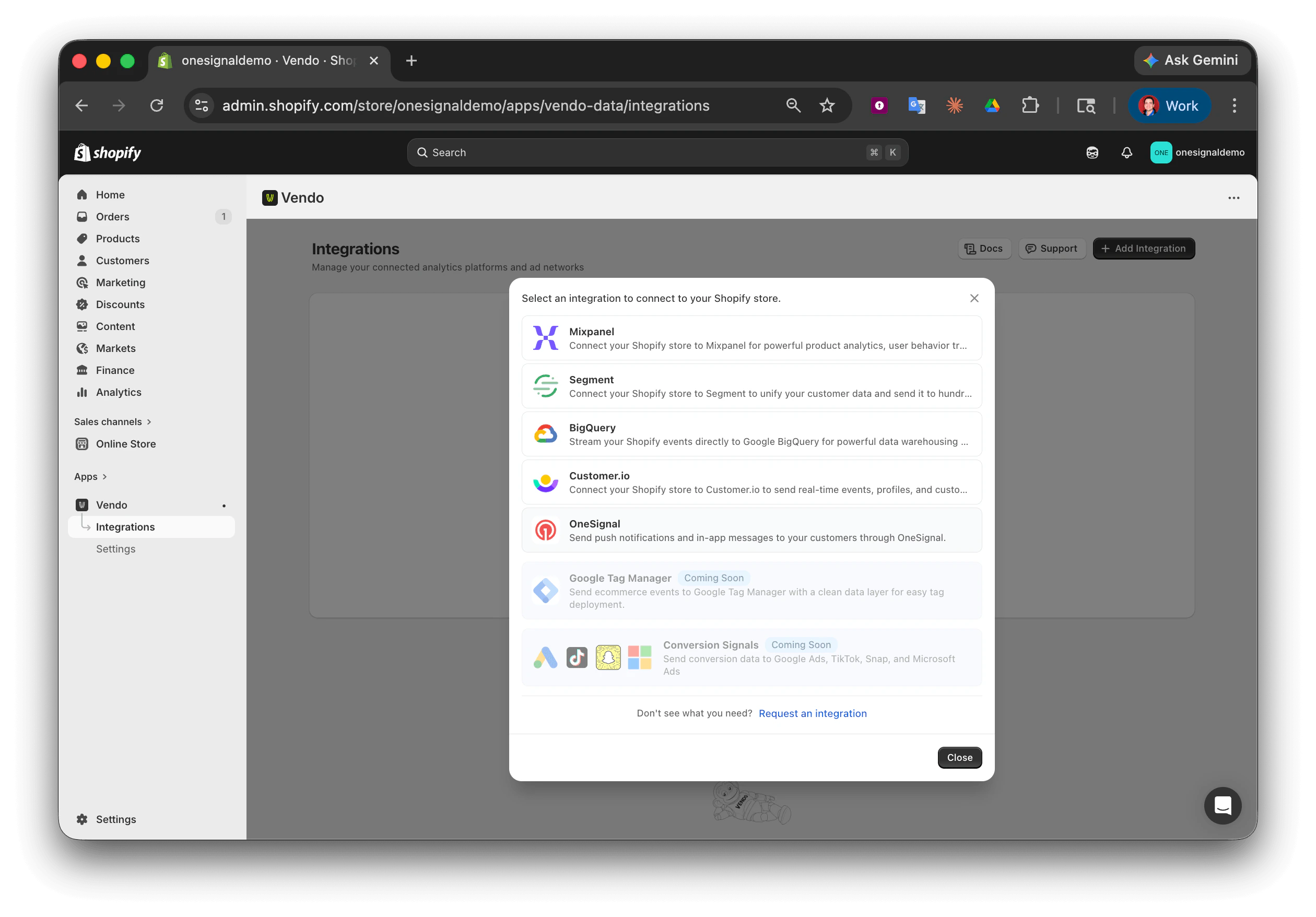
在 Vendo 中添加 OneSignal 集成。
3
输入您的 OneSignal 凭据
输入上一节中的 OneSignal App ID 和 REST API Key,然后点击 Save。
4
启用 Vendo 主题块
Vendo 主题块负责在您的店面加载 OneSignal SDK。没有它,推送提示将不会显示,客户端跟踪也将无法工作。
- 在您的 Shopify 后台,前往 Online Store > Themes > Customize。
- 点击 App embeds(左侧边栏中的拼图图标)。
- 开启 Vendo。
- 点击 Save。
5
选择要同步的事件
在 Vendo 应用的 OneSignal > Events 下,启用您要发送到 OneSignal 的客户端和服务端事件。完整事件列表请参阅下方的跟踪。
6
配置推送提示
每个提示是否出现在您的店面上——以及何时出现——由 Vendo 应用控制,而不是 OneSignal 仪表板。在 Vendo 应用中,打开 OneSignal > Push Settings。您将看到四个部分,每个部分都有自己的开关:
对于 Push Slide 和 Native 提示,您还需设置触发器——在提示触发前等待多少次页面浏览和多少秒。已预填合理的默认值。所有四个提示默认关闭——只启用您需要的提示。在页面底部保存一次;更改会在下次店面加载时生效,无需重新部署主题。
提示按钮文案、操作消息文本、图标以及 A/B 测试和本地化等高级选项在 OneSignal 仪表板中配置。从 Vendo 的 Push Settings 中,点击 Open OneSignal Dashboard 可直接跳转到 Permission Prompt Setup 页面。如果某个提示在 OneSignal 仪表板中已配置,但其 Vendo 开关处于关闭状态,它将不会显示——Vendo 的开关是可见性的唯一依据。
7
历史数据同步(可选)
Vendo 可以将现有客户和近期订单历史记录回填到 OneSignal。保存凭据后,此过程会在后台自动进行。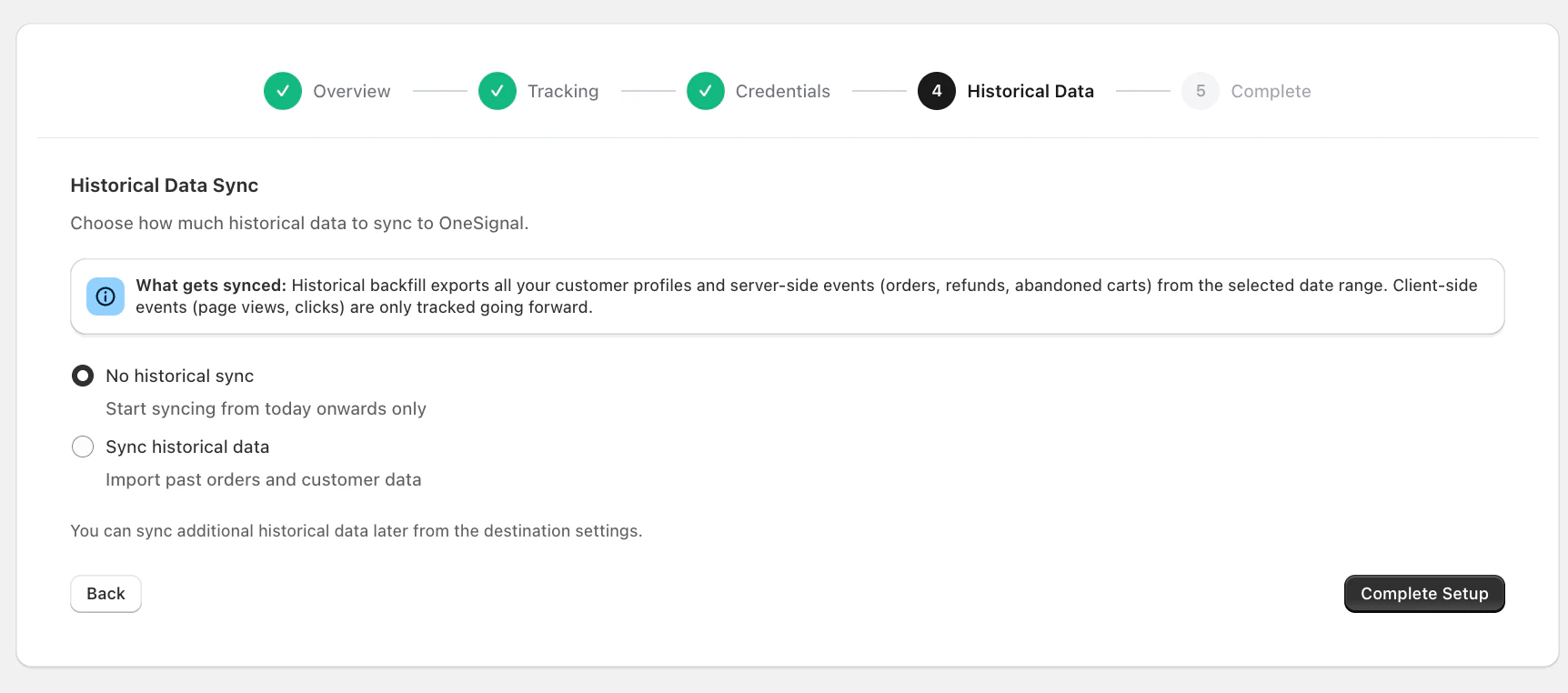
Vendo 中的历史数据同步选项。
跟踪
用户识别
Vendo 采用仅限已识别用户的方式——匿名访客不会在 OneSignal 中被跟踪。用户必须通过以下四种方法之一进行识别,才能发送事件。这可以防止重复用户并确保数据干净、可操作。身份合并
如果推送订阅者(通过 OneSignal ID 识别)后来登录或完成购买,Vendo 会使用其 Shopify Customer ID 或电子邮件调用OneSignal.login()。OneSignal 将推送订阅链接到已识别的用户——不会创建重复用户。所有过去的推送订阅都会保留,服务端事件(订单、履行)也会到达正确的用户配置文件。
客户标签
Vendo 将客户属性作为标签同步到 OneSignal 以进行细分。所有值均以字符串形式存储(OneSignal 的原生格式)。身份与配置文件
营销同意
商务统计
归因标签
Vendo 在结账时捕获 UTM 参数和点击 ID,并将其作为标签同步。末次触达(last-touch)值会在每次结账时被覆盖;首次触达(first-touch)值(initial_utm_*)只写入一次。
细分受众成员资格
Vendo 可以将 Shopify 细分受众成员资格作为标签同步,格式为shopify_segment_{segment_id},值为 "true"。有关运行同步的详细信息,请参阅 Vendo 的 Events & Properties 参考。
客户端事件
Vendo 通过 Shopify Web Pixel 跟踪店面上的客户端自定义事件,并将其发送到 OneSignal。这些事件仅在用户被识别后发送。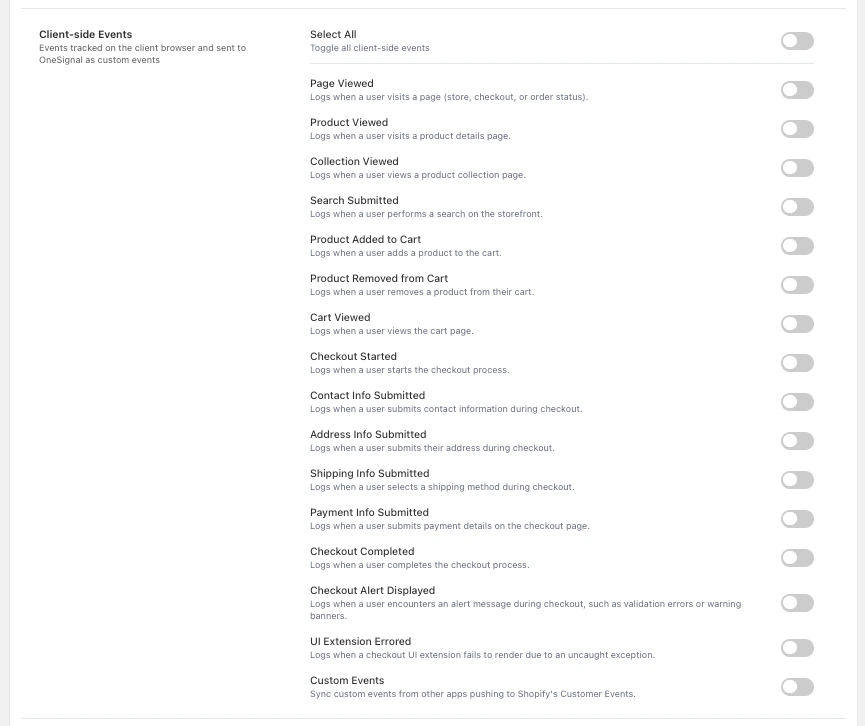
Vendo 中的客户端事件配置。
服务端事件
Shopify 商务事件通过 Vendo 管道导出并转发到 OneSignal。这些事件始终使用 Shopify Customer ID 作为external_id。
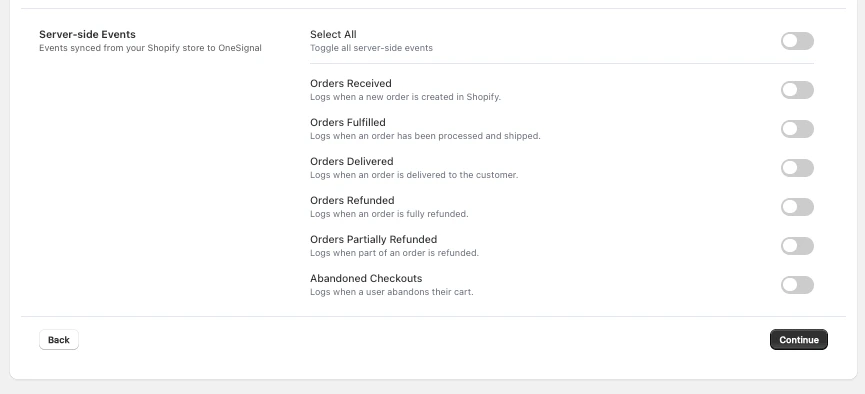
Vendo 中的服务端事件配置。
平台详情
使用场景
废弃购物车找回
创建由cart_abandoned 事件触发的 Journey。在放弃后等待 1 小时,然后使用 checkout_url 属性发送带有找回链接的推送通知。
订单状态更新
为order_fulfilled 和 order_delivered 创建 Journey,在订单发货和送达时立即发送包含跟踪信息的推送通知。
VIP 客户互动
创建total_spent 大于某个阈值的细分受众,然后发送使用 first_name 标签个性化的专属优惠。
重新激活营销活动
通过创建last_order_date 超过 90 天的细分受众来定向不活跃客户,并发送赢回营销活动。
兼容来源
OneSignal 支持以下 Vendo 数据来源:测试
1
验证 service worker
在浏览器中访问
https://yourstore.myshopify.com/apps/vendo/OneSignalSDKWorker.js。您应该能看到 JavaScript 代码。如果收到 404,请确认 Vendo 应用已安装且主题块已启用。您也可以打开浏览器 DevTools(F12),前往 Application > Service Workers,确认 OneSignalSDKWorker.js 已注册,作用域为 /apps/vendo/。2
测试推送提示
在无痕/隐私窗口中打开您的店面。您应该能看到 OneSignal 通知权限提示。点击 Allow 以订阅。
3
发送测试通知
在 OneSignal 仪表板中,前往 Messages > New Push。向您的订阅者发送测试通知并确认其显示。
4
在 OneSignal 中验证用户数据
前往 Audience > All Users,确认您的测试用户显示。检查已识别用户的用户标签(电子邮件、姓名等)是否正在同步。
5
触发测试事件
在您的商店中浏览产品或完成测试结账。确认事件出现在 OneSignal 仪表板中用户的活动中。
故障排除
Service worker 返回 404
Service worker 必须位于/apps/vendo/OneSignalSDKWorker.js。如果您在根路径(/OneSignalSDKWorker.js)看到 404 错误,说明 service worker 路径未在 OneSignal 中配置——请按照 service worker 配置步骤 操作。如果 404 出现在 /apps/vendo/ 路径,请确认 Vendo 应用已安装且主题块已启用。
在 OneSignal 设置期间选择了 “Typical Site”
Vendo 需要 Custom Code 集成类型。Typical Site 不提供 service worker 路径设置,因此 SDK 会尝试从您的商店根目录加载/OneSignalSDKWorker.js——Shopify 会阻止此操作,推送订阅将静默失败。
修复方法:在 OneSignal 仪表板中,在 Settings > Platforms > Web 下将应用的集成类型切换为 Custom Code,或删除应用并从一开始就使用 Custom Code 重新创建。
推送提示未显示
- 检查 App embeds 中 Vendo 主题块是否已启用。
- 在 Vendo 应用的 OneSignal > Push Settings 下,确认至少有一个提示开关(Subscription Bell、Push Slide Prompt 或 Native Browser Prompt)已开启——所有四个默认均为关闭。
- 检查触发延迟——设置为多次页面浏览的 Push Slide 不会在首次页面加载时触发。
- 确认您的浏览器允许通知(点击地址栏中的锁定图标)。
- 尝试在无痕/隐私窗口中操作,以防提示之前已被拒绝。
标签未出现在 OneSignal 中
标签仅对已识别用户同步——匿名访客不会被跟踪。确保用户已通过推送订阅、登录、邮件订阅或结账进行了识别。初始标签同步可能需要几个小时。事件未触发
在 Vendo 应用的 OneSignal > Events 下确认事件已启用。客户端事件需要 Shopify Web Pixel 处于活动状态且用户已被识别。服务端事件需要配置 REST API Key。通知显示”已送达”但未出现
集成正在正常工作——问题出在您的浏览器或操作系统通知设置上。检查您的操作系统中浏览器的通知设置,确保勿扰/专注模式已关闭,并确认浏览器级别的通知权限。常见问题
设置后可以更改客户标识符吗?
可以。在 Vendo 应用的 Settings > Customer Identifier 中更新设置。如果现有用户已使用之前的方法进行了识别,更改标识符可能会创建独立的用户配置文件。Vendo 集成是否支持移动应用?
Vendo 集成专注于 Shopify 店面和 Web 推送。如果您还有移动应用,请确保您在 Vendo 中选择的标识符与移动应用中使用的标识符匹配,以使用户配置文件保持一致。如果访客始终未被识别会怎样?
未识别访客的事件不会发送到 OneSignal。一旦访客识别自己(通过订阅推送、登录、注册邮件或完成结账),Vendo 就开始发送事件。这种仅识别用户的方式可以防止重复用户并确保数据干净。Vendo 为什么采用仅识别用户的方式?
跟踪匿名访客会创建永远无法正确合并的重复 OneSignal 用户,导致用户数虚高和数据碎片化。仅识别用户的方式确保每个 OneSignal 用户都是真实的且可操作的。相关页面
Keys & IDs
查找您的 OneSignal App ID 和 REST API 密钥。
自定义事件
跟踪用户行为并根据 Shopify 事件触发自动化。
Web 推送设置
为您的 Shopify 商店设置 Web 推送通知。
Web 权限提示
配置向访客请求 Web 推送权限的方式和时间。