

アプリ内メッセージは、トリガー条件が満たされた場合にのみ表示されます。アプリからトリガーを設定することで、バナーが表示されるタイミングを正確に制御できます。
バナーIAMを使用するタイミング
以下の場合にオンボーディングでバナーIAMを使用します:- ユーザーが画面に到達したときにその画面を説明する
- ユーザーを複数ステップのフローを通じてガイドする
- ユーザーが次に取るべきアクションをハイライトする
- オンボーディングを可視的だが邪魔にならないように保つ
オンボーディングフローの例
ユーザーが初めてサイトまたはアプリを開くと、トップバナーがユーザーを歓迎し、探索を促します。ユーザーが製品をタップして詳細を表示すると、ボトムバナーが次に何をすべきかをガイドします。各バナーは、ユーザーが関連する画面に到達した場合にのみ表示されます。 このアプローチにより、ユーザーは関連性のあるときにのみガイダンスを見ることができます。ビジュアル例:Eコマースオンボーディング
バナーIAMがEコマースアプリを通じてユーザーをガイドする方法は次のとおりです。この例では2つの別々のIAMを使用し、それぞれに3秒の自動閉じを設定しています。最初のバナーが閉じると、2番目のバナーのトリガーがアクティブになり、スムーズなシーケンシャルフローを作成します:初期ウェルカムバナー
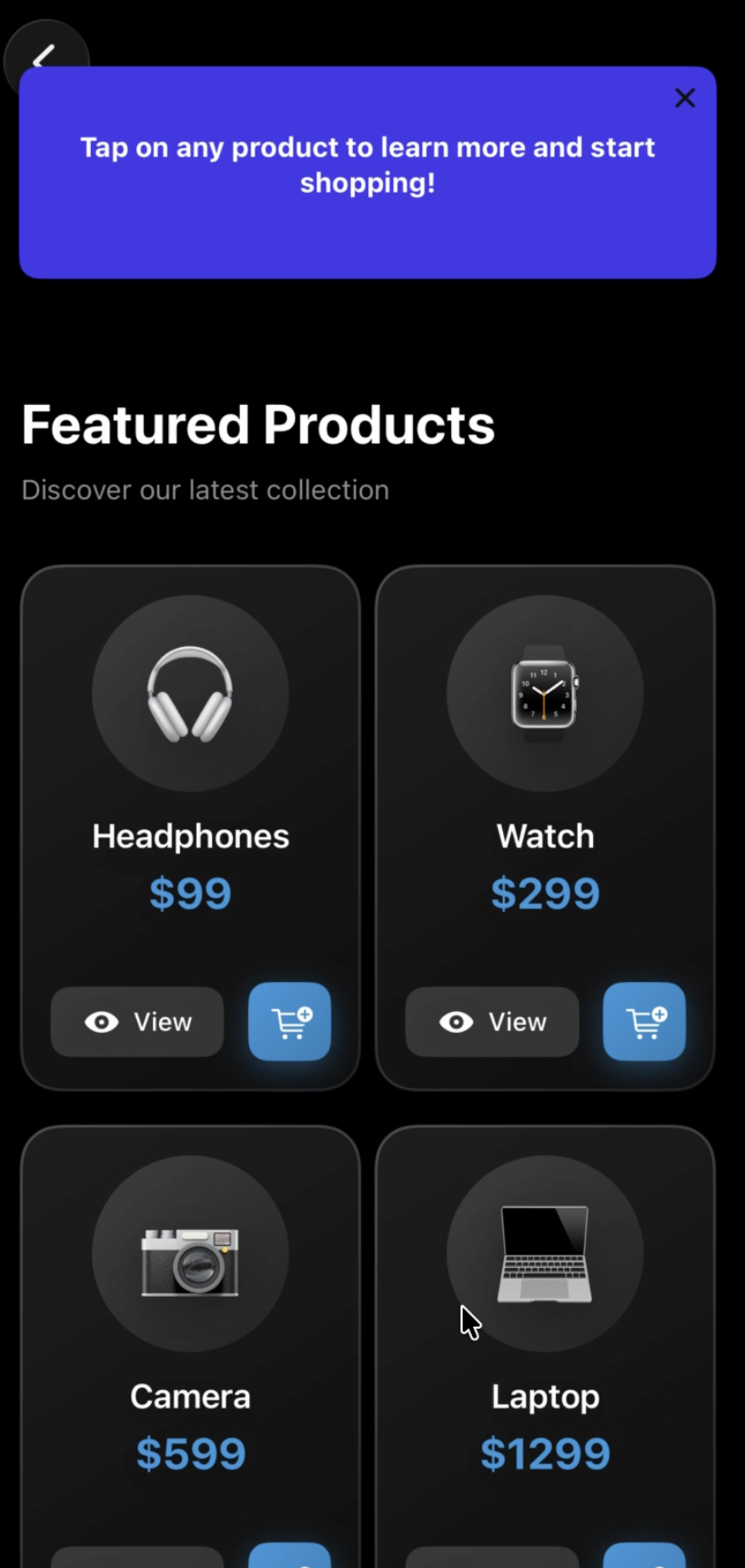
製品選択バナー
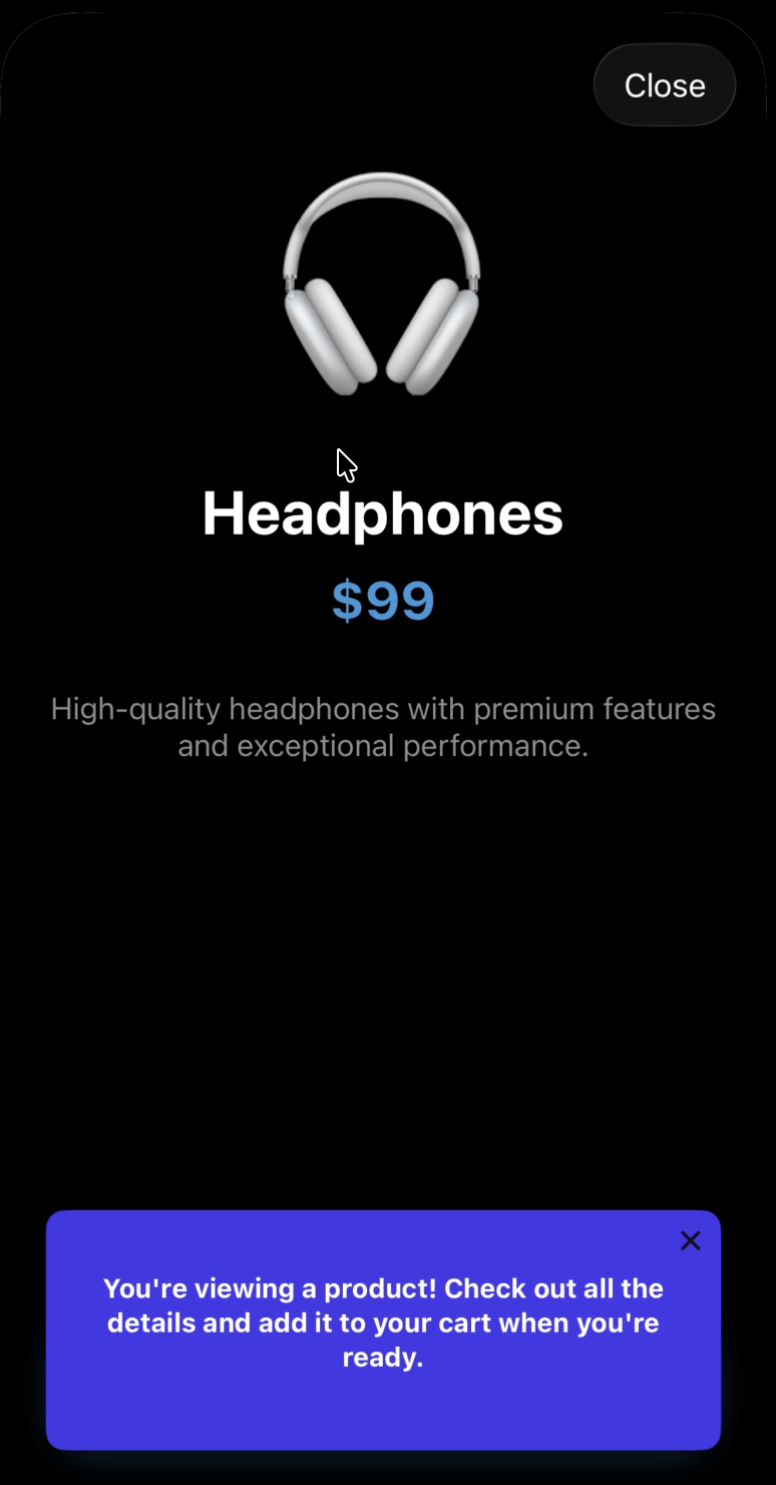
前提条件
始める前に、以下を確認してください:- アクティブなOneSignalアプリ
- アプリにOneSignal SDKがインストールされている
- アプリコードからイベントをトリガーしたりメソッドを呼び出したりできる
- OneSignal SDKのユーザー同意が付与されている(アプリ内メッセージングに必要)
バナーアプリ内メッセージを作成する
1
アプリ内メッセージに移動
OneSignalダッシュボードで、Messages → In-App Messagesに移動し、New In-App Messageを選択します。
2
バナータイプを選択
Message Typeで、TopまたはBottomを選択します。
3
コンテンツをデザイン
画面の目的を説明する短い見出し、必要に応じてオプションのサポートテキスト、次のアクションをガイドするオプションのボタンを含めます。
4
トリガーを設定
バナーが表示されるタイミングを定義する1つ以上の**アプリ内メッセージトリガー**を追加します。オプションで、メッセージが表示される頻度を制御する条件や制限を追加します。
5
表示時間を設定
自動閉じ(バナーが3〜10秒後に消える)またはユーザー閉じ可能(ユーザーが閉じるをタップするまでバナーが残る)を選択します。
6
メッセージをアクティブ化
バナーアプリ内メッセージを保存してアクティブ化します。
高い視認性のガイダンスにはトップバナーを使用し、主要なアクションに合わせた控えめなプロンプトにはボトムバナーを使用します。オンボーディングでは、ユーザーアクションを必要とせずにフローを進めるために自動閉じを使用します。
アプリからバナーをトリガーする
ユーザーが特定の画面に到達したり、アクションを完了したりしたときに、アプリ内メッセージトリガーを使用してバナーIAMをトリガーします。トリガーは、アプリコードから設定するキーと値のペアです。トリガー条件がIAMの表示ルールと一致すると、バナーが表示されます。トリガーは、削除または更新しない限りセッション中は持続します。各トリガーが明確で意図的なオンボーディングの瞬間を表すようにしてください。
不要になったらトリガーを削除
バナーが意図せず再表示されるのを防ぐために、不要になったらトリガーを削除します:バナーメッセージをチェーン(オプション)
それぞれ独自のトリガーを持つ複数のIAMを作成することで、ユーザーをフローを通じてガイドできます。各バナーを3秒後に自動閉じに設定して、次のバナーが表示されるようにします。バナーの重複を防ぐために、次のトリガーを追加する前に前のトリガーを削除します。例:Eコマースオンボーディングフロー
- ページ読み込み → トリガー
iam_welcome→ バナー:「🎉 ようこそ!製品を探索」 - ユーザーが製品をタップ → トリガー
iam_product_view→ バナー:「👀 ❤️をタップしてお気に入りを保存」 - ユーザーがカートに追加 → トリガー
iam_add_to_cart→ バナー:「✅ いい選択!いつでもカートを表示」 - ユーザーがカートを表示 → トリガー
iam_cart_view→ バナー:「🛒 ここでアイテムを確認」 - ユーザーがチェックアウト → トリガー
iam_checkout→ バナー:「🎊 ご注文ありがとうございます!」
セットアップを確認
バナーはトリガーが発火したときにのみ表示され、アプリUIをブロックしません。
- トリガーキーと値が正確に一致することを確認(大文字小文字を区別)
- IAMがダッシュボードでアクティブであることを確認
- 頻度制限を確認 - IAMがレート制限されている可能性があります
- ユーザーがターゲティングルールを満たしていることを確認(該当する場合)
- OneSignalトリガーイベントのコンソールログを確認
- アプリ内メッセージングの同意が付与されていることを確認(必要な場合)
次のステップ
- バナーアプリ内メッセージを使用して新機能を発表
- カードまたはカルーセルIAMで完全なオンボーディング体験を作成
- ユーザーをセグメント化して経験レベルに基づいて異なるオンボーディングメッセージを表示
- 異なるバナーメッセージをA/Bテストしてエンゲージメントを最適化