

要件
アプリ内メッセージを作成する前に:- アプリに位置情報追跡権限を追加します(AndroidとiOSの両方)。
- プラットフォーム固有のセットアップ手順については、Mobile SDK位置情報リファレンスを参照してください。
- アプリコードでOneSignalとの位置情報共有を有効にします。
メッセージを作成する
1
メッセージを作成する
OneSignalダッシュボードで、メッセージ > アプリ内 > 新しいアプリ内に移動します
2
オーディエンス
- すべてのユーザーにプロンプトを表示する場合は、すべてのユーザーに表示を選択します。
- それ以外の場合は、特定のセグメントをターゲットにします。
3
メッセージデザイン
- 位置情報アクセスがユーザーにどのようなメリットをもたらすかを明確に説明します。例:「関連するローカル更新を受信するために位置情報を有効にしてください。」
- オプトインの可能性を高めるために、簡潔でありながら具体的にします。
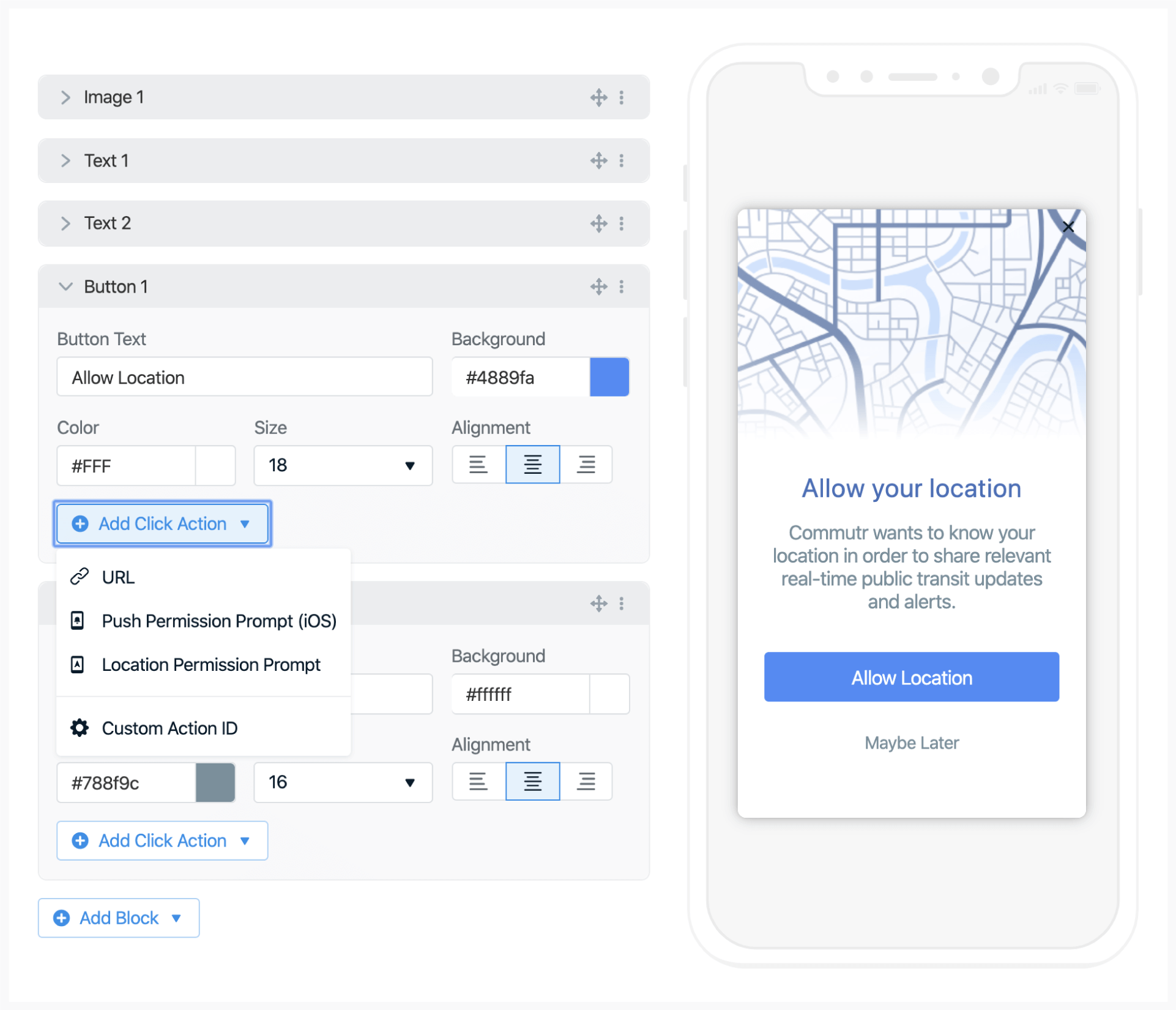
アプリ内ブロックとプレビューと一緒にクリックアクションを追加する機能を示す画像
位置情報権限プロンプトクリックアクションを追加する
1
ボタンまたは画像を追加する
明確な行動喚起のあるボタンまたは画像を追加します(例:「位置情報を有効にする」)。
2
クリックアクションを追加する
オプションで: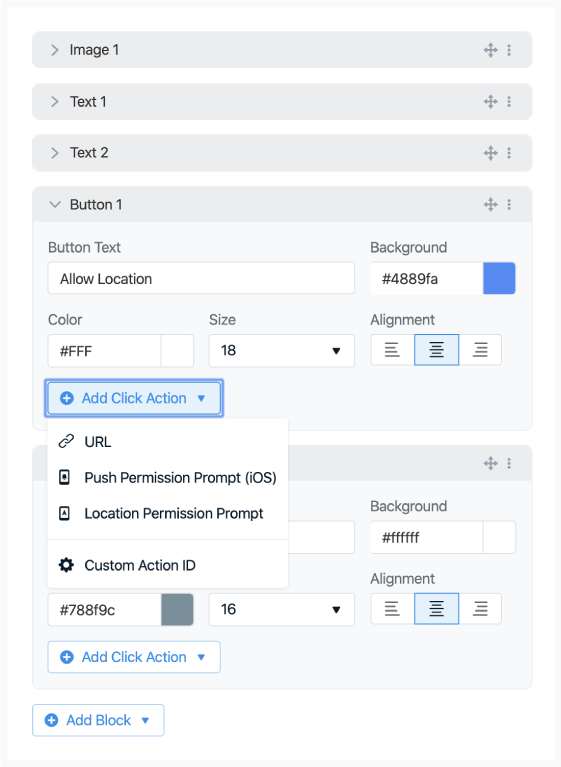
- クリックアクションを追加をクリック
- 位置情報権限プロンプトを選択
AndroidとiOSの両方で、システムレベルのプロンプトの表示頻度が制限されています。このソフトプレプロンプトを使用すると、これらの制限を回避し、必要に応じて繰り返し試行できます。
アプリ内ブロックとクリックアクションを追加する機能を示す画像
アプリ内メッセージをトリガーする
プロンプトをいつどのように表示するかを制御できます。オプション1:時間ベースのトリガー
ユーザーがアプリに一定時間滞在した後にメッセージを表示します(例:30秒後)。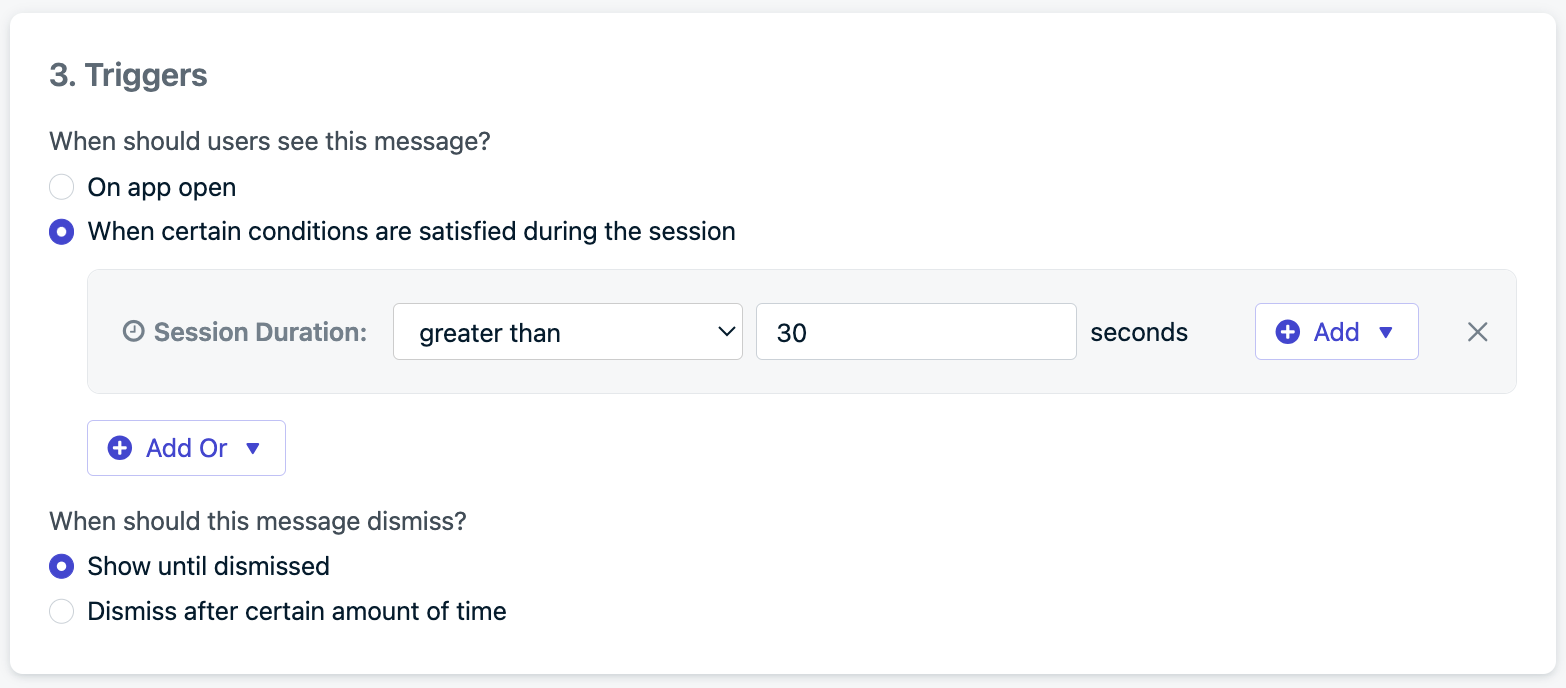
セッションアプリ内トリガーを示す画像。
オプション2:プログラムトリガー
SDK経由でプロンプトが表示されるタイミングを正確に制御:1
アプリにトリガーコードを追加します。
SDKの
addTriggerメソッドを使用して、location_promptのようなキーとtrueのような値を設定します。その後、アプリ内の任意の場所でこれを呼び出します。2
メッセージにトリガーを追加します
アプリ内メッセージ設定で同じトリガーキー(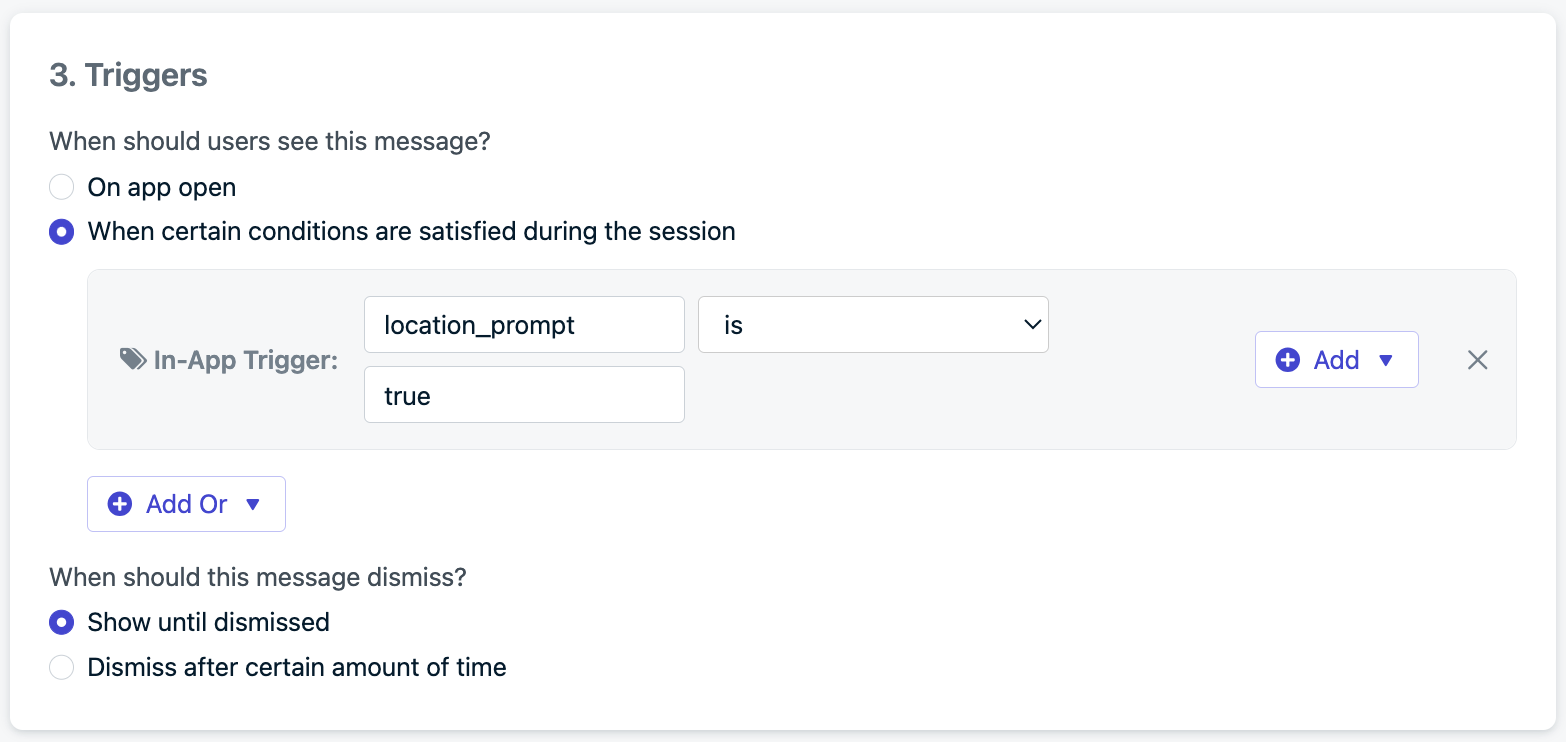
location_prompt)と値(true)を設定します。プログラムアプリ内トリガーを示す画像。
メッセージ頻度を設定する
ユーザーにスパムを送信しないようにするには:- 複数回を選択
- メッセージを表示する回数を設定
- 各試行間の間隔を設定
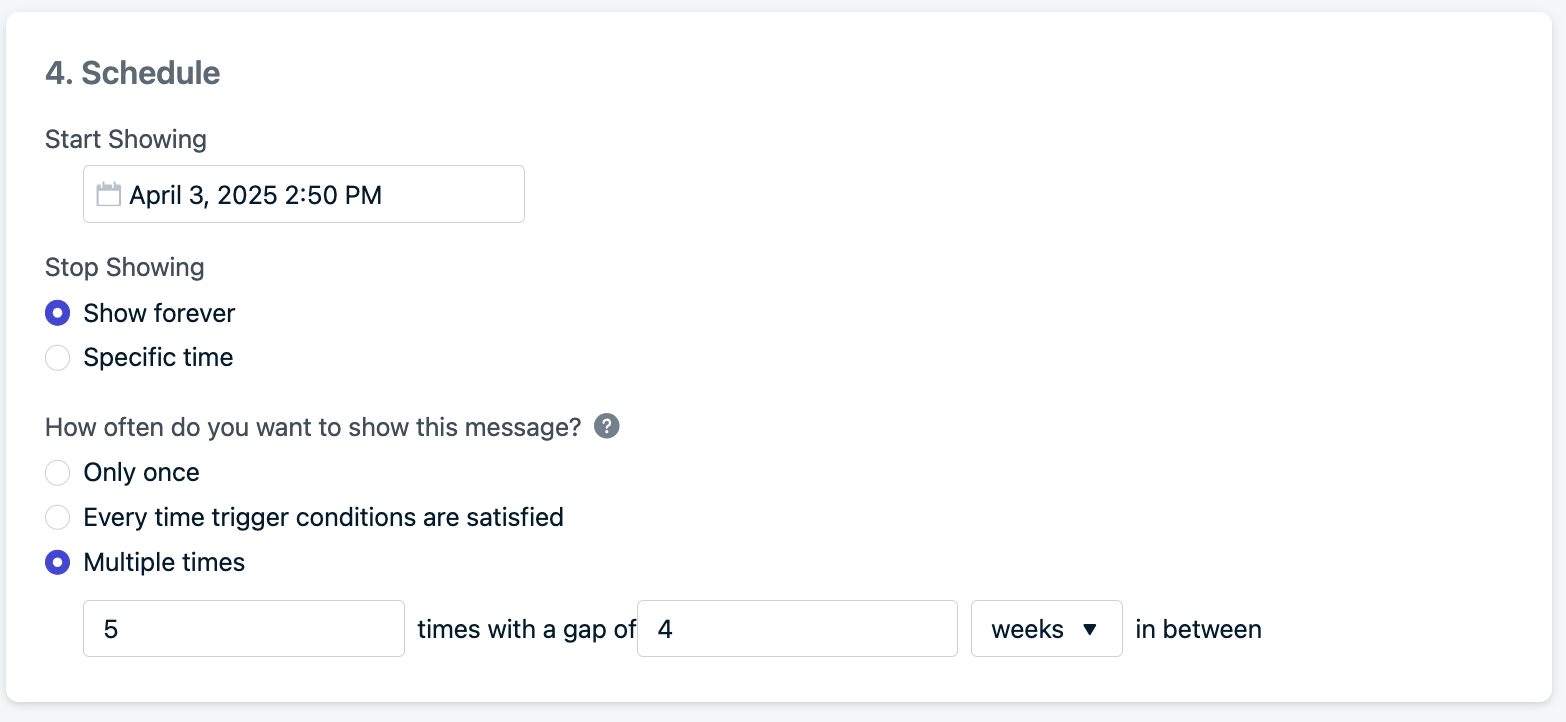
繰り返しプロンプトのスケジューリング設定例。
ベストプラクティス
- ユーザーに位置情報アクセスのメリットを常に説明します。
- 不適切なタイミングで尋ねることを避けるために、セグメンテーションまたはトリガーを使用します。
- プレプロンプトはオプトイン率を向上させ、オペレーティングシステムの制限を回避します。
- アプリ内メッセージをトリガーする前に、アプリで位置情報権限が正しく構成されていることを確認します。
ユーザーとサブスクリプションページで位置情報ポイントが追跡されるのが表示され始めます。位置情報トリガーメッセージを作成します。