

Journeyの命名と説明
Journeyを作成をクリックすると、モーダルが表示され(新しいJourneyごとに1回のみ)、以下を入力するよう求められます:- Journey名を入力(必須)
- 説明を入力(任意)
- Journey名は必須です。
- 名前の最大文字数:300文字
- 説明の最大文字数:255文字
New Journey YYYY-MM-DD)で空の説明とともに作成されます。
Journeyを複製する場合やテンプレートから作成する場合、初期化モーダルは表示されません。
名前と説明の編集
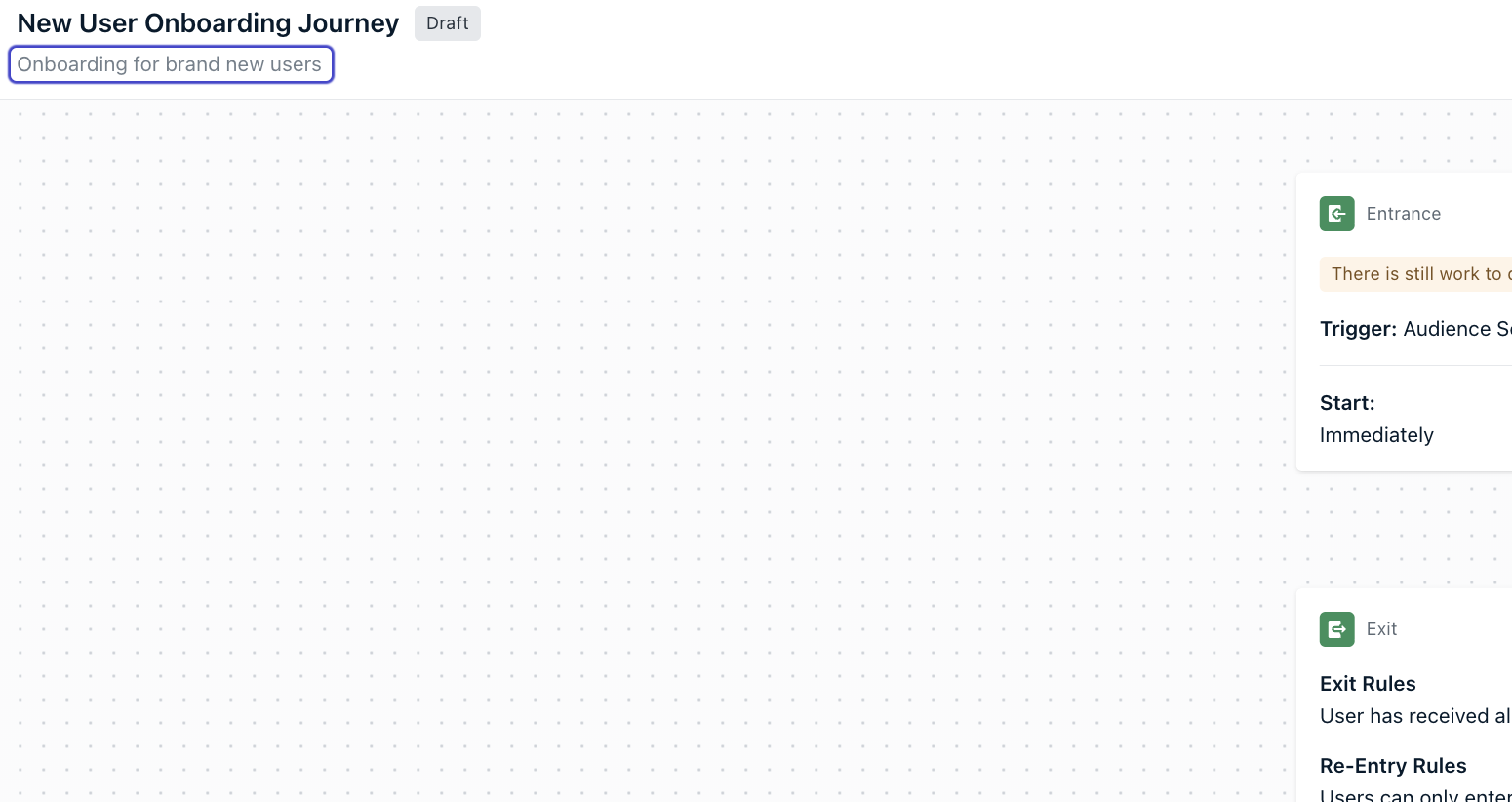
作成後、Journey名と説明はページ上部に表示され、インラインで編集できます。説明フィールドは複数行テキストに対応しています。 まず、Journeyの目的をチームに明確に伝える名前と説明を付けます。一般的な例は次のとおりです:- カート放棄
- ウェルカムキャンペーン
- 非アクティブユーザーへのアプローチ
Journey設定
Goals(Alpha)
Journeyおよびサポートされているメッセージステップに成功指標を設定し、時間の経過に伴うパフォーマンスを測定します。
Goals(Alpha)
Journeyおよびサポートされているメッセージステップに成功指標を設定し、時間の経過に伴うパフォーマンスを測定します。
Alpha機能: JourneyおよびMessage Goalsは現在Alpha段階です。
Alphaプログラムに参加するには、support@onesignal.comにお問い合わせください。
- Journey Goal(Journey全体のパフォーマンス)
- Message Goal(Goalsをサポートする個々のメッセージアクションステップ用)
Journey Goal
Journey Goalは、Journey全体の単一の成功指標を追跡します。たとえば、ユーザーが入場、退出、または完了しているかどうかなどです。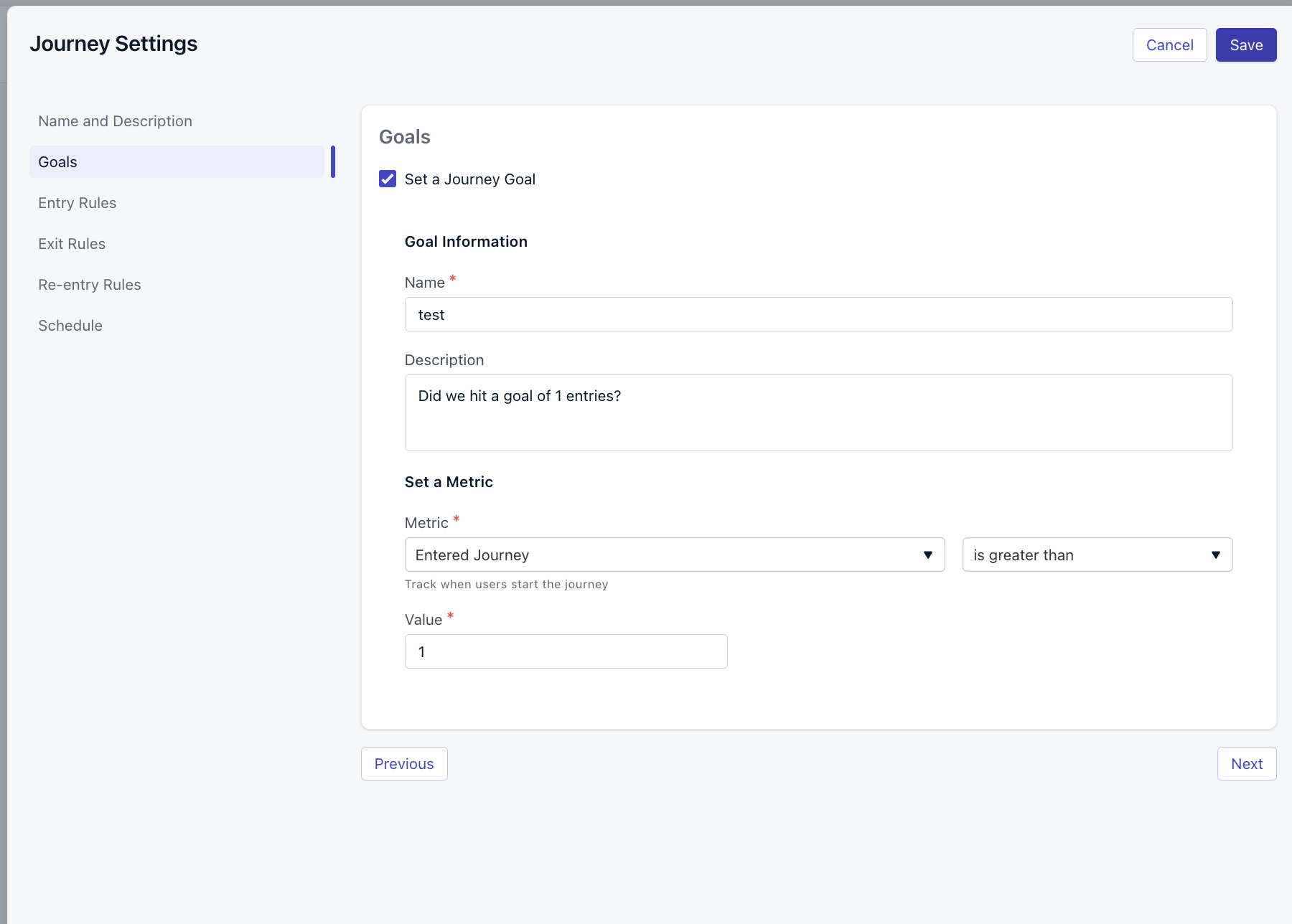
Journey設定のJourney Goal
- Journeyを開き、Settingsをクリックします。
- Goalsを選択します。
- Set a Journey Goalを有効にします。
- Name(必須)とオプションのDescriptionを入力します。
- Metricと条件を選択し、Valueのしきい値を設定します。
- Saveをクリックします。
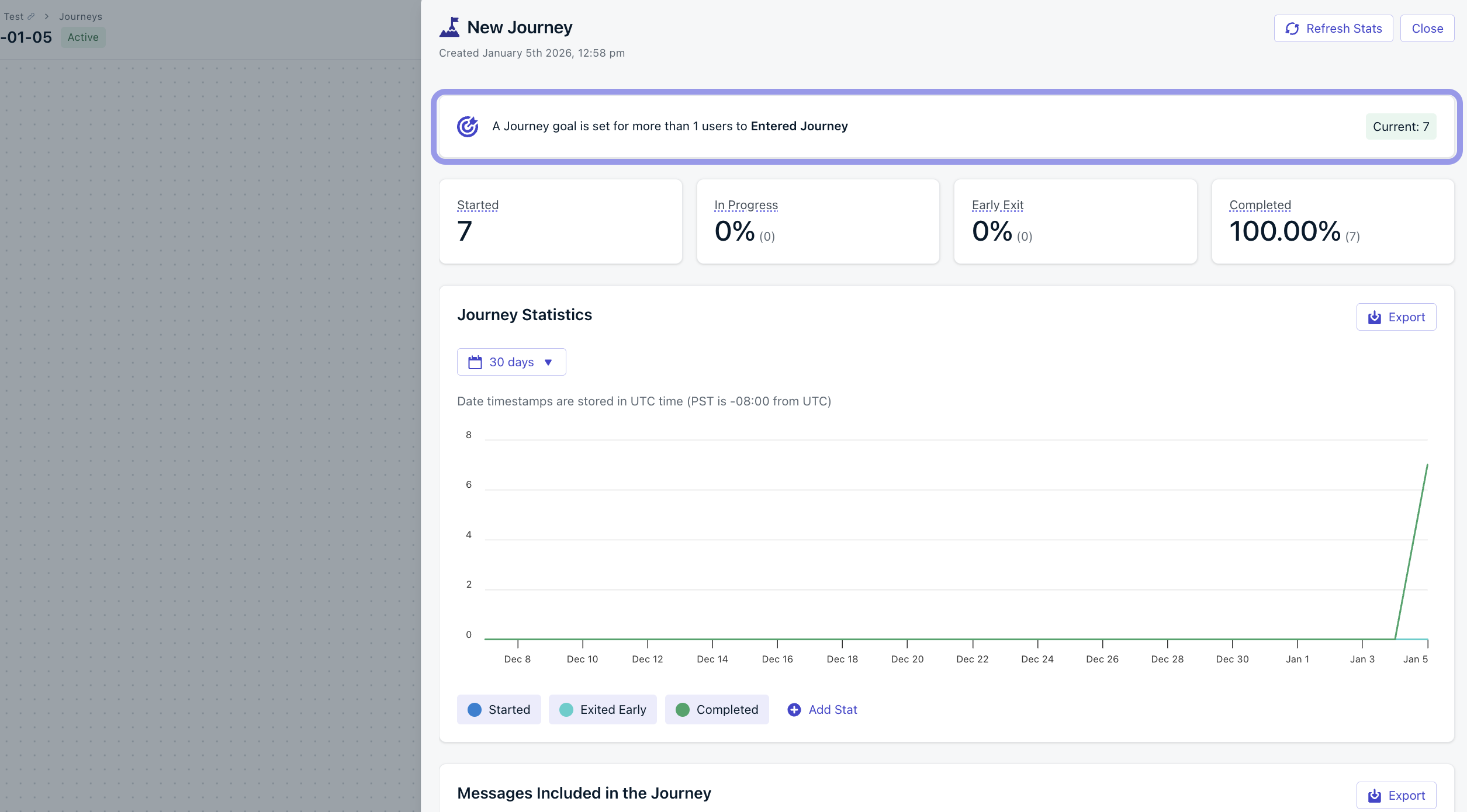
JourneyレポートのJourney Goal
Journey Goalの指標
Journey GoalsはJourneyレベルのエンゲージメント指標をサポートしています:- Entered Journey(Journeyを開始したユーザー)
- Completed(最後に到達したユーザー)
- Exited Early(退出ルールにより途中で離脱したユーザー)
- 「少なくとも100人のユーザーがこのJourneyに入場しましたか?」
- 「ほとんどのユーザーが完了していますか?」
- 「早期退出するユーザーが多すぎませんか?」
Message Goals(Pushおよびその他のサポートされているメッセージステップ)
メッセージステップは独自のMessage Goalをサポートしており、その特定のメッセージのパフォーマンスを測定します。たとえば、Push Notificationステップは、CTR、確認、またはクリックを追跡できます。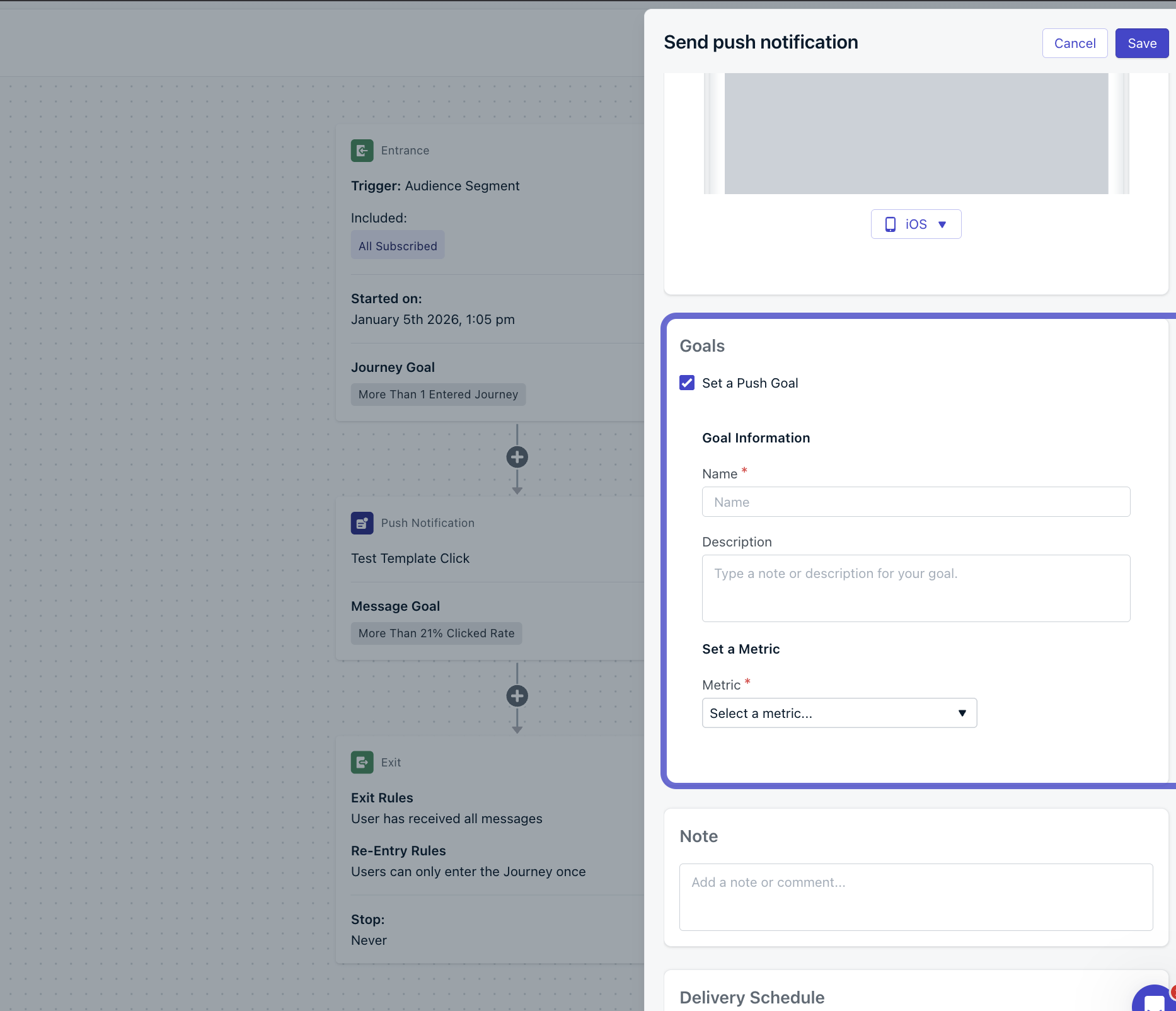
Push NotificationステップのMessage Goal設定
- Journey内のメッセージアクションステップをクリックします(例: Push Notification)。
- エディターで、Set a Push Goal(または同等のGoalトグル)を有効にします。
- NameとオプションのDescriptionを入力します。
- Metric、条件、およびValueを選択します。
- Saveをクリックします。
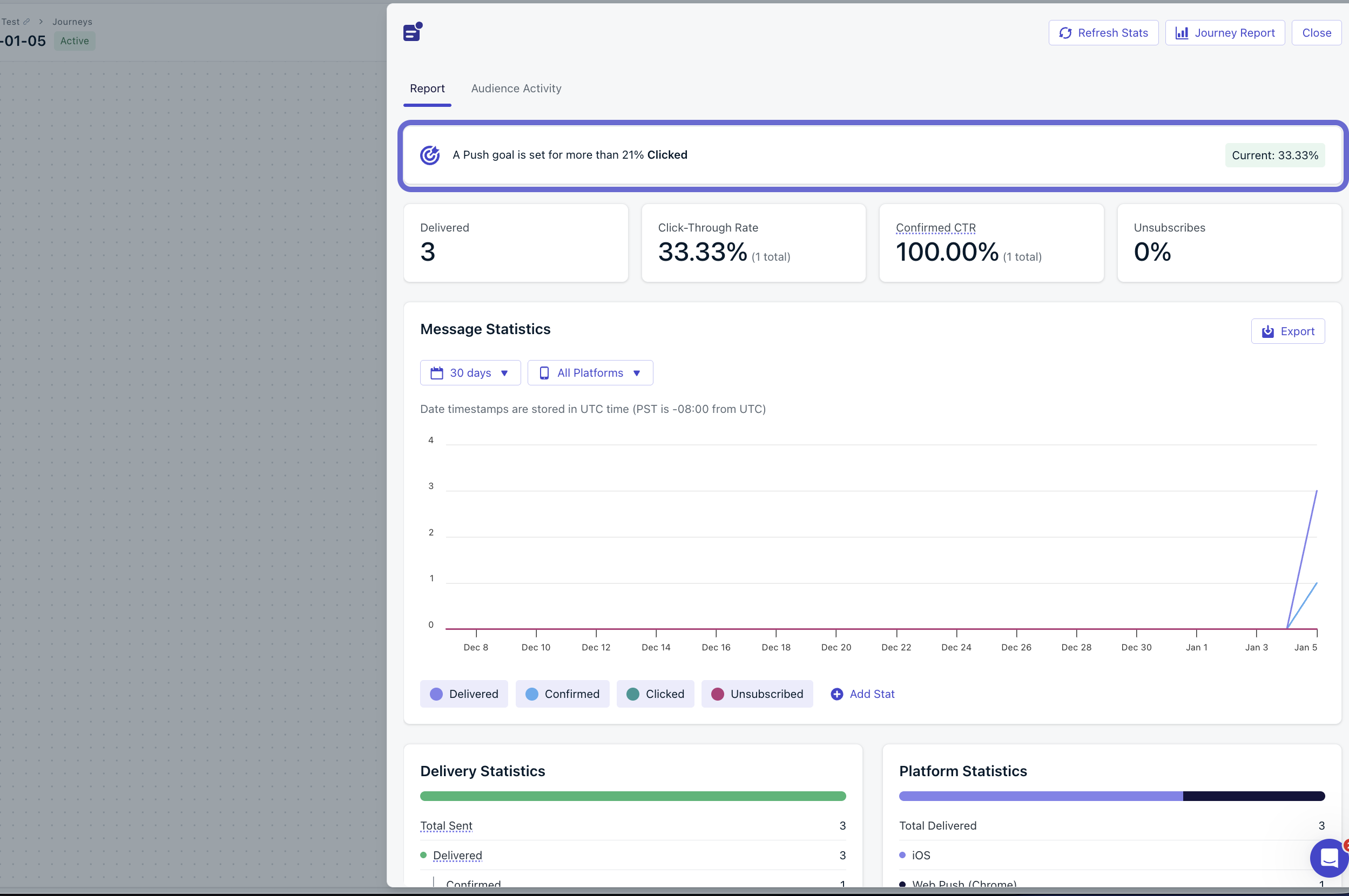
メッセージレポートに表示されるMessage Goal
Message Goalの指標(Push)
Push Goalsは配信およびエンゲージメント指標をサポートしています:- Sent
- Delivered
- Confirmed
- Clicked
- CTR
- Failed
- Unsubscribed
- Capped
- Rate(パーセンテージベース)、例: CTR
- Count(合計数)、例: クリック数
入場ルール
入場ルールは、セグメントメンバーシップまたはカスタムイベントに基づいてユーザーがJourneyに入場する方法を定義します。 入場ルールにセグメントとカスタムイベントを組み合わせることはできません。Journey ごとに1種類を選択する必要があります。待機ステップを使用してカスタムイベントでJourneyを通じてユーザーを続行させることは引き続き可能です。 Journeyを公開した後は、セグメントベースとカスタムイベントベースの入場ルールを切り替えることはできません。入場タイプを変更するには、Journeyを停止してアーカイブし、複製して、新しい入場ルールを設定してください。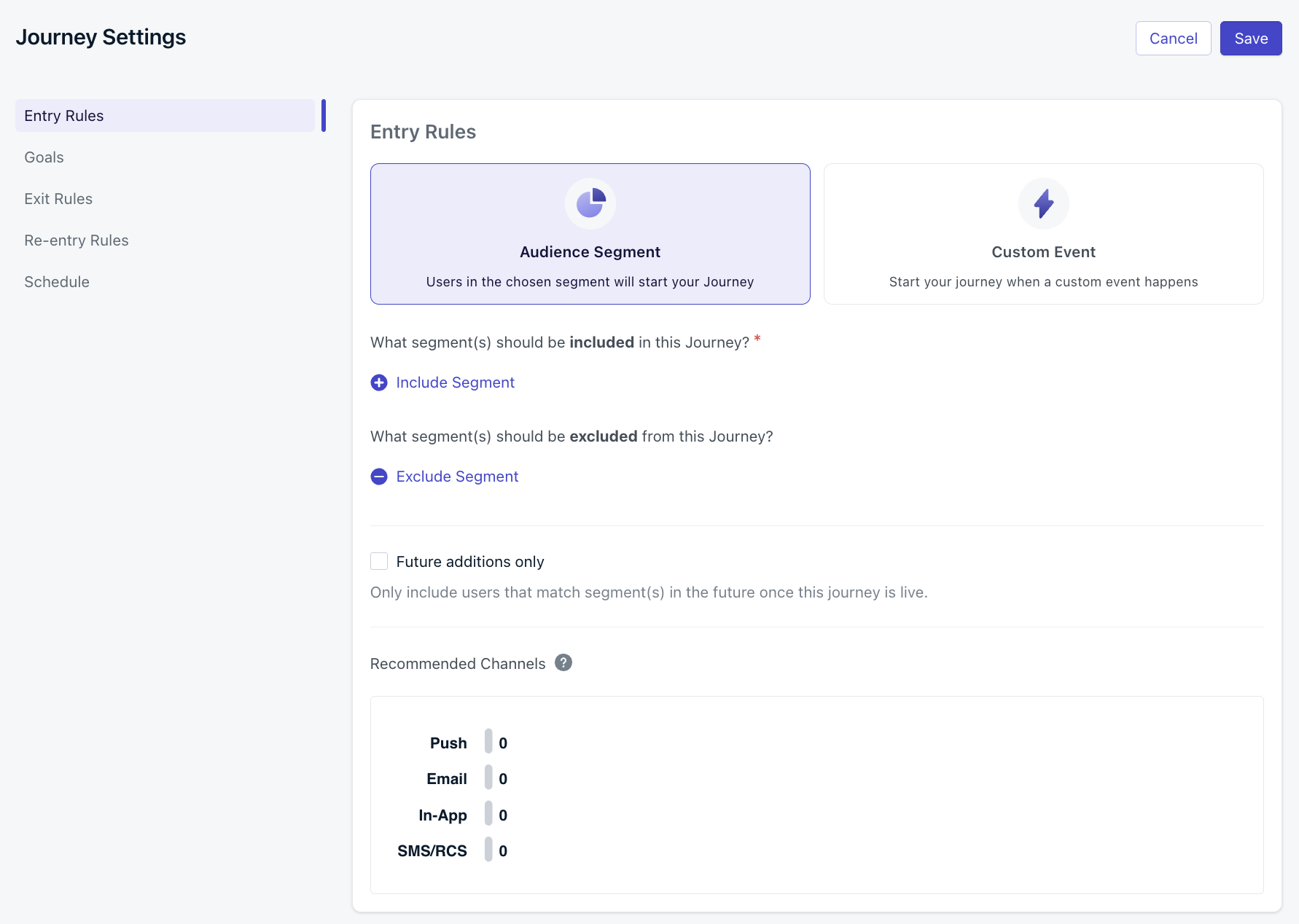
Journeyの入場ルール
オーディエンスセグメント
セグメントを含めるとセグメントを除外するを使用して、Journeyの対象者を制御します。 セグメントチェックはサブスクリプションレベルで行われ、ユーザーのすべてのサブスクリプションを考慮します。ユーザーが入場ルールと退出ルールの両方に一致する場合の動作については、退出ルールを参照してください。 Journeyがアクティブな場合、入場ルールで使用されているセグメントは編集できません。セグメントを変更するには、Journeyをアーカイブするか、まず入場ルールからセグメントを削除してください。包含と除外のロジックの仕組み
- ✅ いずれかのサブスクリプションが含まれるセグメントにある場合 → ユーザーはJourneyに入場します。
- ❌ いずれかのサブスクリプションが除外されるセグメントにある場合 → ユーザーは完全にブロックされます。
将来の追加のみ
このオプションをチェックすると、Journeyは公開時点で既に含まれるまたは除外されるセグメントにいるすべてのユーザーを無視します。公開後にセグメントに参加したユーザーのみが入場できます。 この設定は永続的に適用されます——既存のユーザーがセグメントを離れて後で再入場しても、引き続き除外されます。 これは、現在のユーザーがJourneyを受け取るべきでない一回限りのキャンペーン(例: オンボーディング)に使用します。カスタムイベント
カスタムイベントが入場ルールと一致すると、ユーザーはJourneyに入場します。各入場はそれをトリガーしたイベントを保存し、メッセージパーソナライゼーションのためにLiquid構文で参照でき、アクションステップのイベントマッチングに使用できます。- カスタムイベント名: 一致させるイベント名(SDKまたはAPIで送信)。
- プロパティでフィルター: 入場をトリガーするイベントをさらに制限するためのオプションのプロパティ条件。
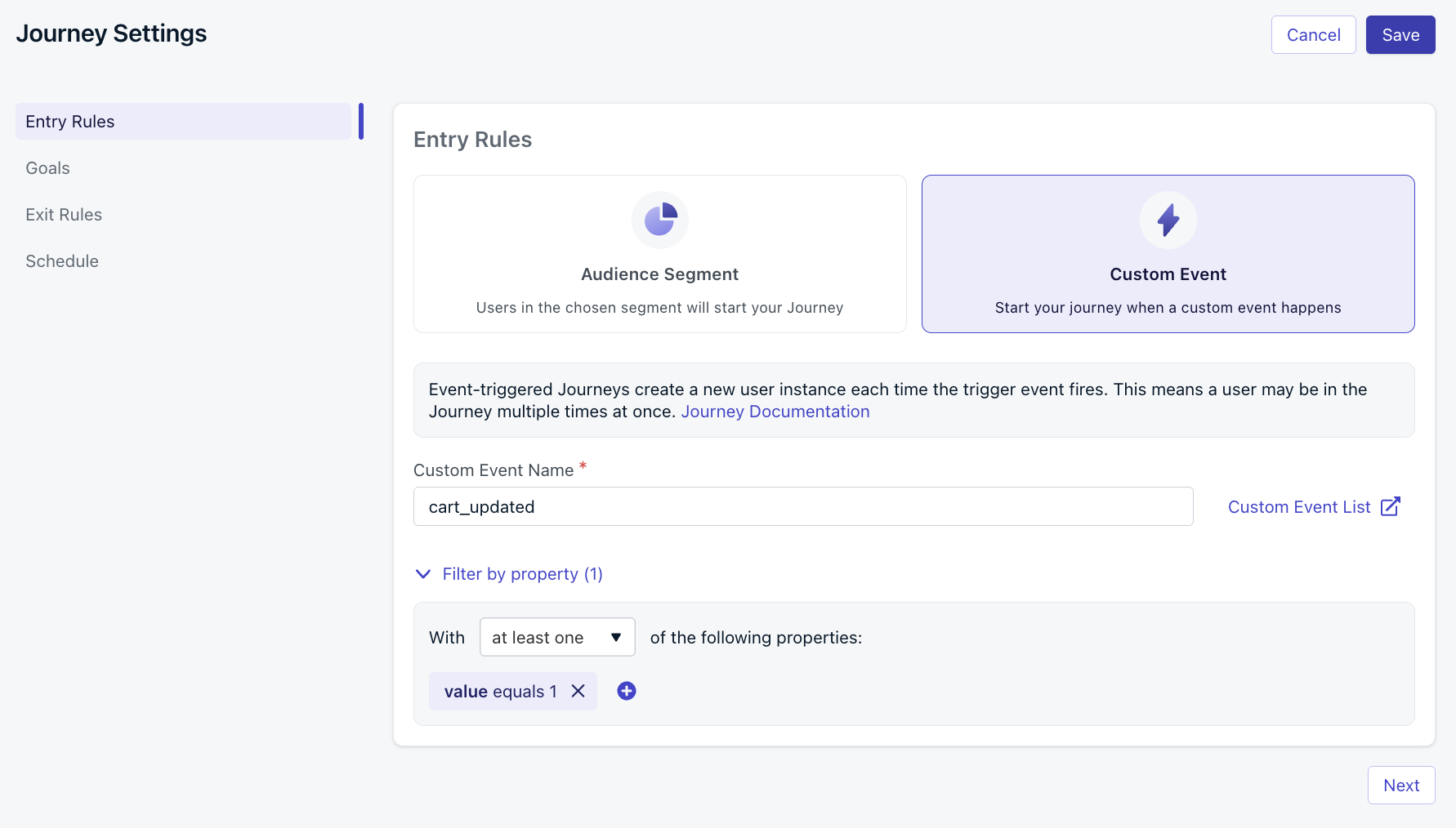
カスタムイベント入場ルールは、sign_upイベントにplanプロパティがtrialであることを要求します
退出ルール
退出ルールは、ユーザーが自動的にJourneyを離れる時期を定義します。再入場設定に基づいて、後で再入場できる場合があります。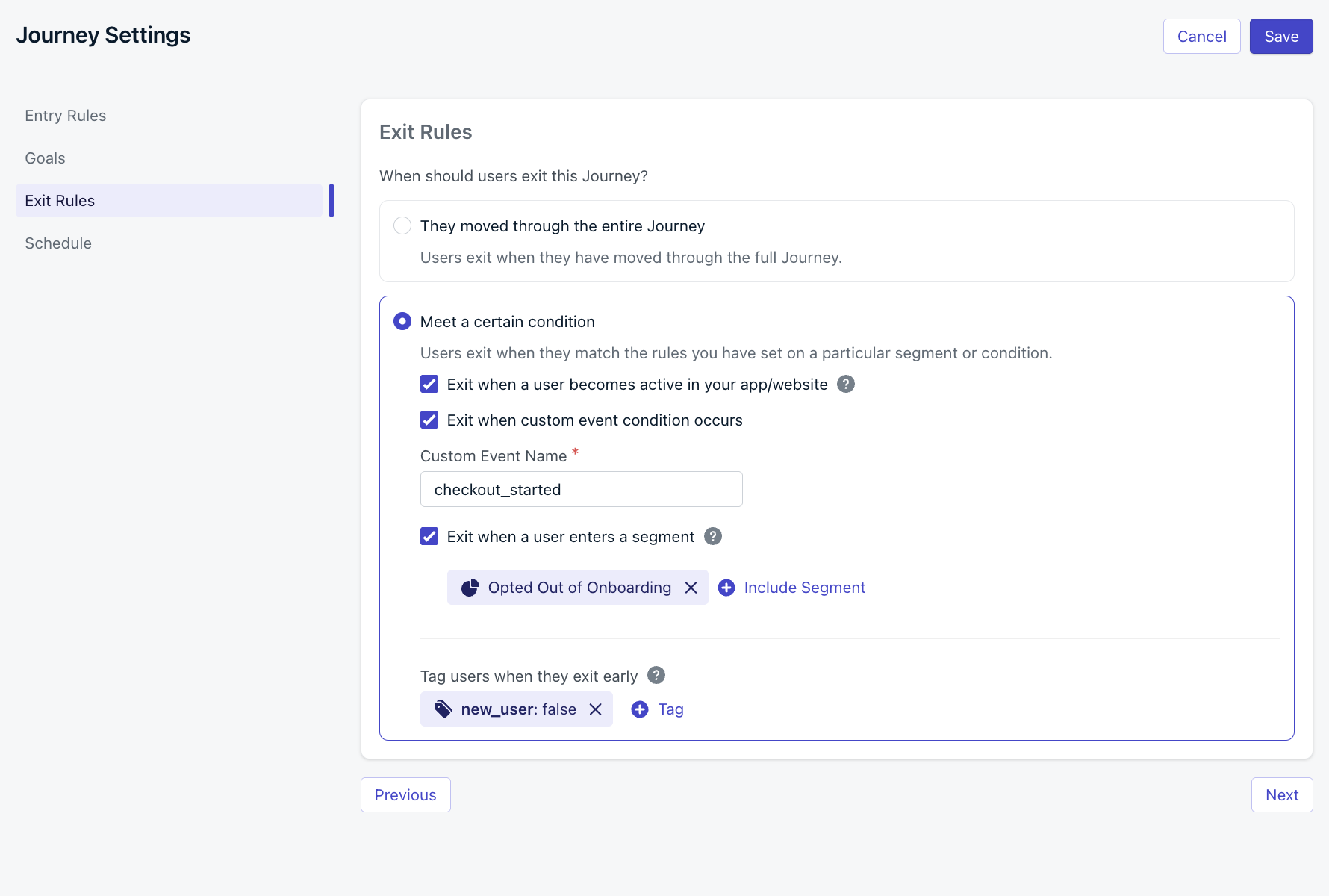
Journey退出ルール
ユーザーがアプリ/ウェブサイトでアクティブになったときに退出
ユーザーがOneSignal SDKを使用してアプリまたはウェブサイトに戻ると、「最終セッション」が更新され、再びアクティブになります。したがって、Journeyを退出します。 再エンゲージメントまたは再アクティベーションJourneyに役立ちます。カスタムイベント条件が発生したときに退出
カスタムイベントを送信して、ユーザーをすぐにJourneyから退出させます。 入場ルールと退出ルールに同じカスタムイベントを使用する: 退出ルールのカスタムイベント名が入場ルールのカスタムイベント名と一致する場合、そのイベントが発生するたびにユーザーはJourneyを退出し、すぐに再入場します。新しい入場には最新のイベントプロパティが引き継がれるため、メッセージのパーソナライゼーションは常に最新データを反映します。 このパターンは、カート放棄リマインダーなど、トリガーとなるアクションが繰り返されるJourneyで一般的です。カートが更新されるたびに待機タイマーがリセットされ、メッセージで使用される商品データが更新されます。ユーザーがオーディエンス条件に一致しなくなったときに退出
元の入場ルールのオーディエンスセグメントに一致しなくなった場合、ユーザーを自動的に削除します。ユーザーがセグメントに入ったときに退出
ユーザーがいつでも選択したセグメントに入ると、Journeyから削除され、メッセージの受信を停止します。ユーザーが早期退出したときにタグを付ける
ユーザーが早期退出したときにタグを適用または削除します。- 既存のタグを削除するには、値を空白のままにします。
- アプリがタグの上限に達している場合、タグは適用されません。
-
別のJourneyをトリガーする:
ユーザーにタグを付け (例:
exited-journey-1:true)、そのタグを使用して次のJourneyのセグメントを定義します。 -
同時Journeyを制限する:
ユーザーが入ったときにタグを付け (
in-journey:true)、完了または退出したときにタグを削除します。これにより、そのタグを使用して他のJourneyからユーザーを除外できます。
再入場ルール
再入場ルールは、退出後にユーザーが再びJourneyに入場できるかどうか、またいつ入場できるかを決定します。再入場タイマーは、ユーザーがJourneyを退出したときに開始します——入場したときではありません。 再入場ルールは、オーディエンスセグメント入場ルールを持つJourneyにのみ適用されます。カスタムイベントベースのJourneyは常に再入場を許可します。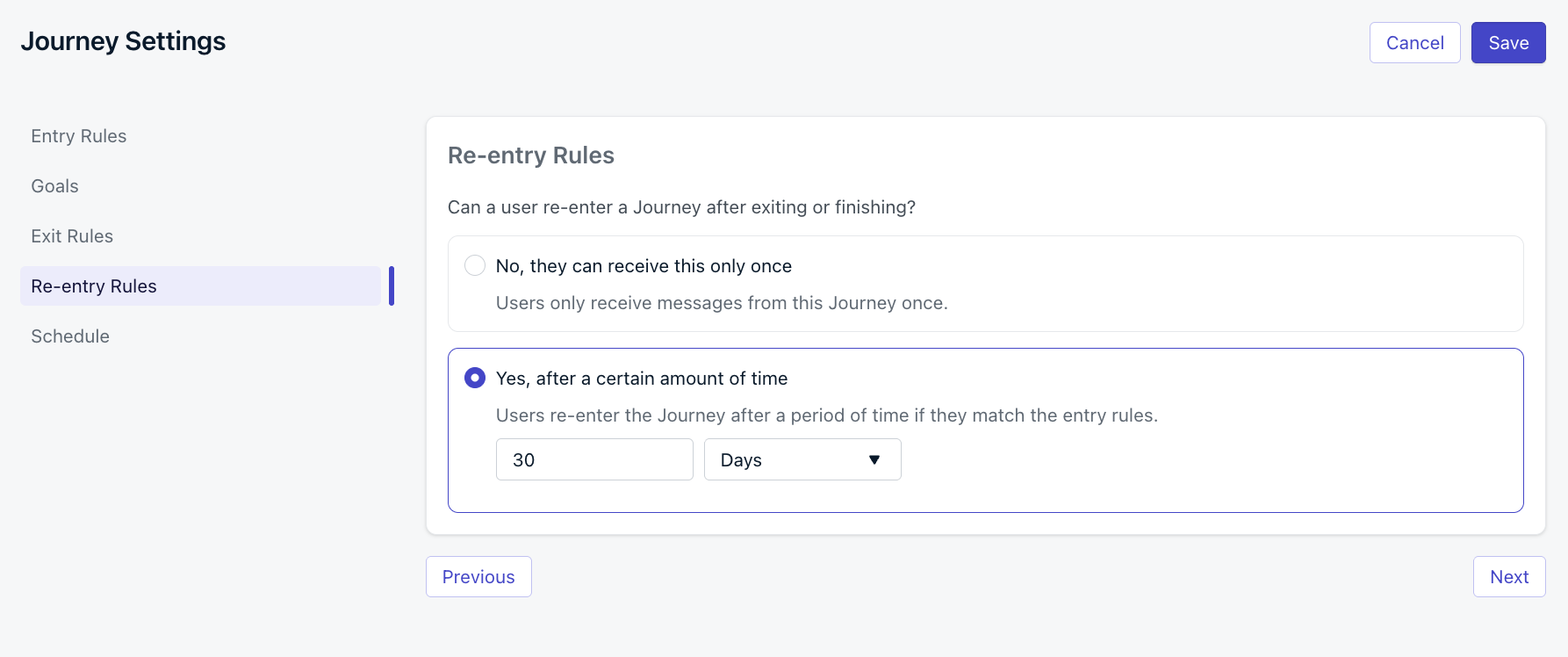
Journey再入場ルール
スケジュール
Journeyをいつ開始および終了するかを設定します。- Journeyをすぐにまたは将来のある時点で開始します。
- Journeyは、開始時刻までダッシュボードにスケジュール済みとして表示されます。
- 設定された開始時刻に自動的にアクティブになります。
- Journeyを停止するか、将来の終了時刻を設定するまで無期限に実行できます。
- 終了日が設定されている場合、終了時刻に達すると、Journeyは自動的に停止およびアーカイブされます。
- 現在Journeyにいるユーザーのすべてのメッセージがすぐに停止します。
- これらのユーザーは、退出または早期退出イベントをトリガーしません。
現在のユーザーにJourneyを完了させる
新しいユーザーの入場を停止し、現在のユーザーに完了させるには:- 入場ルールのオーディエンスセグメントを空のセグメントのみを含めるように更新します (例: テストユーザーセグメント)。
- 退出ルールを更新して、「ユーザーがオーディエンス条件に一致しなくなったときに退出」をチェックしないようにします。
よくある質問
Journey公開後に入場ルールを変更できますか?
公開中のJourneyでは、セグメントベースとカスタムイベントベースの入場ルールを切り替えることはできません。入場タイプを変更するには、Journeyを停止してアーカイブし、複製して、コピー上で新しい入場ルールを設定してください。公開中のJourneyの入場ルールで使用されているセグメントを編集できますか?
いいえ。公開中のJourneyの入場ルールで参照されているセグメントはロックされています。変更するには、Journeyをアーカイブするか、まず入場ルールからセグメントを削除してください。「将来の追加のみ」はどのように機能しますか?
有効にすると、公開時点で含まれるまたは除外されるセグメントにいるすべてのユーザーがJourneyから永続的に除外されます——後でセグメントを離れて再入場しても同様です。公開後にセグメントに参加したユーザーのみが入場できます。カスタムイベントによってトリガーされたJourneyにユーザーは再入場できますか?
はい。カスタムイベントベースのJourneyは常に再入場を許可します。一致するイベントが発生するたびに、ユーザーはそのイベントのプロパティを持つJourneyの新しいインスタンスに入場します。退出ルールが入場ルールと同じカスタムイベントを使用している場合はどうなりますか?
そのイベントが発生するたびにユーザーはJourneyを退出し、すぐに再入場します。新しい入場には最新のイベントプロパティが引き継がれるため、メッセージのパーソナライゼーションは常に最新データを反映します。このパターンは、カート放棄リマインダーなど、トリガーとなるアクションが繰り返されるJourneyで一般的です。関連ページ
ジャーニー概要
ジャーニーの概要と構築できる内容の紹介。
ジャーニーアクション
分岐ロジック、待機ステップ、分割パス、遅延を追加します。
ジャーニーメッセージ
プッシュ、メール、SMS、アプリ内メッセージのステップを設定します。
カスタムイベント
アプリまたはAPIからイベントを送信してジャーニーの入場と退出をトリガーします。