

デバイス設定
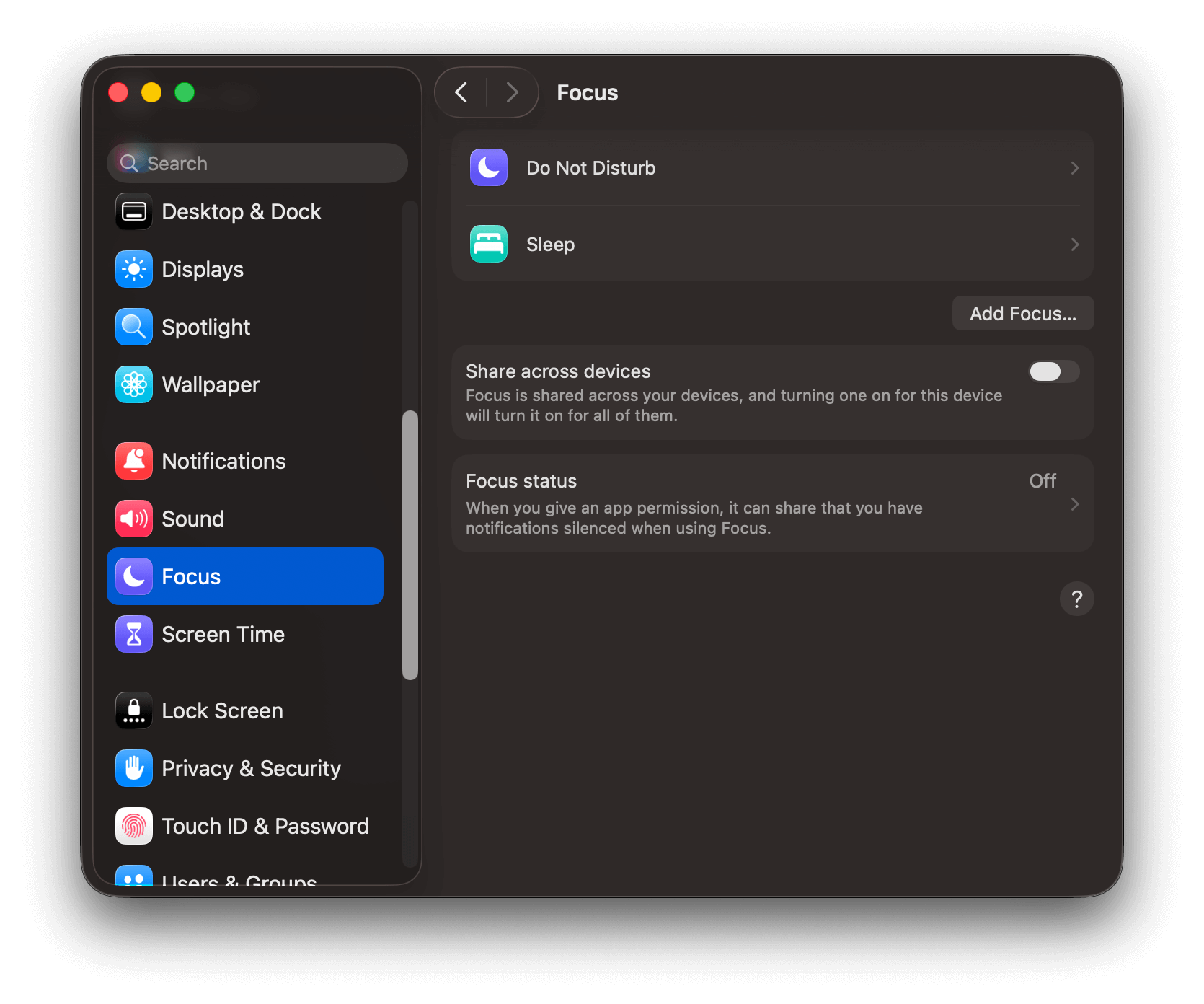
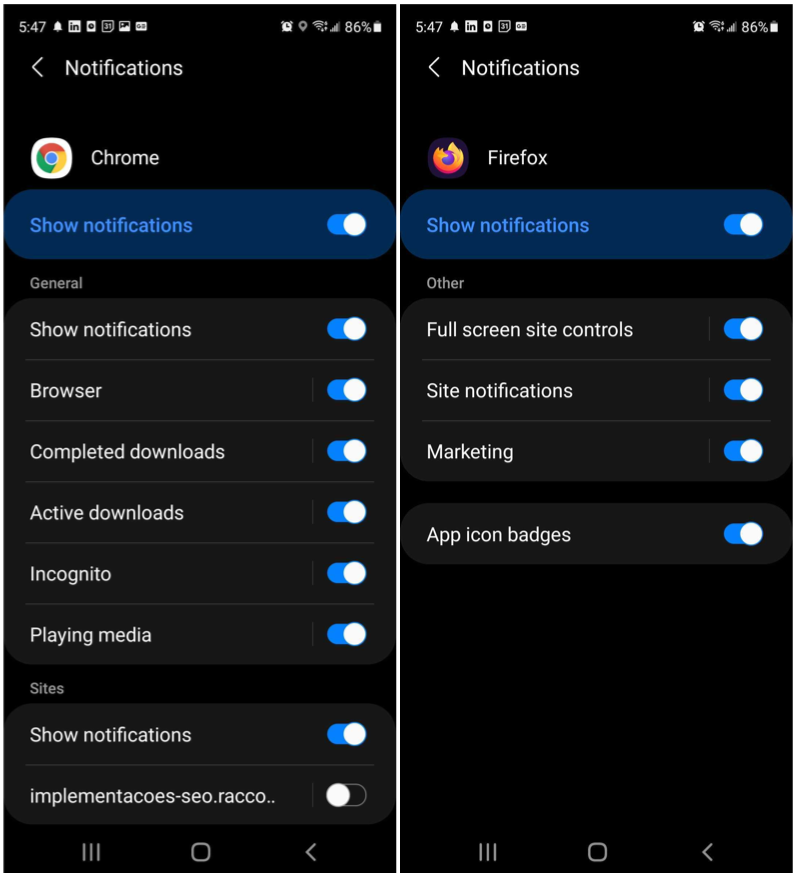
デバイスの通知設定は、Web プッシュ通知がデバイスに表示されない最も一般的な原因です。他の原因を調べる前に、集中モード(おやすみモード、低バッテリーなど)を含む以下の設定を確認してください。- Windows
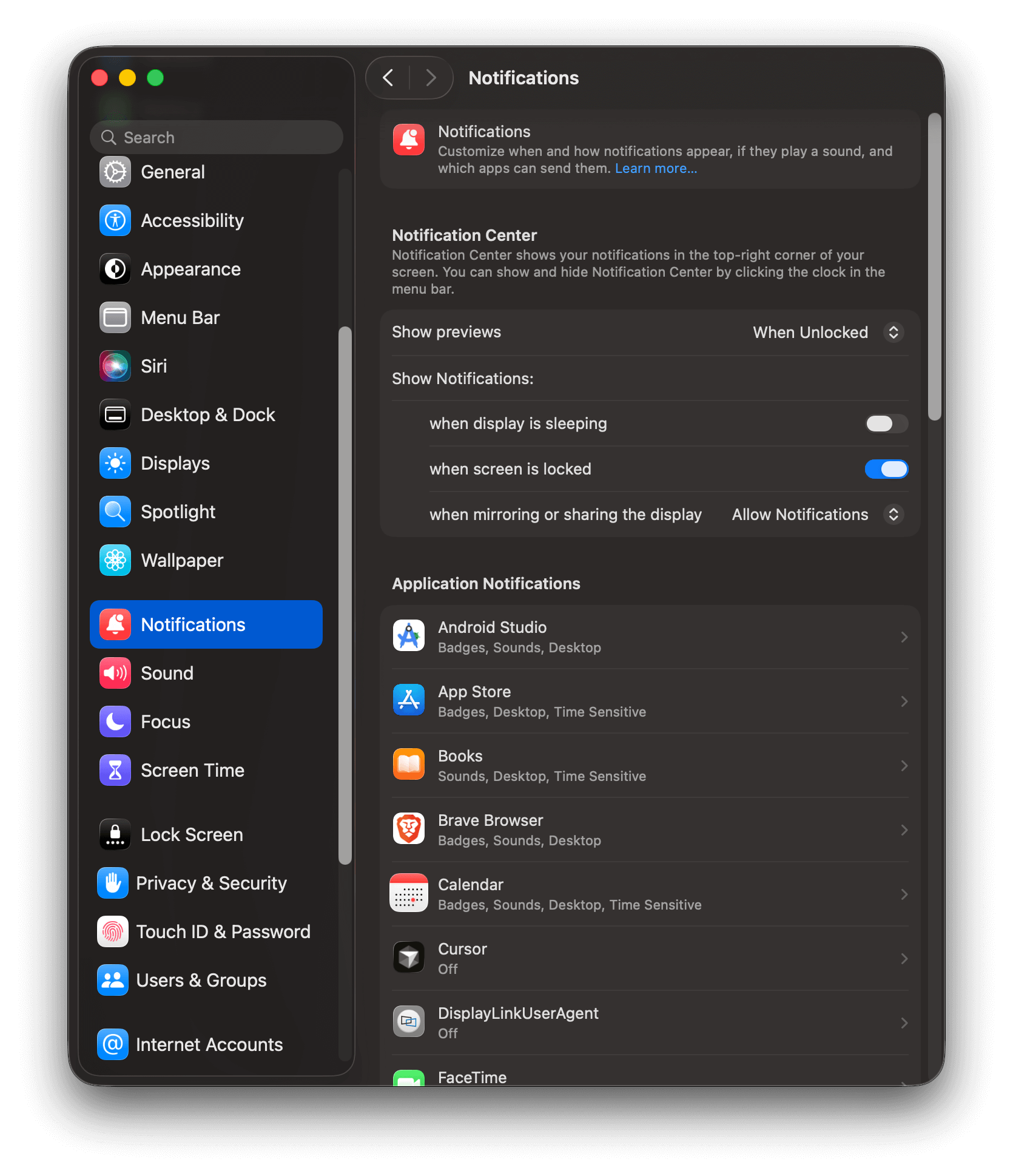
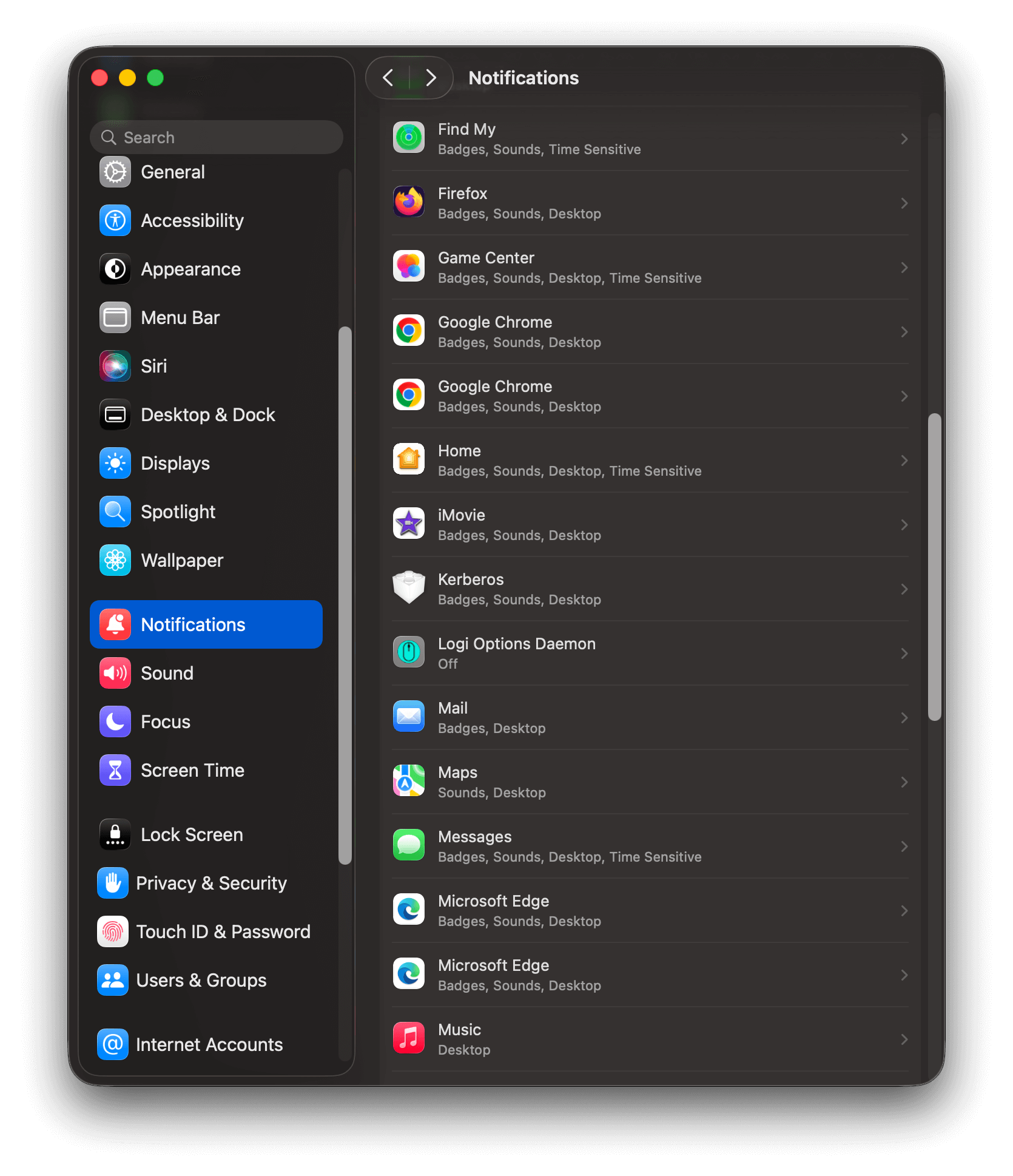
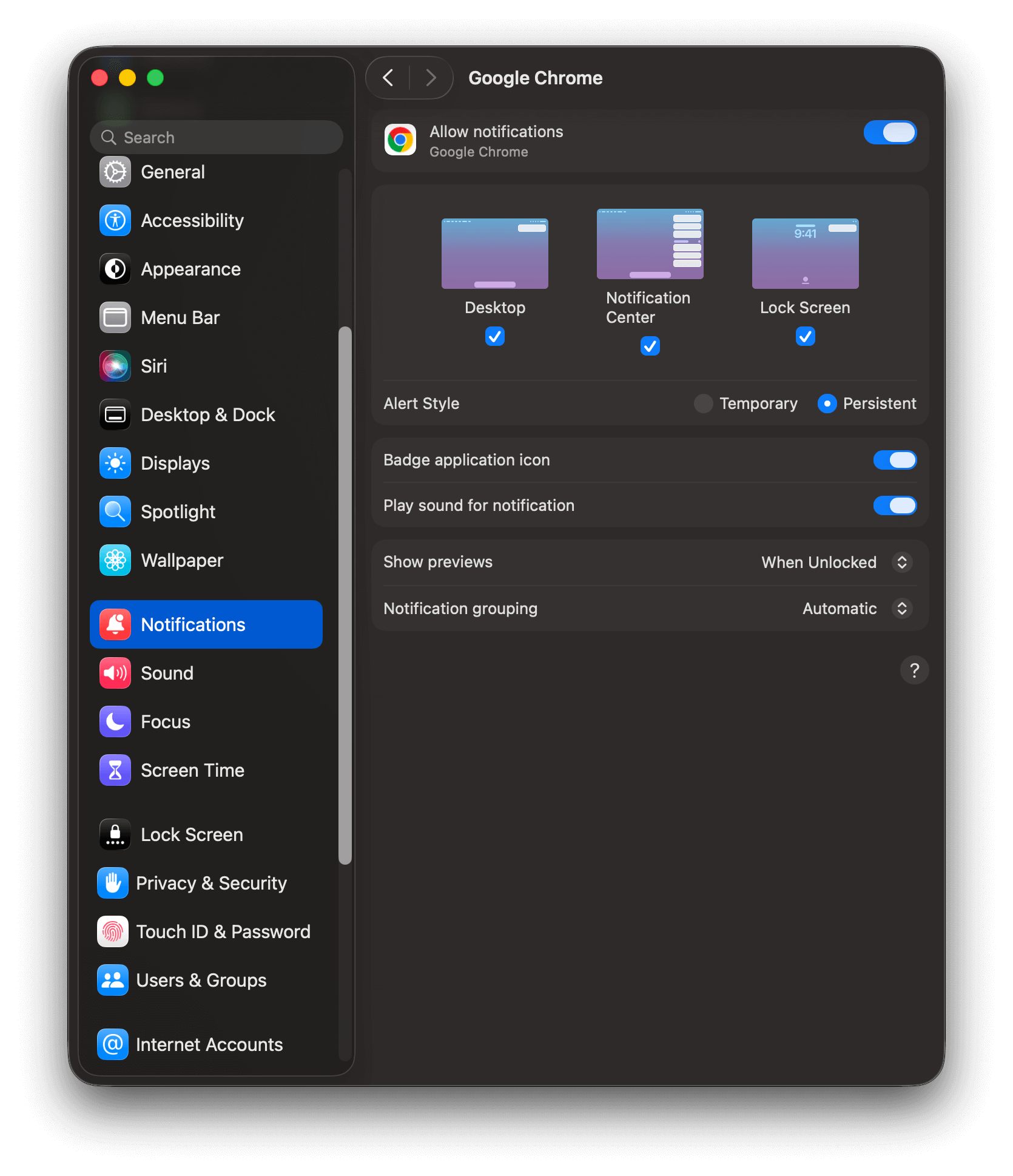
- macOS
- Android
- iOS
Windows 10 通知設定
Windows 10 通知設定
- スタート > 設定 > 通知とアクション > アプリや他の送信者からの通知を取得するを選択します
- サイトとブラウザも有効になっていることを確認してください。
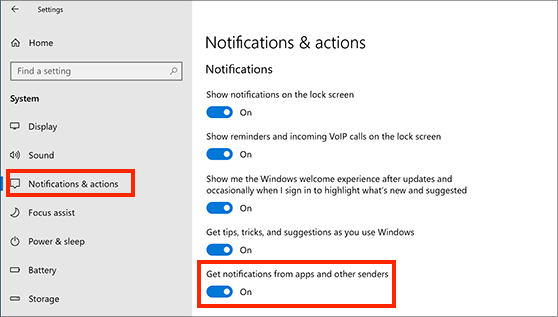
Windows 10 通知設定
- スタート > 設定 > システム > 通知を選択します
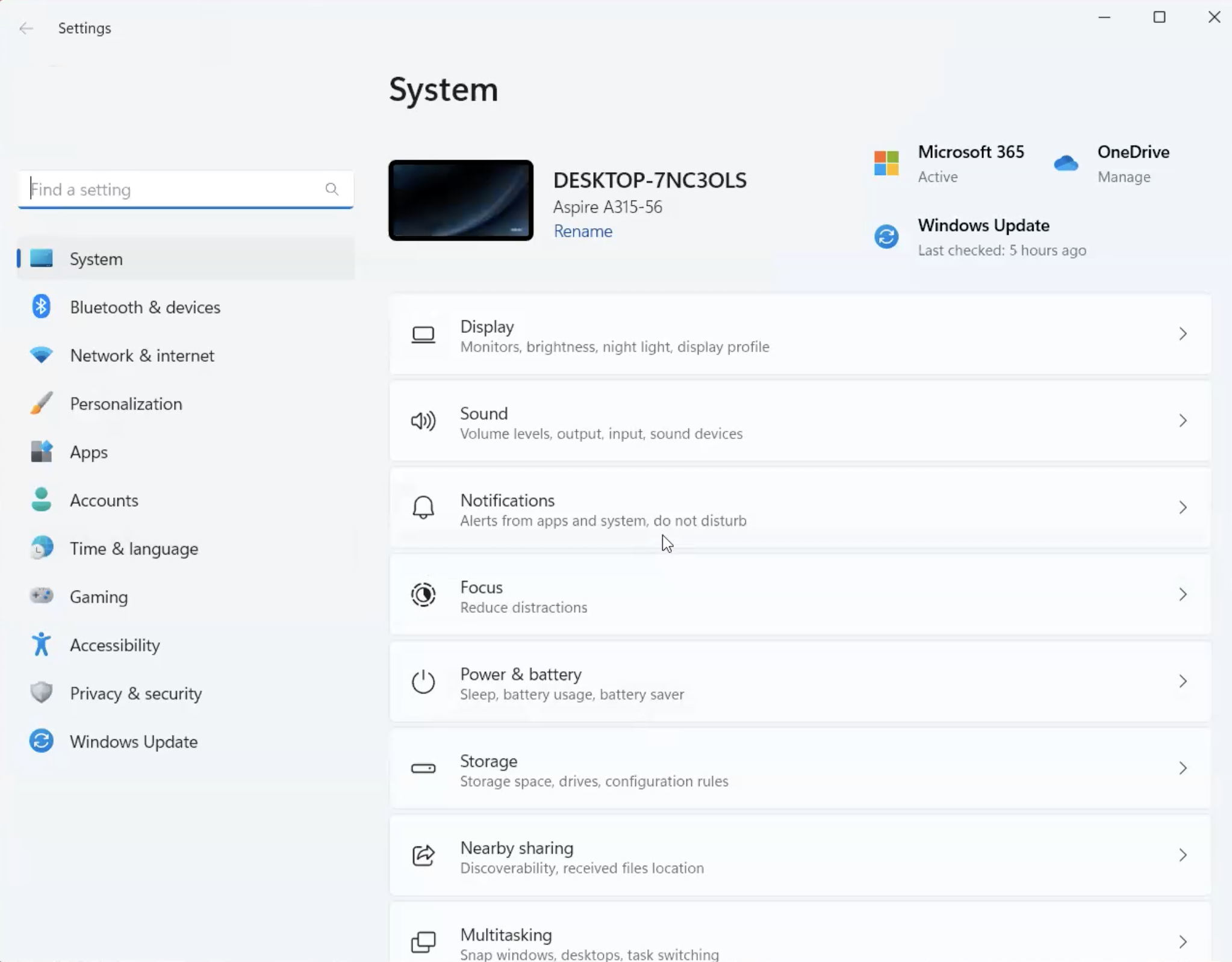
Windows 11 通知設定
- 通知をオンにします
- 応答不可をオフにします(テスト中は、これを無効にするとプッシュが表示されます)
- アプリや他の送信者からの通知まで下にスクロールします
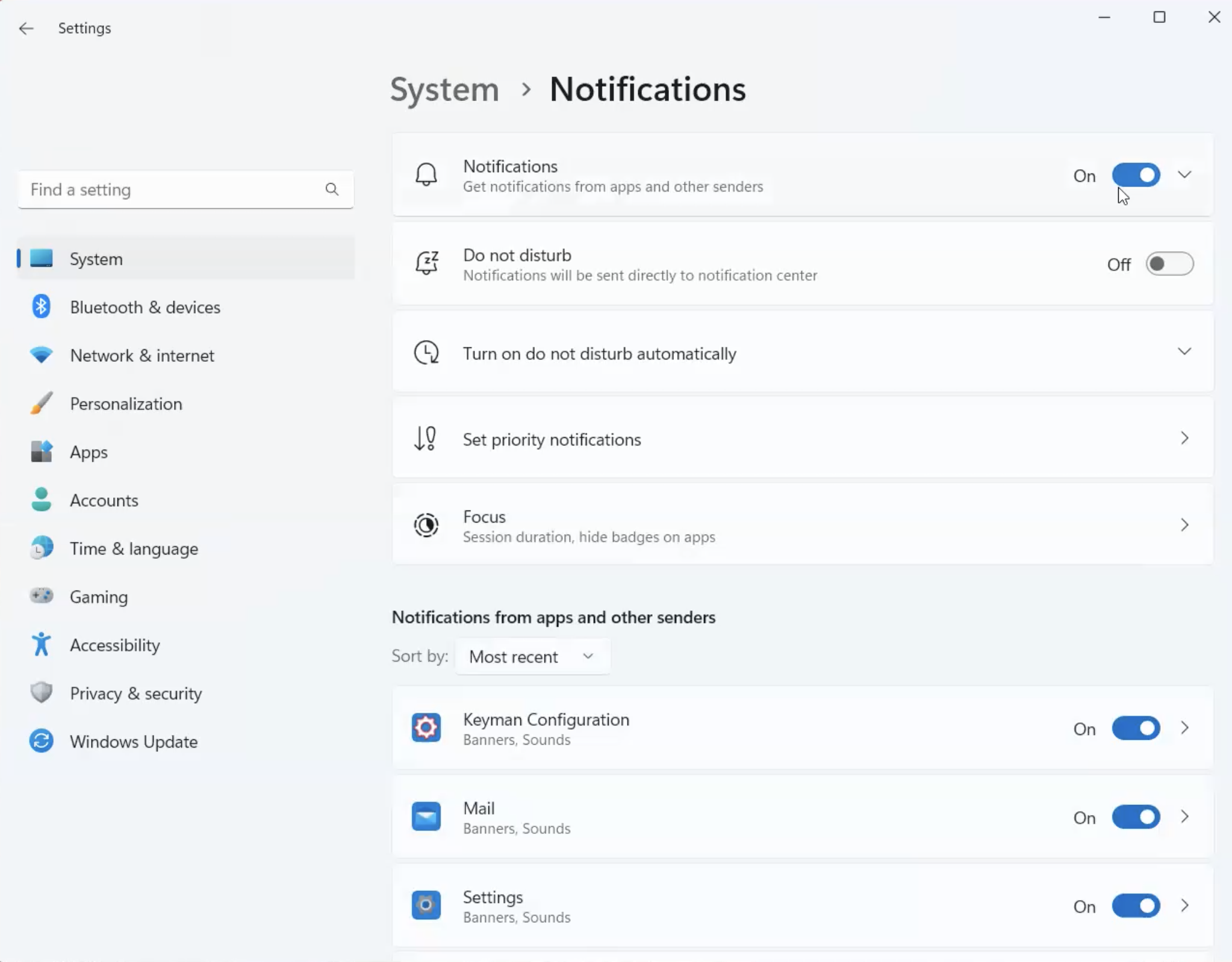
Windows 11 アプリや他の送信者からの通知
- ブラウザがオンになっていることを確認してください。
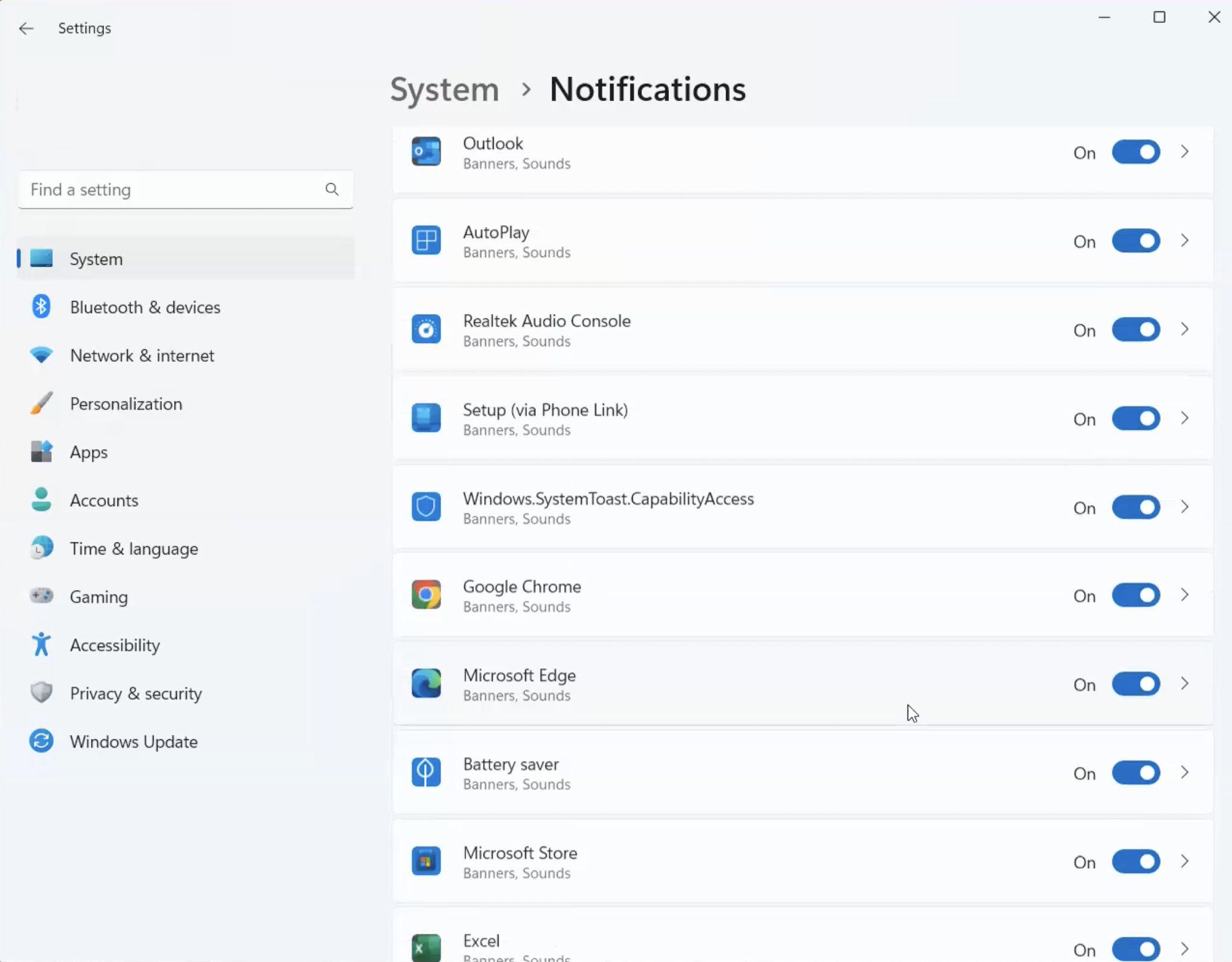
Windows 11 通知設定ブラウザリスト
ネットワークの問題 - インターネット接続なし
プッシュ通知を受信するには、デバイスがオンラインである必要があります。デバイスがオフ、機内モード、不安定またはインターネット接続がない場合、適切な接続が確立されるまでプッシュは表示されません。Time To Live(TTL)パラメータを使用して、FCMとAPNsが接続を待機する時間枠を設定できます(デフォルトは3日間)。 デバイスがファイアウォールやVPNを使用するWiFiネットワークに接続している場合、そのネットワークがAppleまたはGoogleサーバーへの接続をブロックしている可能性があります。モバイルデータに切り替えてテストしてください。 ファイアウォールでネットワークトラフィックを管理している場合は、以下を許可するよう設定してください:- FCM(Chrome、Android): アウトバウンドTCPポート5228、5229、5230。完全な要件についてはFCMドキュメントを参照してください。
- APNS(Safari、iOS): アウトバウンドTCPポート5223およびTCPポート443または2197。完全な要件についてはAppleのドキュメントを参照してください。
ブラウザ設定
ブラウザには、OS設定とは独立した通知権限設定があります。ブラウザのOS通知が有効であっても、サイトがブラウザレベルでブロックされている場合があります。- Chrome:
chrome://settings/content/notificationsにアクセスし、あなたのサイトが「通知の送信を許可」にリストされていて、「通知の送信を許可しない」ではないことを確認してください。 - Firefox:
about:preferences#privacyにアクセスし、権限 > 通知 までスクロールして、設定 をクリックしてサイトのステータスを確認してください。 - Edge:
edge://settings/content/notificationsにアクセスし、サイトが許可されていることを確認してください。 - Safari:Safari > 設定 > Webサイト > 通知 にアクセスし、サイトが許可に設定されていることを確認してください。
ブラウザが閉じている
ブラウザは実行されていない限り、プッシュ通知を表示しません。送信された通知のTime To Live(TTL)が期限切れになる前にブラウザを開くと、ポップアップ表示されます。サポートされていないブラウザ
ユーザーは通知を受信するためにデスクトップまたはモバイルデバイスで通知にサブスクライブする必要があり、プッシュ通知をサポートするブラウザである必要があります。サポートされているWebプラットフォームについては、WebプッシュFAQを参照してください。ブラウザアプリのデータが満杯
モバイルブラウザアプリがデータ制限に達したか、データが満杯になっている場合は、アプリのデータをクリアする必要があります。 モバイルブラウザアプリに未読のプッシュ通知が多数あるか、多くのタブが開いている場合、通知が表示されなくなる可能性があります。ユーザーサブスクリプション
デバイスがまだサブスクライブされており、プッシュ通知のターゲットになっていることを確認してください。サブスクリプション資格
メッセージのオーディエンスを確認し、WebプッシュサブスクリプションがWebプッシュに含まれていることを確認します:- セグメント:サブスクリプションがすべてのオーディエンスフィルター条件を満たしていることを確認してください。
- ダイレクト送信:ターゲットにしているIDが正しいことを確認してください:
- サブスクリプションはまだプッシュにサブスクライブされています。
- 最近の最終セッション日があります — 古い、または非アクティブなサブスクリプションに送信している可能性があります。
ウェブサイトのコードベース
サービスワーカーの登録解除またはPWAの追加
サイトのコードベースで.unregister()メソッドを確認してください。このメソッドを呼び出すと、サービスワーカーが削除されます。このメソッドの詳細については、このガイドを参照してください。
PWA用の別のサービスワーカーがある場合は、複数のサービスワーカーを統合するサービスワーカーガイドに従う必要があります。
Webプッシュ通知のデバッグ
以下の手順に従って、クリーンなWebプッシュサブスクリプションを取得し、Webプッシュがエンドツーエンドで機能していることを確認してください。1
ブラウザでサイトを開く
これらの手順ではChromeを使用しますが、Edge、Firefoxなども同じパターンに従います。シークレットモードやゲストブラウザモードを使用せず、サイトに開いている他のタブをすべて閉じてください。
モバイルデバイスのデバッグ
モバイルデバイスのデバッグ
AndroidUSBケーブルでAndroidデバイスをデスクトップに接続します。
- Chrome:デスクトップで
chrome://inspect/#devicesを開き、モバイルデバイスで以下の手順に従ってください。 - Firefox:about:debugging を参照してください。
- iPhoneまたはiPadで、設定 > Safari > 詳細 に移動し、Webインスペクター を有効にします。
- USBケーブルでデバイスをMacに接続します。
- Macでサファリを開き、開発 > [デバイス名] > [サイトのページ] に移動します。
- モバイルデバイスを使用して以下の手順に従ってください。
2
ブラウザの権限をリセットしてサイトデータをクリアする
これにより、サイトを初回訪問者の状態にリセットします。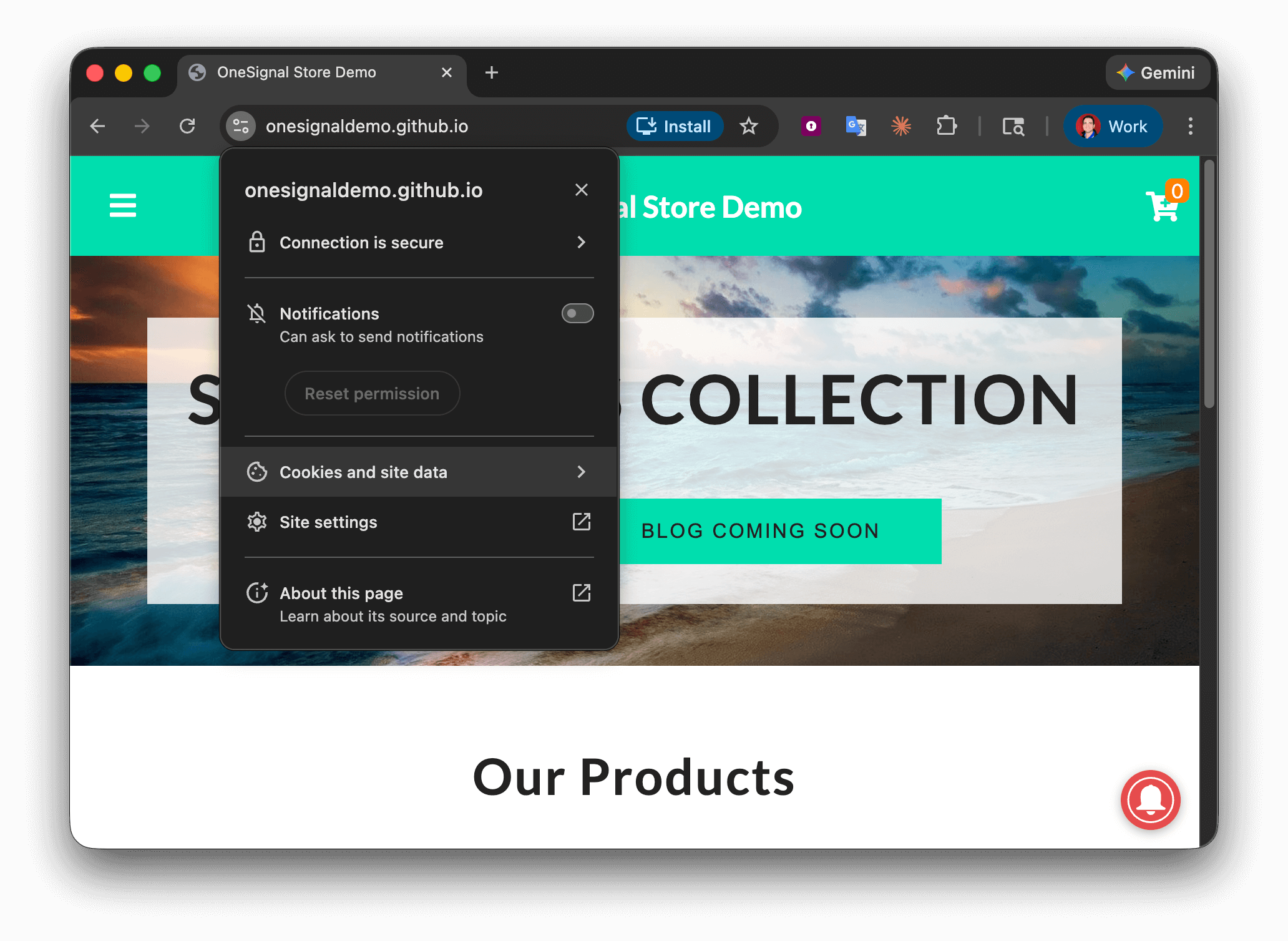
- URLの横にあるサイト情報アイコンをクリックします。
- 通知 が表示される場合は、権限をリセット を選択します(「通知の送信を許可するよう求めることができます」と表示されるはずです)。
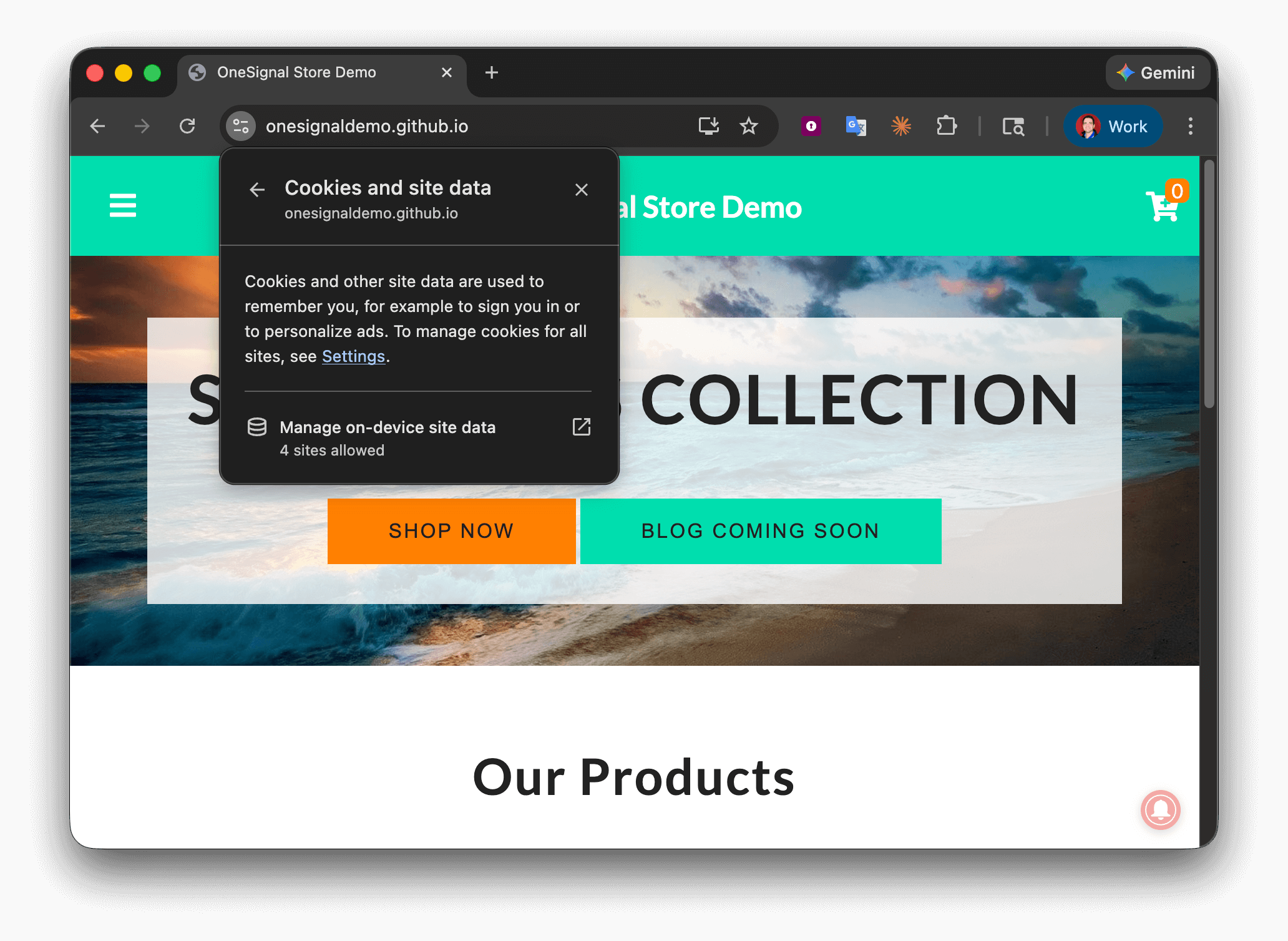
- CookieとサイトデータをManage をクリックします。
Chrome サイト設定パネルに通知のリセット権限とCookieオプションが表示されています
- デバイス上のサイトデータを管理 をクリックします。
Chrome Cookieとサイトデータパネルにcookieとサイトデータを管理するボタンがあります
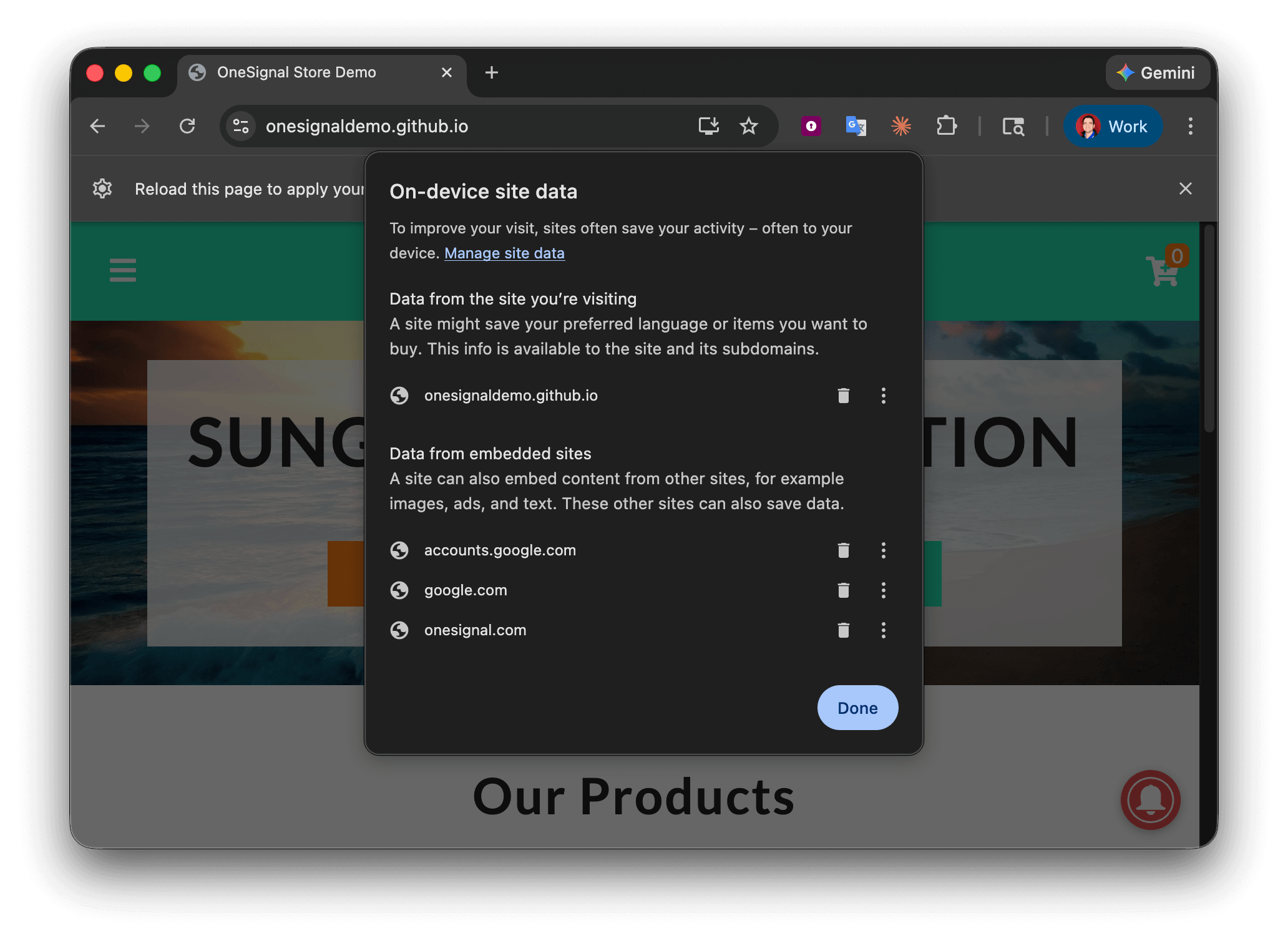
- 以下の横にあるゴミ箱アイコンをクリックします:
- あなたのサイトURL
onesignal.com
Chrome Cookieリストにサイトデータを削除するゴミ箱アイコンがあります
- タブを閉じて、新しいタブでサイトを再度開きます。
3
コンソールを開いてプッシュ通知にサブスクライブする
- 新しいタブでサイトに戻ったら、ページを右クリックして検証を選択し、コンソールを開きます。
- ネイティブブラウザ権限プロンプトをトリガーして通知を許可するために設定した手順に従ってください。詳細についてはWeb権限プロンプトを参照してください。
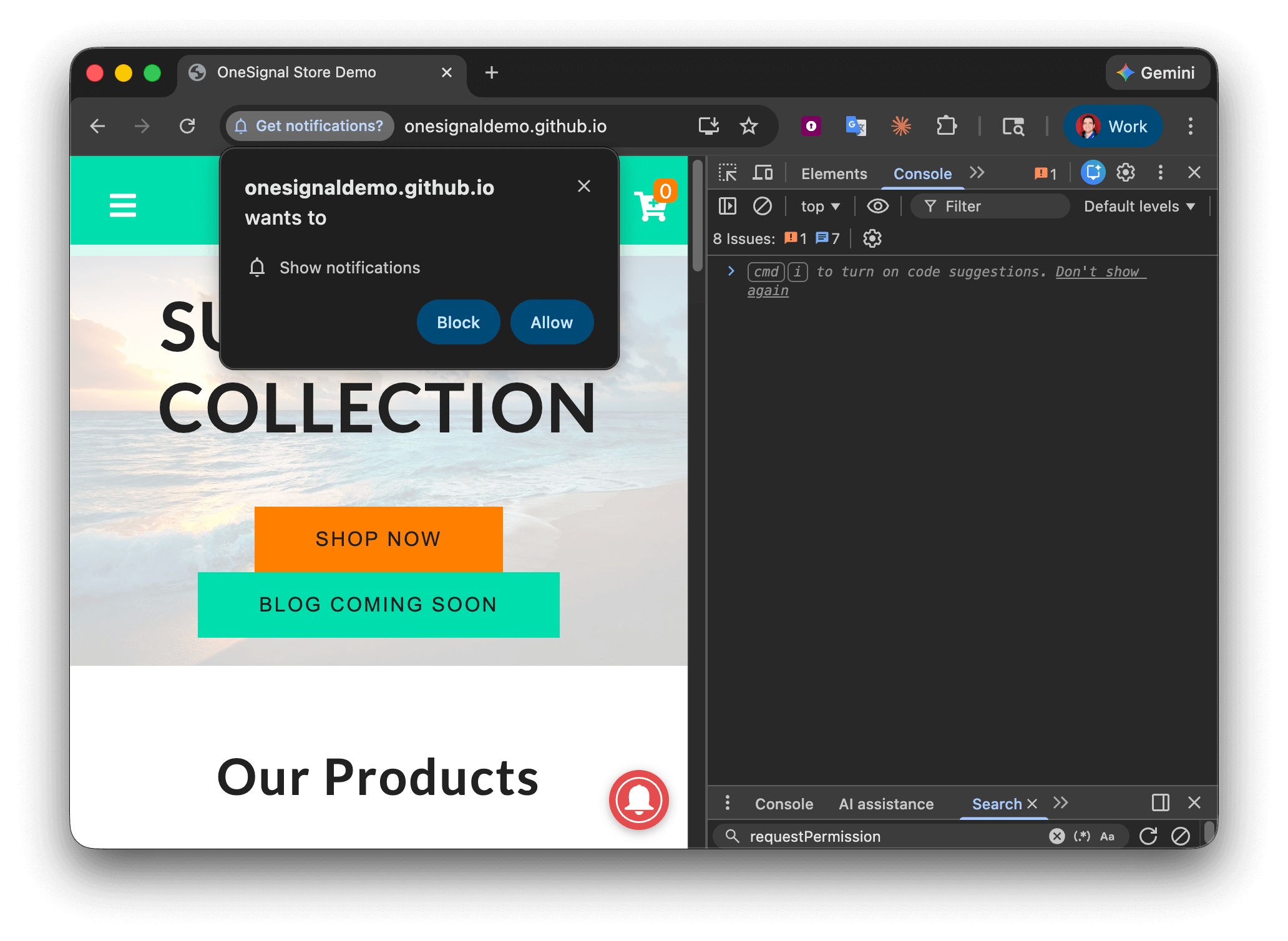
ブラウザ通知権限プロンプトが通知を許可またはブロックするよう求めています
- 許可 をクリックしてプッシュ通知にサブスクライブします。
- コンソール でエラーがないか確認します。OneSignalに関連する赤い内容が表示された場合は、Web SDKトラブルシューティングドキュメントを参照してください。
4
サブスクリプションIDを取得してテストサブスクリプションとして設定する
- コンソールで、以下のコードを実行してサブスクリプションIDを取得します:
JavaScript
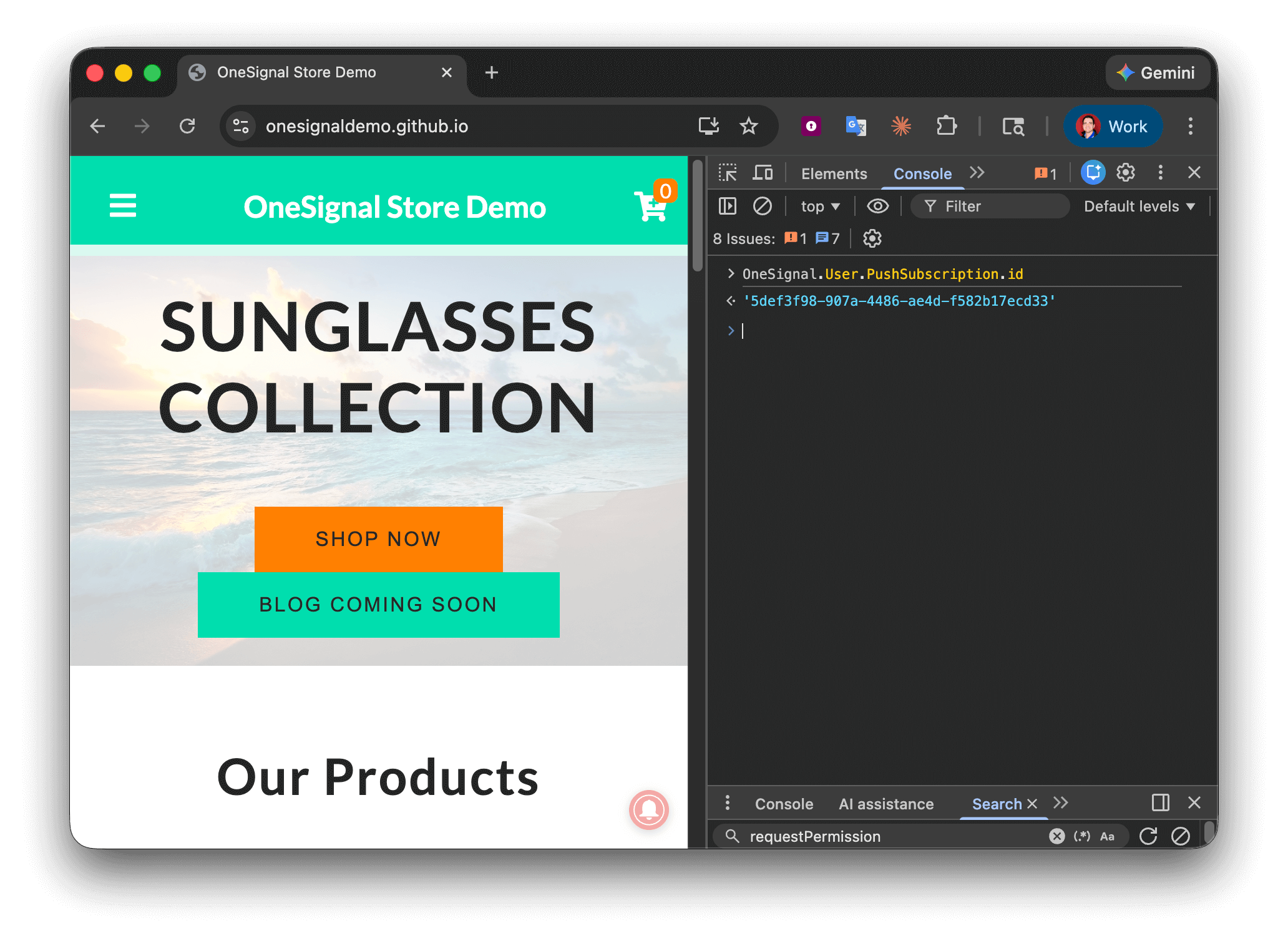
JavaScriptコンソールにOneSignal.User.PushSubscription.idがサブスクリプションIDを返している様子
- 引用符なしでIDをコピーします。
- OneSignalダッシュボードで、オーディエンス > サブスクリプション に移動し、サブスクリプションID(引用符なし)を検索バーに貼り付け、オプション ボタンをクリックして、テストサブスクリプションとして追加 を選択します。
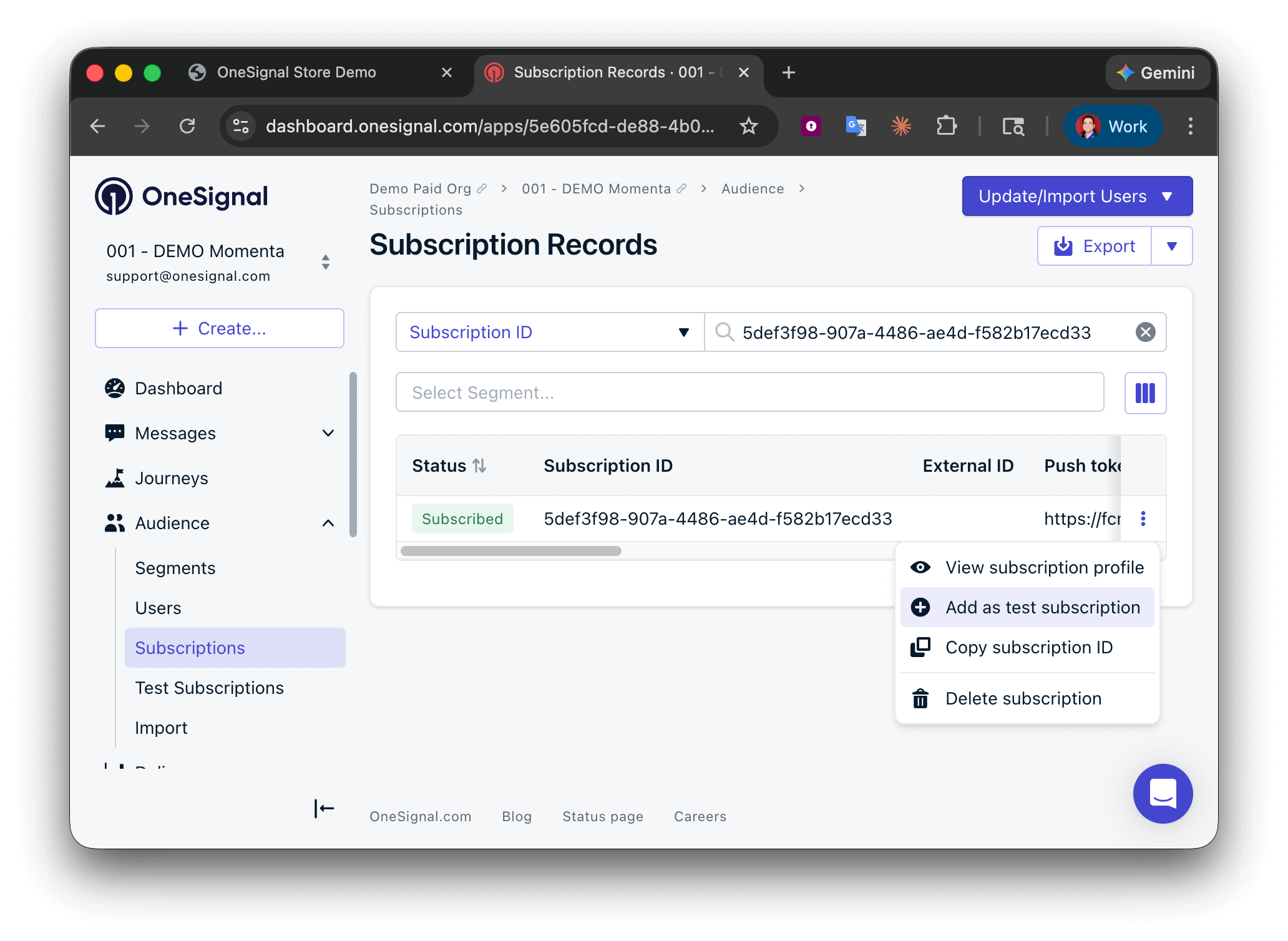
OneSignalダッシュボードにサブスクリプションIDが貼り付けられたサブスクリプション検索バーが表示されています
5
自分にテストメッセージを送信する
- メッセージ > 新しいプッシュ に移動し、メッセージ フィールドにメッセージを書きます。
- テストとプレビュー でテストサブスクリプションを選択し、自分にプッシュを送信します。
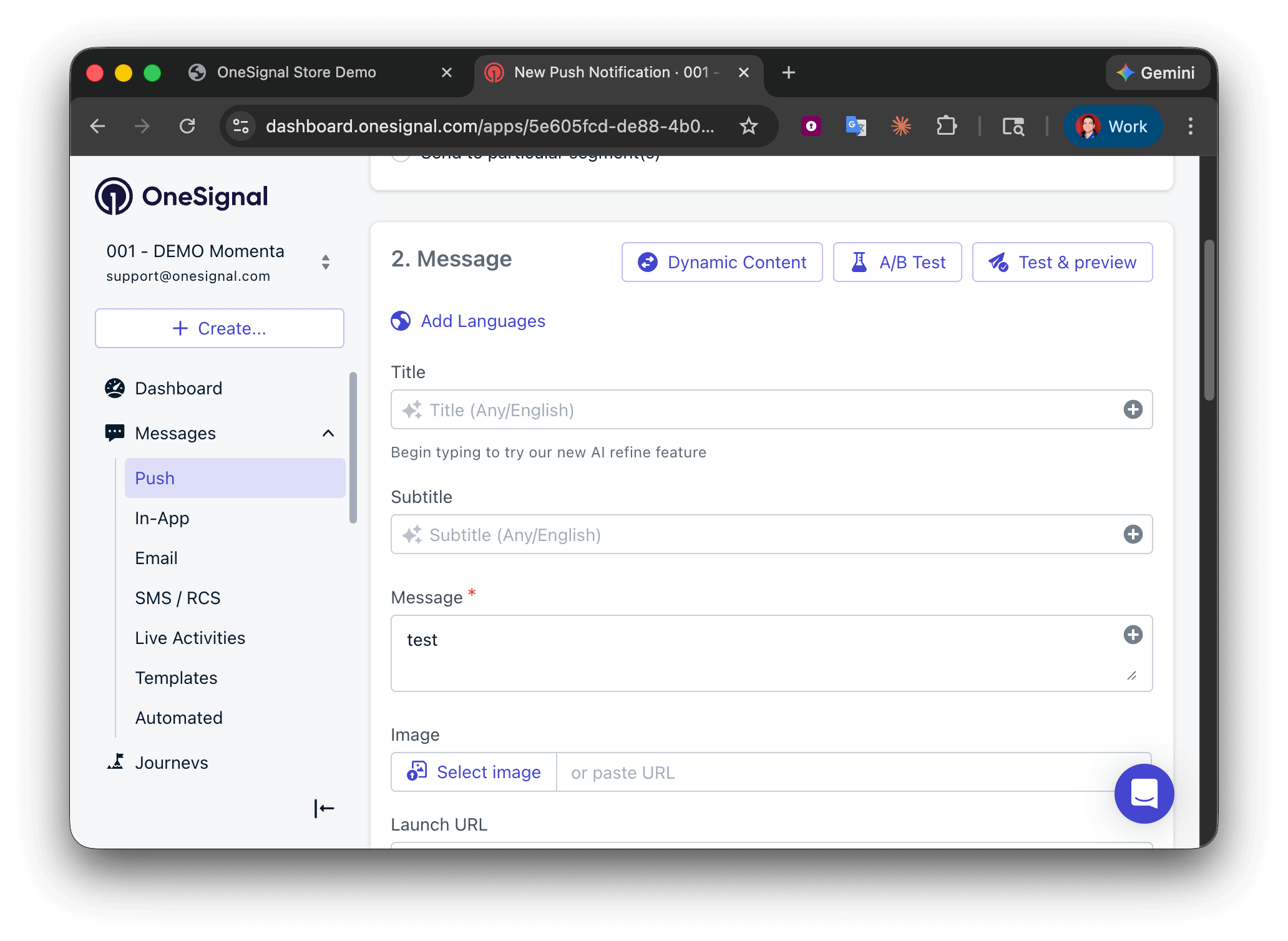
OneSignalダッシュボードにテストサブスクリプションが選択された新しいプッシュメッセージフォームが表示されています
成功!テストしたプッシュが届いているはずです。プッシュが届かなかった場合は、このガイド全体をもう一度確認して、再試行してください。
サポートが必要ですか?サポートチームとチャットするか、
support@onesignal.com にメールでご連絡ください以下の情報をご提供ください:- OneSignal App ID
- サブスクリプションIDまたは外部ID
- OneSignalダッシュボードでテストしたメッセージのURL
- OneSignal Web SDKコードが含まれるサイトのURL