

Configuração de App Windows
Requisitos
Antes de configurar OneSignal para seu app Windows, garanta que você tem:- App Universal Windows Platform (UWP) - OneSignal atualmente suporta apenas apps UWP
- Registro de App Microsoft Store - Necessário para obter Package SID e Secret Key
- Conta OneSignal - Conta gratuita com configurações de app e plataforma configuradas
OneSignal atualmente não suporta Windows App SDK (WinUI 3). Se seu app usa Windows App SDK ao invés de UWP, por favor contate
support@onesignal.com para orientação sobre opções de migração.Configure Seu App e Plataforma OneSignal
Passo 1: Configure Sua Conta OneSignal
Se sua equipe já tem uma conta OneSignal, solicite acesso admin para configurar configurações de plataforma. Caso contrário, crie uma conta gratuita para começar.Passo 2: Crie ou Configure Seu App OneSignal
OneSignal permite que você configure múltiplas plataformas (iOS, Android, Huawei, Amazon, Windows) dentro de um único app para mensagens cross-platform.Criar Novo App
- Clique em New App/Website do seu dashboard
- Escolha um nome de app reconhecível e nome de organização
- Selecione Windows (UWP) como sua plataforma
- Clique em Next: Configure Your Platform
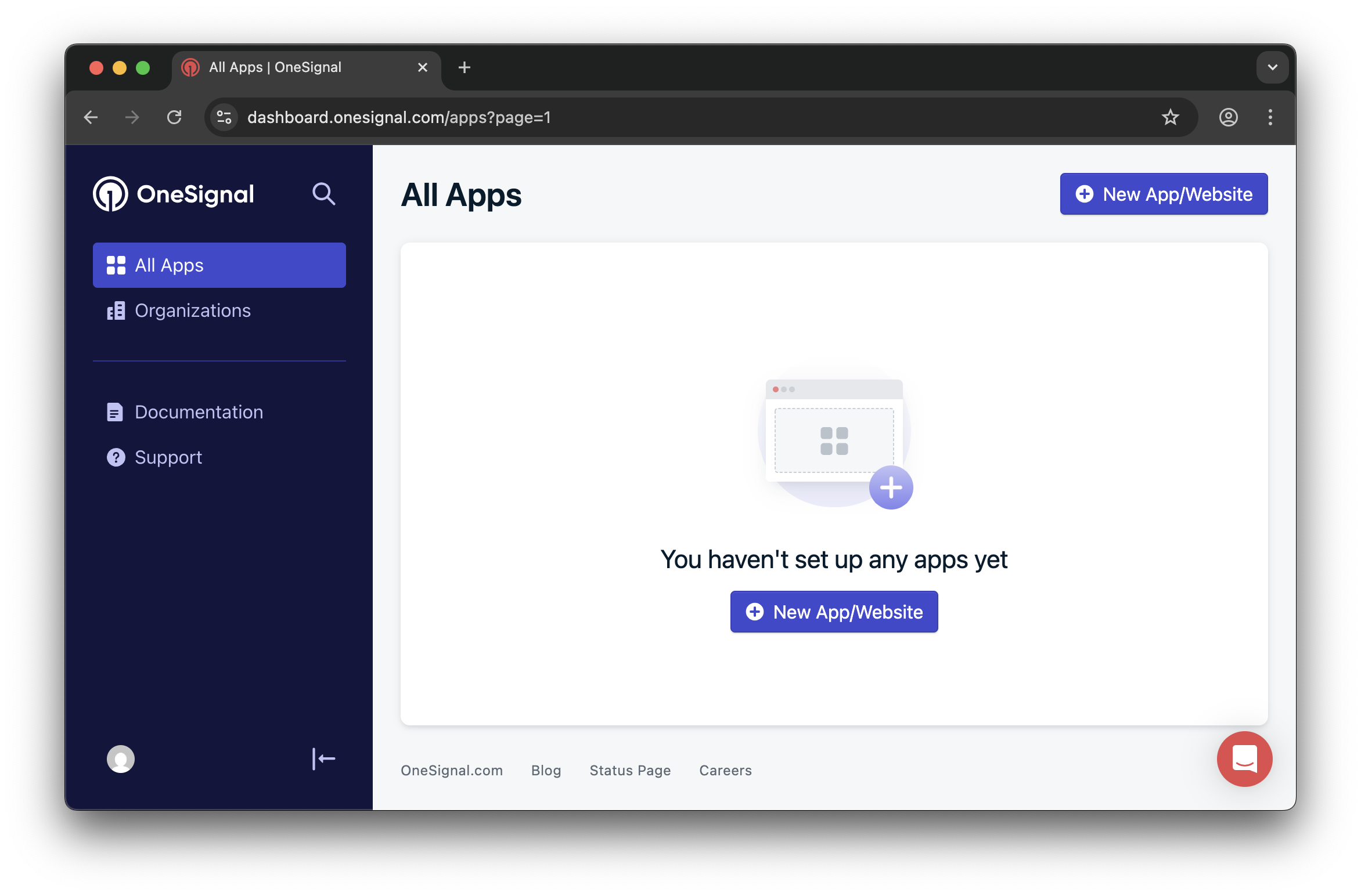
Criando um novo app OneSignal com plataforma Windows
Adicionar Plataforma a App Existente
- Selecione seu app existente
- Navegue para Settings > Push & In-App
- Clique em Add Platform e selecione Windows (UWP)
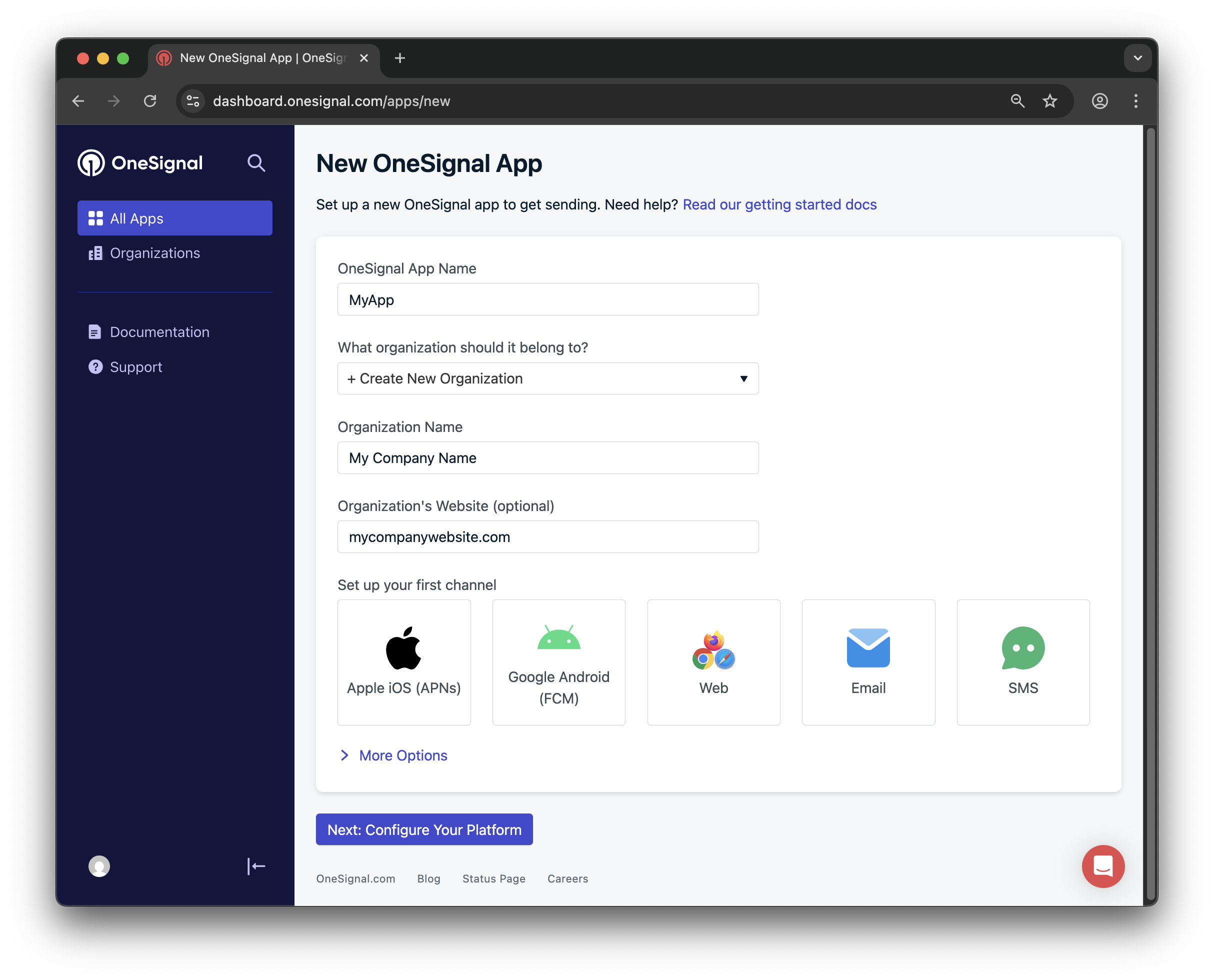
Configurando seu app OneSignal e selecionando plataforma Windows
Passo 3: Configure Plataformas Adicionais (Opcional)
Se você está construindo um app cross-platform, configure plataformas adicionais agora:- Android: Configure Credenciais Firebase
- iOS: Token p8 (Recomendado) ou Certificado p12
- Amazon: Gere API Key
- Huawei: Autorize OneSignal
Passo 4: Selecione SDK Alvo
Escolha Windows UWP como seu SDK alvo e clique em Save & Continue.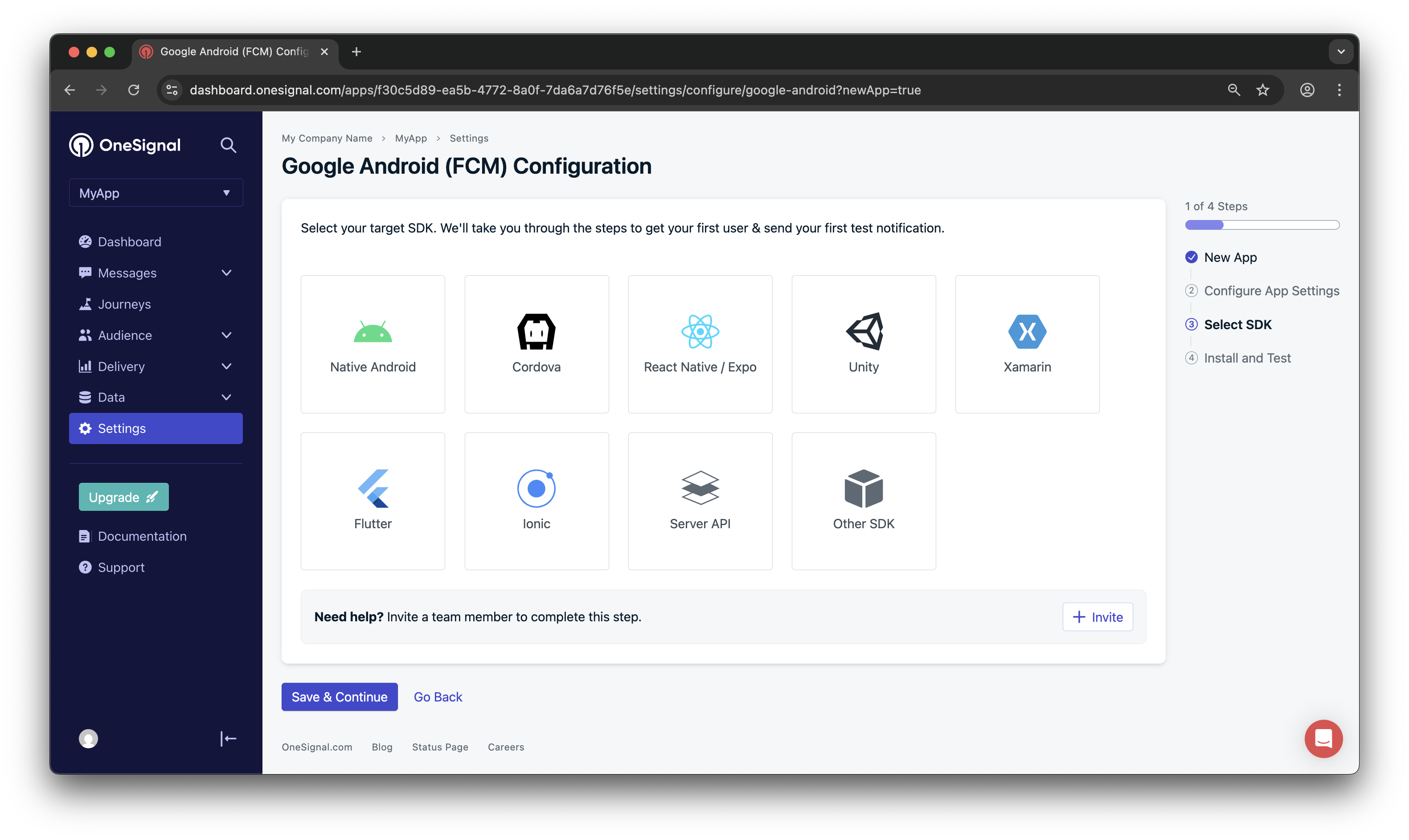
Selecione Windows UWP SDK para acessar documentação específica de plataforma
Passo 5: Salve Seu App ID
Crítico: Copie e armazene com segurança seu OneSignal App ID - você precisará dele para chamadas de API e registro de usuário.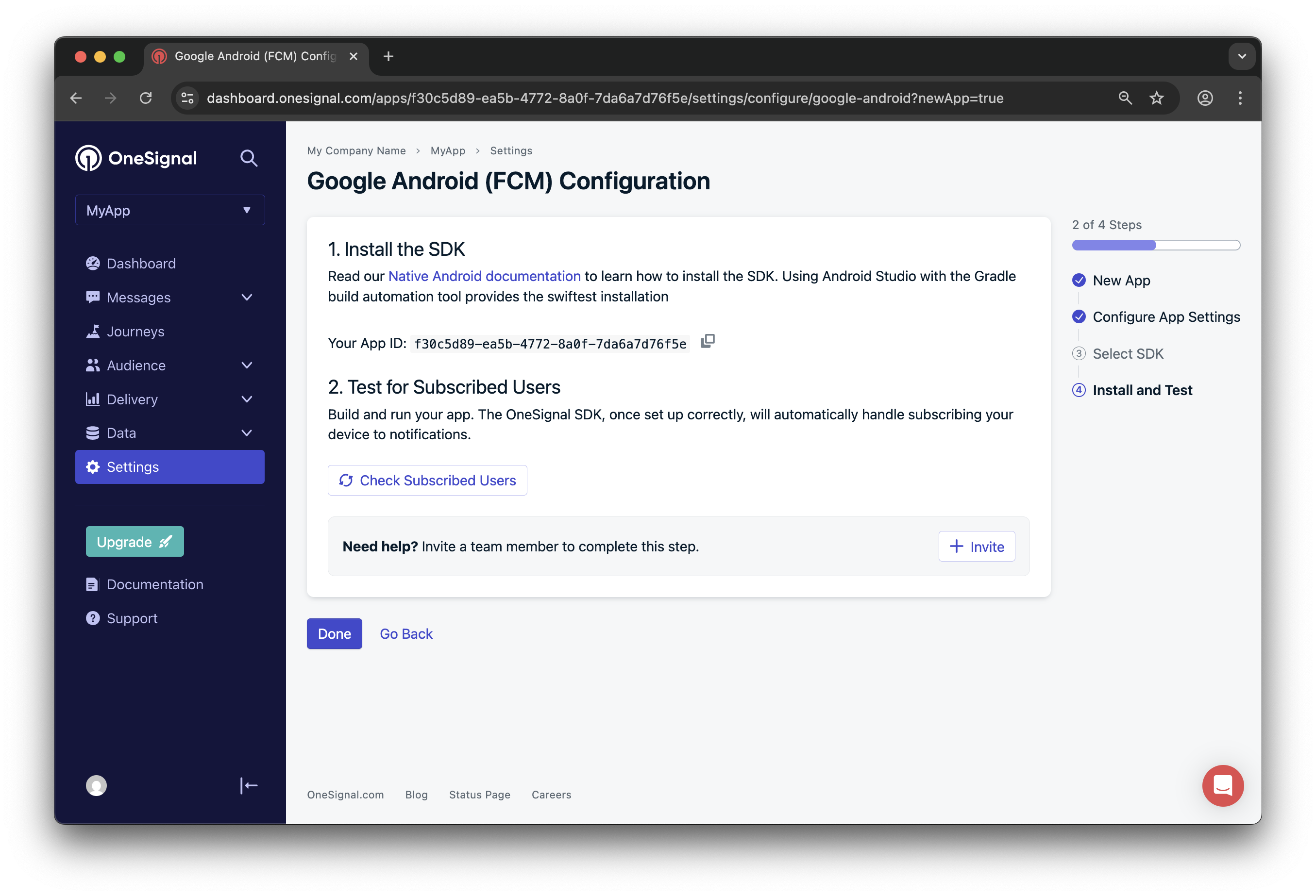
Salve seu App ID e convide membros da equipe que precisam de acesso
Configuração de Plataforma Windows
Obtenha Credenciais Microsoft Store
Como OneSignal usa Windows Push Notification Service (WNS), você precisará de credenciais da Microsoft Store:- Publique na Microsoft Store - Seu app deve estar registrado na Microsoft Store (mesmo que não esteja publicamente disponível)
- Obtenha Package SID e Secret Key - Siga guia detalhado da Microsoft para recuperar estas credenciais
- Configure Plataforma OneSignal:
- Navegue para Settings > Windows (UWP) no seu dashboard OneSignal
- Cole seu Package SID e Secret Key
- Clique em Save para ativar a plataforma
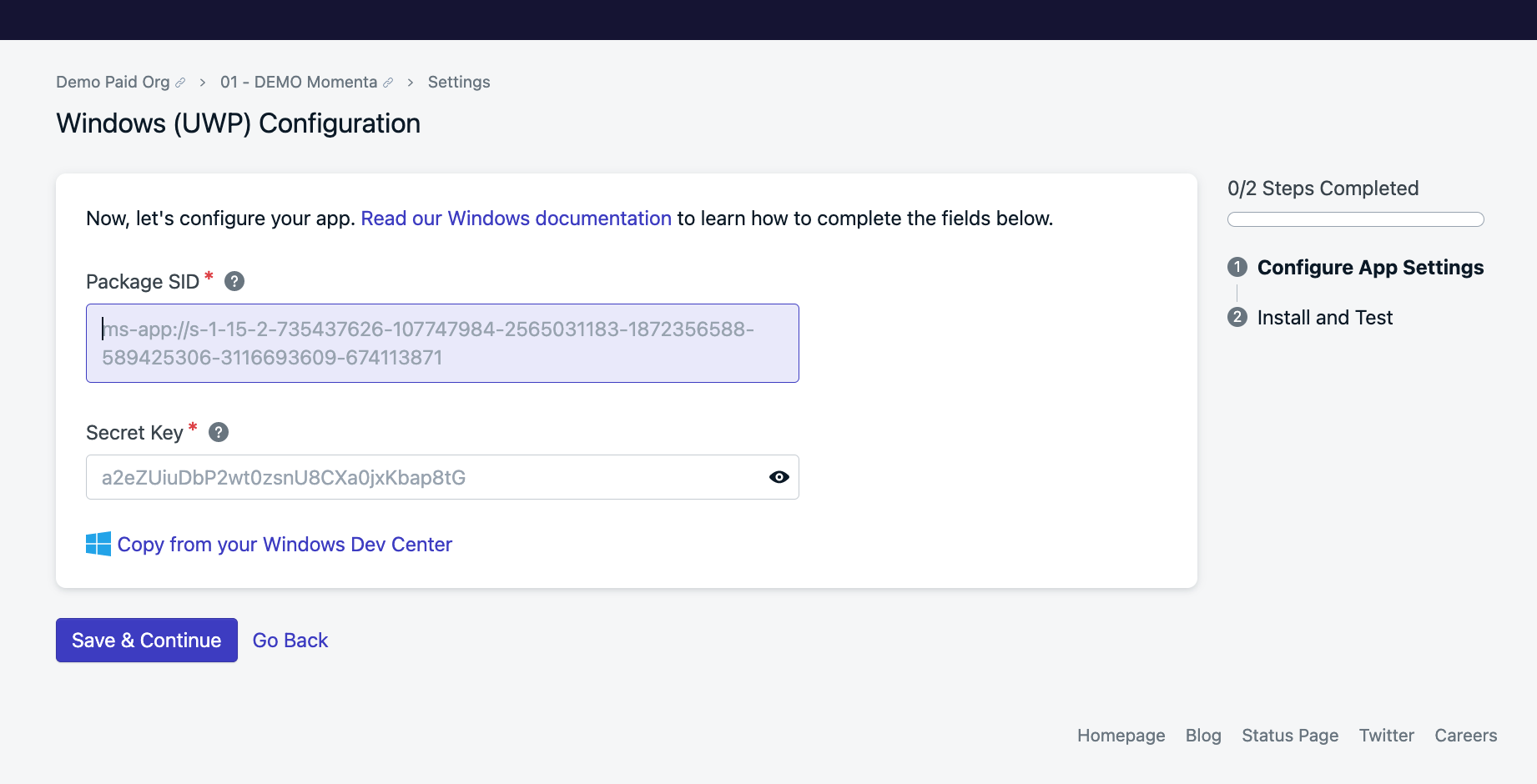
Configure credenciais de plataforma Windows no dashboard OneSignal
Atenção: Package SID e Secret Key estão disponíveis apenas após seu app estar registrado na Microsoft Store. Você não pode testar notificações push localmente sem estas credenciais.
Integração do SDK
Entendendo a Arquitetura
OneSignal não fornece um SDK UWP dedicado. Em vez disso, você integrará usando:- Windows Push Notification Service (WNS) - Serviço de push nativo da Microsoft
- OneSignal REST API - Para gerenciamento de usuário e envio de mensagem
- Notification Channel URI - Age como o token de dispositivo para notificações push
Registre Usuários para Notificações Push
Passo 1: Solicite Canal de Notificação
Siga o guia da Microsoft para criar um canal de notificação. O URI do canal retornado por WNS serve como seu token de dispositivo.Passo 2: Crie Registro de Usuário OneSignal
Chame a API Create user do OneSignal para registrar o dispositivo: Parâmetros Requeridos:subscription.type:"WindowsPush"subscription.token: O URI do canal do Passo 1
identity.external_id: Identificador único para o usuário (por exemplo, ID de usuário do seu sistema)properties: Quaisquer propriedades de usuário personalizadas para segmentação
Atenção: URIs de canal podem expirar e mudar. Implemente lógica para atualizar o URI do canal periodicamente e atualizar o registro de usuário OneSignal quando ele mudar.
Trate Mudanças de URI de Canal
URIs de canal WNS podem expirar. Implemente o eventoPushNotificationReceived para detectar quando você precisa atualizar:
Enviando Notificações Push
Usando Dashboard OneSignal
- Navegue para Messages > Push no seu dashboard OneSignal
- Crie uma nova notificação push
- Selecione sua plataforma Windows
- Configure seu conteúdo de mensagem e segmentação
- Envie imediatamente ou agende para depois
Usando OneSignal API
Envie notificações programaticamente usando a API Create notification:Próximos Passos e Melhores Práticas
Testando Sua Integração
- Teste Criação de Canal de Notificação - Garanta que seu app cria e mantém com sucesso um canal WNS
- Verifique Registro de Usuário - Confirme que usuários estão propriamente registrados no seu dashboard OneSignal
- Envie Notificações de Teste - Use o dashboard OneSignal para enviar mensagens de teste
- Trate Eventos de Notificação - Implemente tratamento adequado para eventos de notificação recebida, aberta e dispensada
Problemas Comuns e Soluções
URI de Canal Não Funciona- Verifique se seu Package SID e Secret Key estão corretamente configurados
- Garanta que seu app está propriamente registrado na Microsoft Store
- Verifique se o URI do canal não expirou
- Confirme que o registro de usuário OneSignal foi criado com sucesso
- Verifique se a plataforma Windows está propriamente configurada no OneSignal
- Verifique que notificações não estão sendo bloqueadas pelas configurações de notificação do Windows
- Valide se seu OneSignal App ID está correto
- Garanta que você está usando os endpoints de API e autenticação corretos
- Revise códigos de resposta de API e mensagens de erro para solução de problemas
Considerações de Produção
- Implemente tratamento de erro adequado para todas as chamadas de API OneSignal
- Configure monitoramento para falhas de atualização de URI de canal
- Considere implementar enfileiramento offline para chamadas de API durante problemas de rede
- Planeje para escalar registro de usuário durante períodos de pico de uso do app