

Genel bakış
“İstem gösterme” (Prompting), kullanıcılardan kendilerine mesaj gönderme izni isteme sürecini ifade eder. İstemler, tarayıcıda veya mobil uygulamada sunulan açılır mesajlardır ve kullanıcının abone olmak ve mesaj almak için “İzin Ver”e tıklamasını gerektirir. Bu kılavuz, farklı web istemi türlerini ve bunların nasıl yapılandırılacağını kapsar. Web push masaüstünde, Android’de ve iOS’ta çalışır, ancak iOS için web push ek adımlar gerektirir. Bir mobil uygulamanız varsa, Uygulama İçi Mesajlarla Push İzinleri için nasıl istem gösterileceğine bakın. Tarayıcılar, kullanıcının web sitenizde push bildirimlerine abone olması için hem gösterilmesi hem de “İzin Ver” tıklanması gereken kendi yerel, sistem düzeyinde izin istemlerini sağlar. Tarayıcılar artık yerel izin istemini gösterme konusunda web sitelerinin daha seçici olmasını şiddetle öneriyor. Bu nedenle yerel istemden önce OneSignal İstemleri veya kendi özel “yumuşak istemlerinizi” kullanmanız teşvik edilir.OneSignal istemleri (yumuşak istemler)
OneSignal yumuşak istemleri, tarayıcının yerel izin isteminden önce görünen kullanıcı dostu, özelleştirilebilir istemlerdir. Bu istemler kullanıcıları kendi başlarına mesajlara abone etmez; bunun yerine şunlara yardımcı olur:- Mesajlara abone olmanın değerini açıklamak (push, e-posta veya SMS).
- Tarayıcıların izin isteklerini otomatik olarak engellemesini önlemek.
- Yerel tarayıcı istemini yalnızca kullanıcı ilgisini gösterdikten sonra başlatmak.
İstem simgesi
Settings > Push & In-App > Web bölümünde bir Default Icon ayarlayın. Bu simge, mesaj başına geçersiz kılmadığınız sürece web push bildirimlerinde ve istemlerde görünür.- Kabul edilen formatlar: PNG, JPG veya animasyonsuz GIF
- Önerilen boyut:
256×256piksel - Ayarlanmazsa, OneSignal genel bir zil simgesi kullanır
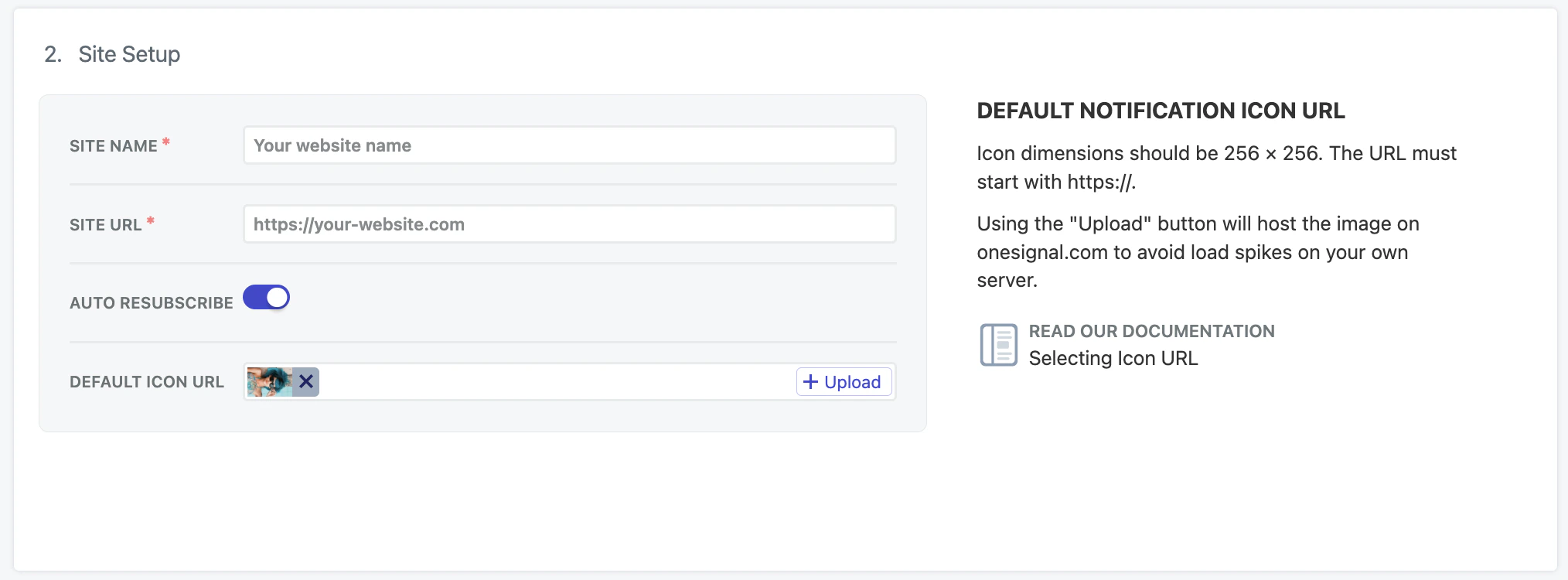
Web push ayarlarının Site setup bölümü
İzin istemi kurulumu
Sitenizde görüntülemek istediğiniz istemleri yapılandırın. OneSignal dashboard’unuzda şu yolu izleyin: Settings > Push & In-App > Web Settings > Permission Prompt Setup. Oradan, OneSignal’in mevcut istem türlerinden birini seçmek için Add Prompt’a tıklayın. Listede zaten gösterilen mevcut istemleri de düzenleyebilirsiniz.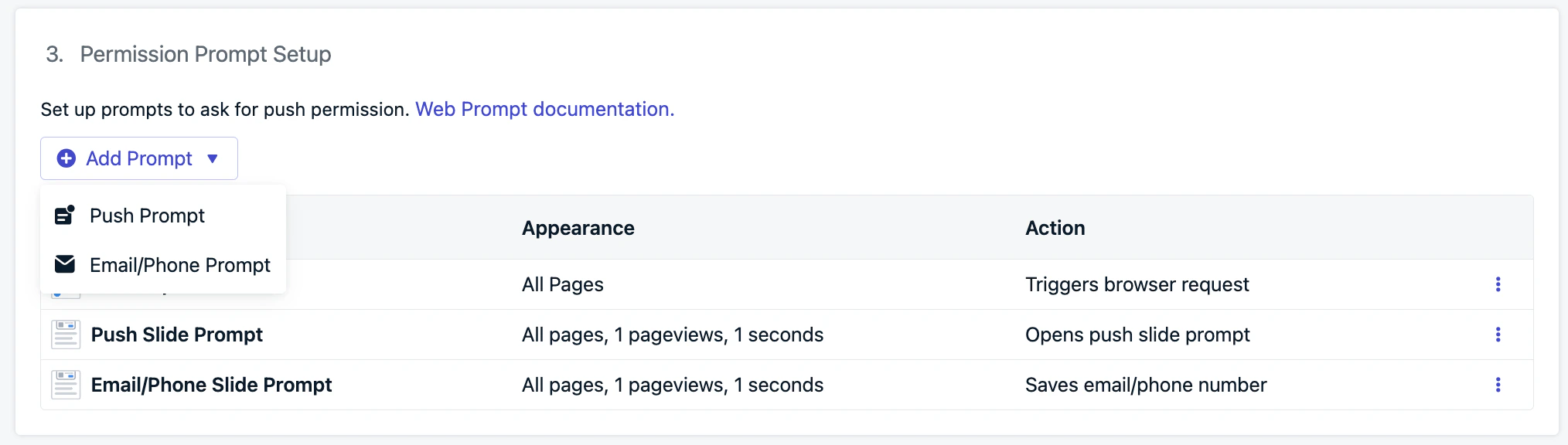
Yeni istemler ekleyin veya düzenlemek istediğiniz istemi seçin
- Slidedown: Push bildirimleri ve isteğe bağlı kategori seçimi için kullanılan görsel olarak belirgin bir istem.
- Email/Phone prompt: Kullanıcı e-posta adreslerini, telefon numaralarını veya her ikisini toplamak için kullanılır.
- Subscription bell prompt: Push abonelikleri için genellikle sitenizin alt köşesine yerleştirilen kalıcı bir yüzen widget.
- Custom link prompt: Yerel tarayıcı istemini tetikleyen, sitenize gömülü özelleştirilebilir bir düğme veya bağlantı.
- Native permission prompt: Kullanıcıların push bildirimleri alabilmesi için kabul edilmesi gereken gerekli tarayıcı düzeyinde istem.
Slidedown & category
Slide ve Category istemleri masaüstünde ekranın üst merkezinde ve mobilde alt merkezde belirgin şekilde görünür. Bunlar, gerekli yerel izin isteminden önce gösterilen yüksek görünürlüğe sahip yumuşak istemlerdir. Kullanıcıyı kendi başlarına abone etmezler ancak abonelik akışını başlatmaya ve kullanıcı ilgisini yakalamaya yardımcı olurlar.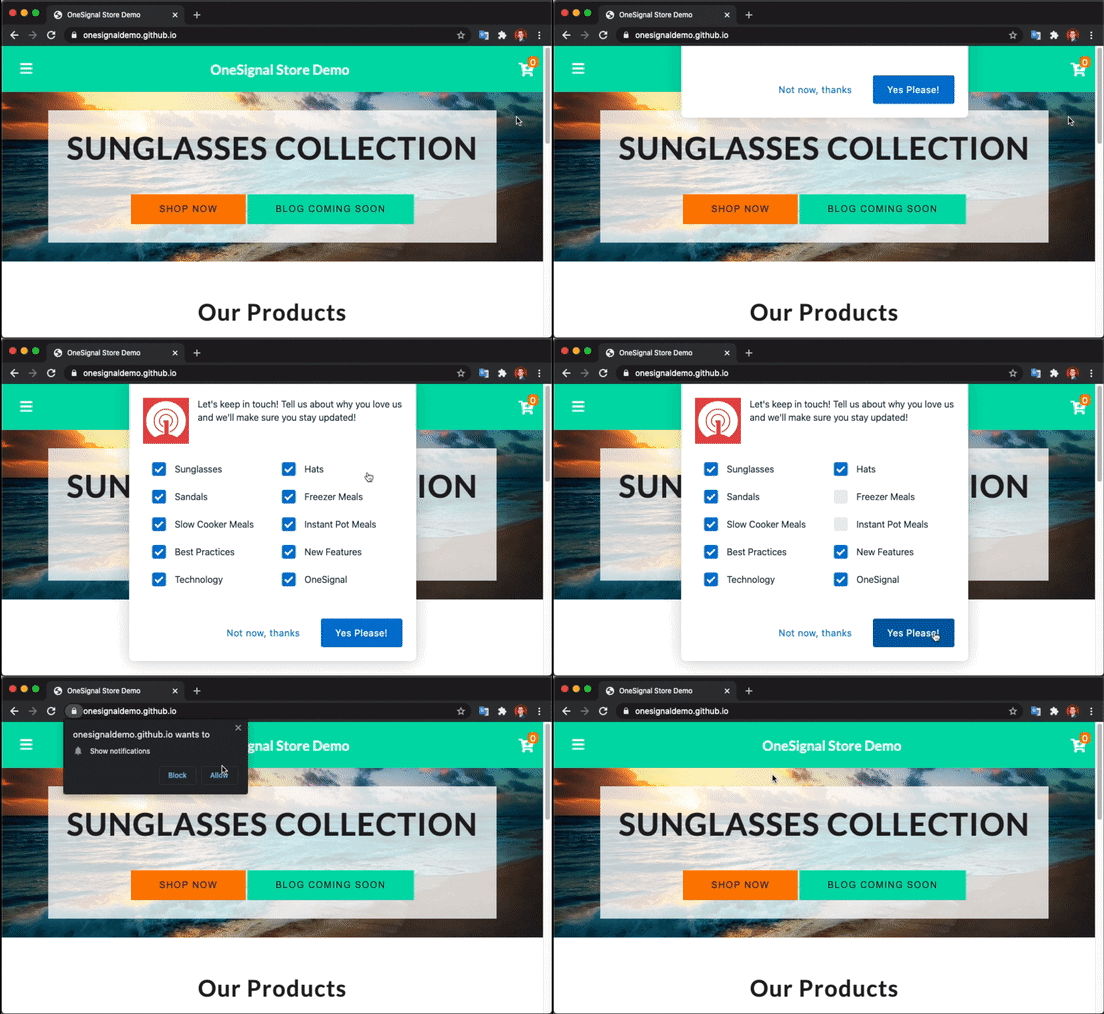
Kategori etiketleriyle slide istemi
- Settings > Push & In-App > Web Settings > Permission Prompt Setup bölümüne gidin
- Add Prompt > Push Prompt > Push Slide Prompt seçin
init kodunuzun promptOptions nesnesi içinde slidedown özelliğini kullanın. Daha fazla ayrıntı için Web SDK Referansı’na bakın.
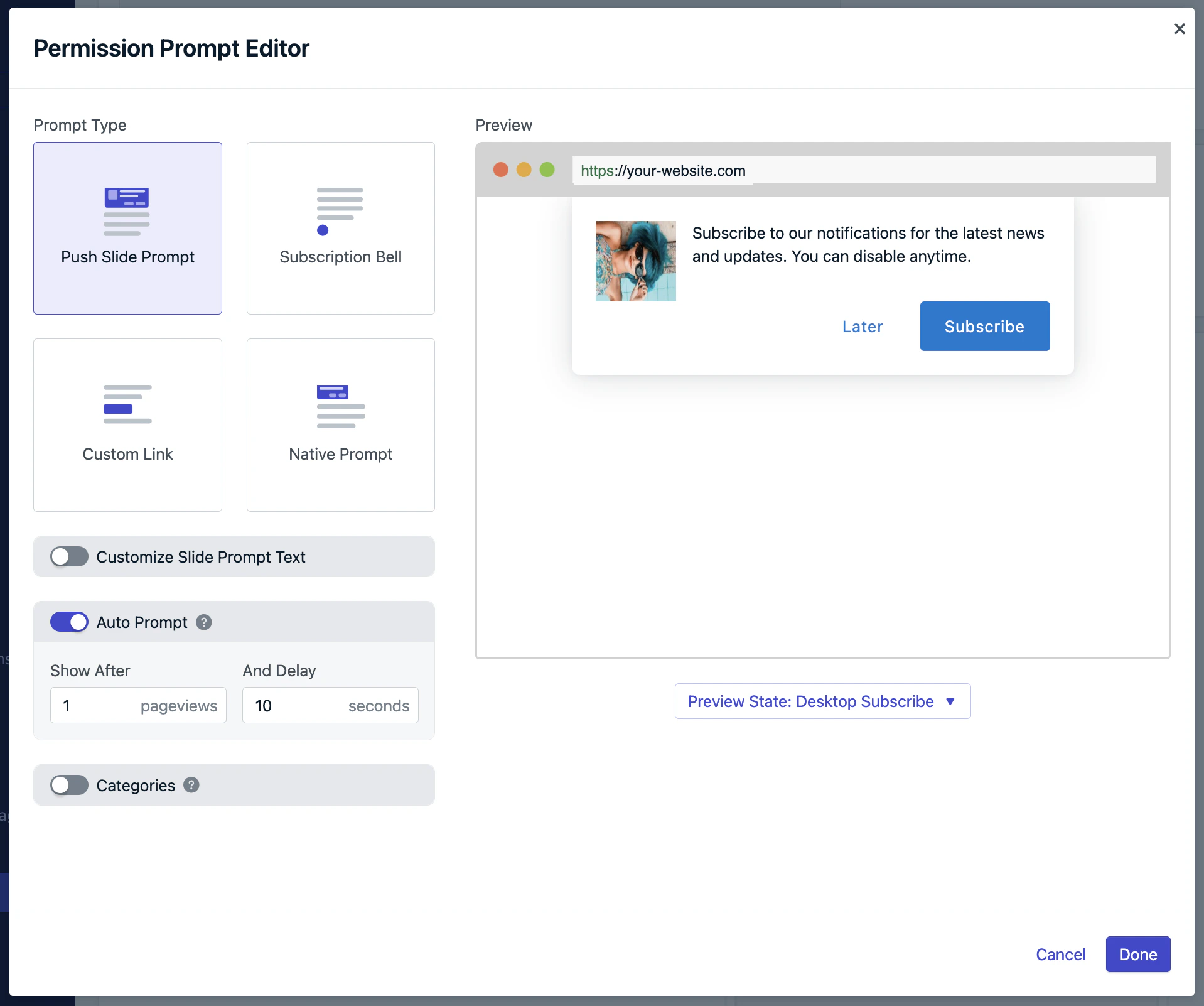
Push slide istemi seçenekleri
Slide istem metni
Slide istemde görüntülenen metni özelleştirebilirsiniz:- Eylem mesajı: 90 karaktere kadar
- Düğme etiketleri: her biri 15 karaktere kadar
- Font, boyut veya renk özelleştirmesi şu anda desteklenmiyor
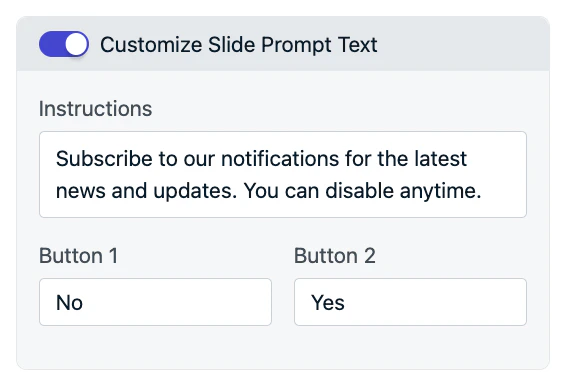
Slide istem metin seçenekleri
init kodunuzun promptOptions nesnesi içinde text özelliklerini kullanın. Daha fazla ayrıntı için Web SDK Referansı’na bakın.Kategoriler
Slidedown istemini kategoriler ekleyerek geliştirebilirsiniz—kullanıcıların belirli mesaj konularına (örneğin, Haberler, Satışlar, Güncellemeler) ilgi göstermelerini sağlayan onay kutuları.- 10 kategoriye kadar izin verilir
- Her kategori,
1(seçili) veya0(seçili değil) değeriyle bir Veri Etiketi olarak saklanır - Segmentasyon ve mesajları kullanıcı tercihlerine göre hedefleme için kullanışlıdır
- Label: kullanıcının istemde gördüğü şey. İlk harfi büyük yapmanız önerilir.
- Tag Key: OneSignal’deki etiketin ne olacağı.
cat_<category>adlandırma kuralını kullanın (küçük harf, boşluklar için alt çizgi) — örneğincat_breaking_news,cat_sports,cat_apparel. Bu, OneSignal sektör kılavuzlarında kullanılan kuralla eşleşir ve aynı Etiket ad alanının sayfa ziyareti davranışından otomatik olarak doldurulmasına olanak tanır. Otomatik etiketleme kalıbı için Kullanıcıları sayfa konusuna göre etiketleme’ye bakın. - Update Instructions, Positive and Negative Buttons: kullanıcı zaten push’a abone olduktan sonra kategori istemini tekrar görüntülemeyi seçerseniz, eylem mesajı yerine güncelleme talimatları gösterilir. Bu, kullanıcıya kategorilerini güncelleyebileceklerini bildirmenize olanak tanır.
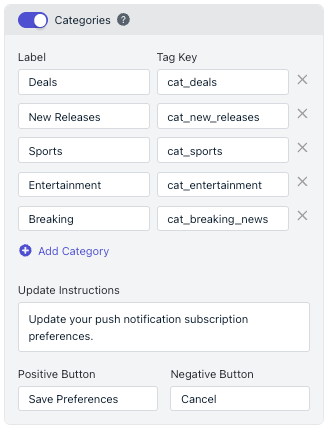
Label ve tag key ile kategori yapılandırması
init kodunuzun promptOptions nesnesi içinde categories özelliklerini kullanın. Daha fazla ayrıntı için Web SDK Referansı’na bakın.Email & phone number prompt
Email & Phone İstemi, isteğe bağlı kullanıcı iletişim bilgilerini doğrudan bir Slidedown içinde toplar. Her alanda doğru formatlamayı sağlamak için yerleşik doğrulama vardır. Gönderildikten sonra:- Kullanıcı için yeni Email ve/veya SMS abonelikleri oluşturulur
- Bu kanallar üzerinden onlara mesaj göndermeye başlayabilirsiniz
- Settings > Push & In-App > Web Settings > Permission Prompt Setup > Add Prompt > Email/Phone Prompt bölümüne gidin.
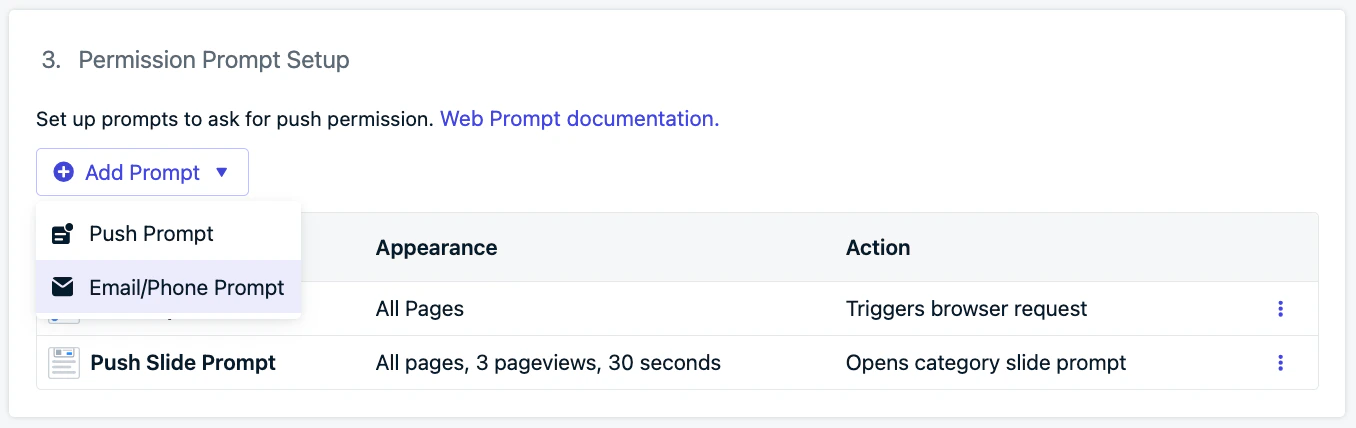
E-posta ve telefon numarası istemi kurulumu
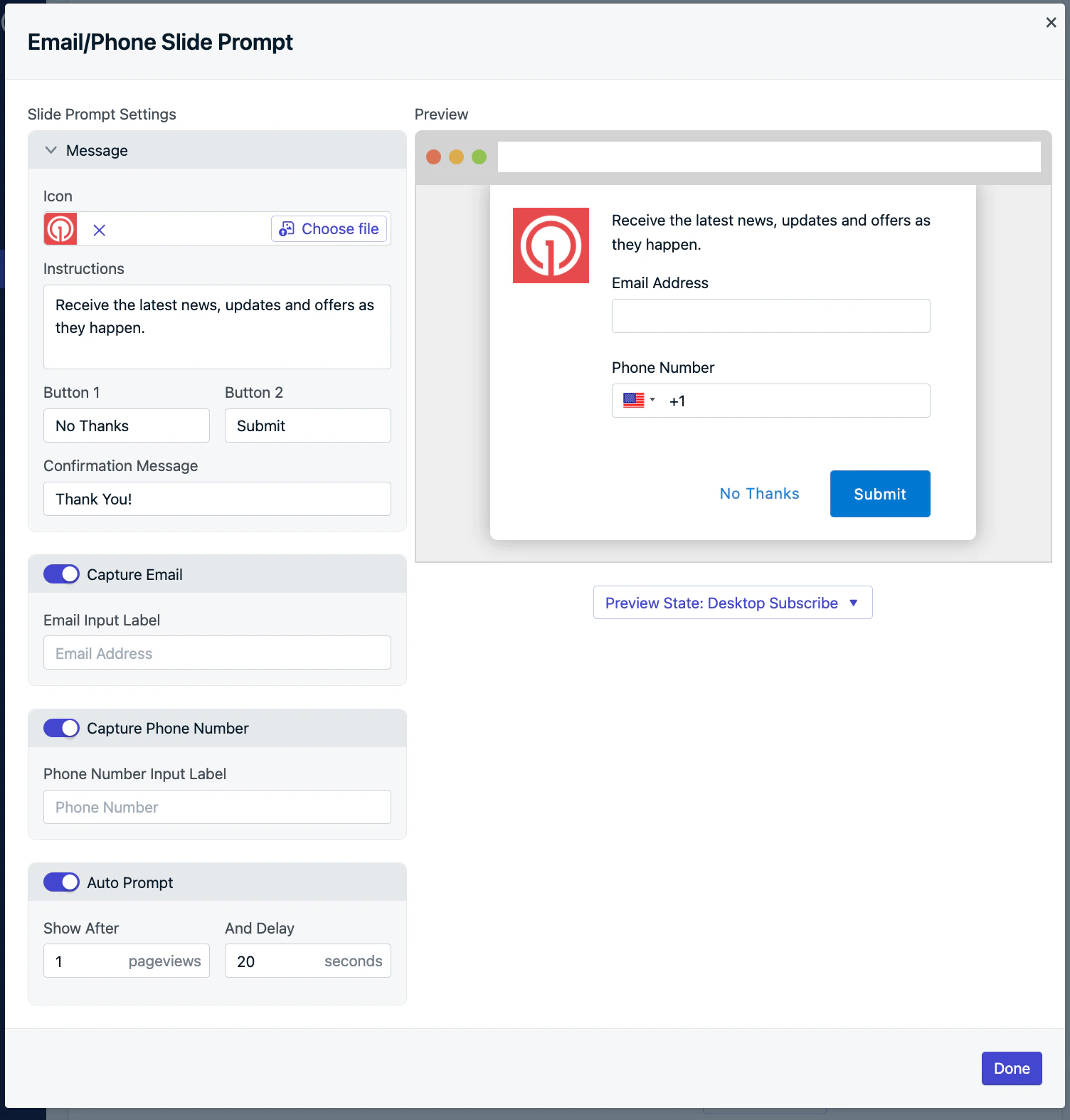
E-posta ve telefon numarası istemi seçenekleri
init kodunuzun promptOptions nesnesi içinde type’ı email, sms veya smsAndEmail olarak ekleyin. Daha fazla ayrıntı için Web SDK Referansı’na bakın.Subscription bell prompt
Subscription Bell İstemi, web sitenizin alt köşesinde görünen küçük, kalıcı bir widget’tır. Abone olmamış bir kullanıcı tarafından tıklandığında, Yerel Tarayıcı İstemi’ni tetikler. Minimal ayak izi nedeniyle, zil her zaman görünür bırakılabilir; bu da onu devam eden kabul fırsatları için pasif ama etkili bir seçenek haline getirir. Kapatılması gerekmez ve kullanıcılara ne zaman abone olacakları konusunda kontrol sağlar.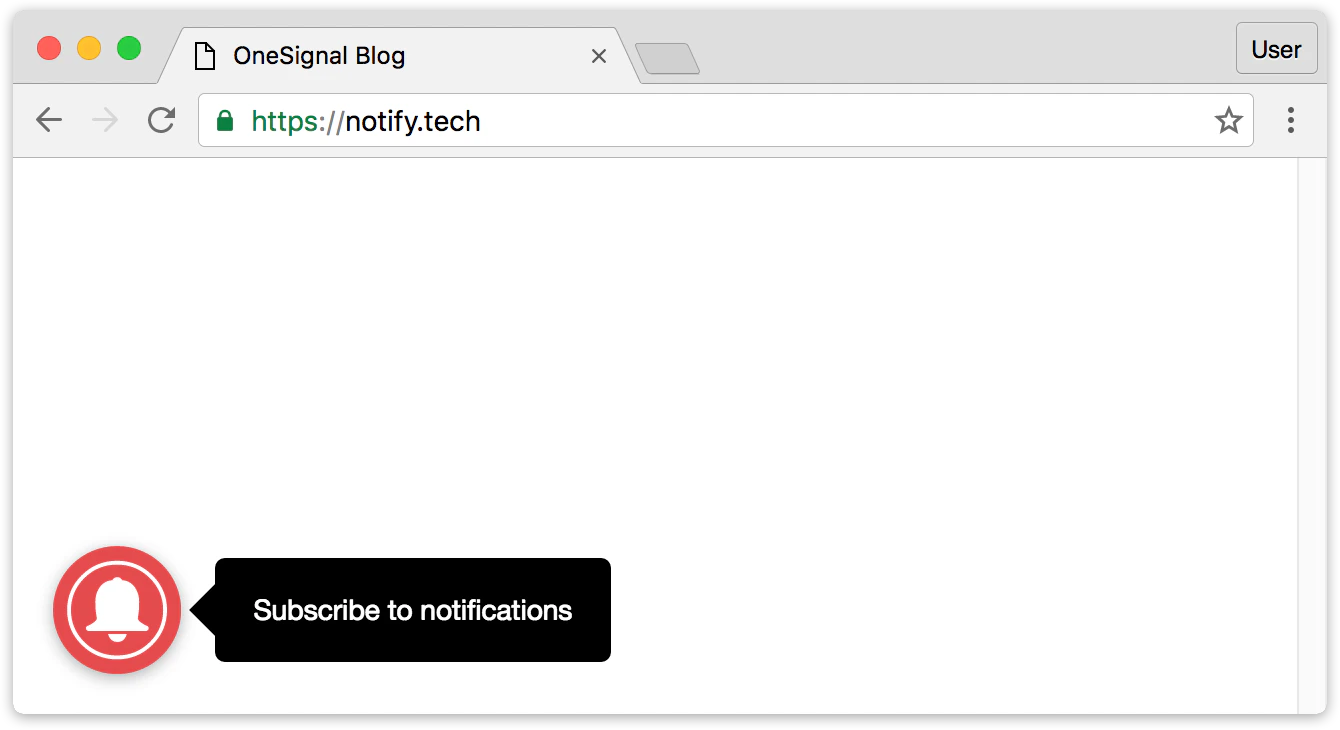
Subscription bell istemi widget'ı
Tipik Site & WordPress Kurulumu: Subscription Bell İstemi
Tipik Site & WordPress Kurulumu: Subscription Bell İstemi
- Renk
- Boyut
- Alt konum (sol veya sağ)
- Metin ve etiketler
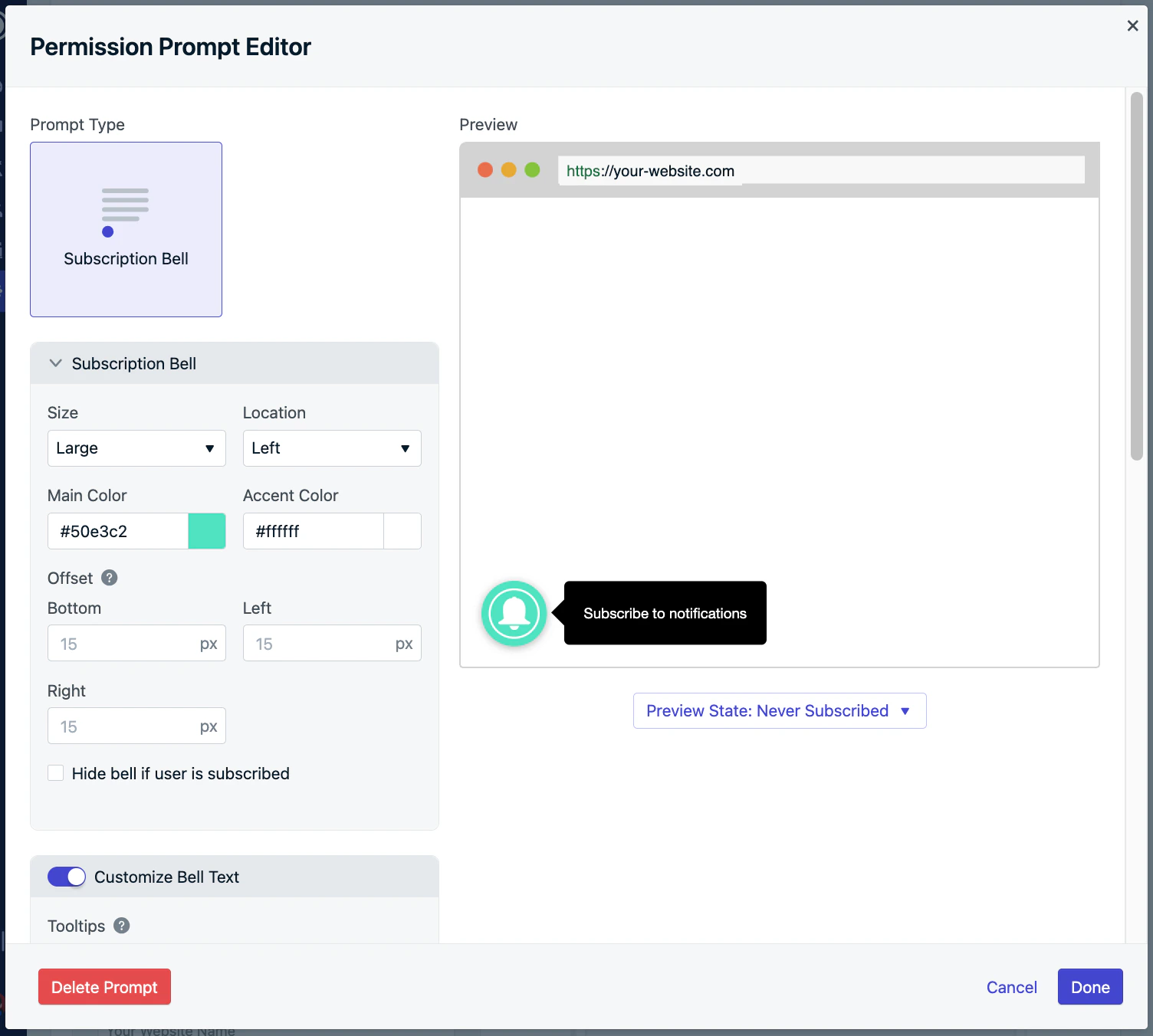
Dashboard'da subscription bell kurulumu
Custom Code Kurulumu: Subscription Bell İstemi
Custom Code Kurulumu: Subscription Bell İstemi
notifyButton parametresini kullanın. Bell İstemi özelleştirmeleri için farklı örnekler arasında geçiş yapabilirsiniz.Gizleme: Bir kullanıcı abone olduktan sonra subscription bell’i gizlemek veya yalnızca belirli sayfalarda göstermek için, başlatma sırasında displayPredicate fonksiyonunda false değerini veya false değerine çözümlenen bir Promise döndürdüğünüzden emin olun. Bu fonksiyon, subscription bell gösterilmeden önce değerlendirilir. Subscription bell’i göstermek için başka herhangi bir değer döndürebilirsiniz.Custom link prompt
Custom Link İstemi, web sitenizin herhangi bir yerine gömebileceğiniz kullanıcı tarafından tetiklenen bir düğme veya bağlantıdır. Tıklandığında, push bildirimleri için Yerel Tarayıcı İstemi’ni görüntüler.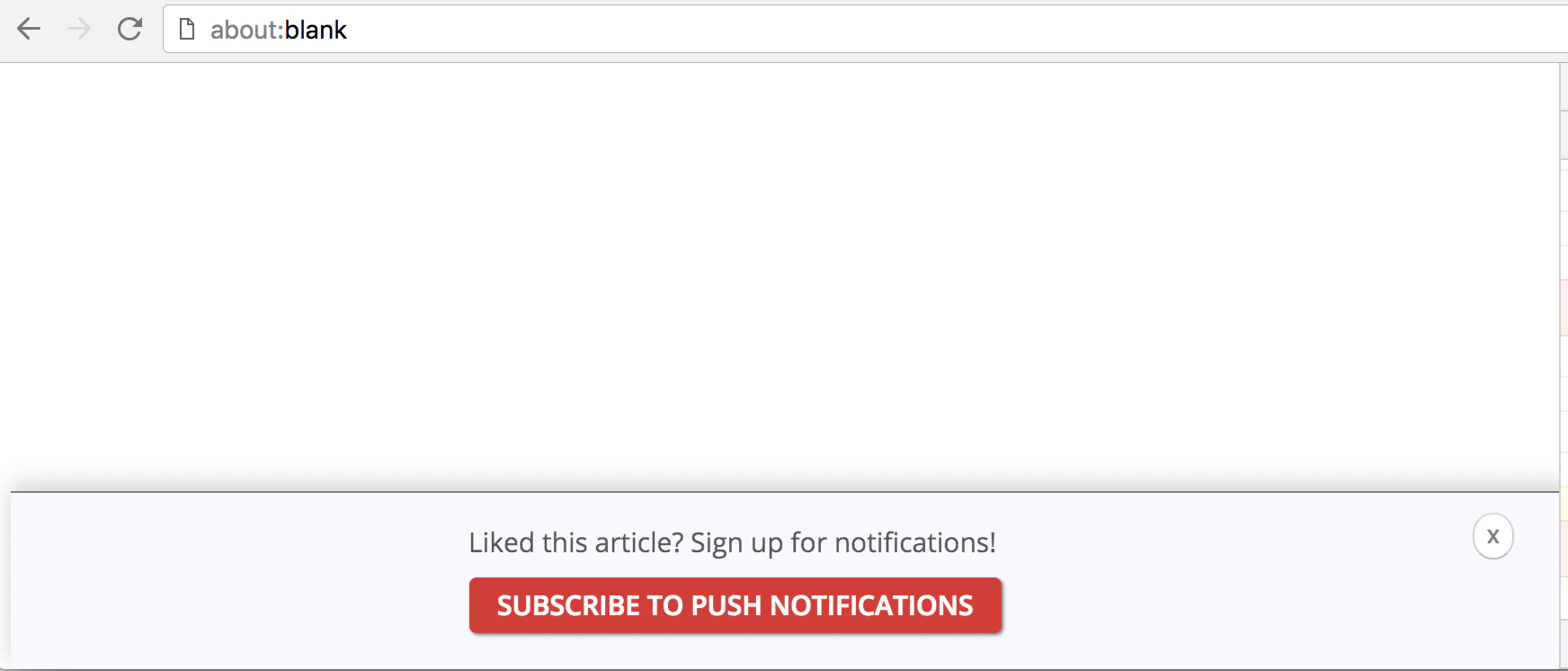
Custom link istemi örneği
- Bir blog yazısının altında: “Bu makaleyi beğendiniz mi? Gönderi yayınlar yayınlamaz güncellemeleri alın!”
- Site altbilginizde
- Yapışkan başlıkta veya yüzen araç çubuğunda
Tipik Site & WordPress Kurulumu: Custom Link İstemi
Tipik Site & WordPress Kurulumu: Custom Link İstemi
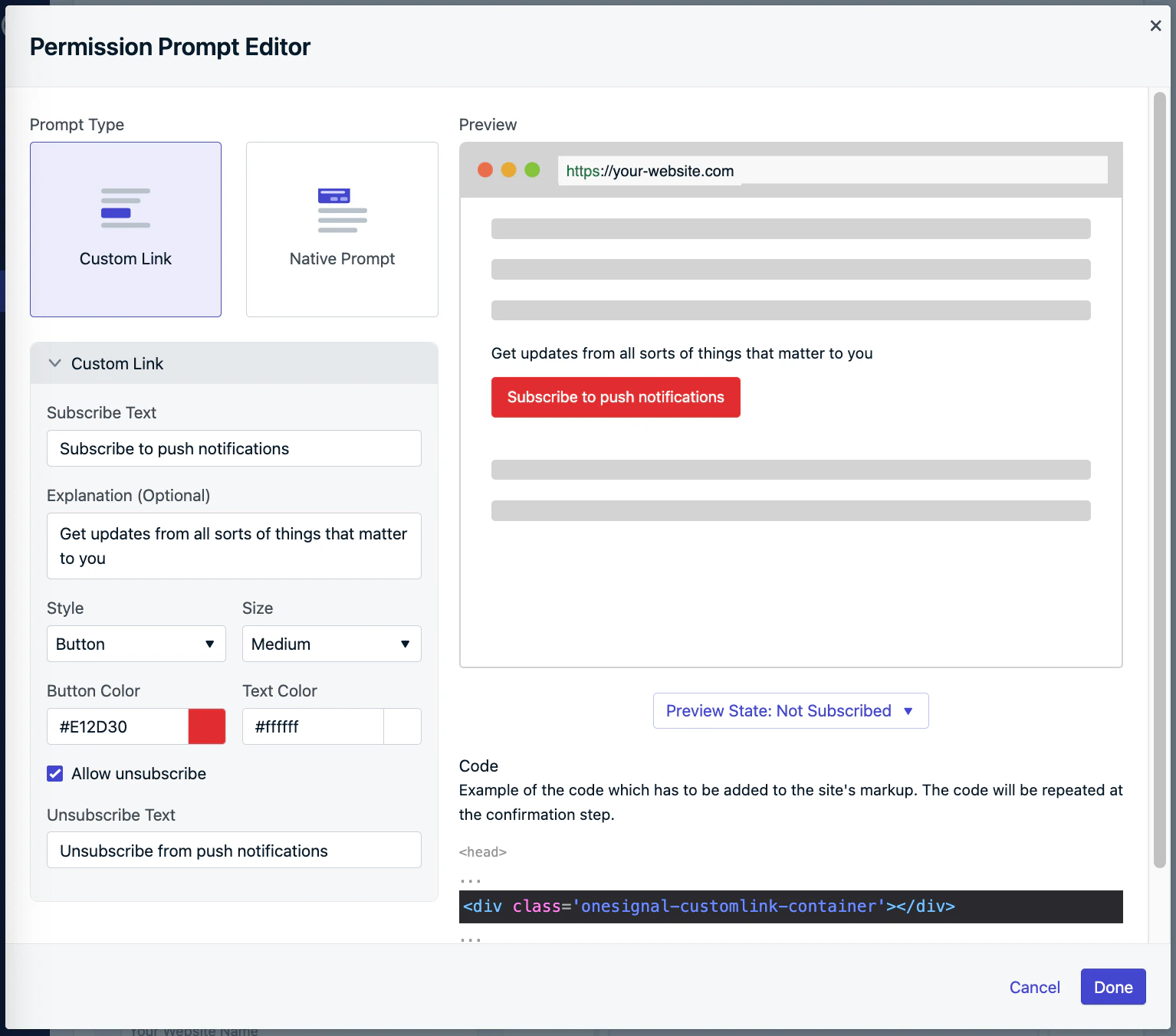
Dashboard'da custom link kurulumu
Custom Code Kurulumu: Custom Link
Custom Code Kurulumu: Custom Link
init kodunuzun promptOptions nesnesi içinde, customlink nesnesini ve mevcut özelliklerini ekleyin.Tipik & Custom Code Kurulumu: Ek Stil
Tipik & Custom Code Kurulumu: Ek Stil
onesignal-reset sınıfı vardır.Herhangi bir OneSignal stilini yeniden tanımlamanız gerekirse, işte Custom Link widget’ında kullanılan sınıfların kısa bir referansıNative permission prompt
Yerel izin istemi, kullanıcıların web sitenizden push bildirimlerine abone olmak için kabul etmesi gereken tarayıcı kontrollü diyalogdur. Bu istem:- Abonelik için gereklidir
- OneSignal yumuşak istemlerinden sonra otomatik olarak tetiklenir
- Görünüm, metin veya davranış olarak özelleştirilemez
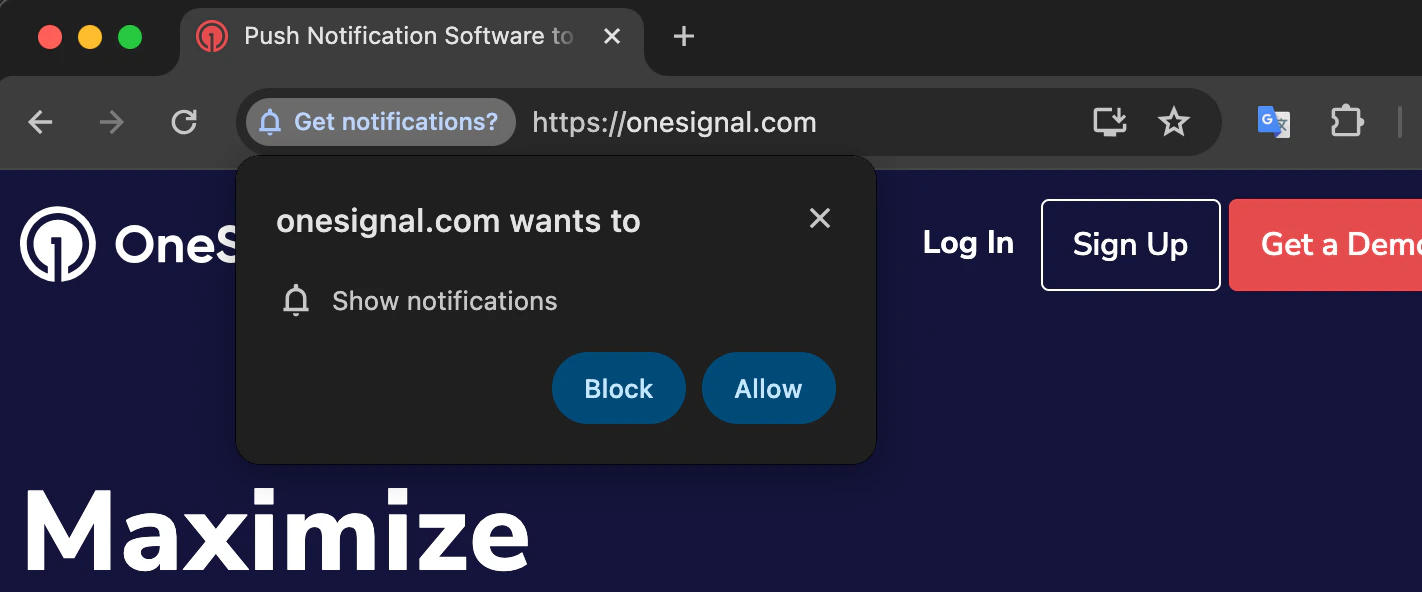
Chrome'da yerel izin istemi
Tarayıcı yerel istemi davranışı
Farklı tarayıcılar, spam izin isteklerini azaltmak için benzersiz davranışlar ve kısıtlamalar uygular. Spam ve kötü kullanıcı deneyimiyle mücadele amacıyla, OneSignal aşağıda listelenen belirli durumlarda otomatik olarak Slide İstemi’ne varsayılan olarak geçer. Slide İstemi’ni göstermek istemiyorsanız ve yerel izin istemini doğrudan kullanmak istiyorsanız, Otomatik İstem seçeneklerini kapatmanız ve Web SDKrequestPermission() yöntemimizi kullanmanız gerekir. Yerel izin istemini doğrudan görüntülemek, aşağıda açıklandığı gibi tüm tarayıcılarda çalışmayabilir.
Chrome
Chrome 80+ tam istem yerine daha sessiz bir UI görüntüleyebilir:- İstemleri sık sık reddeden kullanıcılara otomatik olarak uygulanır
- Ayrıca yüksek reddetme oranına sahip sitelere de uygulanır
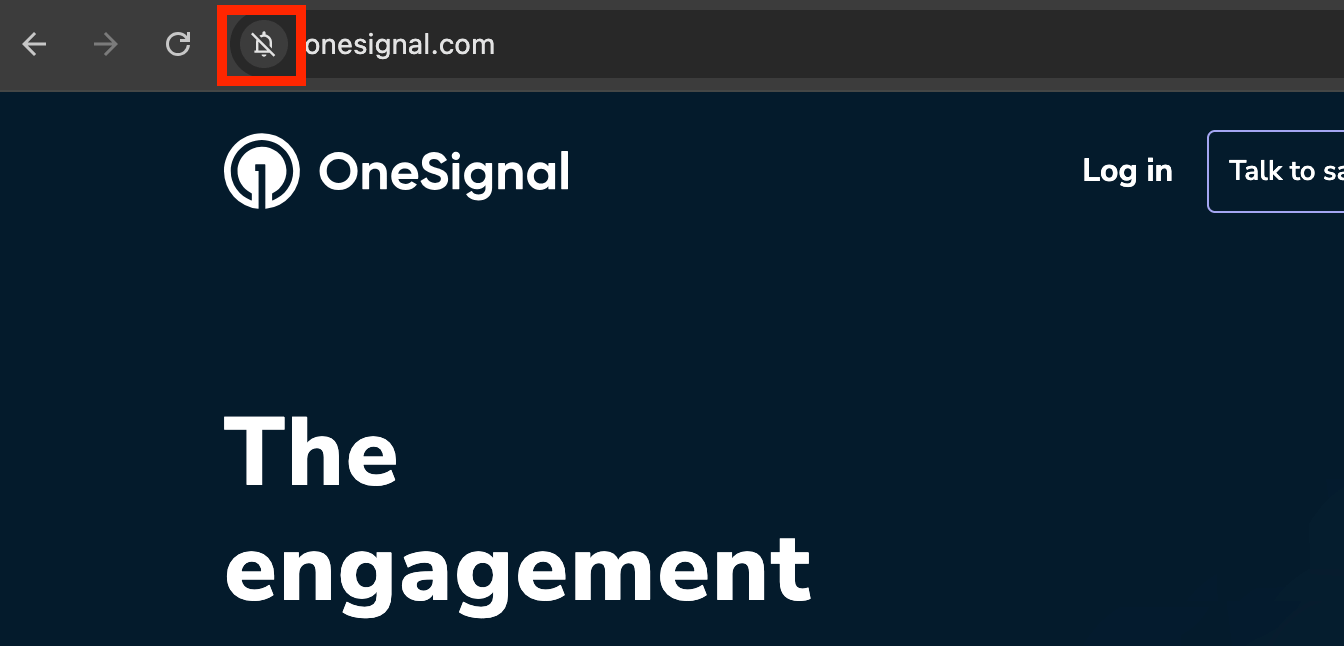
Chrome masaüstünde daha sessiz bildirim UI'si
- İstem göstermek için 3 denemeniz var
-
- kapatmadan sonra, istem 7 gün boyunca bastırılır (kaynak).
Firefox
Firefox 72+, yerel izin istemini tetiklemek için bir kullanıcı hareketi gerektirmeye başladı. Firefox’ta yerel izin istemini otomatik olarak göstermeye çalışırsanız, tarayıcı içinde bunun gibi bir simge görürsünüz ve kullanıcının yerel izin istemini görmesi için bu simgeye tıklaması gerekir.
Firefox bildirim izni simgesi
Safari
Safari 12.1+, yerel izin istemini tetiklemek için bir kullanıcı hareketi gerektirmeye başladı.Edge
Edge güven tabanlı bir model kullanır:- Site güvenilir değilse, istem bastırılır ve tarayıcı çubuğunda bir zil simgesiyle değiştirilir:
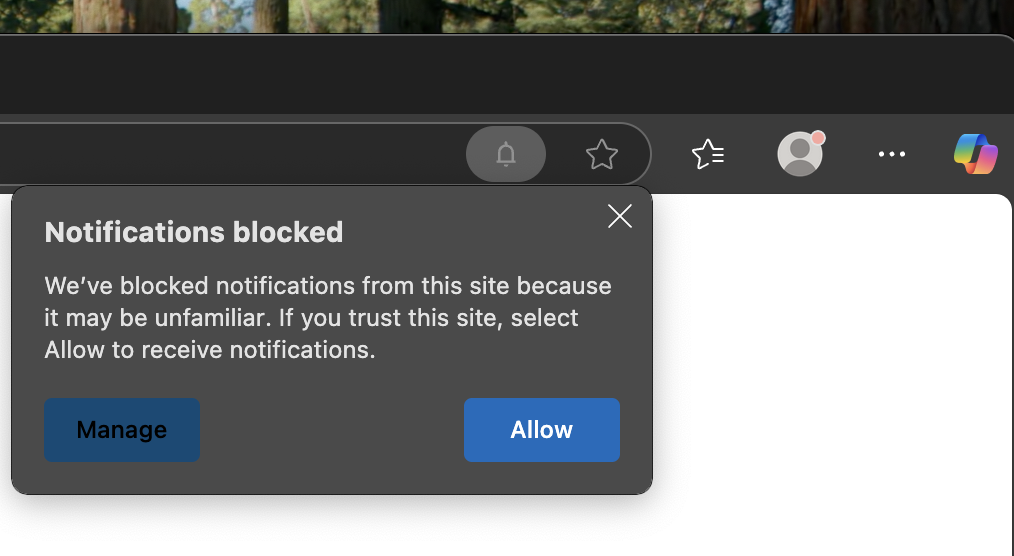
Edge'de güvenilmeyen siteler için zil simgesi
- Site güvenilirse, yerel istem normal olarak görünür:
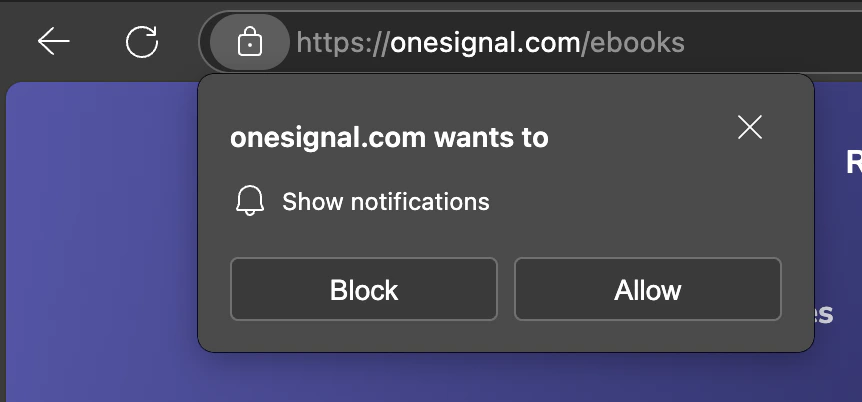
Edge'de güvenilen siteler için yerel istem
Otomatik istem & görüntüleme ayarları
Etkileşimi maksimize etmek ve kullanıcılarınızı rahatsız etmekten kaçınmak için, istemleri kullanıcılar sitenizde biraz zaman geçirdikten sonra göstermek üzere geciktirmek en iyisidir. OneSignal, iki gecikme koşulu kullanarak kullanıcı davranışına göre istemleri otomatik olarak görüntülemenize olanak tanır:- Page Views: Kullanıcının sitenizde herhangi bir sayfayı kaç kez yüklediği
- Seconds on Page: Kullanıcının sayfada geçirmesi gereken süre
Tipik Site & WordPress Kurulumu: Otomatik İstem
Tipik Site & WordPress Kurulumu: Otomatik İstem
- Şu yolu izleyin: Settings > Push & In-App > Web Settings > Permission Prompt Setup
- Bir istem seçin veya yeni bir tane oluşturun
- Otomatik İstemi etkinleştirin
- Gecikme tercihlerinizi ayarlayın (sayfa görüntülemeleri ve zaman gecikmesi)
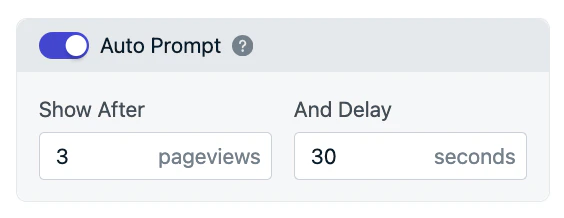
Otomatik istem gecikme ayarları
- Done’a, ardından Save’e tıklayın
Custom Code Kurulumu: Otomatik İstem
Custom Code Kurulumu: Otomatik İstem
init kodunuzun promptOptions nesnesi içinde autoPrompt ve delay seçeneklerini kullanın. İstenen slidedown veya yerel istemleri doğrudan tetiklemek için yöntemler de vardır. Daha fazla ayrıntı için Web SDK Referansı’na bakın.Manuel Tetikleme (Otomatik İstem Yerine)
Manuel Tetikleme (Otomatik İstem Yerine)
- Otomatik İstemi devre dışı bırakın
- Kod aracılığıyla istemi göstermek için SDK’nın Slidedown veya Yerel İstem yöntemlerini kullanın
Slidedown istemi back-off mantığı
Bir Slidedown (Push, Kategori veya Email/Phone) istemi gösterilip kapatıldığında (İzin Ver, İptal veya diyalogu kapatma yoluyla), geri çekilecek ve tanımlanmış bir programa göre yeniden görünecektir:Web push izinleri istemek için en iyi uygulamalar
Kullanıcıların web push izinleri vermesini sağlamak zamanlama, güven ve kullanıcı dostu tasarım gerektirir. Olumlu bir site içi deneyimi korurken kabul oranlarını maksimize etmek için bu en iyi uygulamaları izleyin.Ne zaman soracağınız konusunda stratejik olun
Zamanlama, sıklıktan daha önemlidir. İzin istemlerini kullanıcılar zaten etkileşim halindeyken veya niyet gösterirken görüntüleyin. Örneğin:- Sepetlerine bir ürün eklediklerinde veya bir gönderi ya da yorumla etkileşime geçtiklerinde
- Profillerini güncellediklerinde veya hesaplarına giriş yaptıklarında
- Markanıza bağlılık gösteren bir eylemi tamamladıklarında
Subscription Bell İstemi’ni kullanın
Bell İstemi, kullanıcıların herhangi bir zamanda abone olması için kalıcı, müdahaleci olmayan bir yoldur. Bu yüzen zil simgesi, uzun vadeli etkileşim için idealdir çünkü:- Abonelik seçeneğini gezinmeyi bozmadan görünür tutar.
- Kullanıcıların kendi seçtikleri zamanda abone olmasına olanak tanır.
- Anında izin isteklerini zorlamayarak güven oluşturur.
Kullanıcıların aboneliklerini Kategorilerle kişiselleştirmesine izin verin
Kategori İstemi, kullanıcıların “Satışlar”, “Ürün Güncellemeleri” veya “Blog Yazıları” gibi hangi konuları veya mesaj türlerini istediklerini seçmelerine olanak tanır. Bu yaklaşım:- İstemin daha az müdahaleci ve daha alakalı hissettirmesini sağlar
- Etkileşimi ve mesaj tıklama oranlarını iyileştirir
- Beklentileri erkenden belirleyerek daha sonraki abonelikten çıkışları azaltır
Zaman içinde test edin ve optimize edin
Tek bir stratejiye güvenmeyin. Hedef kitlenizde neyin yankı uyandırdığını görmek için farklı istem türlerini, mesajları ve zamanlamaları test edin. Şu yaklaşımı deneyin:- Temel kabul oranınızı ölçmek için birkaç ay boyunca yerel tarayıcı istemiyle başlayın.
- Veri topladıktan sonra, tarayıcılar ve hedef kitle segmentleri arasında dönüşümleri iyileştirmek için slidedown istemi veya özel istem akışlarıyla denemeler yapın.
- Performansı SDK’mızın
permissionPromptDisplayvepermissionChangeolayları ileslidedownolaylarını kullanarak takip edin.
SSS
İstem görüntüleme sorunları
Bir tarayıcının yerel izin istemi, aşağıdaki koşullardan herhangi biri doğruysa gösterilmeyebilir: 1. Tarayıcı, istemin gösterilmesini engelledi. Tarayıcınızın ayarlarına gidin ve “Bildirimler” izin ayarını kontrol edin. Chrome örneği:chrome://settings/content/notifications
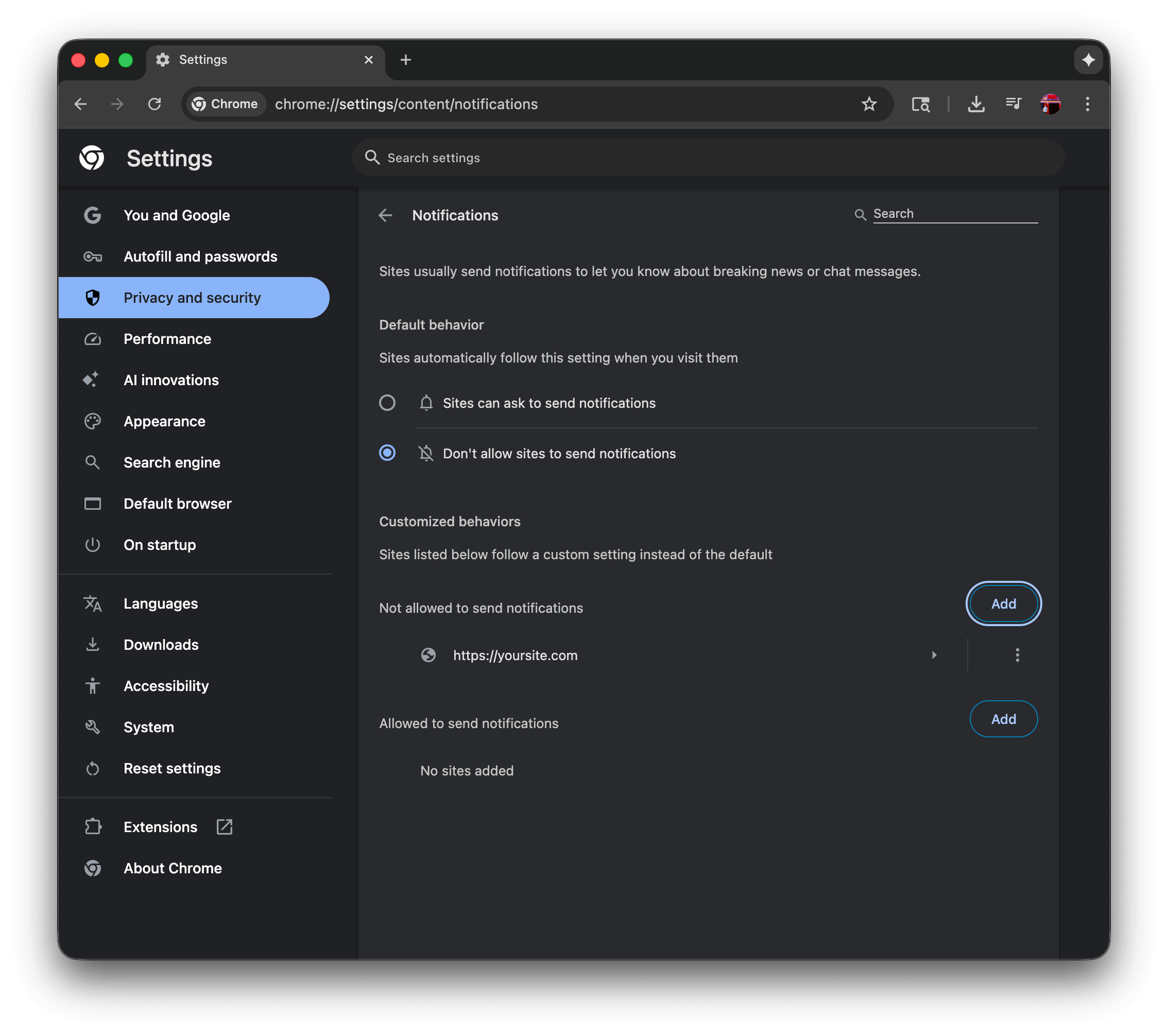
Chrome bildirim ayarları
- Kullanıcı, yerel izin isteminin gösterilmesini engelleyecek olan “Sitelerin bildirim göndermesine izin verme” seçeneğini seçmiştir. Yerel izin isteminin gösterilmesine izin vermek için bunun “Siteler bildirim göndermek için izin isteyebilir” olarak görünmesi gerekir.
- Kullanıcı,
https://yoursite.comadresini yerel izin isteminin gösterilmesini engelleyecek olan “Bildirim göndermesine izin verilmeyenler” listesine eklemiştir. Yerel izin isteminin gösterilmesine izin vermek için bunun listeden kaldırılması gerekir.
- Chrome - Bu sayfa, varsayılan davranışı kontrol edebileceğiniz ve tek tek web siteleri için izinleri yönetebileceğiniz Settings > Privacy and security > Site Settings > Notifications bölümüne giderek Chrome’da bildirimlerin nasıl yönetileceğini açıklar.
- Firefox - Bu kılavuz, Firefox’un Web Push bildirimlerini kapsar; bildirim izinlerinin Settings > Privacy & Security > Notifications üzerinden nasıl yönetileceğini ve adres çubuğundaki site bilgisi simgesi aracılığıyla belirli siteler için izinlerin nasıl kontrol edileceğini açıklar.
- Safari - Bu Apple kılavuzu, hangi sitelerin bildirim gönderebileceğini yönetebileceğiniz ve Sistem Tercihleri aracılığıyla bildirim davranışını kontrol edebileceğiniz Safari > Preferences > Websites > Notifications üzerinden Mac’te Safari bildirimlerinin nasıl özelleştirileceğini açıklar.
- Edge - Bu makale, Settings > Privacy, search, and services > Site permissions > Notifications bölümüne giderek veya adres çubuğundaki site bilgisi simgesine tıklayarak Edge bildirimlerinin nasıl yönetileceğini detaylandırır.
İstemleri bir sosyal medya uygulaması webview’ünde nasıl gösterebilirim?
Sosyal medya uygulamaları (Instagram, TikTok, Facebook vb.) tarafından kullanılan webview’ler web push bildirimlerini desteklemez. Uygulama, web sitenizi web push’u destekleyen tam bir tarayıcıda açmalıdır.Slide istemi neden sürekli gösteriliyor?
İki yaygın neden vardır:- Gizli moddasınız, özel tarayıcı modundasınız veya misafir tarayıcı modundasınız.
- İstemi Otomatik İstem seçeneğini kullanmadan programlı olarak tetikliyorsunuz. Web SDK Referansı’na bakın ve kullandığınız istem yöntemlerini kontrol edin.
Bir istemi kapattıktan sonra, tekrar ne zaman gösterilir?
OneSignal istemleri için Slidedown istemi back-off mantığı’na bakın. Yerel izin istemi için Tarayıcı yerel istemi davranışı’na bakın.Neden yerel tarayıcı istemi yerine slide istemi görüyorum?
Belirli tarayıcılar, yerel istemi göstermeden önce bir kullanıcı hareketi gerektirir. OneSignal bu durumlarda önce otomatik olarak bir slide istemi gösterir. Ayrıntılar için Tarayıcı yerel istemi davranışı’na bakın.İstemi nasıl çevirebilirim veya yerelleştirebilirim?
Kullanıcının tarayıcı dilini programlı olarak algılamak ve OneSignal SDK’yı farklı metinle başlatmak için Custom Code Kurulumu’nu kullanın. Yerel izin istemi, tarayıcının ayarlanmış diline otomatik olarak çevrilir.İstemleri A/B testi yapabilir miyim?
Evet. Custom Code Kurulumu kullanarak OneSignal’i farklı istem seçenekleriyle başlatabilirsiniz. A/B testlerini tetiklemek için kendi yönteminizi kurmanız gerekir. Bir kullanıcının ne zaman abone olduğunu algılamak için Abonelik Değişikliği olayını kullanın ve hangi varyantın kazandığına göre Etiketler ekleyin.Abonelikleri abone oldukları sayfaya göre segmentlere ayırabilir miyim?
Evet. Abonelik Sayfasına Göre Otomatik Segmentasyon kılavuzuna bakın.Zil simgesini değiştirebilir miyim?
Hayır. Zil resmini değiştiremezsiniz, ancak renkleri, metni ve konumu (sol alt veya sağ alt) özelleştirebilirsiniz.Erişilebilirlik denetimim neden subscription bell’i işaretliyor?
Web SDK’nın güncel sürümleri, zil düğmesine varsayılan olarak “Manage notifications” erişilebilir adını verir; bu nedenle Lighthouse, PageSpeed Insights ve axe tarafından kullanılan “düğmelerin ayırt edilebilir metni olmalıdır” denetiminden geçer. Etiketi değiştirmek veya yerelleştirmek için Custom Code Kurulumu’nu kullanaraknotifyButton.text içinde launcher.button.aria-label anahtarını ayarlayın.
Kategorileri sayfaya göre değiştirebilir miyim?
Evet, iki şekilde. Farklı sayfalarda farklı kategori onay kutuları göstermek için Custom Code Kurulumu’nu kullanın vecategories promptOptions özelliklerini sayfa başına yapılandırın. Okuyucular gezinirken cat_<category> Etiketlerini otomatik olarak uygulamak için (istem göstermeden), Kullanıcıları sayfa konusuna göre etiketleme’ye bakın — otomatik etiketleme kalıbı, Kategori İstemi ile aynı Etiket ad alanını kullanır, bu nedenle iki yaklaşım sorunsuz şekilde birleşir.
Slide istem olaylarını nasıl takip edebilirim?
OneSignal Web SDK, istemin ne zaman gösterildiğini, kapatıldığını veya “İzin Ver” ya da “İptal” eylemi aldığını algılamak için Slide İstem Olay Yöntemleri sağlar.İstemi yalnızca belirli sayfalarda nasıl gösterebilirim?
Otomatik İstem’i devre dışı bırakın, ardından istemlerin görünmesini istediğiniz belirli sayfalarda Slidedown istemi SDK yöntemini kullanın. Bell istemi, sayfa bazında devre dışı bırakılamaz.Neden mobilde yerel istem yerine slide istemi görüyorum?
Android için Chrome, gezinme deneyimini bozan tam ekran bir yerel istem görüntüler. OneSignal, daha iyi bir kullanıcı deneyimi sunmak için önce bir slide istemi gösterir. Bunu atlamak için, İstem Editöründe Otomatik İstemi kapatın ve Web SDKrequestPermission() yöntemini kullanın.