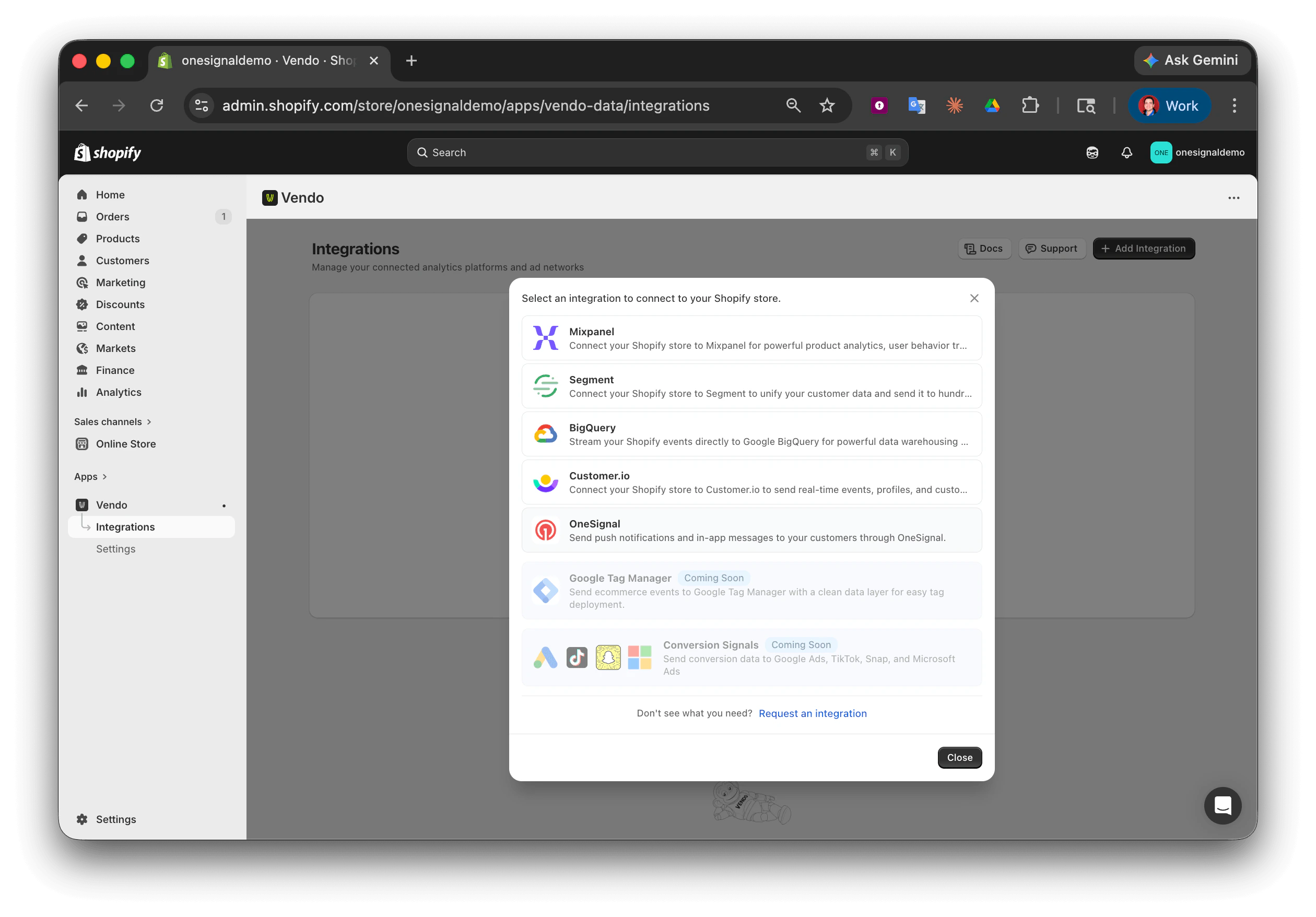
Web push bildirimleri, müşteri etiketleri, ticaret etkinlikleri ve davranışsal hedefleme için Vendo entegrasyonu aracılığıyla Shopify’ı OneSignal’a bağlayın.
OneSignal, sorunsuz bir Shopify entegrasyonu oluşturmak için Vendo ile ortaklık kurdu. Vendo, OneSignal SDK’sını Shopify mağazanıza tek tıklamayla dağıtır — manuel tema kodu düzenlemesi gerekmez. Müşteri etiketlerini, istemci taraflı gezinme etkinliklerini ve sunucu taraflı ticaret etkinliklerini OneSignal’a senkronize ederek gerçek davranış ve satın alma geçmişinden segmentler oluşturabilir ve push kampanyaları tetikleyebilirsiniz.Vendo’nun belgelerine ulaşmak için bkz. Vendo OneSignal Destination.
onesignal.com’a giriş yapın ve bir uygulama oluşturun veya seçin. Platform olarak Web’i, entegrasyon türü olarak Custom Code’u seçin.
Custom Code’u seçmelisiniz. Typical Site seçeneği service worker yolu ayarlarını sunmaz, bu nedenle SDK /OneSignalSDKWorker.js dosyasını mağazanızın kök dizininden yüklemeye çalışır — Shopify bunu engeller ve push abonelikleri sessizce başarısız olur. Uygulamayı zaten Typical Site altında oluşturduysanız, Settings > Platforms > Web altında Custom Code’a geçin veya uygulamayı silip yeniden oluşturun.
2
Web push ayarlarını yapılandırın
OneSignal uygulamanızda Settings > Push & In-App > Web Settings’e gidin veya Web push kurulumu kılavuzunu takip edin.Site Kurulumu
Site Name: Mağaza adınız; varsayılan bildirim başlığı olarak kullanılır.
Site URL: Shopify mağazanızın genel erişilebilir URL’si (örn. https://yourstore.com).
Müşteriler sitenize https://your-site.com/ gibi özel bir alan adı üzerinden erişiyorsa https://your-site.myshopify.com/ kullanmayın.
Default Icon URL: Bildirimlerde ve istemlerde görünen kare 256×256 PNG, JPG veya animasyonsuz GIF yükleyin. Ayarlanmazsa, varsayılan olarak bir zil simgesi kullanılır. Bildirim simgeleri sayfasına bakın.
3
Service Worker yolunu yapılandırın
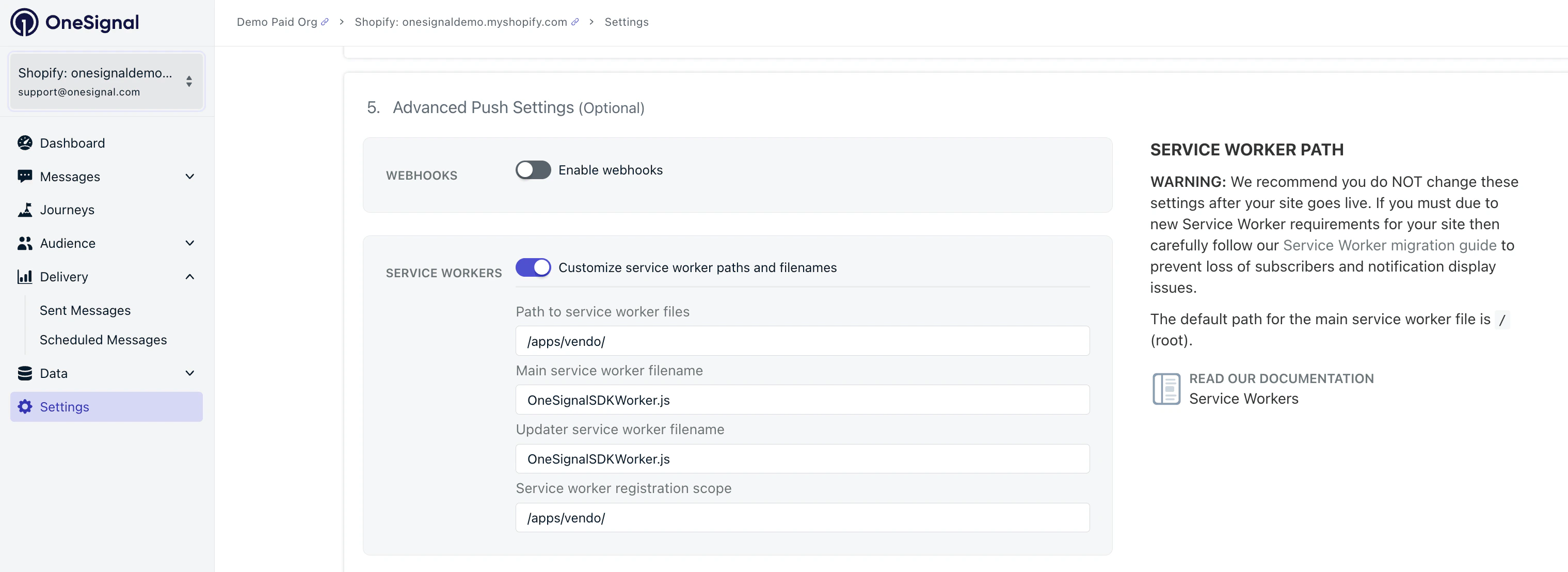
Shopify, site kökünden dosya sunmaya izin vermediği için OneSignal’a Vendo’nun service worker dosyasını nerede sunduğunu belirtmeniz gerekir.OneSignal’da Settings > Push & In-App > Web Settings’e gidin, Advanced Push Settings’e kadar aşağı kaydırın ve Customize service worker paths and filenames seçeneğini açın, ardından şunları yapılandırın:
Ayar
Değer
Path to service worker files
/apps/vendo/
Main service worker filename
OneSignalSDKWorker.js
Updater service worker filename
OneSignalSDKWorker.js
Service worker registration scope
/apps/vendo/
Vendo kullanan Shopify mağazaları için service worker yapılandırması.
Vendo, gerekli OneSignalSDKWorker.js dosyasını https://yourstore.myshopify.com/apps/vendo/OneSignalSDKWorker.js adresinde otomatik olarak sunar — manuel dosya yüklemesi gerekmez.
Vendo uygulamasının OneSignal > Push Settings sayfası, bu değerleri tıklayarak kopyalanabilir şekilde tam olarak gösterir, bu nedenle yeniden yazmanız gerekmez.Updater Filename ve Main Service Worker Filename aynı dosyadır. OneSignal v16+, her iki amaç için de tek bir service worker kullanır.
4
Kimlik bilgilerinizi kopyalayın
OneSignal’da Settings > Keys & IDs’e gidin ve App ID’nizi ile REST API Key’inizi kopyalayın. Bunları Vendo’ya gireceksiniz.
Önceki bölümdeki OneSignal App ID’nizi ve REST API Key’inizi girin, ardından Save’e tıklayın.
4
Vendo tema bloğunu etkinleştirin
Vendo tema bloğu, mağazanıza OneSignal SDK’sını yükler. Bu olmadan push istemi görünmez ve istemci taraflı izleme çalışmaz.
Shopify yönetici panelinizde Online Store > Themes > Customize’a gidin.
App embeds’e tıklayın (sol kenar çubuğundaki yapboz parçası simgesi).
Vendo’yu açın.
Save’e tıklayın.
Tema bloğu; SDK başlatma, service worker kaydı, push istemi gösterimi, kullanıcı tanımlama (push aboneliği, giriş, bülten kaydı) ve tanımlanmış kullanıcılar için etiket senkronizasyonunu yönetir.
5
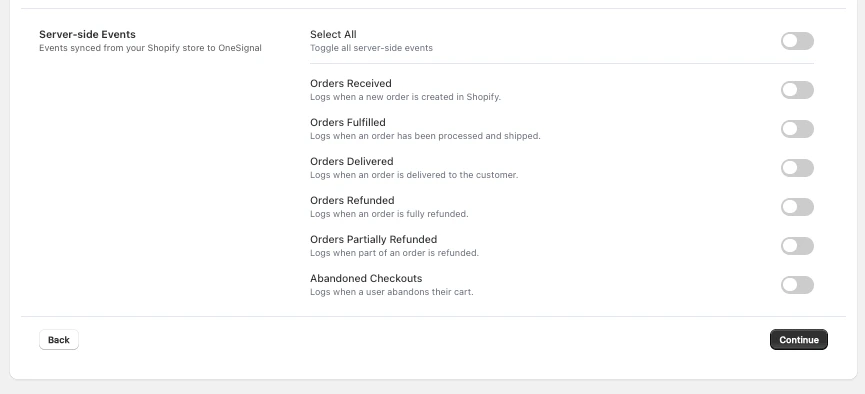
Senkronize edilecek etkinlikleri seçin
Vendo uygulamasında OneSignal > Events altında, OneSignal’a göndermek istediğiniz istemci taraflı ve sunucu taraflı etkinlikleri etkinleştirin. Tam etkinlik listesi için aşağıdaki İzleme bölümüne bakın.
6
Push istemlerini yapılandırın
Her istemin mağazanızda görünüp görünmeyeceği — ve ne zaman görüneceği — OneSignal kontrol panelinden değil, Vendo uygulamasından kontrol edilir. Vendo uygulamasında OneSignal > Push Settings’i açın. Her biri kendi anahtarına sahip dört bölüm göreceksiniz:
Bölüm
Ne yapar
Subscription Bell
Ziyaretçilerin istedikleri zaman abone olmak için tıklayabileceği kayan zil simgesi
Push Slide Prompt
Push izni isteyen markalı kayar banner
Native Browser Prompt
Tarayıcının yerleşik izin iletişim kutusunu doğrudan tetikler
Welcome Notification
Bir ziyaretçi abone olduğunda otomatik olarak gönderilen push bildirimi
Push Slide ve Native istemleri için ayrıca tetikleyicileri de ayarlarsınız — istem tetiklenmeden önce kaç sayfa görüntüleme ve kaç saniye bekleneceği. Makul varsayılanlar önceden doldurulmuştur.Dört istemin tümü varsayılan olarak kapalıdır — yalnızca istediklerinizi etkinleştirin. Sayfanın altından bir kez kaydedin; değişiklikler tema yeniden dağıtımı olmadan bir sonraki mağaza yüklemesinde etkin olur.
İstem düğmesi metni, eylem mesajı metni, simgeler ve A/B testleri ile yerelleştirme gibi gelişmiş seçenekler OneSignal kontrol panelinde yapılandırılır. Vendo’nun Push Settings sayfasından, doğrudan Permission Prompt Setup sayfasına gitmek için Open OneSignal Dashboard’a tıklayın. Bir istem OneSignal’ın kontrol panelinde yapılandırılmış ancak Vendo anahtarı kapalıysa, istem görüntülenmez — görünürlük için Vendo’nun anahtarı belirleyicidir.
7
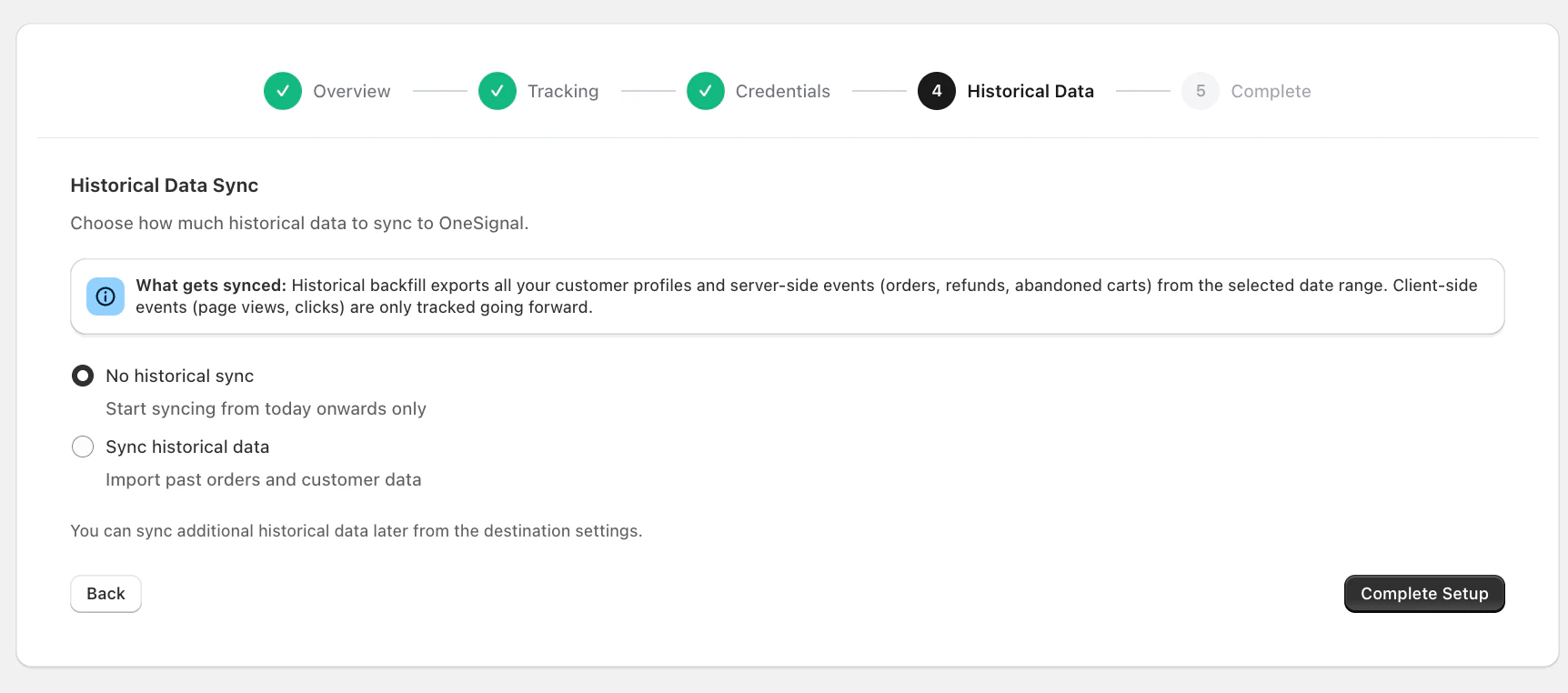
Geçmiş veri senkronizasyonu (isteğe bağlı)
Vendo, mevcut müşterileri ve son sipariş geçmişini OneSignal’a geriye dönük olarak doldurabilir. Bu, kimlik bilgilerinizi kaydettikten sonra arka planda otomatik olarak gerçekleşir.
Vendo'daki geçmiş veri senkronizasyonu seçenekleri.
Vendo yalnızca tanımlanmış kullanıcı yaklaşımını kullanır — anonim ziyaretçiler OneSignal’da izlenmez. Etkinliklerin gönderilebilmesi için kullanıcıların dört yöntemden biriyle tanımlanması gerekir. Bu, yinelenen kullanıcıları önler ve temiz, eyleme geçirilebilir veriler sağlar.
Yöntem
Nasıl çalışır
Kullanılan tanımlayıcı
Web push aboneliği
Ziyaretçi push isteminde “İzin Ver”e tıklar. OneSignal otomatik olarak bir kullanıcı oluşturur ve Vendo OneSignal ID’yi yakalar.
OneSignal ID
Bülten kaydı
Ziyaretçi bülten veya e-posta formu gönderir. Vendo e-postayı yakalar ve OneSignal.login(email) çağırır.
Email
Müşteri girişi
Müşteri Shopify hesabına giriş yapar. Vendo bunu algılar ve yapılandırılmış tanımlayıcıyla OneSignal.login() çağırır.
Shopify Customer ID veya Email
Ödeme tamamlandı
Müşteri satın alma işlemini tamamlar. Vendo tanımlayıcıyı depolar ve OneSignal.login() çağırır.
Shopify Customer ID veya Email
Mobil uygulamanız veya üçüncü taraf bağlantılarınız varsa, kullanıcı profillerinin platformlar arasında tutarlı kalması için diğer araçlarınızla eşleşen tanımlayıcıyı (Shopify Customer ID veya Email) seçin. Bunu Vendo uygulamasında Settings > Customer Identifier altında yapılandırın.
Bir push abonesi (OneSignal ID ile tanımlanan) daha sonra giriş yapar veya satın alma işlemini tamamlarsa, Vendo Shopify Customer ID veya e-postasıyla OneSignal.login() çağırır. OneSignal, push aboneliğini tanımlanan kullanıcıya bağlar — yinelenen kullanıcı oluşturulmaz. Tüm geçmiş push abonelikleri korunur ve sunucu taraflı etkinlikler (siparişler, karşılamalar) doğru kullanıcı profiline ulaşır.
Vendo, segmentasyon için müşteri özelliklerini OneSignal’daki etiketler olarak senkronize eder. Tüm değerler dize olarak saklanır (OneSignal’ın yerel formatı).
Vendo, ödeme sırasında UTM parametrelerini ve tıklama ID’lerini yakalar ve bunları etiket olarak senkronize eder. Son temas değerleri her ödemede üzerine yazılır; ilk temas değerleri (initial_utm_*) yalnızca bir kez yazılır.
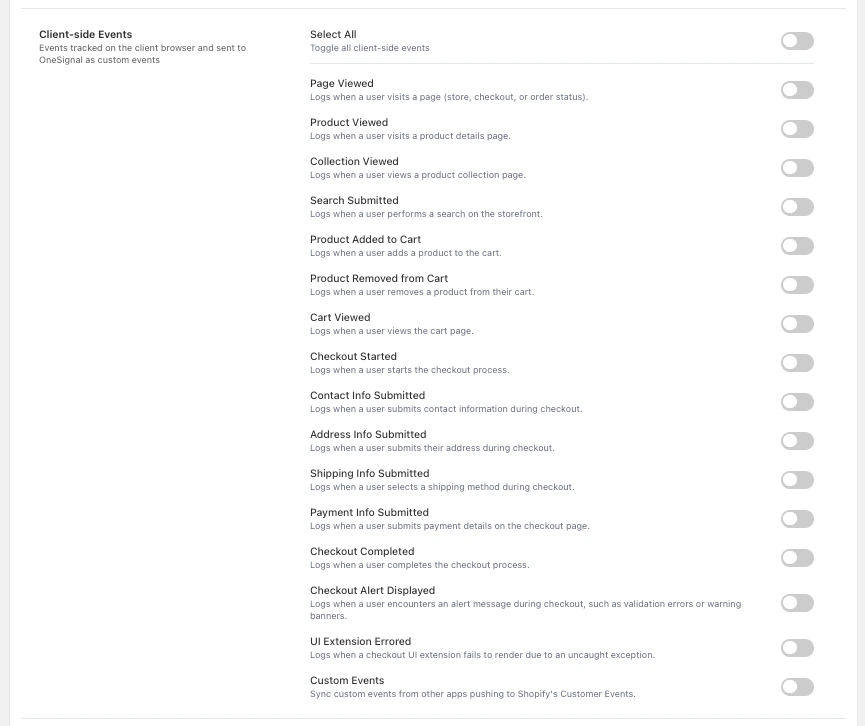
Vendo, Shopify Web Pixel aracılığıyla mağazanızdaki istemci taraflı özel etkinlikleri izler ve OneSignal’a gönderir. Bu etkinlikler yalnızca bir kullanıcı tanımlandıktan sonra gönderilir.
Etkinlik
Açıklama
page_viewed
Müşteri bir sayfayı ziyaret eder (mağaza, ödeme veya sipariş durumu)
Shopify ticaret etkinlikleri, Vendo ardışık düzeni aracılığıyla dışa aktarılır ve OneSignal’a iletilir. Bunlar her zaman Shopify Customer ID’yi external_id olarak kullanır.
cart_abandoned etkinliğiyle tetiklenen bir Journey oluşturun. Terk ettikten 1 saat sonra checkout_url özelliğini kullanarak kurtarma bağlantısı içeren bir push bildirimi gönderin.
order_fulfilled ve order_delivered için Journey’ler oluşturarak siparişler sevk edildiğinde ve ulaştığında takip bilgileriyle anında push bildirimleri gönderin.
Tarayıcınızda https://yourstore.myshopify.com/apps/vendo/OneSignalSDKWorker.js adresini ziyaret edin. JavaScript kodu görmelisiniz. 404 alırsanız, Vendo uygulamasının yüklü ve tema bloğunun etkin olduğunu doğrulayın.Ayrıca tarayıcı DevTools’u açabilir (F12), Application > Service Workers’a gidebilir ve OneSignalSDKWorker.js’nin /apps/vendo/ kapsamıyla kayıtlı olduğunu doğrulayabilirsiniz.
2
Push istemini test edin
Mağazanızı gizli/özel bir pencerede açın. OneSignal bildirim izni istemini görmelisiniz. Abone olmak için İzin Ver’e tıklayın.
3
Test bildirimi gönderin
OneSignal panosunda Messages > New Push’a gidin. Abonecinize bir test bildirimi gönderin ve göründüğünü doğrulayın.
4
OneSignal'daki kullanıcı verilerini doğrulayın
Audience > All Users’a gidin ve test kullanıcınızın göründüğünü doğrulayın. Tanımlanmış kullanıcılar için kullanıcı etiketlerinin (e-posta, ad, vb.) senkronize edildiğini kontrol edin.
5
Test etkinliği tetikleyin
Mağazanızda bir ürüne göz atın veya test ödemesi tamamlayın. Etkinliğin OneSignal panosundaki kullanıcı etkinliğinde göründüğünü doğrulayın.
Service Worker /apps/vendo/OneSignalSDKWorker.js konumunda olmalıdır. Kök yolda (/OneSignalSDKWorker.js) 404 hatası görürseniz, service worker yolu OneSignal’da yapılandırılmamıştır — service worker yapılandırma adımını takip edin. 404 /apps/vendo/ yolundaysa Vendo uygulamasının yüklü ve tema bloğunun etkin olduğunu doğrulayın.
OneSignal kurulumu sırasında “Typical Site” seçildi
Vendo, Custom Code entegrasyon türünü gerektirir. Typical Site, service worker yolu ayarlarını sunmaz, bu nedenle SDK /OneSignalSDKWorker.js dosyasını mağazanızın kök dizininden yüklemeye çalışır — Shopify bunu engeller ve push abonelikleri sessizce başarısız olur.Çözüm: OneSignal kontrol panelinde, uygulamanın entegrasyon türünü Settings > Platforms > Web altında Custom Code olarak değiştirin veya uygulamayı silip baştan Custom Code kullanarak yeniden oluşturun.
App embeds’te Vendo tema bloğunun etkin olduğunu kontrol edin.
Vendo uygulamasında OneSignal > Push Settings altında, en az bir istem anahtarının (Subscription Bell, Push Slide Prompt veya Native Browser Prompt) açık olduğunu doğrulayın — dördü de varsayılan olarak kapalıdır.
Tetikleyici gecikmesini kontrol edin — birden fazla sayfa görüntülemeye ayarlanmış bir Push Slide, ilk sayfa yüklemesinde tetiklenmez.
Tarayıcınızın bildirimlere izin verdiğini doğrulayın (adres çubuğundaki kilit simgesine tıklayın).
İstem önceden reddedilmiş olabileceği için gizli/özel pencerede deneyin.
Etiketler yalnızca tanımlanmış kullanıcılar için senkronize edilir — anonim ziyaretçiler izlenmez. Kullanıcının push aboneliği, giriş, bülten kaydı veya ödeme yoluyla tanımlandığından emin olun. İlk etiket senkronizasyonları birkaç saat sürebilir.
Etkinliklerin Vendo uygulamasında OneSignal > Events altında etkinleştirildiğini doğrulayın. İstemci taraflı etkinlikler Shopify Web Pixel’in etkin olmasını ve kullanıcının tanımlanmış olmasını gerektirir. Sunucu taraflı etkinlikler REST API Key’in yapılandırılmış olmasını gerektirir.
Bildirimler “Teslim Edildi” gösteriyor ama görünmüyor
Entegrasyon çalışıyor — sorun tarayıcı veya işletim sistemi bildirim ayarlarınızdadır. Tarayıcınız için işletim sistemi bildirim ayarlarınızı kontrol edin, Rahatsız Etme / Odaklanma modunun kapalı olduğundan emin olun ve tarayıcı düzeyindeki bildirim izinlerini doğrulayın.
Kurulumdan sonra müşteri tanımlayıcısını değiştirebilir miyim?
Evet. Vendo uygulamasında Settings > Customer Identifier altındaki ayarı güncelleyin. Mevcut kullanıcılar önceki yöntemle zaten tanımlanmışsa tanımlayıcıyı değiştirmek ayrı kullanıcı profilleri oluşturabilir.
Vendo entegrasyonu mobil uygulamaları destekliyor mu?
Vendo entegrasyonu Shopify mağazaları ve web push’a odaklanır. Mobil uygulamanız da varsa, kullanıcı profillerinin tutarlı kalması için Vendo’da seçtiğiniz tanımlayıcının mobil uygulamanızda kullandığınızla eşleştiğinden emin olun.
Tanımlanmamış ziyaretçilerin etkinlikleri OneSignal’a gönderilmez. Ziyaretçi kendini tanımladığında (push aboneliği, giriş, bülten kaydı veya ödeme tamamlama), Vendo etkinlik göndermeye başlar. Bu yalnızca tanımlanmış kullanıcı yaklaşımı, yinelenen kullanıcıları önler ve temiz veriler sağlar.
Vendo neden yalnızca tanımlanmış kullanıcı yaklaşımını kullanıyor?
Anonim ziyaretçileri izlemek, hiçbir zaman düzgün birleştirilemeyen yinelenen OneSignal kullanıcıları oluşturarak şişirilmiş kullanıcı sayılarına ve parçalanmış verilere yol açar. Yalnızca tanımlanmış kullanıcı yaklaşımı, her OneSignal kullanıcısının gerçek ve eyleme geçirilebilir olmasını sağlar.