개요
ActiveCampaign과의 OneSignal 통합을 통해 웹 및 모바일 플랫폼을 통해 개인화된 푸시 알림을 보낼 수 있습니다. 이 통합을 통해 다음을 수행할 수 있습니다:- 푸시 알림 보내기: 자동화 캔버스에서 직접 웹 또는 모바일 푸시 메시지를 트리거합니다.
- 메시지 사용자 지정: OneSignal 템플릿을 사용하거나 처음부터 메시지를 만듭니다.
- 알림 개인화: 연락처, 거래 및 계정 레코드의 데이터로 각 알림을 맞춤화합니다.
요구 사항
- ActiveCampaign 계정: 이 통합은 모든 ActiveCampaign 플랜에서 사용할 수 있습니다. 계정에는 자동화 권한이 있어야 합니다. 여기에서 무료 평가판을 시작하세요.
- OneSignal 가격 플랜: 이 통합은 Growth 플랜 이상에서 사용할 수 있습니다. 가격에 대한 도움이 필요한 경우 가격 페이지를 확인하고 질문이 있으면 문의하세요.
- OneSignal Mobile SDK: OneSignal Mobile SDK 및/또는 Web SDK.
-
OneSignal External ID 필드를 ActiveCampaign의 이메일 주소 필드와 일치하도록 설정.
- 이 통합은 OneSignal의 이메일 및 SMS 또는 인앱 모바일 알림을 지원하지 않습니다.
- OneSignal은 권한 프롬프트 설정 내의 이메일 및 전화 웹 권한 프롬프트에서 캡처한 이메일 주소를 푸시하지 않습니다.
- 웹 푸시 알림의 경우: OneSignal은 웹 푸시에 필요한 Service Worker를 서버에 업로드하는 것을 지원하지 않는 Blogger, Squarespace, Webflow, Weebly, Wix, HTTP 사이트 및 웹사이트 빌더를 사용하는 새 앱 지원을 중단했습니다.
OneSignal을 ActiveCampaign에 연결
- OneSignal 측에서 다음 설정이 있는지 확인하세요: 푸시 알림을 보내도록 구성된 OneSignal 계정 및 OneSignal 템플릿(선택 사항).
-
5단계(아래)를 위해 OneSignal에서 다음 정보를 수집합니다:
- User Auth Key - 이것은 계정 수준 키이며 Account & API Keys 아래에 있습니다.
- OneSignal app Rest API key - 이것은 앱 수준 API 키이며 ActiveCampaign App > Keys & IDs for the ActiveCampaign app 아래에 있습니다.
- ActiveCampaign에서 자동화를 생성하거나 편집합니다.
- OneSignal 작업을 검색하여 자동화로 드래그합니다. 오른쪽 패널의 자동화 작업 메뉴에서 “CX Apps” 부분 아래에 있습니다.
-
통합을 연결하려면 OneSignal 자동화 작업에서 다음 단계를 완료하세요:
- 제공된 필드에 User Auth Key를 붙여넣은 다음 “Connect”를 클릭합니다.
- 드롭다운 메뉴에서 사용하려는 앱을 선택합니다.
- OneSignal app Rest API key를 붙여넣습니다.
- 자동화 작업에서 푸시 알림을 수동으로 생성하려면 URL, 제목(제목 줄) 및 콘텐츠를 입력합니다.
- 기존 OneSignal 템플릿을 사용하려면 드롭다운 목록에서 선택하세요.
- “Finish” 버튼을 클릭합니다.
다양한 기기에서 푸시를 허용하도록 OneSignal 템플릿 설정을 검토하세요.
ActiveCampaign Forms로 OneSignal에 대한 이메일 주소 캡처
이 옵션은 고급 사용자를 위한 것입니다. HTML에 익숙해야 합니다. OneSignal Web SDK를 사용하면 ActiveCampaign Forms에 사용자 지정 코드를 추가하여 제출 시 연락처의 이메일 주소를 캡처하고 OneSignal에서 구독자로 추가할 수 있습니다. 먼저 OneSignal 문서의 시작 가이드를 따라 웹사이트에 OneSignal Web SDK를 설치합니다. Web SDK가 설치되었는지 확인한 후 다음 단계는 사이트에 ActiveCampaign 양식을 추가하는 것입니다. ActiveCampaign에서:- 왼쪽 메뉴에서 Website > Forms를 클릭합니다.
- 새 양식을 만들고 “Inline form” 옵션을 선택합니다.
- 양식을 디자인한 후 오른쪽 상단의 “Integrate” 버튼을 클릭합니다.
- “full embed” 코드를 찾아 선택하고 복사합니다.
- 복사한 양식 코드를 붙여넣습니다.
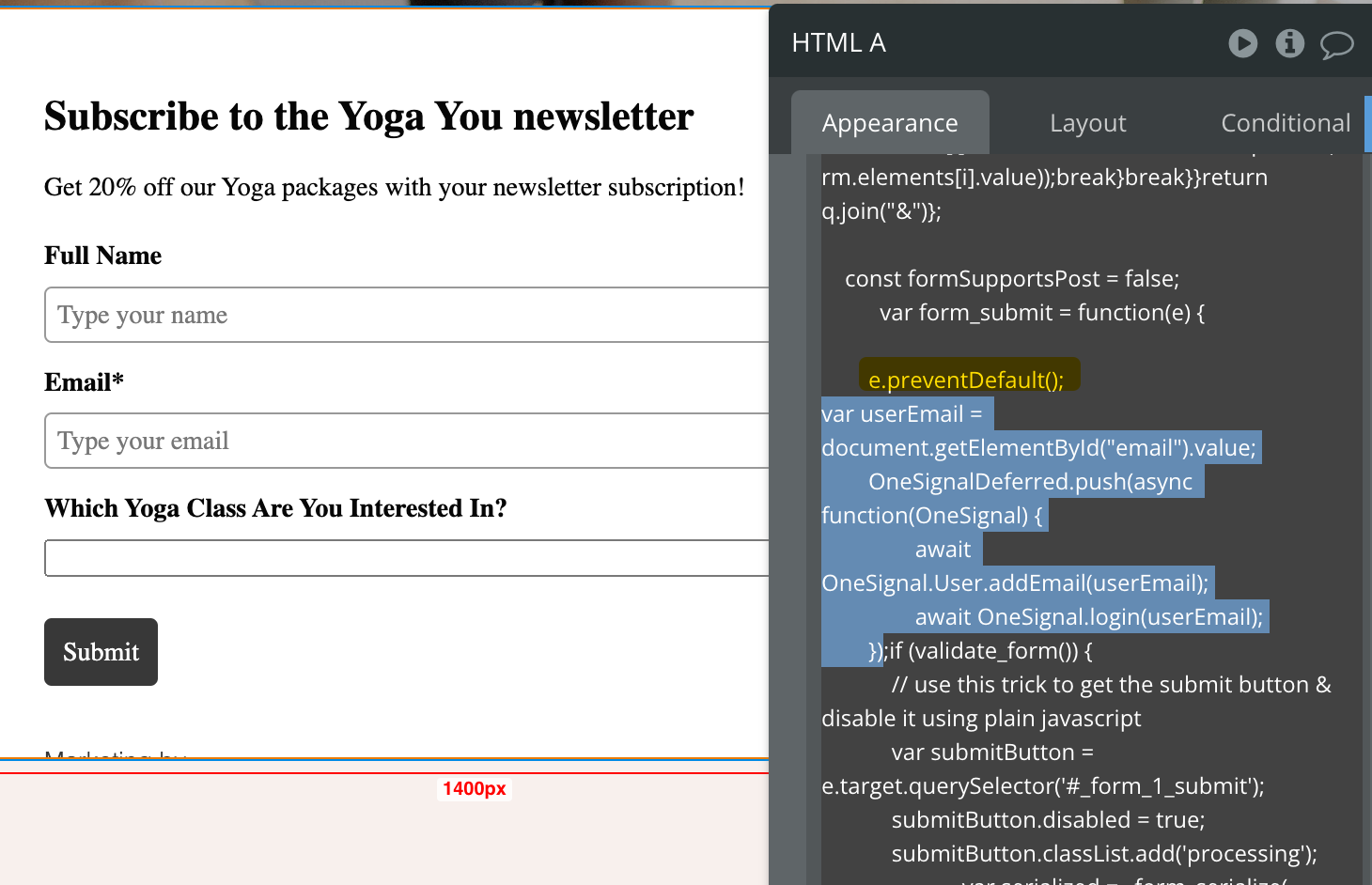
- 포함된 자바스크립트에서
form_submit이라는 함수를 검색합니다. 이 함수의 첫 번째 줄은e.preventDefault()여야 합니다. 이것이 중요합니다. - OneSignal 코드는 이 함수의
e.preventDefault()줄 다음에 삽입해야 합니다. e.preventDefault()줄 아래의 새 줄에 다음 코드를 추가합니다: