

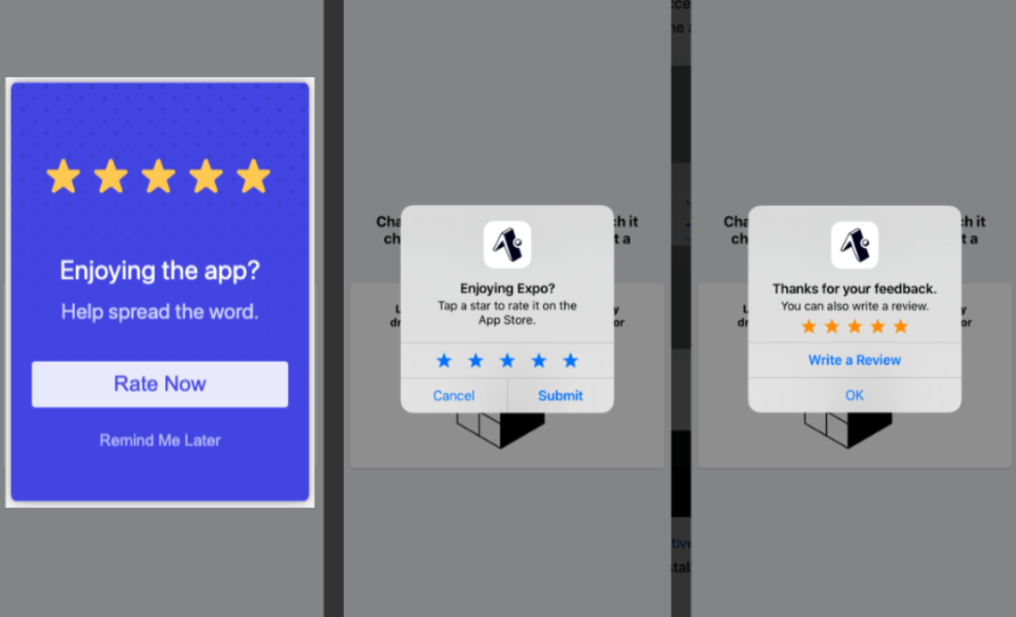
Exemplo de mensagem in-app solicitando ao usuário que deixe uma avaliação na App Store
Configuração
1. Criar a mensagem
Navegue até Messages > In-App > New In-App ou abra o modelo de Avaliação da App Store existente. Adicione um Action ID ao seu botão de avaliação: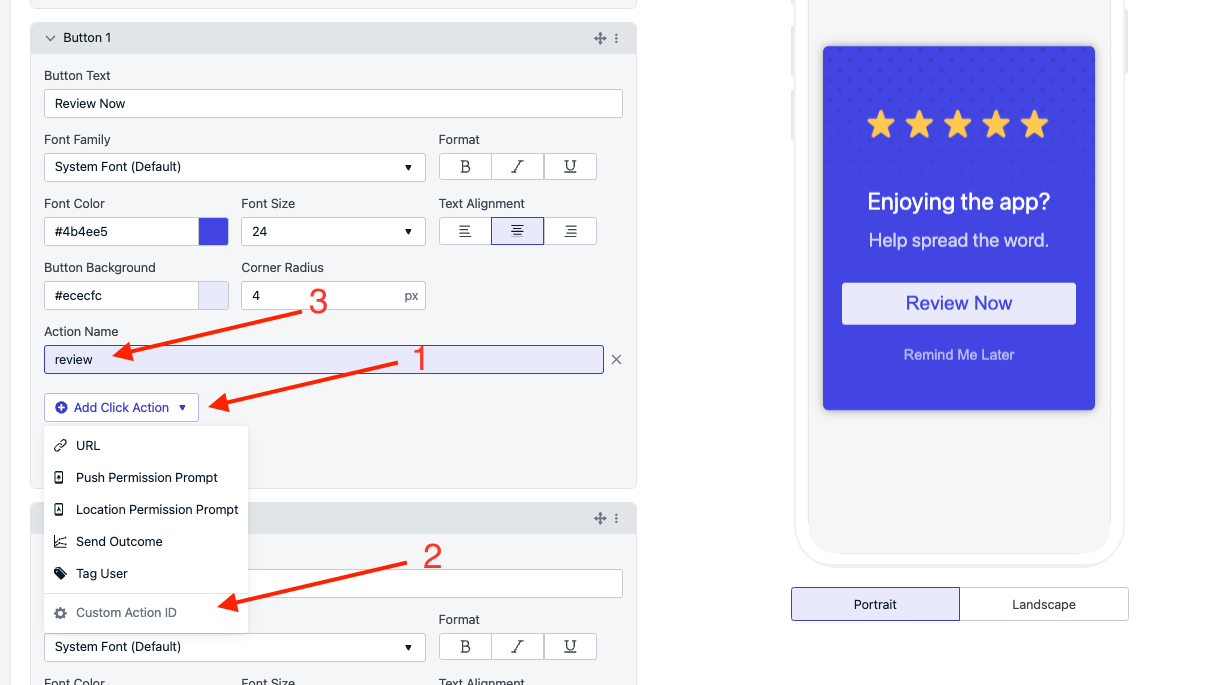
Definindo um Custom Action ID no botão Avaliar Agora
2. Adicionar o gatilho
O gatilho controla quando a mensagem é exibida. Você pode usar uma abordagem sem código ou baseada em código. Sem código: Configure o Público para segmentar os usuários dos quais deseja avaliações — por exemplo, usuários com muitas sessões que usaram o aplicativo por muito tempo. Baseado em código: Use o métodoaddTrigger do SDK para exibir a mensagem programaticamente com base nas ações do usuário. Evite mostrar o prompt quando o usuário estiver no meio de uma tarefa importante.
Neste exemplo, a chave In-App Trigger é ask_for_review com um valor de show. A chave e o valor podem ser qualquer coisa, mas devem corresponder ao que você passa para addTrigger:
OneSignal.InAppMessages.addTrigger("ask_for_review", "show");
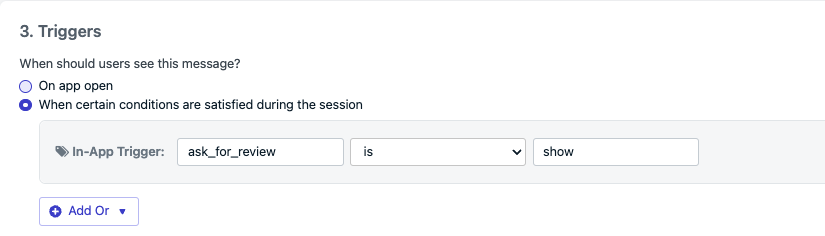
Chave-valor do gatilho in-app correspondendo à chamada do método addTrigger
3. Lidar com a solicitação de avaliação da loja de aplicativos
Você pode direcionar os usuários a deixar uma avaliação com uma abordagem sem código ou baseada em código.Opção sem código
Opção sem código
- Atualize o segmento para usar o filtro “Device Type is Android”.
- Duplique a mensagem in-app e atualize o segmento da cópia para usar o filtro “Device Type is iOS”. Você deve ter duas mensagens in-app com dois segmentos separados.
- Adicione uma URL Click Action ao botão “Review Now” vinculando à listagem da sua loja de aplicativos:
- Android:
https://play.google.com/store/apps/details?id=YOUR_PACKAGE_NAME— consulte Linking to Google Play - iOS:
https://apps.apple.com/app/idYOUR_APP_STORE_ID?action=write-review— consulte Requesting App Store Reviews
- Android:
Opção baseada em código
Opção baseada em código
Use o método Este exemplo usa o pacote Flutter in_app_review. Adapte para sua plataforma — consulte RequestReviewAction para iOS ou a Google Play In-App Reviews API para Android.
InAppMessages.addClickListener do SDK para detectar quando o botão de avaliação é clicado (verificando o Action ID), e então chame a API de avaliação nativa do iOS ou Android para apresentar o modal de classificação.4. Agendar e habilitar
A Apple exibe o prompt de avaliação nativo no máximo três vezes dentro de um período de 365 dias. O Google Play impõe uma cota com limite de tempo, mas não publica o limite exato — chamar a API mais de uma vez em um curto período (menos de um mês) pode não exibir um diálogo. Para se manter dentro desses limites, defina o agendamento do seu in-app para exibir uma vez a cada 17 semanas: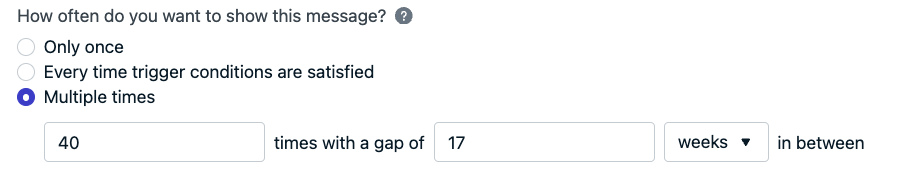
Agendamento in-app definido para exibir até 40 vezes no total, espaçadas 17 semanas uma da outra
FAQ
Com que frequência o prompt de avaliação nativo da Apple pode aparecer?
A Apple exibe o promptRequestReviewAction no máximo três vezes por período de 365 dias por usuário. Isso é imposto pelo sistema — seu aplicativo não precisa rastrear a contagem. Consulte Requesting App Store Reviews.
Com que frequência o prompt de avaliação nativo do Google pode aparecer?
O Google Play impõe uma cota, mas não publica o limite exato. ChamarlaunchReviewFlow mais de uma vez em um curto período (menos de um mês) pode não exibir o diálogo. A cota é um detalhe de implementação que o Google pode alterar sem aviso. Consulte In-App Reviews quotas.
Posso usar isso com aplicativos não nativos (Flutter, React Native, Expo)?
Sim. Use um plugin específico da plataforma para chamar a API de avaliação nativa — por exemplo, in_app_review para Flutter ou StoreReview para Expo. A mensagem in-app do OneSignal e o listener de clique funcionam da mesma forma independentemente do framework.Ações de clique in-app
Configure ações de clique de URL, prompt de permissão, tag, resultado e personalizadas em elementos de mensagens in-app.
Tags
Marque usuários com base no comportamento para criar segmentos de mensagens direcionadas.