

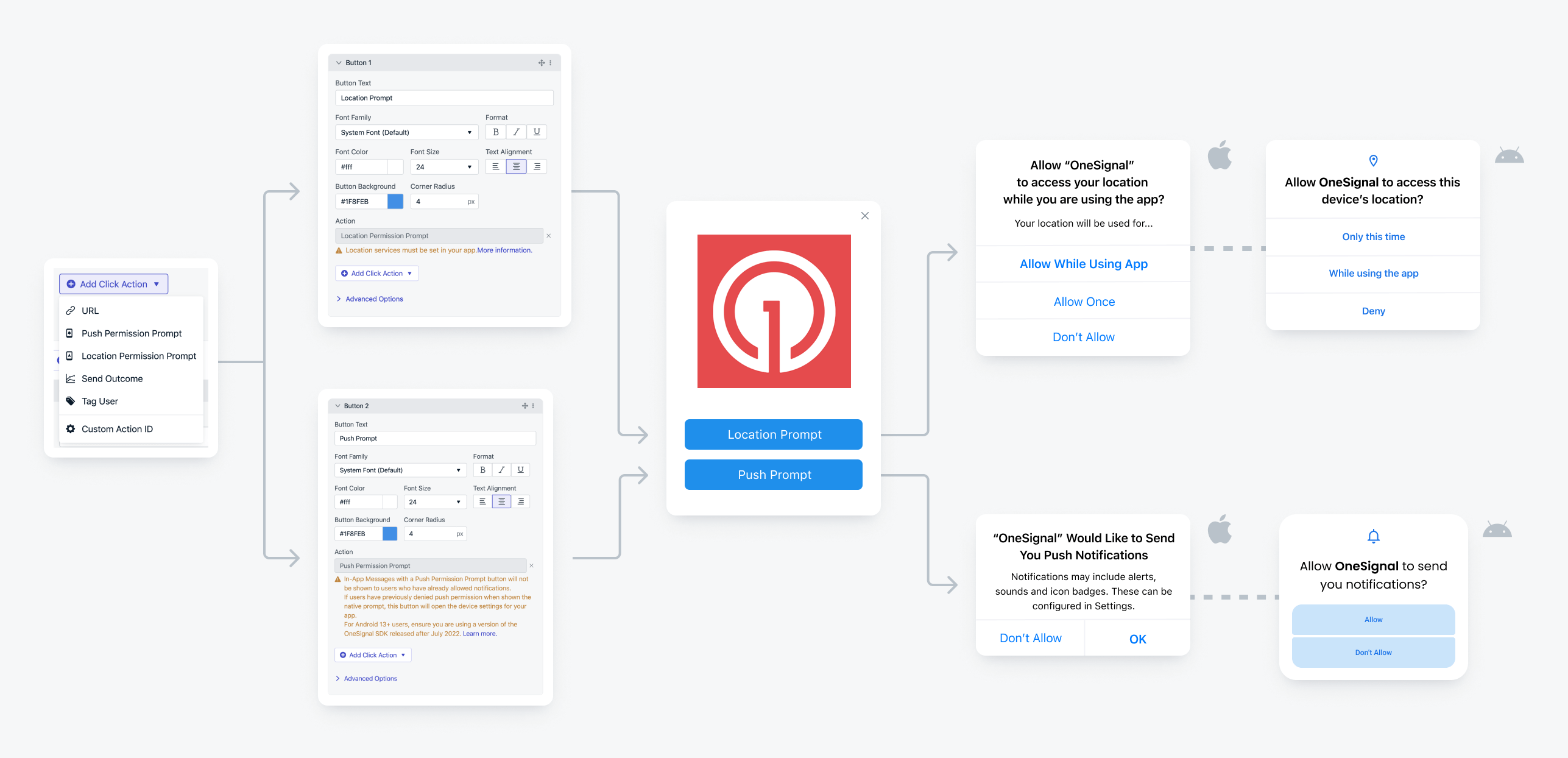
Fluxo de ação de clique mostrando prompts de permissão de localização e push no iOS
Tipos de ação de clique
URL
Abre a URL especificada no navegador padrão do dispositivo. Mapeia paraopenUrl na API JS de mensagens no aplicativo. Para deep linking dentro do aplicativo, use um Custom Action ID.
Push permission prompt
Exibe o prompt de permissão de push nativo do iOS ou Android. Se o dispositivo já estiver inscrito, a mensagem no aplicativo não será exibida. Se o dispositivo foi solicitado anteriormente e recusou, um alerta nativo pede ao usuário para habilitar notificações push nas configurações do aplicativo. Mapeia paratriggerPushPrompt na API JS de mensagens no aplicativo.
Location permission prompt
Exibe o prompt nativo do sistema operacional para solicitar permissão de rastreamento de localização. Seu aplicativo deve incluir permissões de rastreamento de localização — consulte Location Opt-In Prompt para configuração. Mapeia paratriggerLocationPrompt na API JS de mensagens no aplicativo.
Send outcome
Rastreia uma interação do usuário para fins de análise. Outcomes enviados por mensagens no aplicativo aparecem como “Unattributed” e definem uma tag no usuário no formatooutcome_name : true. Consulte Custom Outcomes para mais detalhes. Mapeia para sendOutcome na API JS de mensagens no aplicativo.
Tag user
Adiciona uma tag ao usuário com base em sua resposta, que você pode usar para segmentá-lo em mensagens mais direcionadas. Mapeia paratagUser na API JS de mensagens no aplicativo.
Custom action ID
Passa um valor personalizado que seu aplicativo lê através do SDK IAM Click Listener quando o elemento é clicado. Use isso para:- Enviar dados de interação para seu próprio servidor ou fornecedor de análise.
- Deep linking dentro do aplicativo para navegar até telas específicas.
addClickName na API JS de mensagens no aplicativo.
Collecting custom click actions
Defina um Custom Action ID em qualquer bloco de imagem ou botão para identificar qual elemento foi clicado. Seu aplicativo detecta o clique através do SDK IAM Click Listener e pode enviar os dados para seu servidor, banco de dados ou fornecedor de análise.Example: create a poll
Example: create a poll
Defina um Action ID único em cada botão de uma mensagem no aplicativo de múltipla escolha. Quando um usuário clica em uma opção, seu aplicativo a detecta através do SDK IAM Click Listener, envia a resposta ao seu servidor e pode exibir os resultados agregados ao usuário posteriormente.Em vez de um Action ID, você também pode usar uma Tag para identificar o elemento clicado e segmentar usuários com base em sua resposta.
Guias relacionados
Deep Linking
Configure esquemas de URL personalizados e roteamento específico do aplicativo para mensagens push e no aplicativo.
In-app JavaScript API
Referência dos métodos de ação de clique no editor de mensagens no aplicativo em HTML.
App Store rating example
Tutorial passo a passo para solicitar avaliações da app store a partir de mensagens no aplicativo.
Target outdated app versions
Solicite que os usuários atualizem seu aplicativo.
Onboard users with banner in-app messages
Oriente os usuários com mensagens no aplicativo contextuais de banner superior e inferior que não bloqueiam a interface do seu aplicativo.