

Requisitos
- OneSignal SDK v5 ou posterior
Configuração
Cenário de exemplo: A versão mais recente do nosso aplicativo é1.0.1. Queremos direcionar usuários na versão 1.0.0 e anteriores com uma mensagem in-app solicitando que eles atualizem.
1. Obter a versão mais recente do seu aplicativo
O OneSignal detectaApp Version com base no seguinte:
iOS: A Version encontrada no Xcode your main app Target > General > Identity
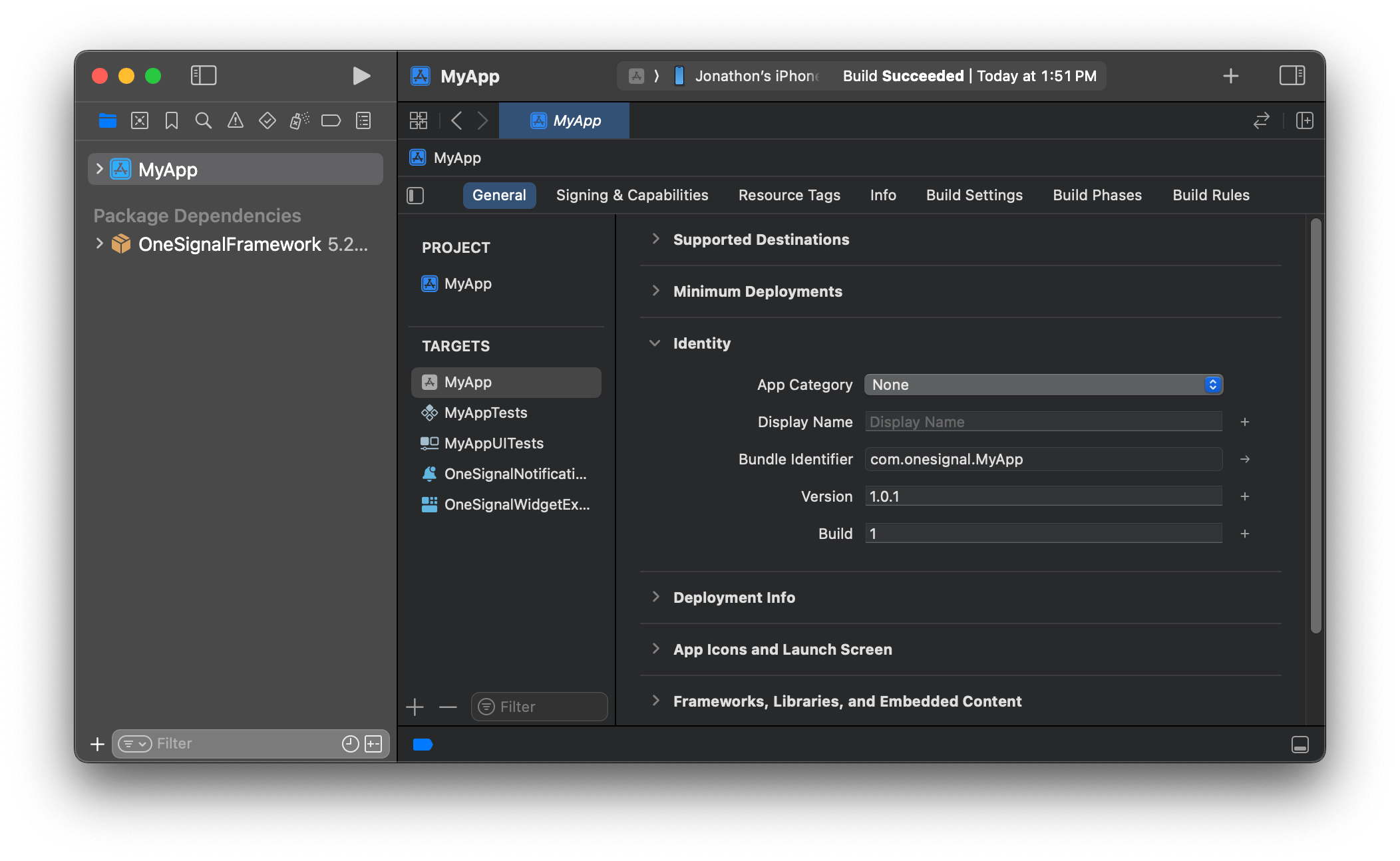
Versão do app iOS encontrada no Xcode
versionCode encontrado no arquivo build.gradle do seu aplicativo
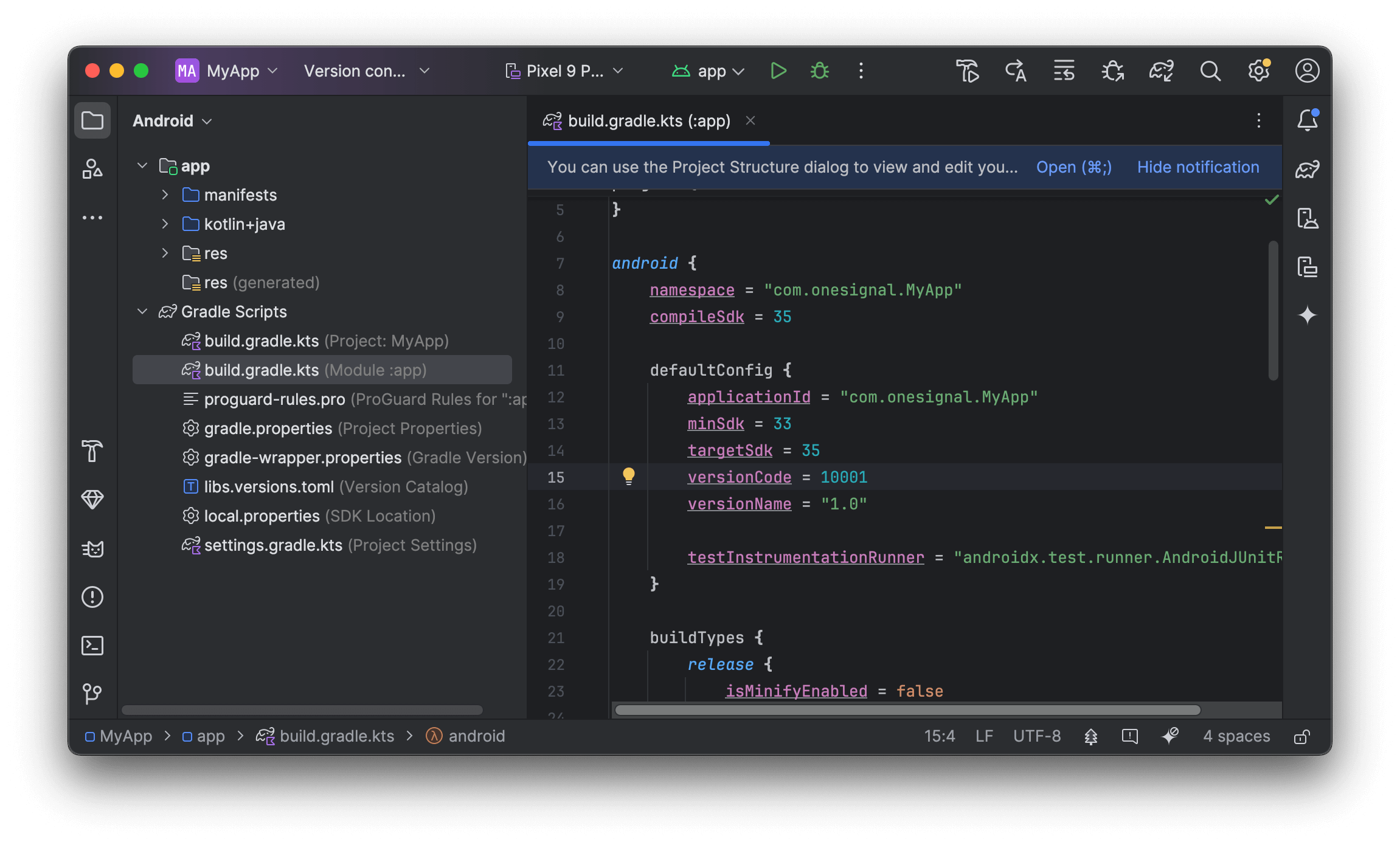
Versão do app Android encontrada no build.gradle do seu aplicativo
Se você não tiver acesso ao Xcode e/ou Android Studio, peça esses valores ao seu desenvolvedor.
2. Configurar os segmentos
Você precisará criar dois segmentos, um para iOS e um para Android. iOS:- Nome do segmento:
iOS App version less than 1.0.1 - Filtros:
App Versionisless than1.0.1ANDDevice TypeisiOS.
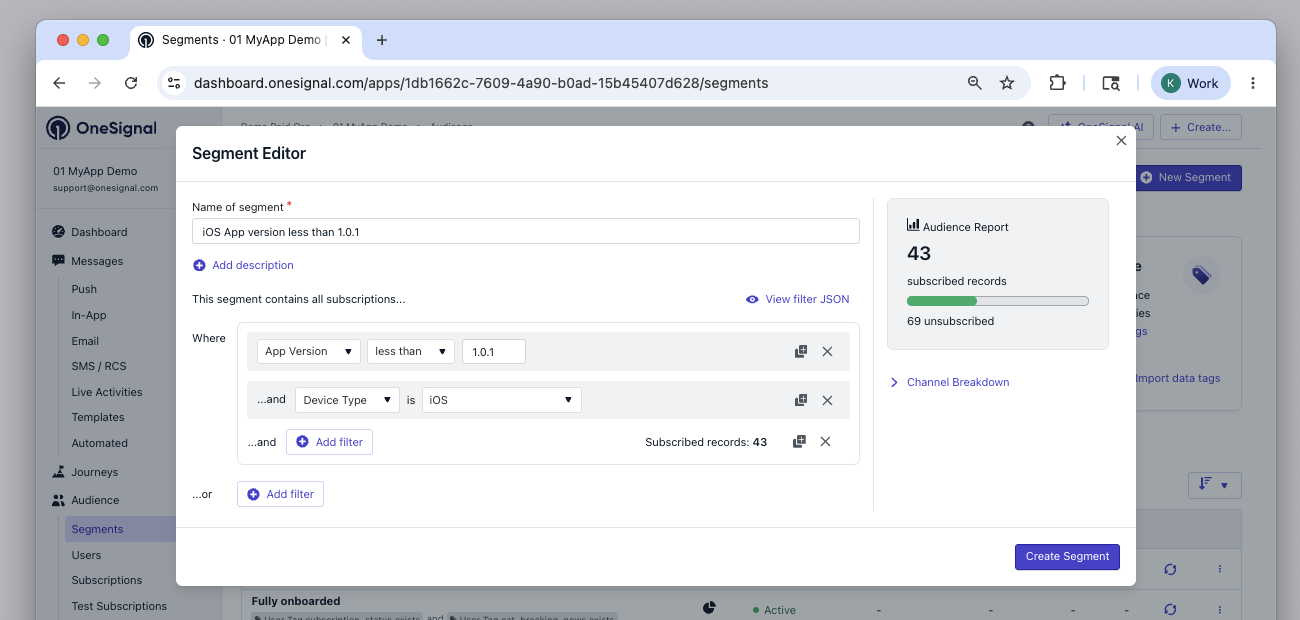
Filtros de segmento iOS
- Nome do segmento:
Android App version less than 10001 - Filtros:
App Versionisless than10001ANDDevice TypeisAndroid.
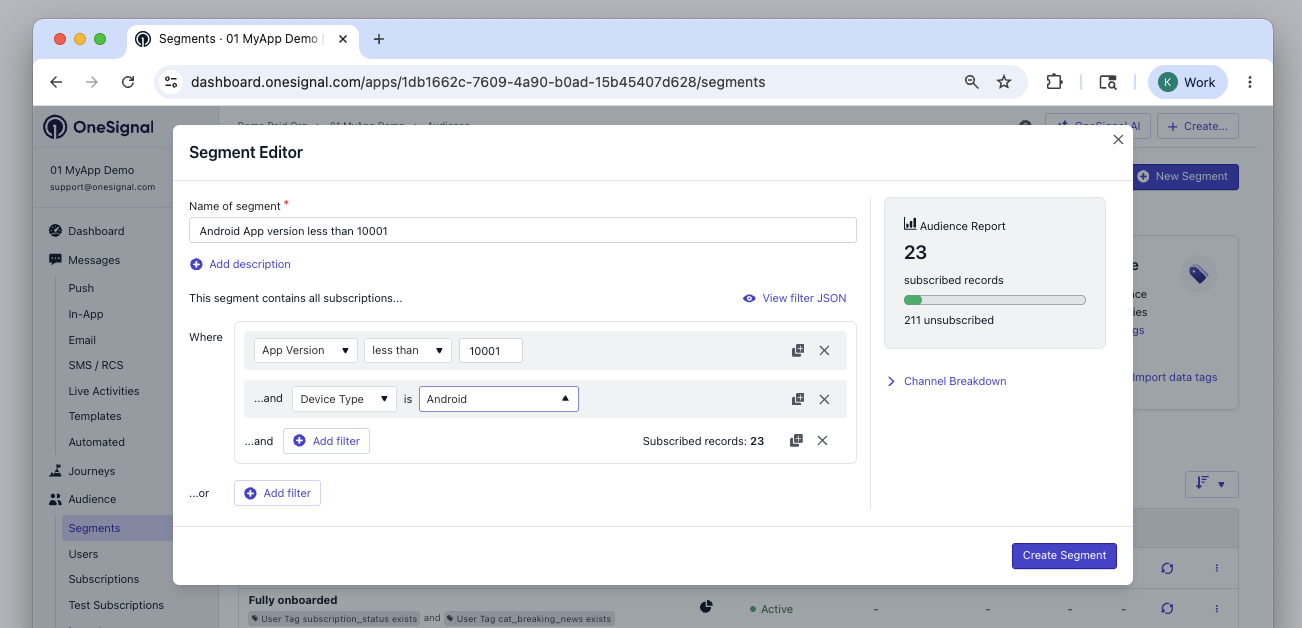
Filtros de segmento Android
3. Configurar as mensagens in-app
Navegue até Messages > In-App > New Message > New In-App. Comece a partir do design pré-construído New Feature Announcement ou crie o seu próprio do zero.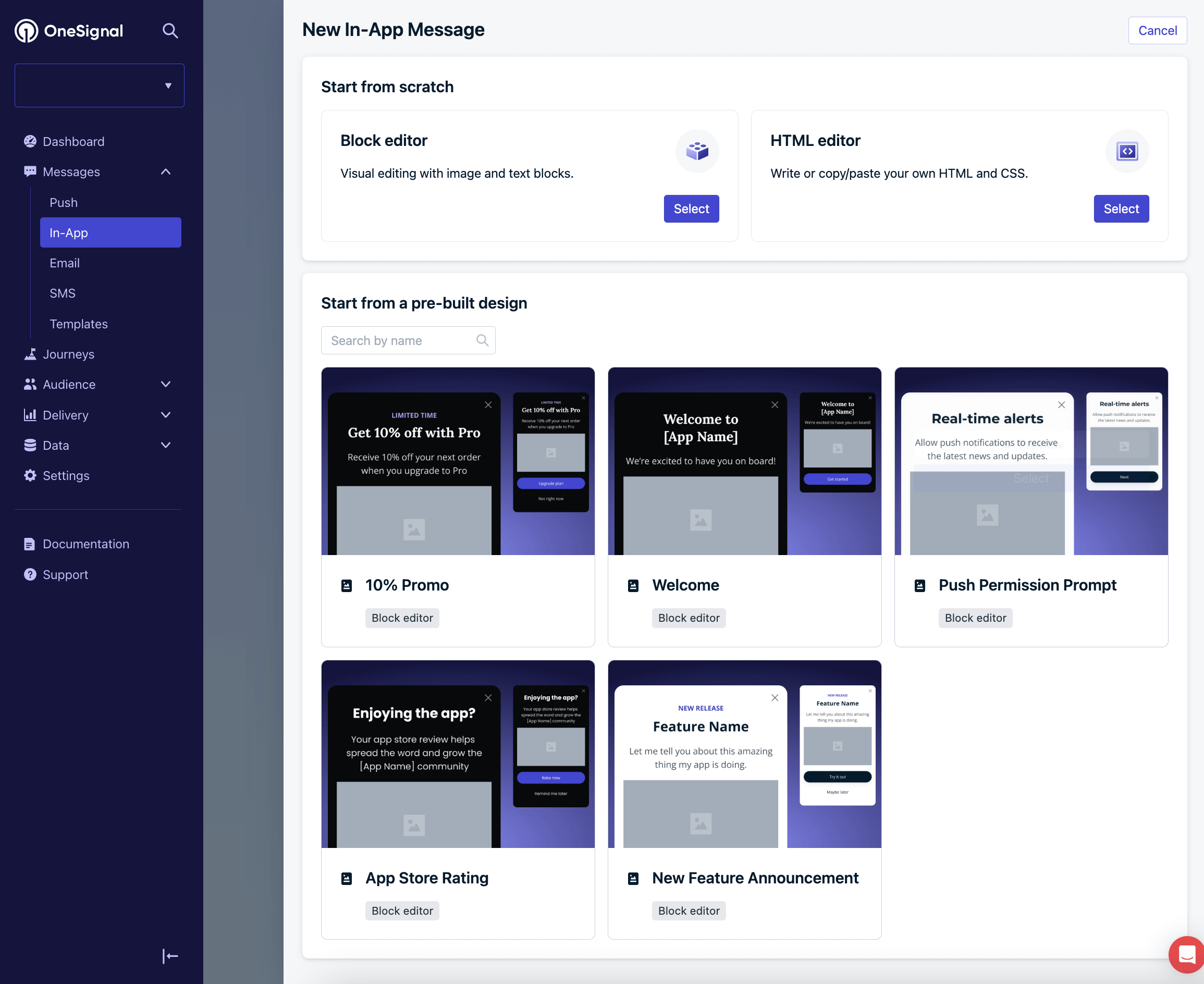
Template New Feature Announcement
Adicionar seu público
Selecione o segmento específico iOS App version less than 1.0.1.Atualizar a mensagem
Atualize o conteúdo da mensagem conforme necessário. Para navegar o usuário até sua listagem na app store, adicione uma ação de clique de URL a um botão ou outro elemento.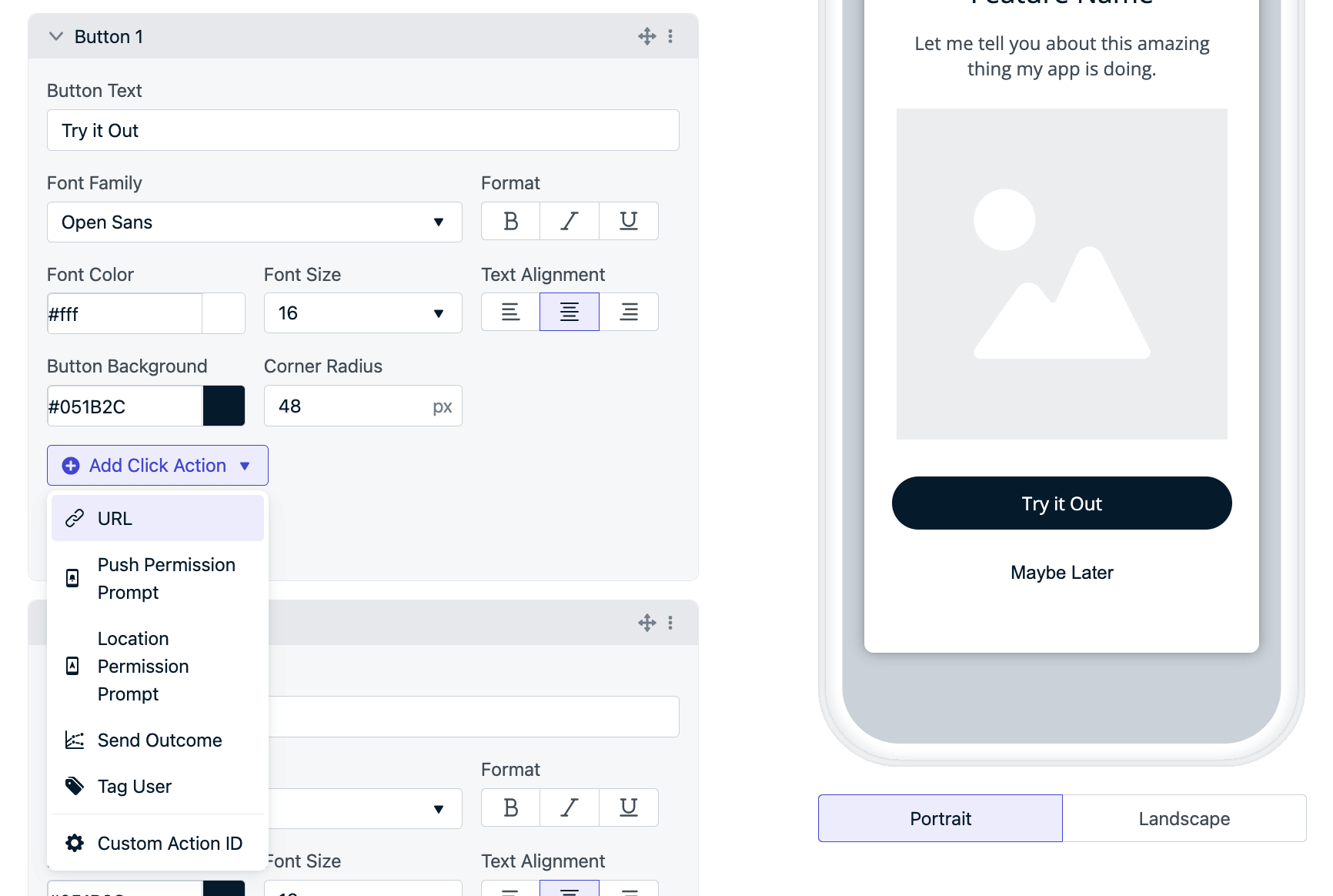
Ação de clique de URL vinculada à listagem na app store
- iOS:
https://apps.apple.com/app/idYOUR_APP_STORE_ID— veja Requesting App Store Reviews - Android:
https://play.google.com/store/apps/details?id=YOUR_PACKAGE_NAME— veja Linking to Google Play
4. Gatilhos
Recomendamos usar o gatilho On app open para garantir que a mensagem seja exibida quando o usuário abrir o aplicativo.5. Agendamento e frequência
Se você agendou a atualização do aplicativo para algum momento no futuro, você pode agendar a mensagem para começar a ser exibida naquele momento. Dependendo de quão agressivo você deseja ser com seus prompts de atualização, você pode definir a frequência “How often do you want to show this message?” para:- Every time trigger conditions are satisfied - o que significa toda vez que eles abrem o aplicativo neste exemplo.
- Multiple times - defina o número total de vezes para mostrar a mensagem e qual atraso entre elas. Por exemplo, 100 vezes com um intervalo de 3 dias entre elas. Mostrará a mensagem a cada 3 dias por até 100 vezes.
6. Salvar como rascunho e duplicar para Android
Clique no botão Save as Draft para salvar a mensagem. Na página In-App Messages, clique em Options > Duplicate ao lado da mensagem que você acabou de salvar. Atualize o seguinte para seus usuários Android:- O nome do IAM para refletir que é para usuários Android
- Defina o segmento como Android App version less than 10001
- Atualize a URL para o link da loja Android
- Adicione quaisquer alterações adicionais à mensagem para torná-la única para usuários Android
Testando
Antes de publicar suas mensagens, sugerimos testá-las com as seguintes etapas:1
Encontre seu dispositivo de teste e defina como uma test user
- Encontre seu dispositivo de teste e defina-o como uma test user.
- Certifique-se de que o dispositivo de teste está na versão inferior do seu aplicativo.
2
Atualize o segmento para incluir Test Users
- Abra a mensagem in-app que você deseja testar.
- Clique no Segmento e adicione um filtro And para Test Users.
- Isso garantirá que a mensagem seja exibida apenas para seus dispositivos de teste
- Por exemplo, se o seu dispositivo de teste estiver no iOS, o segmento ficará assim:
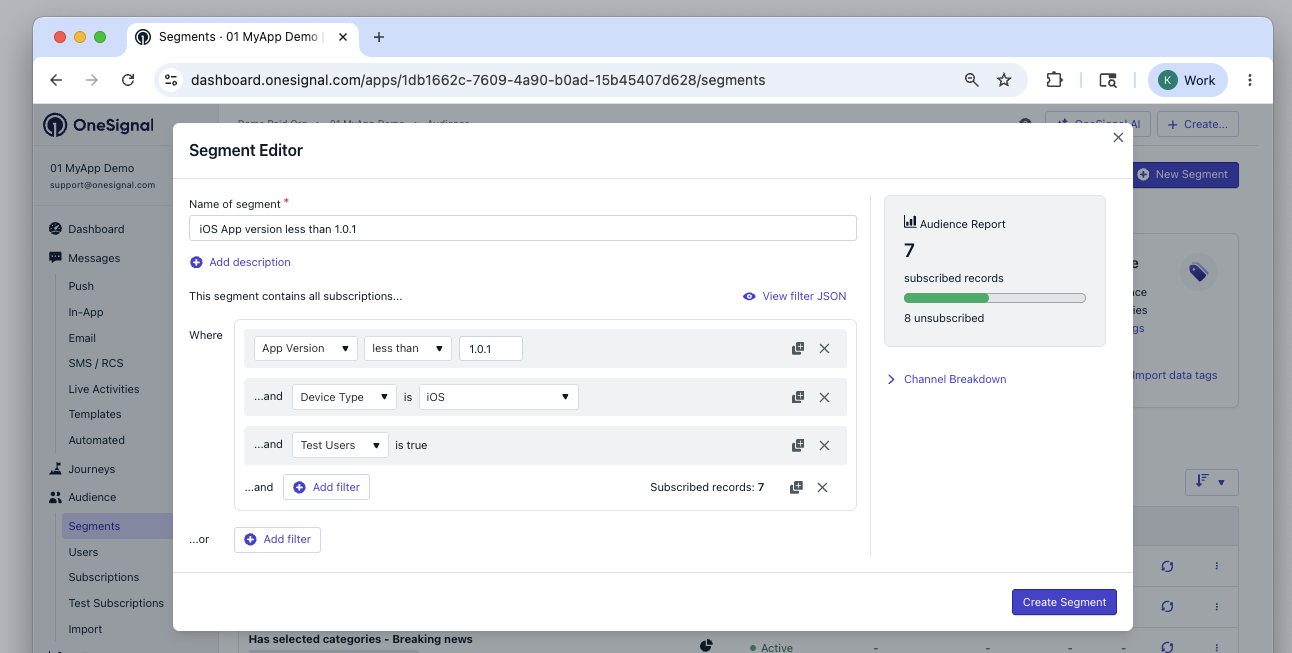
Segmento iOS com filtro Test Users adicionado
- Clique em Update Segment para salvar as alterações.
3
Publique a mensagem
- Clique em Update Message para atualizar a mensagem in-app.
- Clique em Options > Resume ao lado da mensagem para ativá-la.
4
Verifique se a mensagem é exibida
- Feche o aplicativo no dispositivo de teste.
- Aguarde 1 minuto.
- Abra o aplicativo no seu dispositivo de teste.
- Você deve ver a mensagem se:
- O dispositivo é uma test user
- O dispositivo está na versão inferior do seu aplicativo.
- O segmento está definido como Test Users.
Checklist para entrar em produção
Quando estiver pronto para entrar em produção:- Atualize os Segmentos para remover o filtro
Test Users. - Verifique o Schedule para garantir que está definido para a data e hora corretas.
- Clique em Update Message para atualizar a mensagem in-app.
Você terminou! Quaisquer usuários que abrirem seu aplicativo em uma versão mais antiga serão notificados sobre a atualização do seu aplicativo.Retorne à mensagem in-app após algum tempo para verificar o progresso. Você também pode obter análises de mensagens in-app com Event Streams ou Integrações de terceiros.
FAQ
O OneSignal detecta a versão do aplicativo automaticamente?
Sim. O SDK do OneSignal reporta a versão do aplicativo ao OneSignal automaticamente. No iOS, é o campoVersion no Xcode, e no Android é o versionCode no arquivo build.gradle.
Por que preciso de mensagens separadas para iOS e Android?
iOS e Android usam formatos de versão diferentes (por exemplo,1.0.1 vs 10001), e os links da loja de cada plataforma são diferentes. Segmentos e mensagens separados garantem que o filtro de versão correto e o link da loja certos sejam usados para cada plataforma.
Posso usar isso com Journeys em vez de gatilhos in-app?
Sim. Você pode criar uma Journey que direcione os mesmos segmentos baseados em versão e envie uma mensagem in-app como uma etapa. Isso oferece controle adicional sobre o tempo e as ações de acompanhamento.Precisa de ajuda?Converse com nossa equipe de Suporte ou envie email para
support@onesignal.comPor favor inclua:- Detalhes do problema que você está enfrentando e passos para reproduzir se disponível
- Seu OneSignal App ID
- O External ID ou Subscription ID se aplicável
- A URL para a mensagem que você testou no Dashboard OneSignal se aplicável
- Quaisquer logs ou mensagens de erro relevantes
Ações de clique in-app
Configure ações de clique de URL, solicitação de permissão, tag, resultado e personalizadas em elementos de mensagem in-app.
Segmentos
Crie segmentos com base em propriedades do usuário, comportamento e atributos do dispositivo.