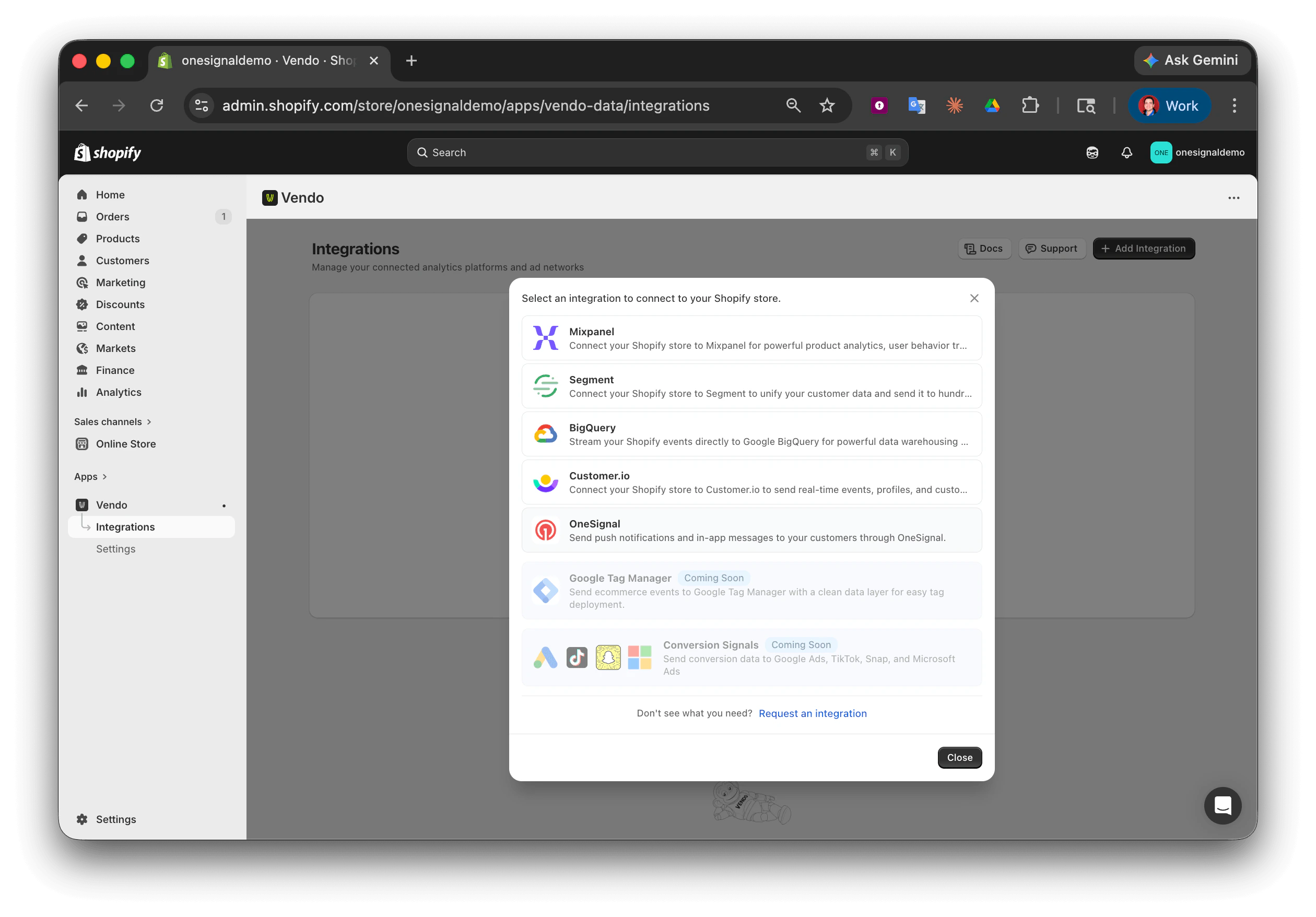
Conecte o Shopify ao OneSignal através da integração Vendo para notificações web push, tags de clientes, eventos de comércio e segmentação comportamental.
O OneSignal fez parceria com a Vendo para criar uma integração perfeita com o Shopify. A Vendo implanta o SDK do OneSignal na sua loja Shopify com um clique — sem necessidade de editar manualmente o código do tema. Ela sincroniza tags de clientes, eventos de navegação do lado do cliente e eventos de comércio do lado do servidor para o OneSignal, permitindo que você construa segmentos e acione campanhas push a partir de comportamento real e histórico de compras.Para a documentação da Vendo, consulte Vendo OneSignal Destination.
Faça login em onesignal.com e crie ou selecione um app. Escolha Web como plataforma e selecione Custom Code como tipo de integração.
Você deve selecionar Custom Code. A opção Typical Site não expõe as configurações de caminho do service worker, então o SDK tentará carregar /OneSignalSDKWorker.js da raiz da sua loja — o Shopify bloqueia isso e as inscrições push falharão silenciosamente. Se você já criou o app com Typical Site, mude para Custom Code em Settings > Platforms > Web, ou exclua e recrie o app.
2
Configurar as definições de push web
No seu app OneSignal, navegue até Settings > Push & In-App > Web Settings ou siga o guia de configuração de push web.Configuração do site
Site Name: O nome da sua loja, usado como título de notificação padrão.
Site URL: A URL acessível publicamente da sua loja Shopify (ex.: https://yourstore.com).
Não use https://your-site.myshopify.com/ se os clientes acessam seu site através de um domínio personalizado como https://your-site.com/.
Default Icon URL: Faça upload de um PNG, JPG ou GIF não animado quadrado de 256×256 que aparece em notificações e prompts. Se não definido, um ícone de sino é usado como padrão. Veja Ícones de notificação.
3
Configurar o caminho do service worker
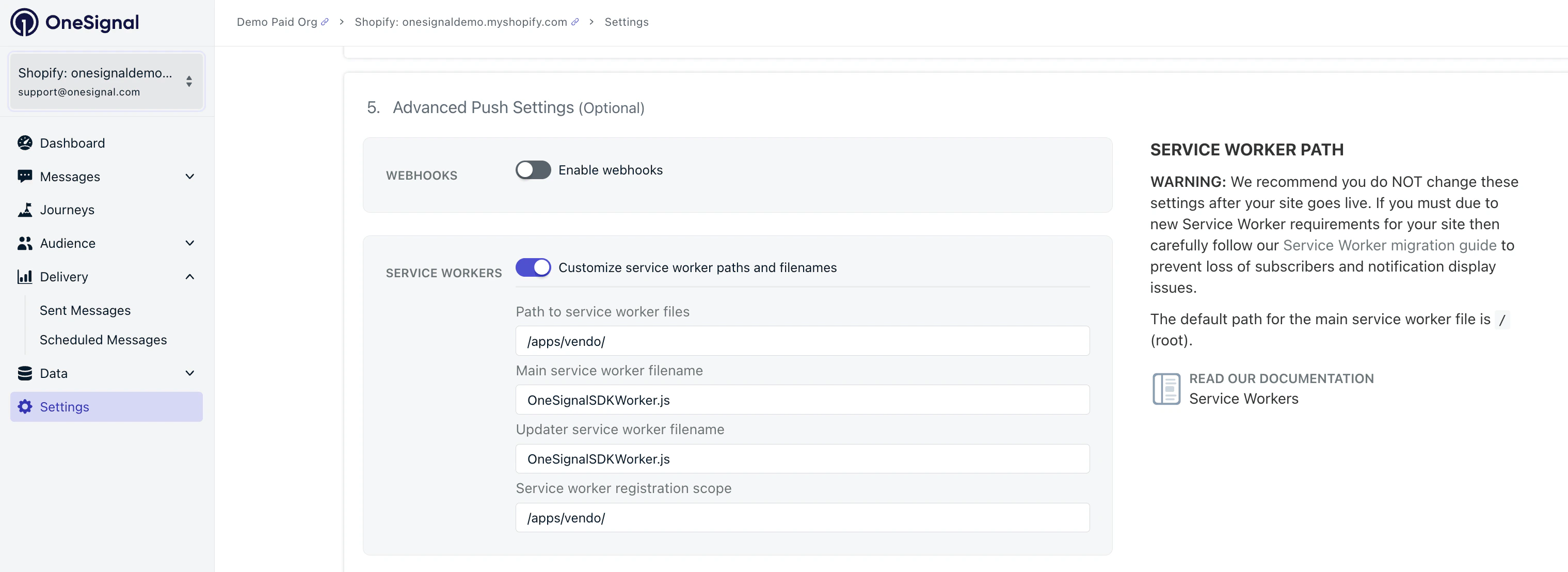
O Shopify não permite servir arquivos da raiz do site, então você deve informar ao OneSignal onde a Vendo serve o arquivo service worker.No OneSignal, vá para Settings > Push & In-App > Web Settings, role até Advanced Push Settings e ative Customize service worker paths and filenames, depois configure:
Configuração
Valor
Path to service worker files
/apps/vendo/
Main service worker filename
OneSignalSDKWorker.js
Updater service worker filename
OneSignalSDKWorker.js
Service worker registration scope
/apps/vendo/
Configuração do service worker para lojas Shopify usando a Vendo.
A Vendo serve automaticamente o arquivo OneSignalSDKWorker.js necessário em https://yourstore.myshopify.com/apps/vendo/OneSignalSDKWorker.js — sem uploads manuais de arquivos.
A página OneSignal > Push Settings do aplicativo Vendo exibe esses valores exatos com opção de copiar com um clique, então você não precisa redigitá-los.O Updater Filename e o Main Service Worker Filename são o mesmo arquivo. O OneSignal v16+ usa um único service worker para ambos os propósitos.
4
Copiar suas credenciais
No OneSignal, vá para Settings > Keys & IDs e copie seu App ID e REST API Key. Você os inserirá na Vendo.
Insira seu App ID e REST API Key do OneSignal da seção anterior, depois clique em Save.
4
Ativar o bloco de tema Vendo
O bloco de tema Vendo carrega o SDK do OneSignal na sua loja. Sem ele, o prompt de push não aparecerá e o rastreamento do lado do cliente não funcionará.
No administrador do Shopify, vá para Online Store > Themes > Customize.
Clique em App embeds (ícone de peça de quebra-cabeça na barra lateral esquerda).
Ative Vendo.
Clique em Save.
O bloco de tema gerencia a inicialização do SDK, o registro do service worker, a exibição do prompt push, a identificação do usuário (inscrição push, login, cadastro em newsletter) e a sincronização de tags para usuários identificados.
5
Selecionar eventos para sincronizar
No aplicativo Vendo em OneSignal > Events, ative os eventos do lado do cliente e do servidor que deseja enviar ao OneSignal. Consulte Rastreamento abaixo para a lista completa de eventos.
6
Configurar prompts de push
Se cada prompt aparece na sua loja — e quando — é controlado a partir do aplicativo Vendo, não do dashboard do OneSignal. No aplicativo Vendo, abra OneSignal > Push Settings. Você verá quatro seções, cada uma com sua própria alternância:
Seção
O que faz
Subscription Bell
Ícone de sino flutuante em que os visitantes podem clicar para se inscrever a qualquer momento
Push Slide Prompt
Banner deslizante com sua marca solicitando permissão de push
Native Browser Prompt
Aciona diretamente o diálogo de permissão integrado do navegador
Welcome Notification
Notificação push enviada automaticamente quando um visitante se inscreve
Para os prompts Push Slide e Native, você também define gatilhos — quantas visualizações de página e quantos segundos aguardar antes que o prompt seja disparado. Valores padrão sensatos vêm pré-preenchidos.Todos os quatro prompts estão desativados por padrão — ative apenas os que você deseja. Salve uma vez no final da página; as alterações entram em vigor no próximo carregamento da loja sem reimplantação do tema.
O texto dos botões do prompt, o texto da mensagem de ação, os ícones e opções avançadas como testes A/B e localização são configurados no dashboard do OneSignal. A partir do Push Settings da Vendo, clique em Open OneSignal Dashboard para ir diretamente à página Permission Prompt Setup. Se um prompt estiver configurado no dashboard do OneSignal mas sua alternância na Vendo estiver desativada, ele não será renderizado — a alternância da Vendo é a fonte de verdade para a visibilidade.
7
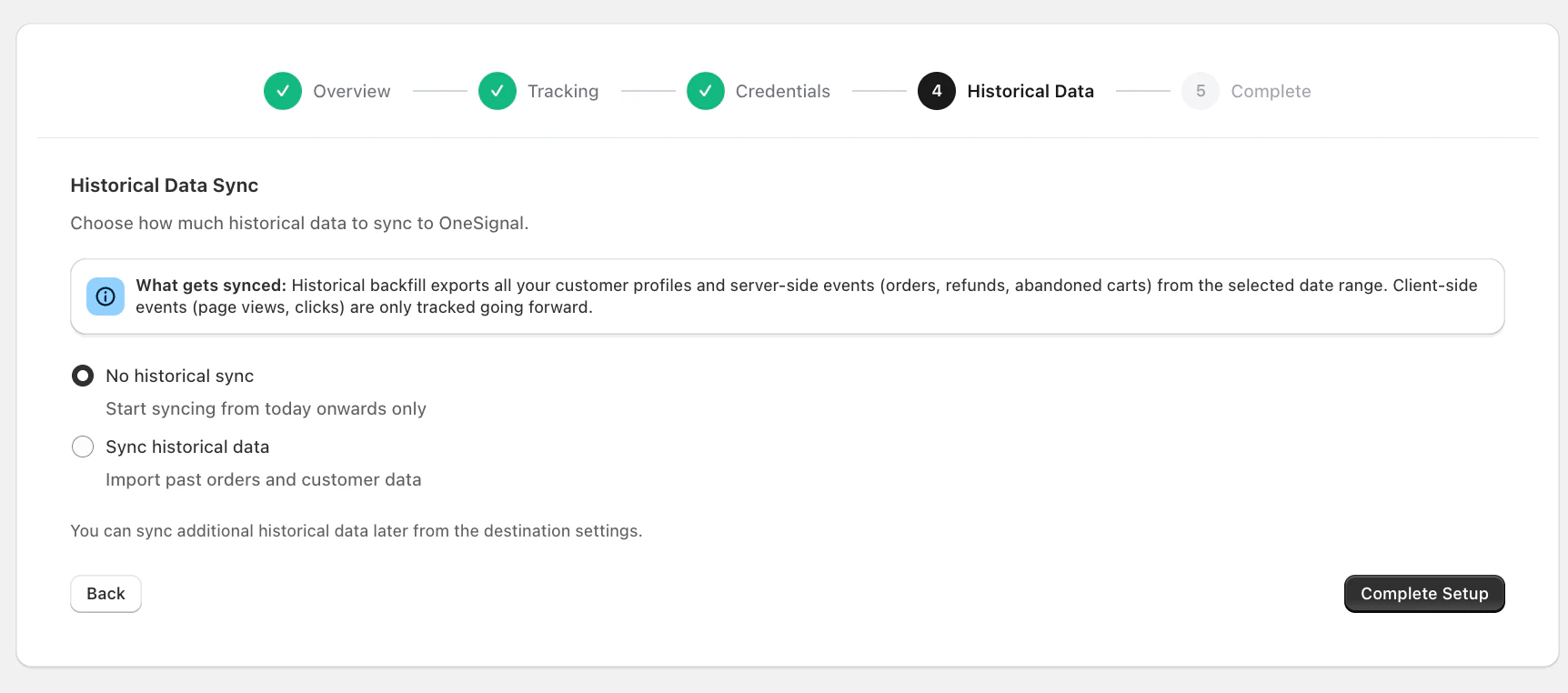
Sincronização de dados históricos (opcional)
A Vendo pode preencher retroativamente clientes existentes e histórico de pedidos recentes para o OneSignal. Isso acontece automaticamente em segundo plano após salvar suas credenciais.
Opções de sincronização de dados históricos na Vendo.
A Vendo usa uma abordagem somente para usuários identificados — visitantes anônimos não são rastreados no OneSignal. Os usuários devem ser identificados por um dos quatro métodos antes que os eventos sejam enviados. Isso evita usuários duplicados e garante dados limpos e acionáveis.
Método
Como funciona
Identificador usado
Inscrição push web
O visitante clica em “Permitir” no prompt push. O OneSignal cria um usuário automaticamente e a Vendo captura o ID do OneSignal.
OneSignal ID
Cadastro em newsletter
O visitante envia um formulário de newsletter ou e-mail. A Vendo captura o e-mail e chama OneSignal.login(email).
Email
Login do cliente
O cliente faz login na sua conta Shopify. A Vendo detecta isso e chama OneSignal.login() com o identificador configurado.
Shopify Customer ID ou Email
Checkout concluído
O cliente conclui uma compra. A Vendo armazena o identificador e chama OneSignal.login().
Shopify Customer ID ou Email
Se você tem um app mobile ou conexões de terceiros, selecione o identificador (Shopify Customer ID vs. Email) que corresponde às suas outras ferramentas para que os perfis de usuário permaneçam consistentes entre plataformas. Configure isso no aplicativo Vendo em Settings > Customer Identifier.
Se um assinante push (identificado pelo ID do OneSignal) fizer login ou concluir uma compra posteriormente, a Vendo chama OneSignal.login() com seu Shopify Customer ID ou e-mail. O OneSignal vincula a inscrição push ao usuário identificado — nenhum usuário duplicado é criado. Todas as inscrições push anteriores são preservadas, e os eventos do lado do servidor (pedidos, cumprimentos) chegam ao perfil de usuário correto.
A Vendo sincroniza as propriedades do cliente como tags no OneSignal para segmentação. Todos os valores são armazenados como strings (formato nativo do OneSignal).
A Vendo captura parâmetros UTM e IDs de clique no checkout e os sincroniza como tags. Valores de último toque são sobrescritos a cada checkout; valores de primeiro toque (initial_utm_*) são gravados apenas uma vez.
A Vendo pode sincronizar a associação a segmentos do Shopify como tags no formato shopify_segment_{segment_id} com valor "true". Veja a referência de Events & Properties da Vendo para detalhes sobre como executar a sincronização.
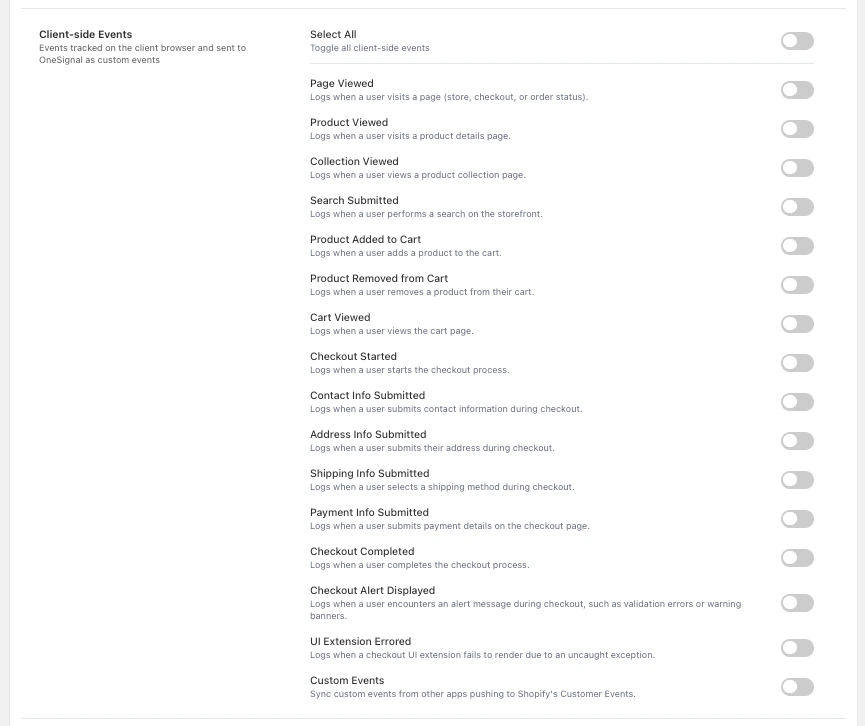
A Vendo rastreia eventos personalizados do lado do cliente na sua loja através do Shopify Web Pixel e os envia ao OneSignal. Esses eventos só são enviados após um usuário ser identificado.
Evento
Descrição
page_viewed
O cliente visita uma página (loja, checkout ou status do pedido)
product_viewed
O cliente visualiza uma página de detalhes do produto
collection_viewed
O cliente visualiza uma página de coleção de produtos
search_submitted
O cliente realiza uma busca na loja
product_added_to_cart
Um produto é adicionado ao carrinho
product_removed_from_cart
Um produto é removido do carrinho
cart_viewed
O cliente visualiza a página do carrinho
checkout_started
O cliente inicia o checkout
checkout_contact_info_submitted
Etapa de informações de contato enviada
checkout_address_info_submitted
Etapa de informações de endereço enviada
checkout_shipping_info_submitted
Método de envio selecionado
payment_info_submitted
Detalhes de pagamento enviados
checkout_completed
Checkout concluído com sucesso
alert_displayed
Alerta ou aviso de checkout exibido
ui_extension_errored
Erro de execução de extensão de UI do checkout
all_custom_events
Eventos personalizados de clientes do Shopify
Configuração de eventos do lado do cliente na Vendo.
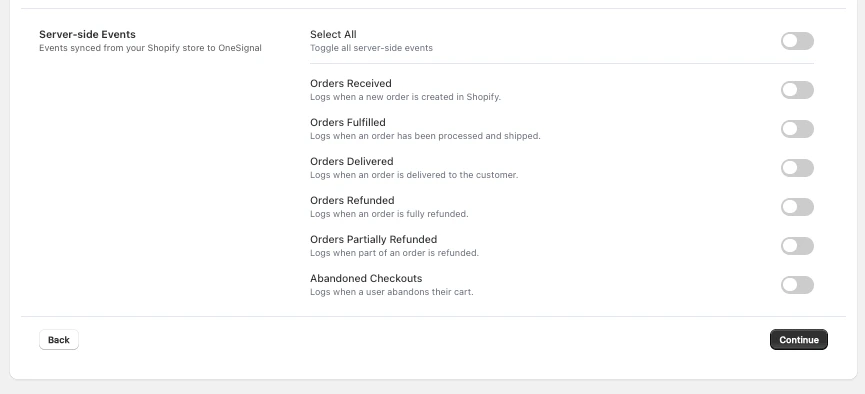
Os eventos de comércio do Shopify são exportados e encaminhados ao OneSignal pelo pipeline da Vendo. Eles sempre usam o Shopify Customer ID como external_id.
Evento
Descrição
order_received
Um novo pedido é criado
order_fulfilled
O pedido é cumprido/enviado
order_delivered
O pedido é entregue
order_refunded
O pedido é totalmente reembolsado
order_partially_refunded
O pedido é parcialmente reembolsado
cart_abandoned
O checkout é abandonado
Configuração de eventos do lado do servidor na Vendo.
Crie um Journey acionado pelo evento cart_abandoned. Aguarde 1 hora após o abandono, depois envie uma notificação push com o link de recuperação usando a propriedade checkout_url.
Crie Journeys para order_fulfilled e order_delivered para enviar notificações push imediatas com informações de rastreamento quando os pedidos são enviados e chegam.
Visite https://yourstore.myshopify.com/apps/vendo/OneSignalSDKWorker.js no seu navegador. Você deve ver código JavaScript. Se receber um 404, verifique se o aplicativo Vendo está instalado e o bloco de tema está ativado.Você também pode abrir o DevTools do navegador (F12), ir para Application > Service Workers e confirmar que OneSignalSDKWorker.js está registrado com um scope de /apps/vendo/.
2
Testar o prompt push
Abra sua loja em uma janela de navegação anônima/privada. Você deve ver o prompt de permissão de notificação do OneSignal. Clique em Permitir para se inscrever.
3
Enviar uma notificação de teste
No dashboard do OneSignal, vá para Messages > New Push. Envie uma notificação de teste para seu assinante e verifique se ela aparece.
4
Verificar dados do usuário no OneSignal
Vá para Audience > All Users e confirme que seu usuário de teste aparece. Verifique se as tags de usuário (e-mail, nome, etc.) estão sincronizando para usuários identificados.
5
Acionar um evento de teste
Navegue por um produto ou conclua um checkout de teste na sua loja. Confirme que o evento aparece na atividade do usuário no dashboard do OneSignal.
O service worker deve estar em /apps/vendo/OneSignalSDKWorker.js. Se você vir um erro 404 no caminho raiz (/OneSignalSDKWorker.js), o caminho do service worker não está configurado no OneSignal — siga a etapa de configuração do service worker. Se o 404 estiver no caminho /apps/vendo/, verifique se o aplicativo Vendo está instalado e o bloco de tema está ativado.
”Typical Site” foi selecionado durante a configuração do OneSignal
A Vendo requer o tipo de integração Custom Code. Typical Site não expõe as configurações de caminho do service worker, então o SDK tentará carregar /OneSignalSDKWorker.js da raiz da sua loja — o Shopify bloqueia isso e as inscrições push falharão silenciosamente.Correção: no dashboard do OneSignal, mude o tipo de integração do app para Custom Code em Settings > Platforms > Web, ou exclua o app e recrie-o usando Custom Code desde o início.
Verifique se o bloco de tema Vendo está ativado em App embeds.
No aplicativo Vendo em OneSignal > Push Settings, confirme que pelo menos uma alternância de prompt (Subscription Bell, Push Slide Prompt ou Native Browser Prompt) está ativada — todas as quatro estão desativadas por padrão.
Verifique o atraso do gatilho — um Push Slide definido para várias visualizações de página não será disparado no primeiro carregamento da página.
Confirme que seu navegador permite notificações (clique no ícone de cadeado na barra de endereços).
Tente uma janela de navegação anônima/privada caso o prompt tenha sido descartado anteriormente.
As tags só sincronizam para usuários identificados — visitantes anônimos não são rastreados. Certifique-se de que o usuário foi identificado via inscrição push, login, cadastro em newsletter ou checkout. As sincronizações iniciais de tags podem levar várias horas.
Verifique se os eventos estão habilitados no aplicativo Vendo em OneSignal > Events. Eventos do lado do cliente requerem que o Shopify Web Pixel esteja ativo e o usuário esteja identificado. Eventos do lado do servidor requerem que a REST API Key esteja configurada.
As notificações mostram “Entregue” mas não aparecem
A integração está funcionando — o problema está nas configurações de notificação do seu navegador ou sistema operacional. Verifique as configurações de notificação do seu sistema operacional para o seu navegador, certifique-se de que o modo Não Perturbe / Foco está desativado e verifique as permissões de notificação no nível do navegador.
Posso alterar o identificador de cliente após a configuração?
Sim. Atualize a configuração no aplicativo Vendo em Settings > Customer Identifier. Alterar o identificador pode criar perfis de usuário separados se os usuários existentes já foram identificados com o método anterior.
A integração Vendo foca em lojas Shopify e push web. Se você também tem um app móvel, certifique-se de que o identificador selecionado na Vendo corresponde ao usado no seu app móvel para que os perfis de usuário permaneçam consistentes.
O que acontece se um visitante nunca for identificado?
Eventos de visitantes não identificados não são enviados ao OneSignal. Assim que o visitante se identifica (inscrevendo-se no push, fazendo login, cadastrando-se em uma newsletter ou concluindo o checkout), a Vendo começa a enviar eventos. Essa abordagem somente para usuários identificados evita usuários duplicados e garante dados limpos.
Por que a Vendo usa uma abordagem somente para usuários identificados?
Rastrear visitantes anônimos cria usuários duplicados do OneSignal que nunca podem ser mesclados adequadamente, levando a contagens infladas de usuários e dados fragmentados. A abordagem somente para usuários identificados garante que cada usuário do OneSignal seja real e acionável.