

Gereksinimler
- OneSignal SDK v5 veya üzeri
Kurulum
Örnek senaryo: Uygulamamızın en son sürümü1.0.1. 1.0.0 ve daha eski sürümlerdeki kullanıcıları güncelleme yapmalarını isteyen bir uygulama içi mesajla hedeflemek istiyoruz.
1. En son uygulama sürümünüzü alın
OneSignal,Uygulama Sürümü’nü aşağıdakilere göre algılar:
iOS: Xcode’da bulunan Sürüm ana uygulama Hedef > Genel > Kimlik
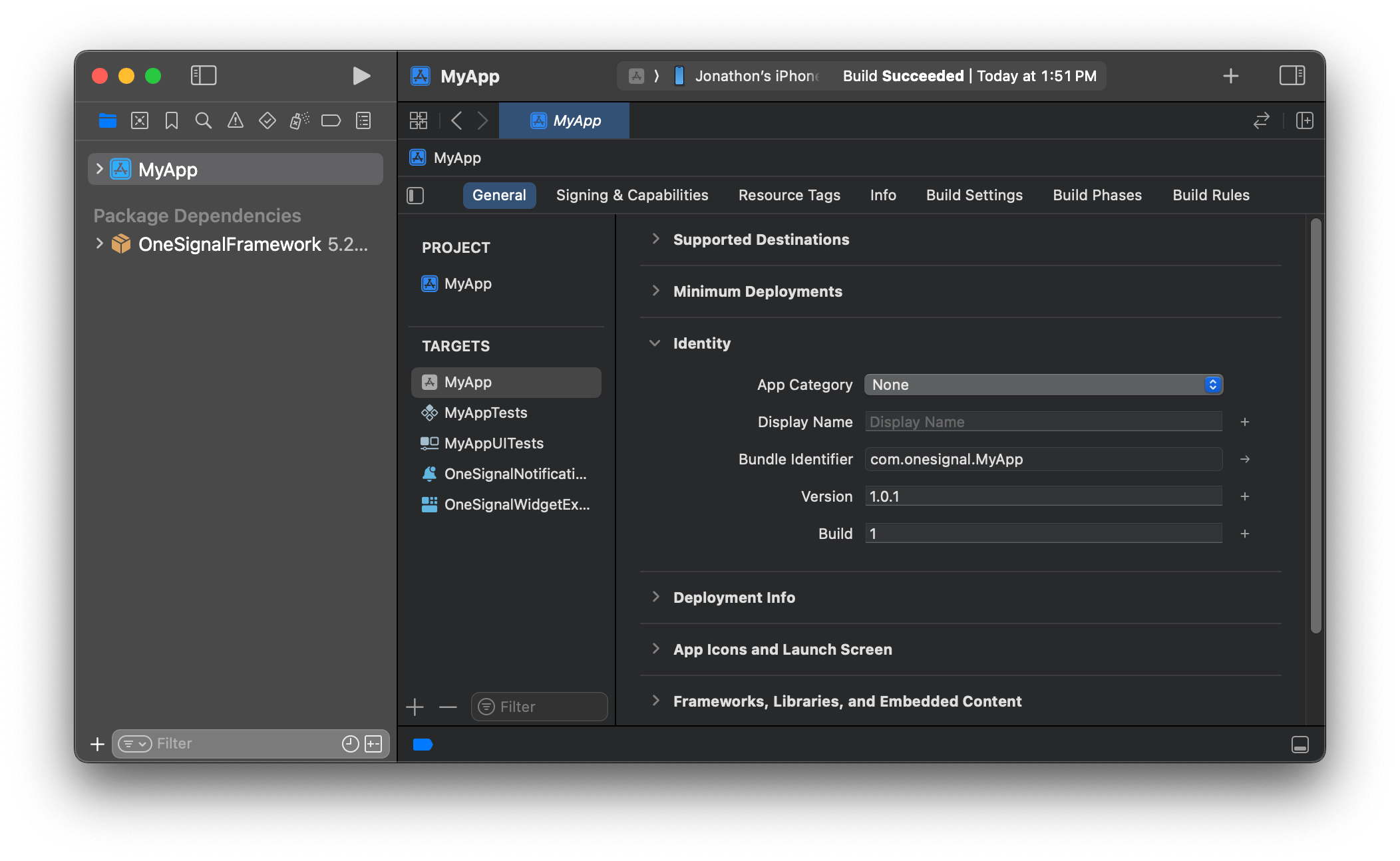
Xcode'da bulunan iOS Uygulama Sürümü
build.gradle dosyanızda bulunan versionCode
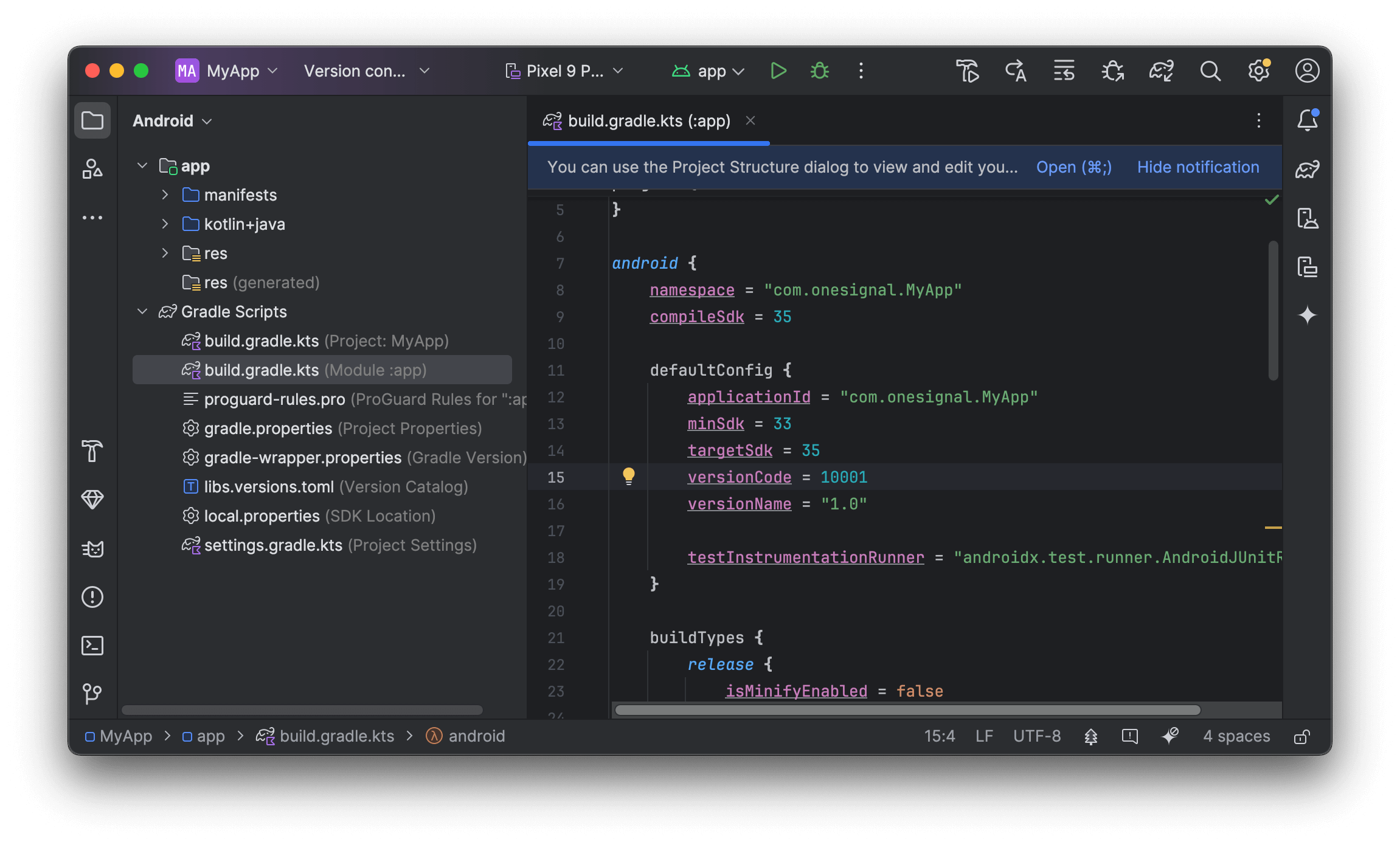
Uygulama build.gradle dosyanızda bulunan Android Uygulama Sürümü
Xcode ve/veya Android Studio’ya erişiminiz yoksa, bu değerleri geliştiriciden isteyin.
2. Segmentleri kurun
iOS için bir, Android için bir olmak üzere iki segment oluşturmanız gerekecektir. iOS:- Segment Adı:
iOS App version less than 1.0.1 - Filtreler:
App Versionless than1.0.1VEDevice TypeiOS’tur.
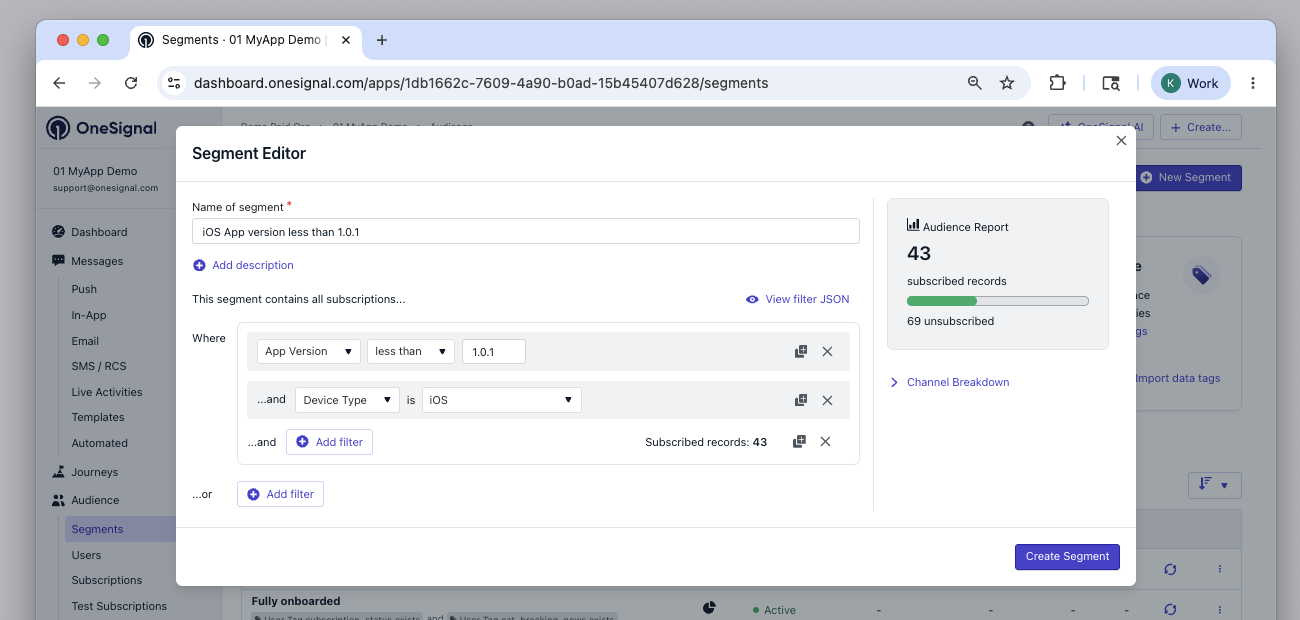
iOS segment filtreleri
- Segment Adı:
Android App version less than 10001 - Filtreler:
App Versionless than10001VEDevice TypeAndroid’dir.
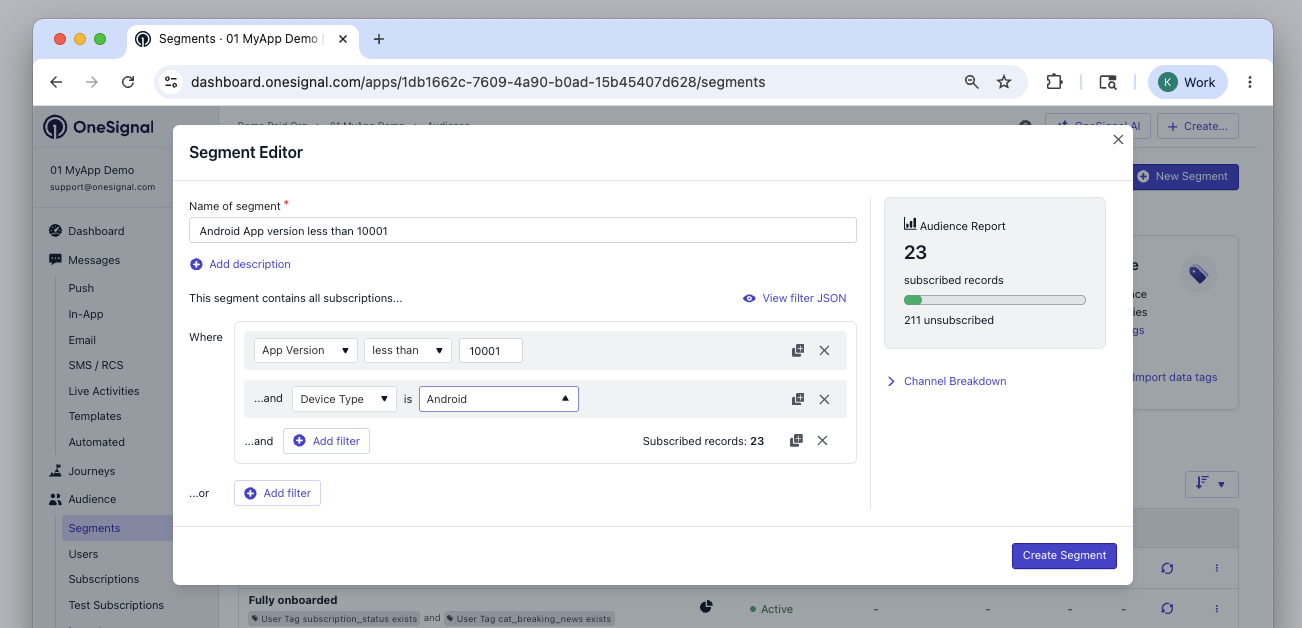
Android segment filtreleri
3. Uygulama içi mesajları kurun
Messages > In-App > New Message > New In-App yoluna gidin. Önceden oluşturulmuş New Feature Announcement tasarımından başlayın veya sıfırdan kendiniz oluşturun.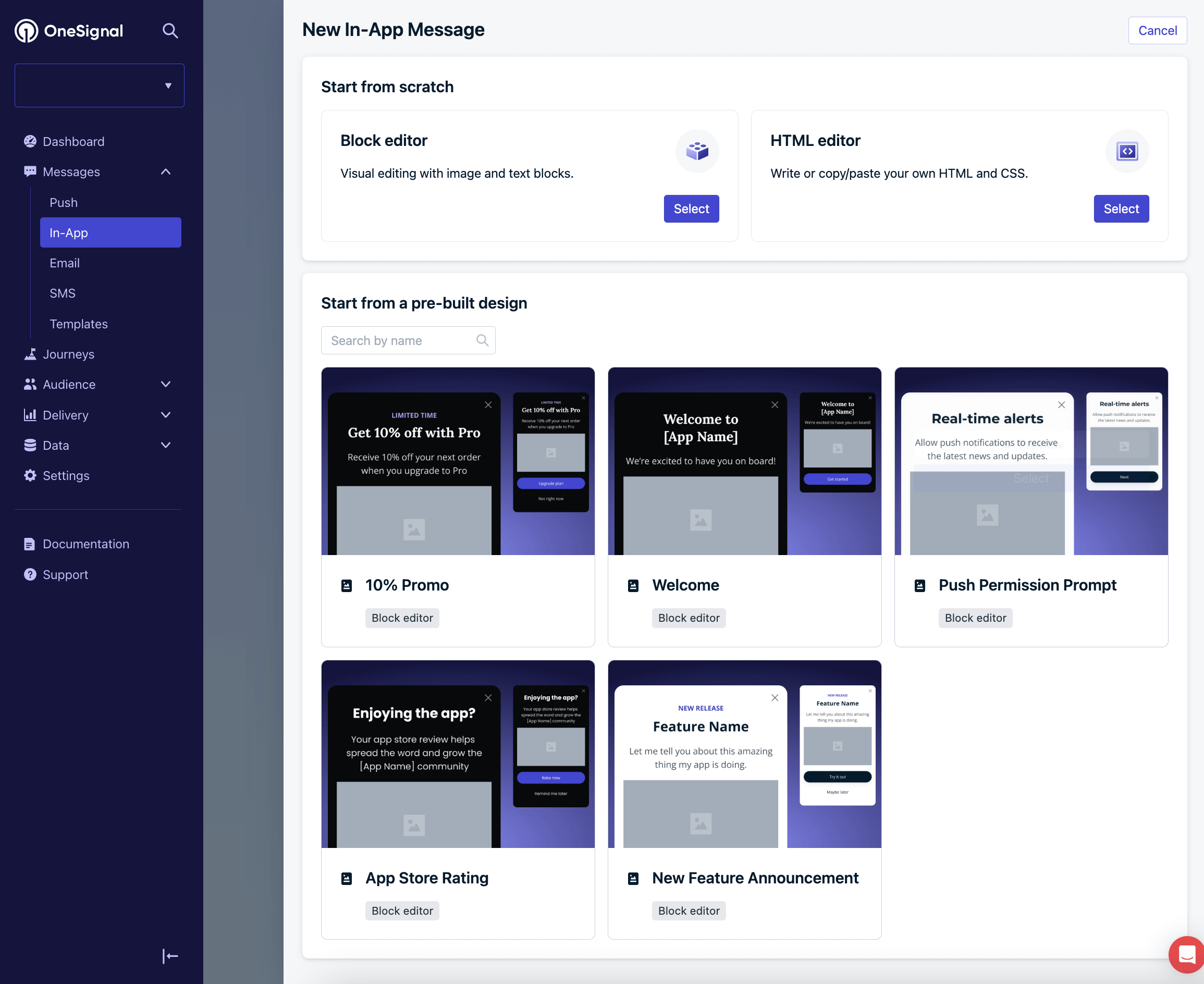
New Feature Announcement şablonu
Hedef kitlenizi ekleyin
iOS App version less than 1.0.1 segmentini seçin.Mesajı güncelleyin
Mesaj içeriğini gerektiği şekilde güncelleyin. Kullanıcıyı uygulama mağazası listenize yönlendirmek için bir düğmeye veya başka bir öğeye URL tıklama eylemi ekleyin.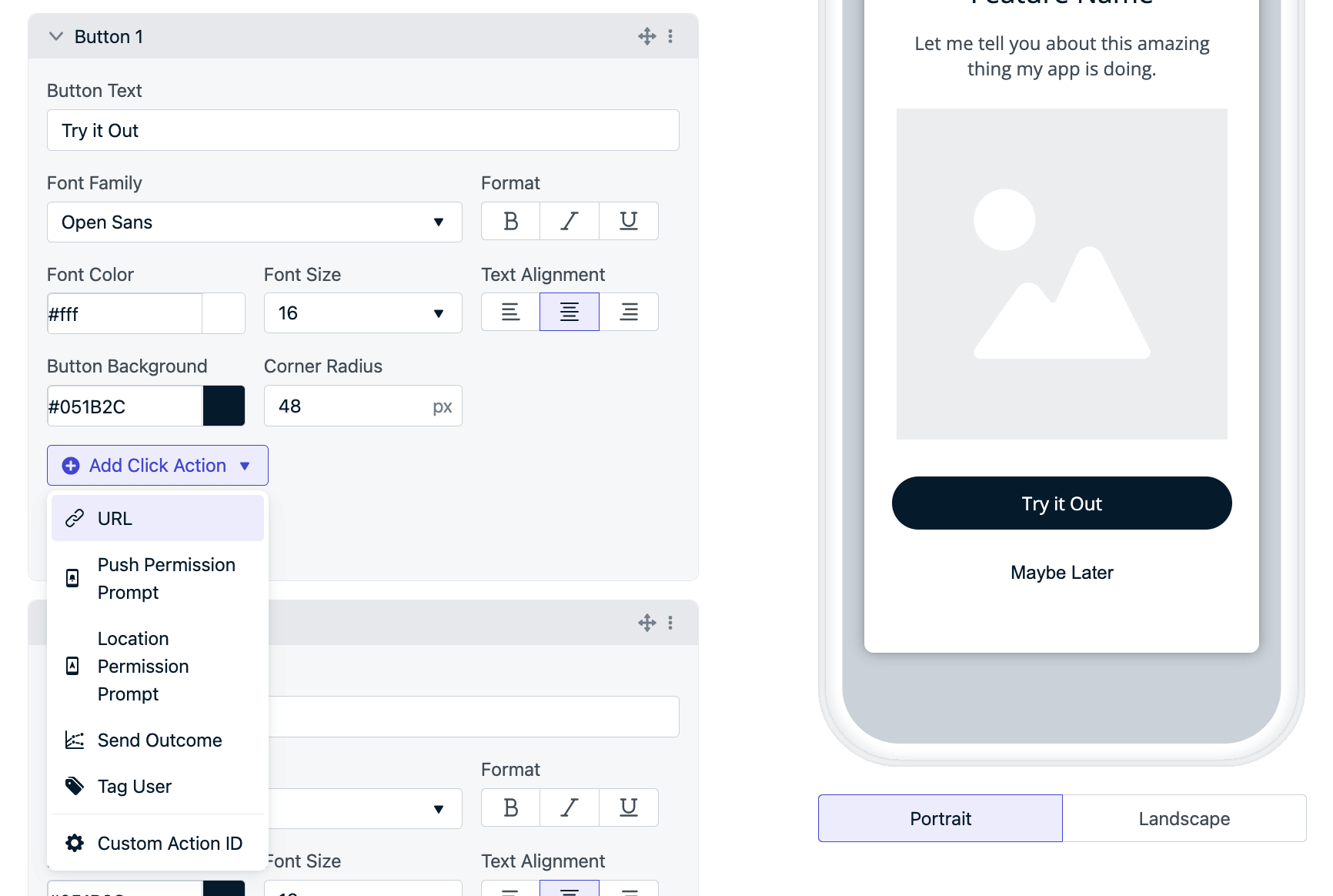
Uygulama mağazası listesine bağlanan URL tıklama eylemi
- iOS:
https://apps.apple.com/app/idYOUR_APP_STORE_ID— bkz. Requesting App Store Reviews - Android:
https://play.google.com/store/apps/details?id=YOUR_PACKAGE_NAME— bkz. Linking to Google Play
4. Tetikleyiciler
Mesajın kullanıcı uygulamayı açtığında gösterilmesini sağlamak için On app open tetikleyicisini kullanmanızı öneririz.5. Zamanlama ve sıklık
Uygulama güncellemesini gelecekte bir zamana zamanladıysanız, mesajın o zamanda gösterilmeye başlamasını zamanlayabilirsiniz. Güncelleme istemlerinizle ne kadar agresif olmak istediğinize bağlı olarak, “Bu mesajı ne sıklıkta göstermek istiyorsunuz?” sıklığını şu şekilde ayarlayabilirsiniz:- Every time trigger conditions are satisfied - bu örnekte uygulamayı her açtıklarında anlamına gelir.
- Multiple times - mesajın gösterileceği toplam sayıyı ve aralarındaki gecikmeyi ayarlayın. Örneğin, aralarında 3 gün boşluk olacak şekilde 100 kez. Mesajı 100 kez olmak üzere her 3 günde bir gösterecektir.
6. Taslak olarak kaydedin ve Android için çoğaltın
Mesajı kaydetmek için Save as Draft düğmesine tıklayın. In-App Messages sayfasında, az önce kaydettiğiniz mesajın yanındaki Options > Duplicate seçeneğine tıklayın. Android kullanıcılarınız için aşağıdakileri güncelleyin:- IAM adını Android kullanıcıları için olduğunu yansıtacak şekilde güncelleyin
- Segmenti Android App version less than 10001 olarak ayarlayın
- URL’yi Android mağaza bağlantısı olarak güncelleyin
- Android kullanıcıları için benzersiz hale getirmek üzere mesaja ek değişiklikler ekleyin
Test
Mesajlarınızı yayınlamadan önce, aşağıdaki adımlarla test etmenizi öneririz:1
Test cihazınızı bulun ve Test Aboneliği olarak ayarlayın
- Test cihazınızı bulun ve Test Aboneliği olarak ayarlayın.
- Test cihazının uygulamanızın daha düşük sürümünde olduğundan emin olun.
2
Segmenti Test Users'ı içerecek şekilde güncelleyin
- Test etmek istediğiniz uygulama içi mesajı açın.
- Segmente tıklayın ve Test Users için bir And filtresi ekleyin.
- Bu, mesajın yalnızca test cihazlarınız için gösterilmesini sağlayacaktır
- Örneğin, test cihazınız iOS’taysa, segment şöyle görünecektir:
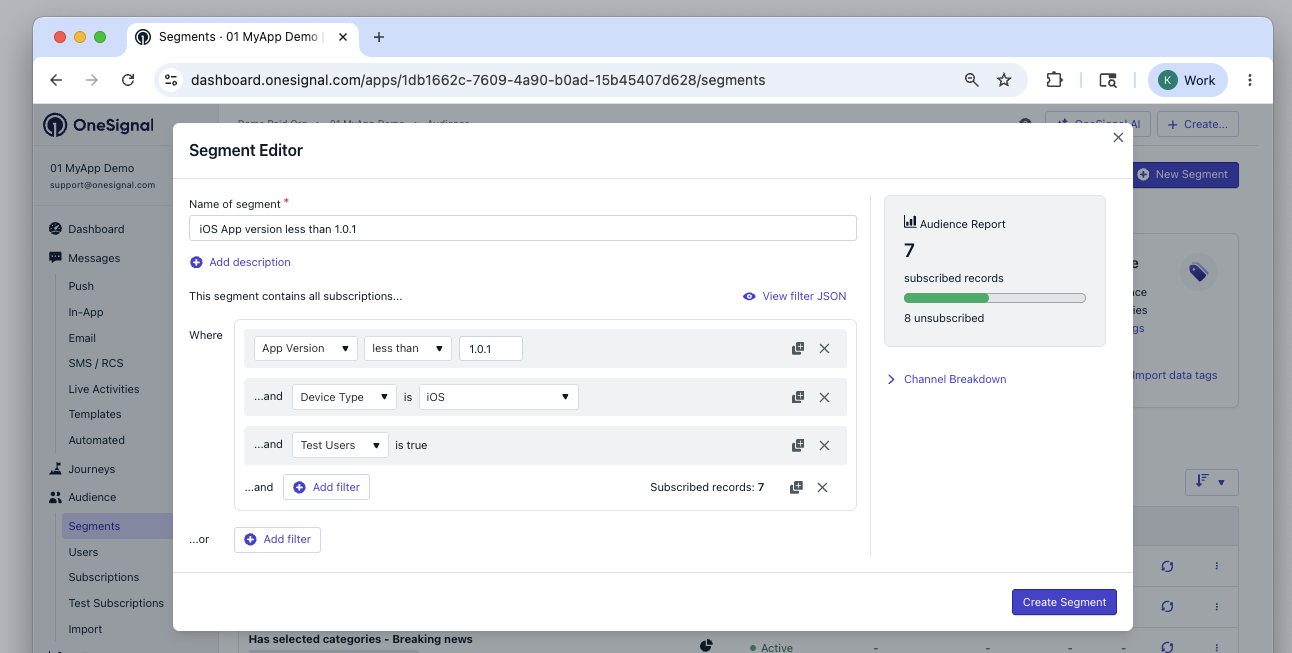
Test Users filtresi eklenmiş iOS segmenti
- Değişiklikleri kaydetmek için Update Segment’e tıklayın.
3
Mesajı yayınlayın
- Uygulama içi mesajı güncellemek için Update Message’a tıklayın.
- Mesajı canlıya almak için yanındaki Options > Resume seçeneğine tıklayın.
4
Mesajın gösterildiğini doğrulayın
- Test cihazında uygulamayı kapatın.
- 1 dakika bekleyin.
- Test cihazınızda uygulamayı açın.
- Aşağıdaki durumlarda mesajı görmelisiniz:
- Cihaz bir Test Aboneliğidir
- Cihaz uygulamanızın daha düşük sürümündedir.
- Segment Test Users olarak ayarlanmıştır.
Canlıya alma kontrol listesi
Canlıya almaya hazır olduğunuzda:- Segmentleri
Test Usersfiltresini kaldıracak şekilde güncelleyin. - Zamanlamanın doğru tarih ve saate ayarlandığından emin olmak için kontrol edin.
- Uygulama içi mesajı güncellemek için Update Message’a tıklayın.
İşiniz bitti! Uygulamanızı eski bir sürümde açan tüm kullanıcılar Uygulama Güncellemesi hakkında bilgilendirilecektir.Bir süre sonra ilerlemeyi kontrol etmek için uygulama içi mesaja geri dönün. Ayrıca Event Streams veya 3. taraf Entegrasyonlar ile uygulama içi mesaj analitiği alabilirsiniz.
SSS
OneSignal uygulama sürümünü otomatik olarak algılar mı?
Evet. OneSignal SDK, uygulama sürümünü OneSignal’a otomatik olarak bildirir. iOS’ta bu, Xcode’dakiVersion alanıdır; Android’de ise build.gradle dosyanızdaki versionCode’dur.
iOS ve Android için neden ayrı mesajlara ihtiyacım var?
iOS ve Android farklı sürüm formatları kullanır (örn.1.0.1 ile 10001) ve her platform için mağaza bağlantıları farklıdır. Ayrı segmentler ve mesajlar, her platform için doğru sürüm filtresinin ve mağaza bağlantısının kullanılmasını sağlar.
Bunu uygulama içi tetikleyiciler yerine Journeys ile kullanabilir miyim?
Evet. Aynı sürüm tabanlı segmentleri hedefleyen ve bir adım olarak uygulama içi mesaj gönderen bir Journey oluşturabilirsiniz. Bu, zamanlama ve takip eylemleri üzerinde ek kontrol sağlar.Yardıma mı ihtiyacınız var?Destek ekibimizle sohbet edin veya
support@onesignal.com adresine e-posta gönderinLütfen şunları ekleyin:- Yaşadığınız sorunun ayrıntıları ve varsa yeniden üretme adımları
- OneSignal Uygulama Kimliğiniz
- Varsa Harici ID veya Abonelik ID
- Varsa OneSignal Panosunda test ettiğiniz mesajın URL’si
- İlgili günlükler veya hata mesajları
Uygulama içi tıklama eylemleri
Uygulama içi mesaj öğelerinde URL, izin istemi, etiket, sonuç ve özel tıklama eylemlerini yapılandırın.
Segmentler
Kullanıcı özellikleri, davranış ve cihaz niteliklerine göre segmentler oluşturun.