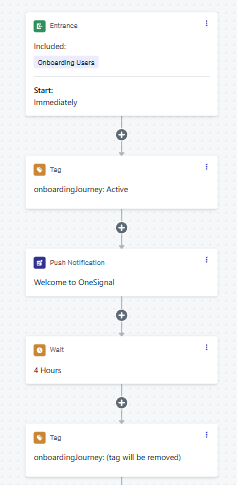
Bekleme dönemlerini tanımlayın, kullanıcı davranışına göre yolculukları dallandırın ve yolculuk adımlarını kullanarak kullanıcıları etiketleyin.
Kullanıcıların Journey’nizde nasıl ve ne zaman hareket edeceğini kontrol etmek, deneyimleri kişiselleştirmek ve sonuçları test etmek için Journey eylemleri’ni kullanın.
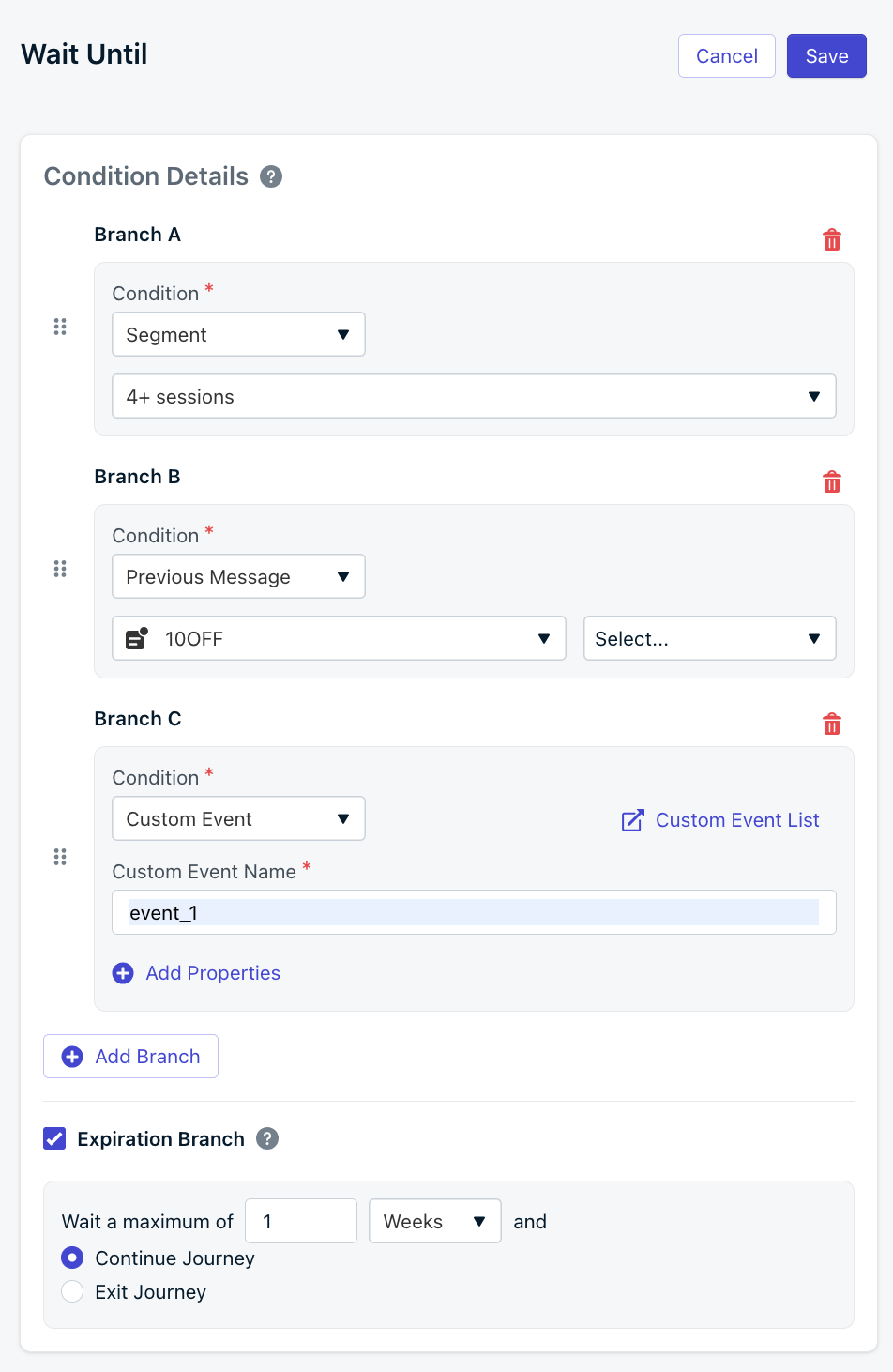
Belirli koşulları karşılayana kadar bir kullanıcıyı bu adımda tutun:
Bir segmente girme
Bir mesaj olayını tetikleme (ör. belirli mesaj teslim edildi, açıldı veya tıklandı)
Şu anda kadar bekle adımı başına yalnızca bir mesaj olayı desteklenmektedir.
Özel bir olay tetikleme (ör. onboarding tamamlandı, satın alma yapıldı)
Birden fazla koşul ekleyebilir ve kullanıcıları karşıladıkları ilk koşula göre dallandırabilirsiniz. Bu koşullar belirli bir süre içinde karşılanmazsa, kullanıcıları Journey boyunca devam ettirmek veya tamamen çıkarmak için bir son kullanma dalı ayarlayabilirsiniz.
Bir kullanıcı bu adıma ulaştığında bir koşulu zaten karşılıyorsa, beklemeden doğrudan o dala geçer. Koşullar sırayla (yukarıdan aşağıya / A–Z) değerlendirilir.
Özel Olaylar giriş kuralını kullanarak, kullanıcıları birden çok kez giriyorsanız, kullanıcının hangi örneğinin Journey boyunca ilerleyeceğini kontrol etmek için Olay Eşleştirme de ekleyebilirsiniz.
Kullanıcı bir segmentte olana veya özel bir olay tetikleyene kadar bekle
Özel Olaylar giriş kuralını kullanarak, kullanıcıların bir Journey’ye birden çok kez girmesini sağlayabilirsiniz. Kadar Bekle adımının Olay Eşleştirme ayarı ile, kullanıcının hangi örneğinin Journey boyunca ilerleyeceğini kontrol edebilirsiniz.Gereksinimler:
Journey Giriş Kurallarını özel bir olay kullanacak şekilde ayarlayın.
Kullanıcıları Journey’ye girerken bir olay özelliği ekleyin.
Örneğin, bir “Anket Hatırlatıcısı” Journey’niz var. Birden fazla anketiniz var, bu da kullanıcıların Journey’ye birden çok kez girebileceği anlamına gelir (her anket için bir kez). Anketi tamamlamadılarsa bir hatırlatma mesajı göndermek veya tamamladılarsa onları kaldırmak istiyorsunuz.Kullanıcının hangi örneğinin Journey boyunca ilerleyeceğini kontrol etmek için Olay Eşleştirme ayarını kullanabilirsiniz.Örnek:
1
Journey Giriş Kurallarını ve özel olay özelliklerini ayarlayın
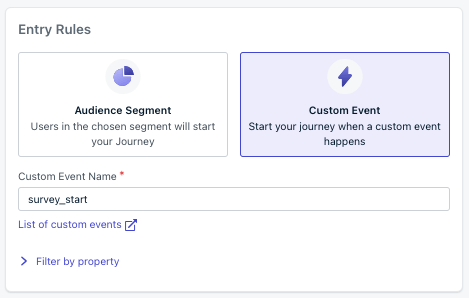
Journey Giriş Kurallarını özel bir olay kullanacak şekilde ayarlayın. Örnek: survey_start
Özel bir olay kullanan Journey Giriş Kuralları
Kullanıcılar Özel Olay API’si aracılığıyla Journey’ye girecektir.Özel olay, name özelliği survey_start olarak ayarlanmış ve yaptıkları anketin bir değerine (ör. survey_1) sahip bir payload özelliği survey_id içerecektir.
Bir Kadar Bekle adımı ve özel olay özellikleri oluşturun
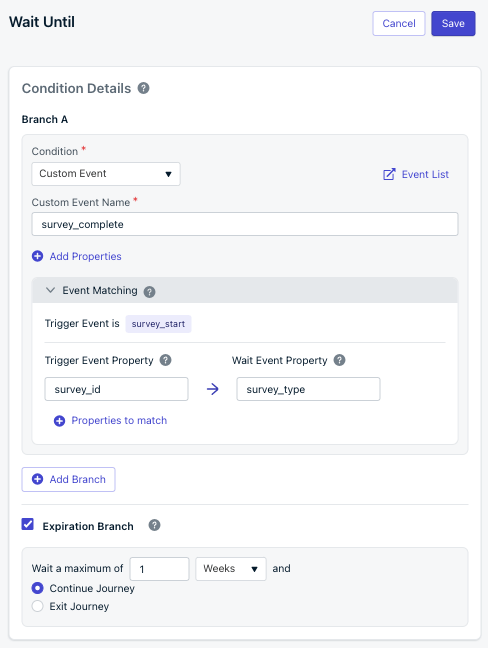
Kadar Bekle koşulunu özel bir olay kullanacak şekilde ayarlayın. Örnek: survey_completeKullanıcının hangi örneğinin Kadar Bekle adımından ilerleyeceğini şunları eşleştirerek belirtmek için Olay Eşleştirme seçeneğini ayarlayın:
Tetikleyici Olay Özelliği: Journey giriş tetikleyici olayında ayarlanır (ör. survey_id)
Bekleme Olayı Özelliği: Kadar Bekle olayında ayarlanır (ör. survey_type)
survey_id değeri survey_type değeriyle eşleştiğinde, kullanıcının bu örneği Journey boyunca ilerleyecektir.
Hem Tetikleyici Olay Özelliği hem de Bekleme Olayı Özelliği’nde aynı özellikleri (ör. survey_id) kullanabilirsiniz. Örnek, kavramı göstermek için farklı özellikler (ör. survey_id ve survey_type) kullanır.Özellikler büyük/küçük harfe duyarlıdır! survey_1, Survey_1’e eşit değildir.
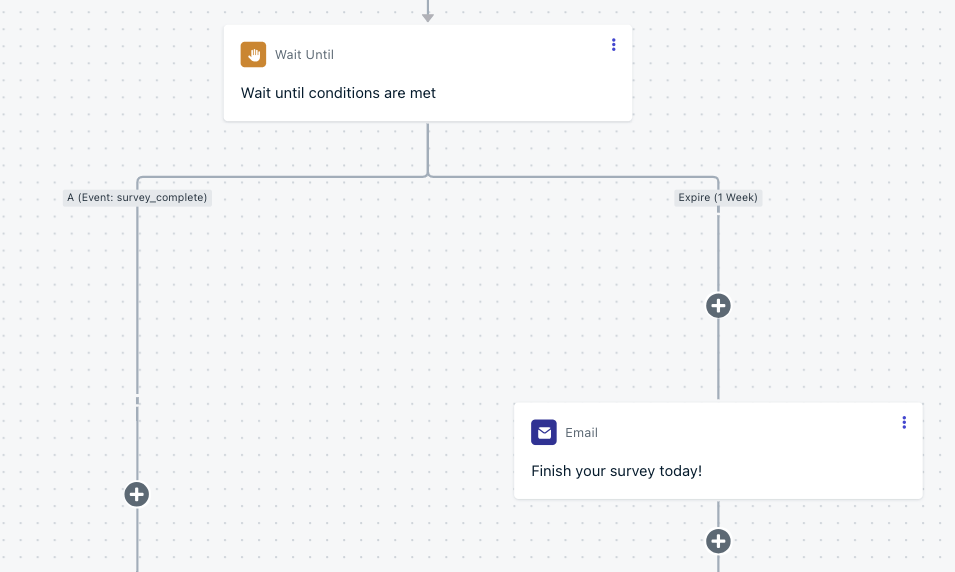
Son kullanma dalı:Kadar Bekle olayı son kullanma süresi içinde gerçekleşmezse, kullanıcı Journey boyunca ilerleyecektir. Bu örnek, kullanıcıya anketi tamamlamak için 1 hafta verir.
Özel bir olay kullanan Kadar Bekle adımı
3
Bir mesaj adımı ekleyin
Örneği tamamlamak için, hatırlatmayı göndermek üzere Son Kullanma dalı içinde bir mesaj adımı ekleyin.
Son Kullanma dalı içinde mesaj adımı
4
Test edin!
Yukarıdaki adımları takip ettikten sonra test edebilirsiniz:
survey_1survey_id’si ile survey_start olayını tetikleyin
Kullanıcınızın Journey’ye girdiğini ve Kadar Bekle adımına aktığını göreceksiniz
Olaylar anında değil ama çok hızlıdır! Olay işlenmeden önce birkaç dakika beklemeniz gerekebilir.Olayın işlenip işlenmediğini görmek için Özel Olaylar listesini kontrol edin.
survey_2survey_id’si ile başka bir survey_start olayı tetikleyin
Journey’ye ve Kadar Bekle adımına 2 kullanıcının girdiğini göreceksiniz
survey_1survey_type’ı ile survey_complete olayını tetikleyin
Kullanıcınızın Journey boyunca ilerlediğini göreceksiniz
survey_2survey_type’ı ile başka bir survey_complete olayı tetikleyin
Kullanıcınızın her iki örneğinin de Journey boyunca ilerlediğini ve çıktığını göreceksiniz
Olay Eşleştirme ile Journey özel olay örneğini tamamladınız!
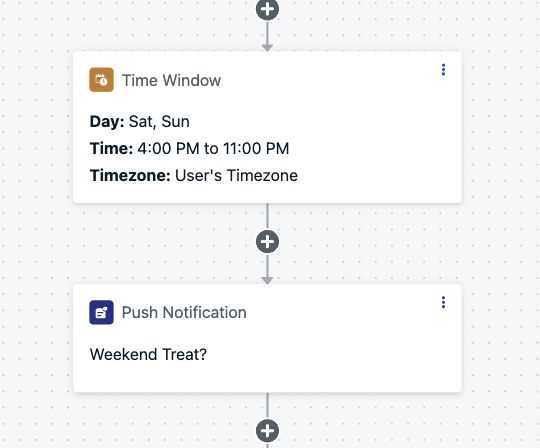
Kullanıcıların belirli günlere ve saatlere göre Journey’deki bir sonraki adıma ne zaman geçebileceğini kısıtlayın.Örnek: Kullanıcıların yalnızca hafta sonları akşam mesaj almasına izin verin.
Bir zaman penceresi düğümü örneğini gösteren ekran görüntüsü
Bir kullanıcı izin verilen saat dışında bu düğüme girerse:
OneSignal, kullanıcıyı sonraki kullanılabilir pencereye kadar geciktirmek için bir zamanlayıcı ayarlar
Pencereye giriş zamanı rastgeledir
Zaman penceresi, zaman dilimi verisi mevcut olduğunda kullanıcının zaman dilimini kullanabilir. Bir kullanıcının zaman dilimi verisi yoksa, uygulamanın varsayılan zaman dilimi kullanılır.Örnek:
Zaman pencereniz Salı günleri saat 13:00 ile 18:00 PST arasındaysa ve bir kullanıcı Pazartesi günü düğüme ulaşırsa, Salı günü 17:45 gibi rastgele bir zamanda devam edebilir.
Tekrarlayan gönderimlerde zaman pencerelerini kullanma
Bir programa göre (günlük, haftalık, vb.) tekrarlayan mesajlar göndermek için zaman penceresi düğümünü yeniden giriş kurallarıyla birleştirin. Kullanıcıların mesajı almadan önce doğru gün ve saati beklemesi için zaman penceresini Journey’deki ilk adım olarak yerleştirin.Yeniden giriş süresi seçerken, bunu zaman penceresi süresinden uzun ancak gönderim aralığından kısa olarak ayarlayın. Bu, aynı pencere içinde çift gönderimi önlerken kullanıcıların bir sonraki pencereyi yakalamak için yeterince erken yeniden girmesini sağlar.Örnek — günlük gönderim:
Zaman penceresi: her gün, sabah 10:00 - akşam 18:00 (8 saatlik pencere)
Yeniden giriş: 12 saat (8 saatlik pencereden uzun, 24 saatten kısa)
Sonuç: kullanıcılar çıkıştan yaklaşık 12 saat sonra yeniden girer, her zaman bir sonraki günün penceresi kapanmadan önce ulaşır ve günde bir mesaj alır
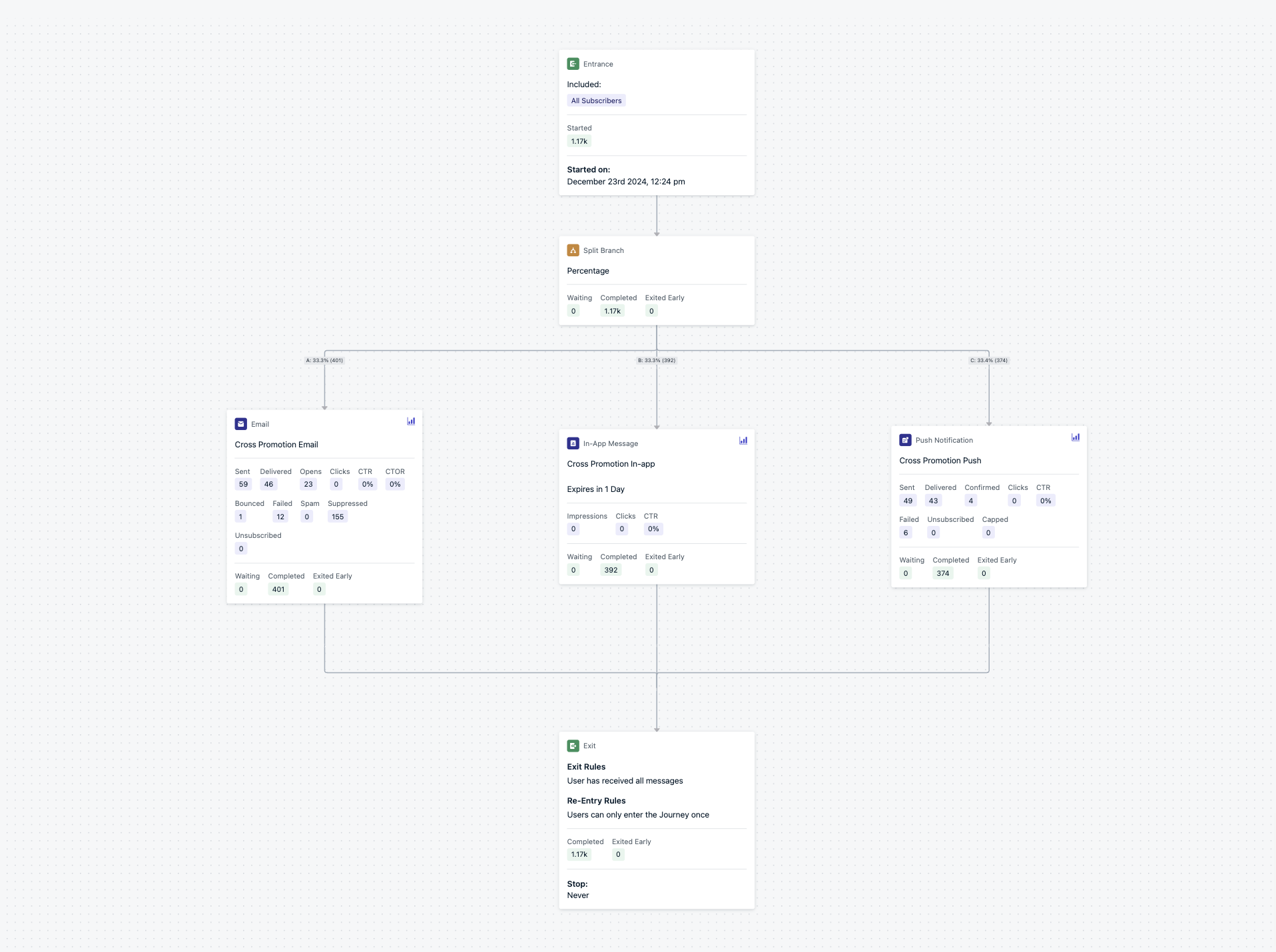
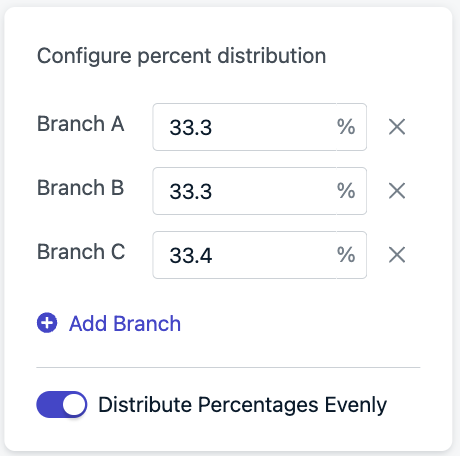
Yüzdeler tam sayılara yuvarlanır (ör. 3 yönlü bölme 34/33/33 olur)
Dağılım, küçük örnek boyutlarında biraz değişebilir
Dal bölme ayarları
Varsayılan olarak, kullanıcılar bir Journey’ye her yeniden girdiklerinde yeniden rastgeleleştirilir.
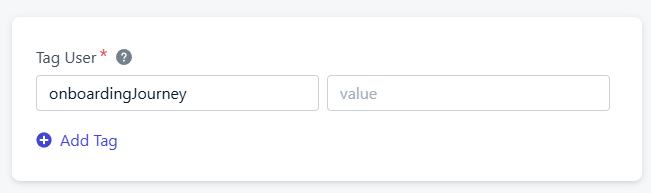
Onları aynı dalda tutmak için Yeniden girişte rastgeleleştir’i kapatın.Bir kullanıcının hangi dalı takip ettiğini izlemek için Kullanıcıyı Etiketle eylemini kullanın.
Kazanan bir varyant belirlendikten sonra, trafiğin %100’ünü bu yola göndermek için dalı güncelleyin.Etkiyi zaman içinde ölçmeye devam etmek için küçük bir bekletme grubu—kazanan mesajı almayan kullanıcıların bir yüzdesi—tutmayı düşünün.
En iyi uygulama: Etiketleri webhook’lar veya kişiselleştirme ile kullanma
Bir Journey’de etiket eklediğinizde veya kaldırdığınızda, bu değişikliklerin bir sonraki adımda kullanıma hazır olması kısa bir süre alabilir. Her şeyin sorunsuz çalıştığından emin olmak için:
Webhook’lar için: Bir webhook ile veri göndermeden önce bir etiket ayarladıktan sonra kısa bir bekleme ekleyin.
Kişiselleştirme için: İçeriği kişiselleştirmek için bir e-postada kullanmadan önce bir etiket ayarladıktan veya kaldırdıktan sonra kısa bir bekleme ekleyin.
Etiket eyleminin ve bir sonraki adımın arasına 15 dakikalık bir Bekleme düğümü eklemenizi öneririz. Bu, etiketin tam olarak hazır olmasını sağlar, böylece webhook’unuz veya e-postanız her zaman doğru verileri içerir.
Hangi push eylem düğmesine tıklandığına göre Journey’i dallandırabilir miyim?
Yalnızca yerleşik Evet/Hayır dallanmasıyla mümkün değil — mesaj davranışı koşulları yalnızca “Tıklandı” veya “İletildi”yi algılar, hangi belirli düğmenin tıklandığını değil. Düğmeye göre dallandırmak için SDK’nızdaki tıklama olayını dinleyin, Action ID’yi okuyun ve bir Özel Etkinlik gönderin. Ardından hangi özel etkinliğin önce tetiklendiğine göre dallandırmak için bir Wait Until adımı kullanın.Kod örnekleriyle eksiksiz bir kılavuz için Eylem düğmesi tıklamasına göre Journey dallandırma bölümüne bakın.
Journey’de Özel Etkinlikler kullanmak için kod yazmam gerekiyor mu?
Evet. Özel Etkinlikler, SDK kullanılarak uygulamanızdan veya web sitenizden ya da REST API kullanılarak arka ucunuzdan OneSignal’a gönderilir. Özel Etkinlikleri yalnızca pano üzerinden tetiklemenin bir yolu yoktur. Etkinlikler OneSignal’a akmaya başladığında, ek kod olmadan pano üzerinden Journey’ler ve Segmentlerde kullanabilirsiniz.
Bu sayfa yararlı mıydı?
Assistant
Responses are generated using AI and may contain mistakes.