

Enrutar un push tocado \
Cada push lleva un campodata.type. La app escucha los toques, lee el tipo y abre la pantalla correspondiente.
app/_layout.tsx
Dos de esos tipos proceden de Journeys, que esta guía no trata.
reengagement se establece en los push de un Journey de recuperación creado en el panel. member_lapsed es un push para los propietarios y administradores de un hogar, que el backend envía cuando ese Journey informa de que un miembro ha dejado de limpiar. Se enrutan aquí como cualquier otro push.
Botones de acción: más de una cosa que tocar \
Un push puede llevar botones. Los push de tareas ofrecen Start cleaning y Snooze 1h, y el push “un compañero de casa ha terminado de limpiar” ofrece Send kudos. Las personas muestran los botones expandiendo la notificación, lo que en iOS es una pulsación larga.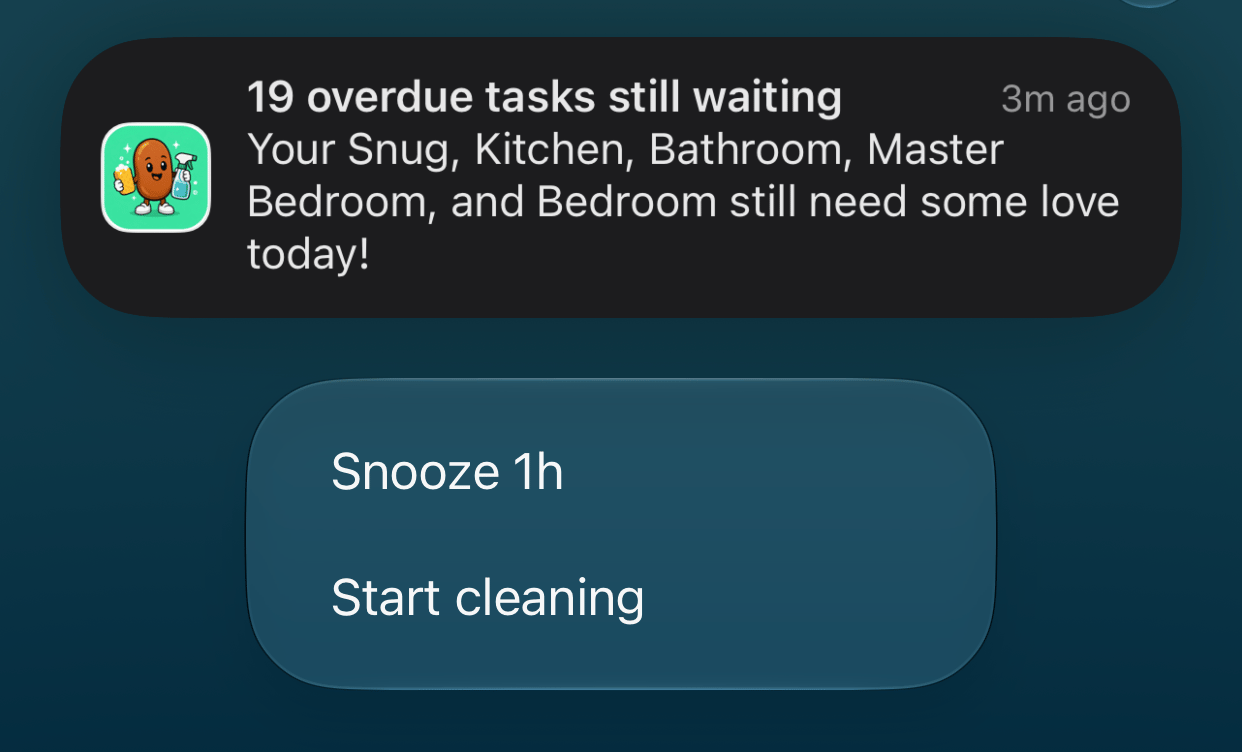
Un recordatorio expandido con sus dos botones de acción.
id y una etiqueta.
supabase/functions/_shared/buttons.ts
id del botón como event.result.actionId. Un toque en la propia notificación no tiene actionId. La app comprueba primero si hay un botón y, si no, recurre al enrutamiento normal.
src/lib/pushActions.ts
send_after. OneSignal retiene el mensaje hasta ese momento, así que nada tiene que seguir ejecutándose durante una hora.
supabase/functions/snooze-reminder/index.ts
Cada toque en un botón también se registra como evento personalizado,
push_action_clicked. Un Journey no puede ramificarse directamente según un botón, pero puede esperar este evento y ramificarse según su propiedad action_id.Tocar un botón abre la app de forma predeterminada. Gestionar un toque sin abrir la app requiere código nativo: una categoría de notificación en iOS y una notification service extension en Android.
Reescribir los enlaces entrantes \
Los enlaces desde fuera de la app usan rutas cortas como/clean. El hook de native intent de Expo Router las reescribe a las rutas reales de la app antes de que se produzca la navegación, así que nada fuera de la app necesita saber cómo están organizadas las pantallas.
app/+native-intent.tsx
Abrir la app desde enlaces web normales \
Un esquema personalizado comocleaning-rota:// solo funciona si la app está instalada, y muchas apps se niegan a hacerlo pulsable. Los Universal Links en iOS y los App Links en Android resuelven esto. Son enlaces https:// normales que abren la app cuando está instalada y el sitio web cuando no lo está. Eso los convierte en la opción adecuada para los enlaces en emails, SMS y mensajes compartidos.
Configurarlos requiere una declaración en cada lado: la app indica a qué dominio pertenece y el sitio web indica qué app puede abrir sus enlaces.
1
Declarar el dominio en la app
app.json
2
Publicar el archivo de asociación de Apple
Alójalo en
/.well-known/apple-app-site-association, por HTTPS, servido como JSON. El ID de la app es tu Apple Team ID seguido del identificador del bundle.website/.well-known/apple-app-site-association
3
Publicar el archivo de asociación de Android
Alójalo en
/.well-known/assetlinks.json. La huella digital procede del certificado de firma de tu app. Con EAS, ejecuta eas credentials -p android para encontrarla.website/.well-known/assetlinks.json
4
Usar el enlace
La pantalla del hogar comparte un enlace de invitación. Al tocarlo se abre la pantalla de unión con el código ya rellenado.
app/household.tsx
app/join-household.tsx
Clean Beans solo reclama las rutas que la app puede mostrar. La página de inicio queda al margen, así que el sitio de marketing se sigue abriendo en el navegador. iOS lee el archivo de asociación cuando se instala o actualiza la app, así que publica el archivo antes de lanzar la compilación.
Deep linking
Cómo gestiona OneSignal las URL en cada plataforma.
Payload de la notificación
Todos los campos disponibles en el listener de clics.
Botones de acción
Límites de cada plataforma, iconos y gestión de toques.