

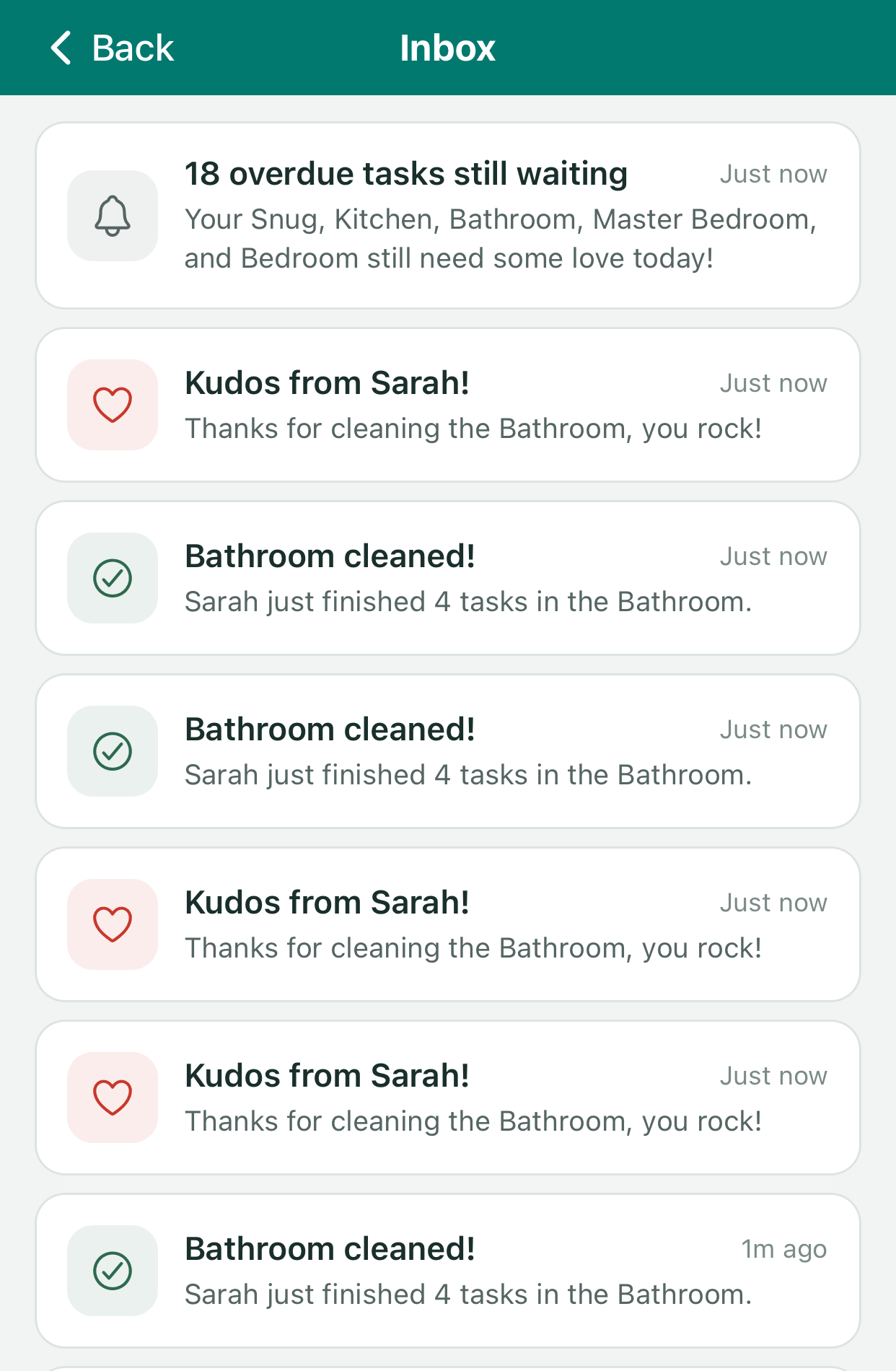
La bandeja muestra las notificaciones recientes.
1
OneSignal envía un evento por cada push
Un Event Stream hace una solicitud POST a una función del backend cuando se envía un push y otra vez cuando se pulsa.
2
La función guarda o actualiza una fila
Un evento de envío crea una entrada en la bandeja. Un evento de clic la marca como leída.
3
La app lee la tabla
La pantalla de la bandeja y la insignia de la cabecera consultan las filas del propio usuario.
Configurar el Event Stream \
Configuración del panel. En Datos > Event Streams, crea un stream con:- URL: la dirección de tu función.
- Cabecera: un secreto compartido, por ejemplo
X-Webhook-Secret. - Eventos:
message.push.sentymessage.push.clicked. - Cuerpo: una plantilla Liquid que da forma a la solicitud.
Event Stream body
Este stream envía un evento por cada push entregado a cada dispositivo, y cada evento cuenta para el volumen de eventos de mensajes de tu plan. Selecciona solo los eventos que uses.
Recibir los eventos \
La función comprueba el secreto antes de hacer nada más.supabase/functions/inbox-webhook/index.ts
supabase/functions/inbox-webhook/index.ts
supabase/functions/inbox-webhook/index.ts
data.type que enruta un push tocado se guarda con cada fila, de modo que la bandeja puede mostrar el icono correcto y abrir la pantalla correcta.
Representar Liquid antes de guardarlo \
El stream informa de un mensaje tal como se escribió, antes de que OneSignal lo personalice para cada destinatario. Un push enviado por el backend ya tiene su texto final. Un push de Journey no. Uno de los mensajes de Journey de Clean Beans tiene este título:Journey push
default. Obtiene los valores de dos sitios:
- Las etiquetas se leen de la base de datos. La app establece cada etiqueta a partir de un valor que guarda, así que la función lee los mismos valores. Pasar
{{ user.tags.user_name }}en el cuerpo del stream también funcionaría, pero un nombre que contuviera comillas dobles haría que ese cuerpo fuera JSON no válido. - Las propiedades de eventos de Journey no están disponibles en el stream. La función las reconstruye a partir de la sesión de limpieza que disparó el evento personalizado.
supabase/functions/inbox-webhook/index.ts
Mostrar la bandeja \
La seguridad a nivel de fila hace que cada usuario solo pueda leer sus propias filas, así que las consultas de la app no necesitan filtrar por usuario.app/inbox.tsx
src/components/InboxButton.tsx
Mantener al día las preferencias de email \
El mismo stream resuelve un segundo problema. Cuando alguien toca Unsubscribe en un email, OneSignal deja de enviarle emails, pero el interruptor “Weekly Email Summary” de la propia app seguiría activado. La pantalla de ajustes sería incorrecta y el backend seguiría intentando enviar. Añadir cuatro eventos de email al stream lo soluciona. La función los trata todos igual: OneSignal no volverá a enviar emails a esta persona, así que la preferencia de la app se desactiva para que coincida.supabase/functions/inbox-webhook/index.ts
event_kind, event_id, external_id) son suficientes.
Esto mantiene la app al día con OneSignal, no al revés. Si alguien vuelve a activar el email en la app, su suscripción de OneSignal sigue dada de baja. Para volver a suscribirla, tu backend tiene que llamar a la API de suscripciones de OneSignal.
Event Streams
Configura un stream y elige los eventos.
Datos de Event Stream
Todos los campos disponibles en la plantilla del cuerpo.