

Disparadores: deja que la app decida el momento \
Un disparador es una clave y un valor que establece la app. Se muestra cualquier mensaje in-app configurado para coincidir con él. Cada pantalla de Clean Beans tiene un botón de ayuda en su cabecera que establece un disparador, con el nombre de la pantalla como valor.src/components/HelpButton.tsx
app/(tabs)/_layout.tsx
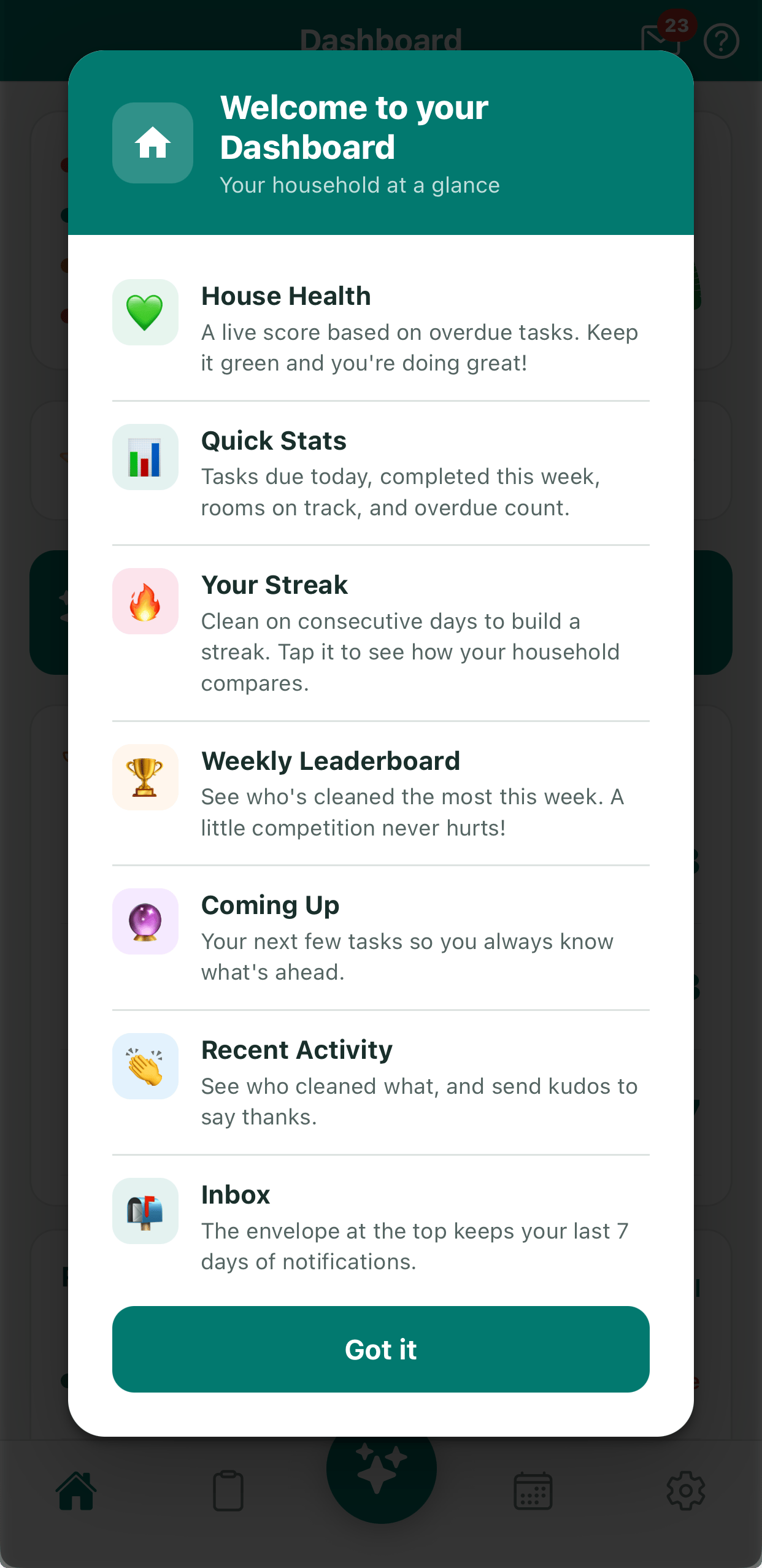
Al tocar el botón de ayuda en el panel se muestra una superposición de ayuda.
help_topic is dashboard y repítelo para cada pantalla. Los recorridos guiados de varios pasos usan el mismo disparador con un diseño de carrusel.
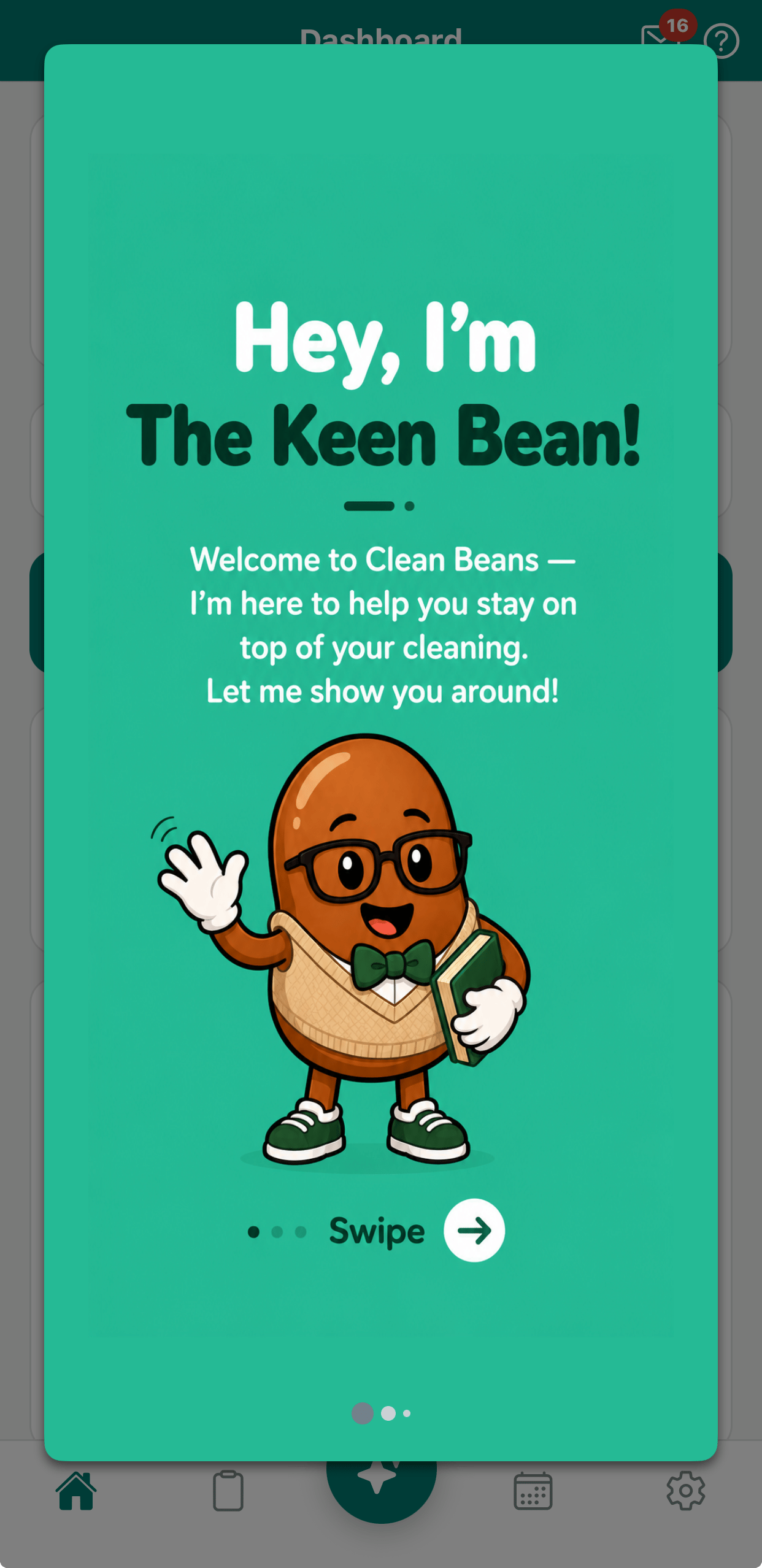
Un recorrido guiado de varios pasos creado como un carrusel de tarjetas.
Mensajes con HTML personalizado \
Las superposiciones de ayuda están escritas en HTML, así que coinciden exactamente con el diseño de la app. Un mensaje in-app HTML se comunica con el SDK a través del objetoOneSignalIamApi. Se aplican dos reglas a cada elemento pulsable:
- Dale un
data-onesignal-unique-labelúnico, para que los clics se registren correctamente. - Asígnale un listener que llame a un método de
OneSignalIamApi. Los enlaces simples no se registran.
docs/iam-html/help-dashboard.html
Aviso previo de permiso de push \
El diálogo de permiso del sistema solo se puede mostrar una vez. Un mensaje in-app mostrado antes puede explicar lo que recibirá el usuario, y solo quienes tocan Enable notifications ven el diálogo del sistema.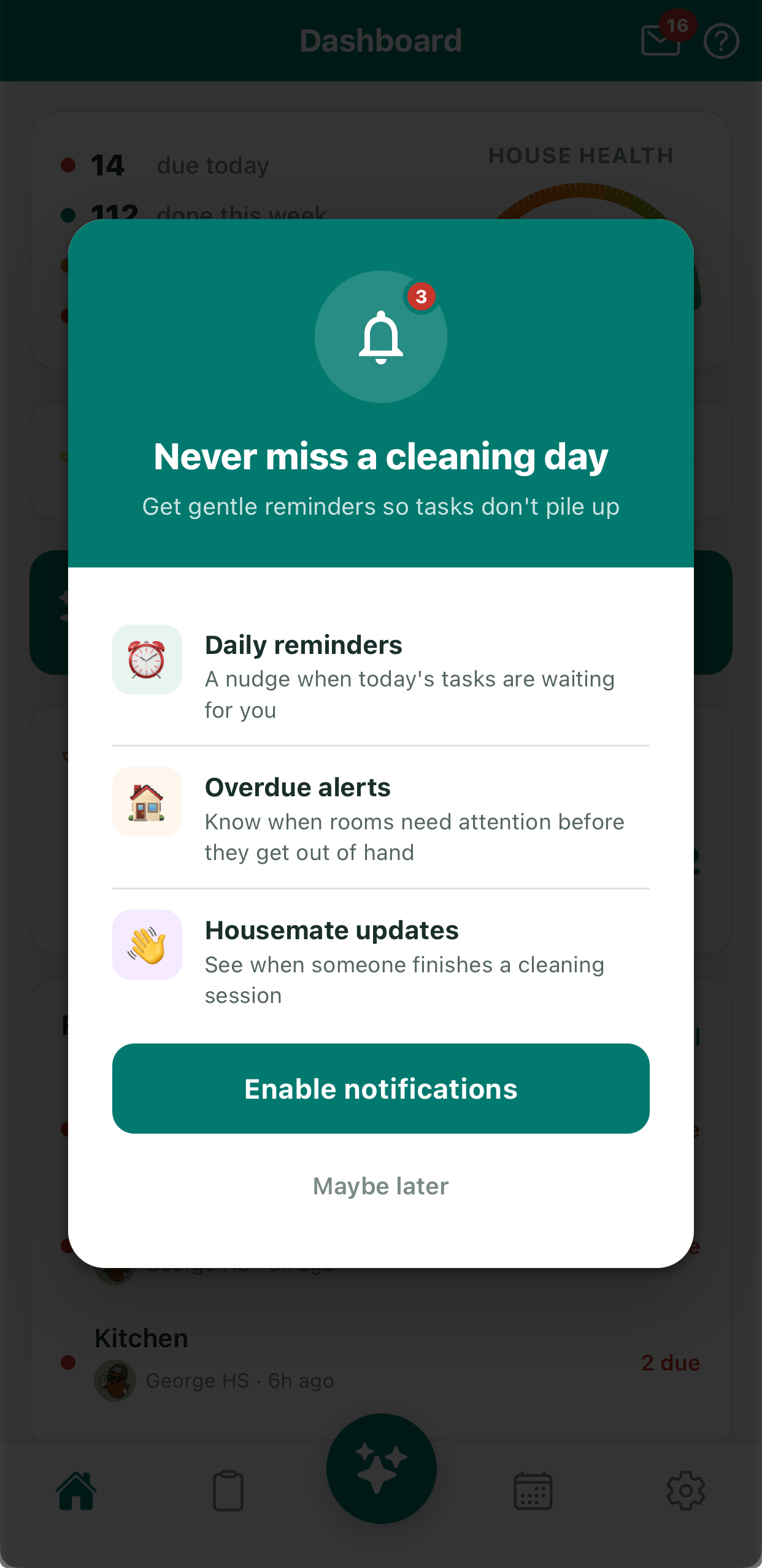
Un aviso previo explica la ventaja antes de que aparezca el diálogo del sistema.
docs/iam-html/push-permission-prompt.html
Si usas un aviso previo, elimina la llamada a
requestPermission() del inicio de la app. De lo contrario, el diálogo del sistema aparece primero y al aviso previo ya no le queda nada que pedir.Aviso de actualización de la app \
Cuando se publica una nueva versión, quienes tienen la antigua ven un aviso para actualizar. Este mensaje no necesita ningún código en la app. Su audiencia es un segmento de usuarios con una versión antigua de la app.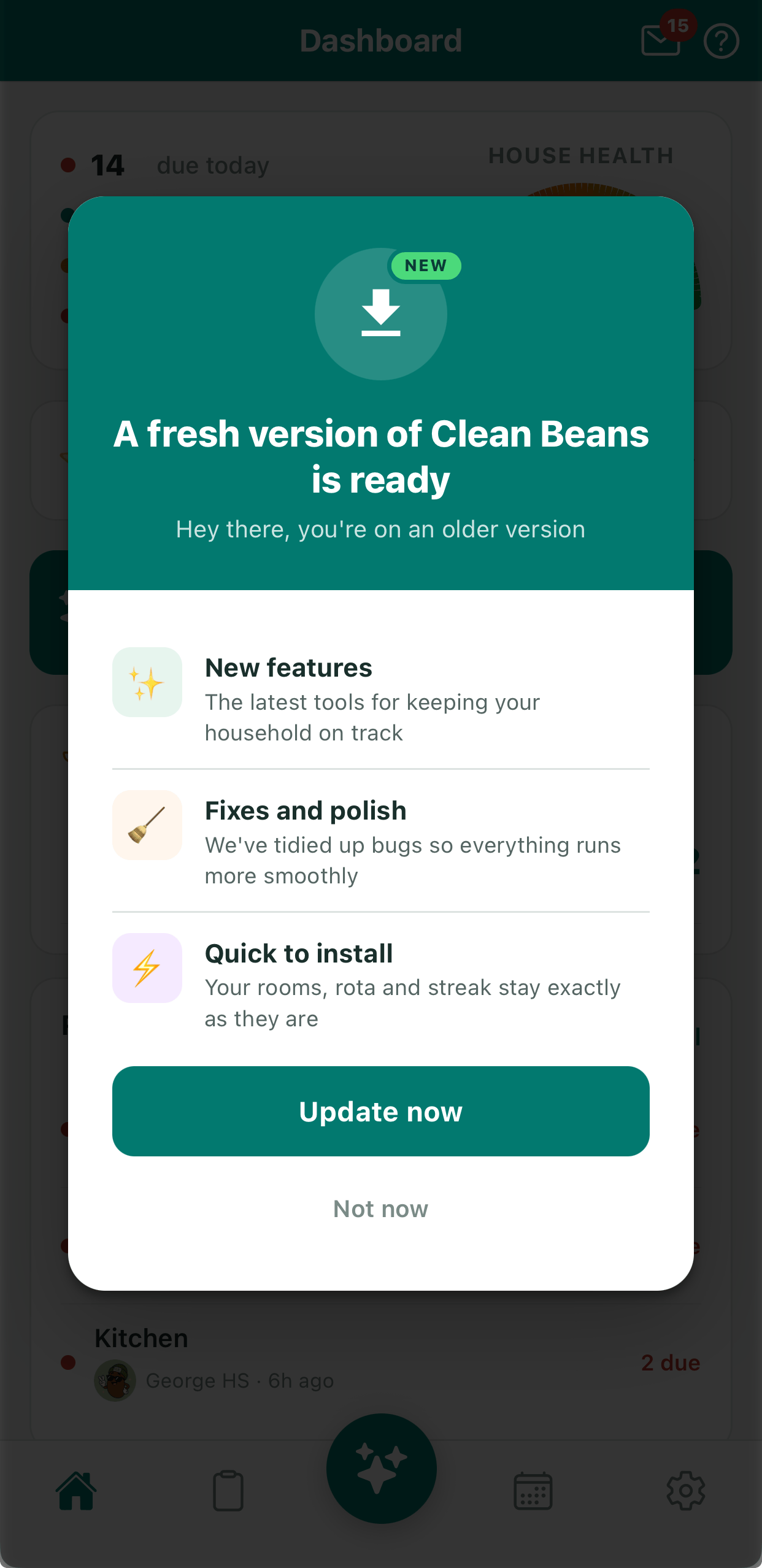
El aviso de actualización, que solo se muestra a quienes tienen una versión antigua.
openUrl registra el clic, abre la tienda y cierra el mensaje.
docs/iam-html/app-update-prompt.html
docs/iam-html/app-update-prompt.html
La sustitución de etiquetas funciona en el texto y los atributos de un mensaje in-app HTML, pero no dentro de las etiquetas
script.Solicitud de reseña: devolver un clic a la app \
Un buen momento para pedir una valoración en la tienda de apps es justo después de que algo haya ido bien. Clean Beans la pide cuando una sesión de limpieza lleva una racha a un múltiplo de siete días. Este es el único mensaje in-app en el que un toque tiene que ejecutar código en la app, porque la hoja de valoración nativa solo la puede abrir la propia app.1
La app establece un disparador en un hito de racha
Espera a que se cierre la pantalla de sesión, para que el aviso nunca interrumpa la limpieza, y recuerda el último hito en el que lo pidió.
src/lib/reviewPrompt.ts
2
El mensaje devuelve un nombre de clic a la app
addClickName pasa un nombre al listener de clics de la app. No cierra el mensaje, así que el script lo cierra después.docs/iam-html/review-prompt.html
3
La app abre la hoja de valoración nativa
El listener de clics comprueba el nombre y pide al sistema que muestre la hoja.
src/lib/reviewPrompt.ts
app/_layout.tsx
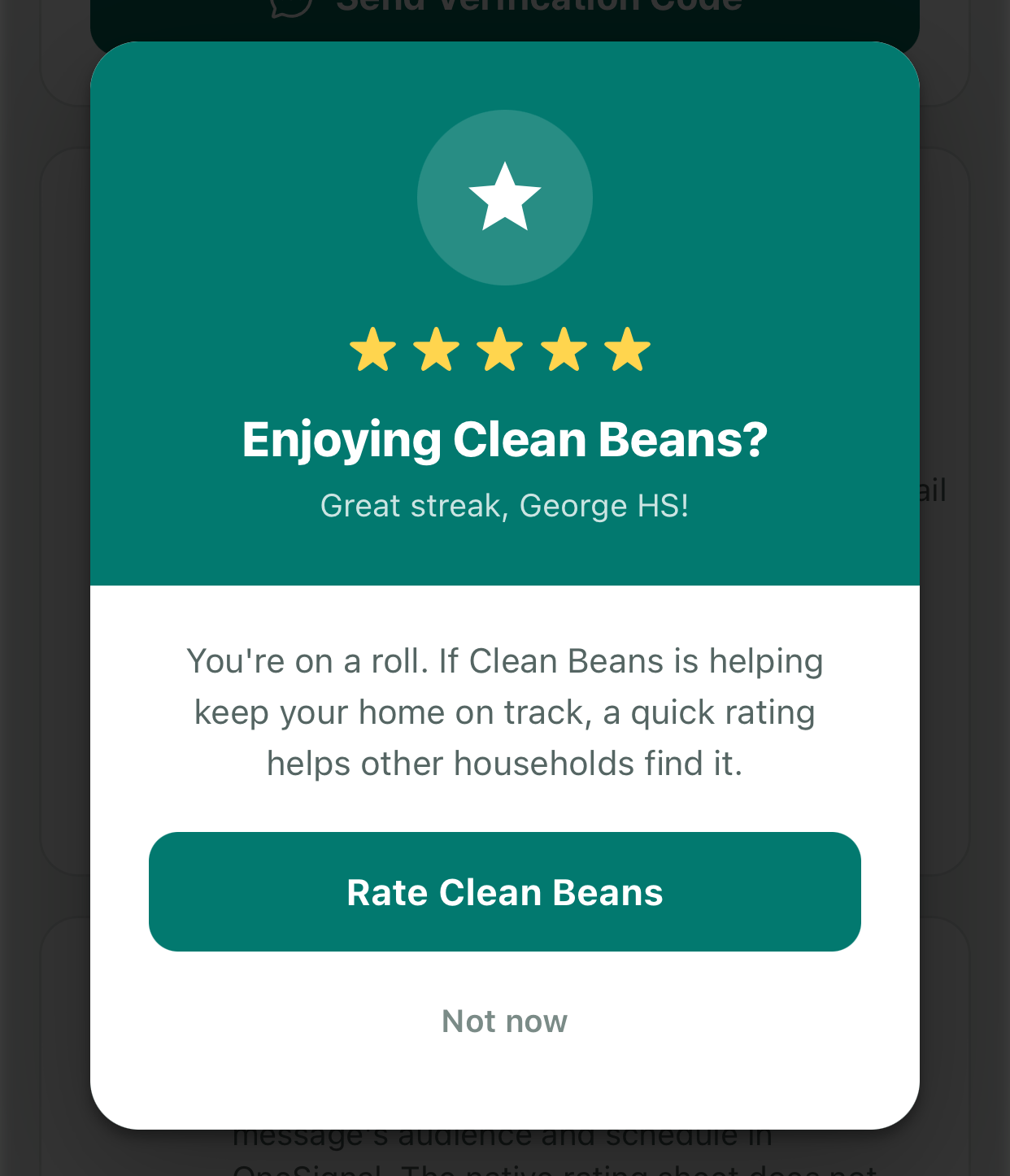
El mensaje in-app de solicitud de reseña.
ask_for_review is show. Prográmalo para que se muestre como máximo una vez cada 17 semanas.
Disparadores in-app
Tipos de disparadores y cómo se combinan.
Mensajes in-app HTML
Diseña mensajes con tu propio HTML.
API de JavaScript in-app
Todos los métodos de
OneSignalIamApi.