

Estas plantillas se ejecutan dentro de un webview de mensaje dentro de la aplicación. Para cerrar mensajes, abrir URLs, etiquetar usuarios y capturar clics, usa la API JS de Mensaje Dentro de la Aplicación.
Requisitos previos
Antes de empezar, te recomendamos revisar:- La página de Resumen de Mensajes Dentro de la Aplicación.
- La página de Diseña tu Mensaje Dentro de la Aplicación con el Editor HTML.
Cómo usar las plantillas
- En OneSignal, ve a Mensajes > Dentro de la Aplicación > Nuevo Mensaje Dentro de la Aplicación.
- Selecciona el editor HTML.
- Encuentra una plantilla abajo.
- Copia el HTML completo del bloque de código y pégalo en el editor.
- Actualiza los marcadores de posición (URLs, endpoints, fechas y copia).
- Prueba en un dispositivo real, luego publica.
Plantillas disponibles
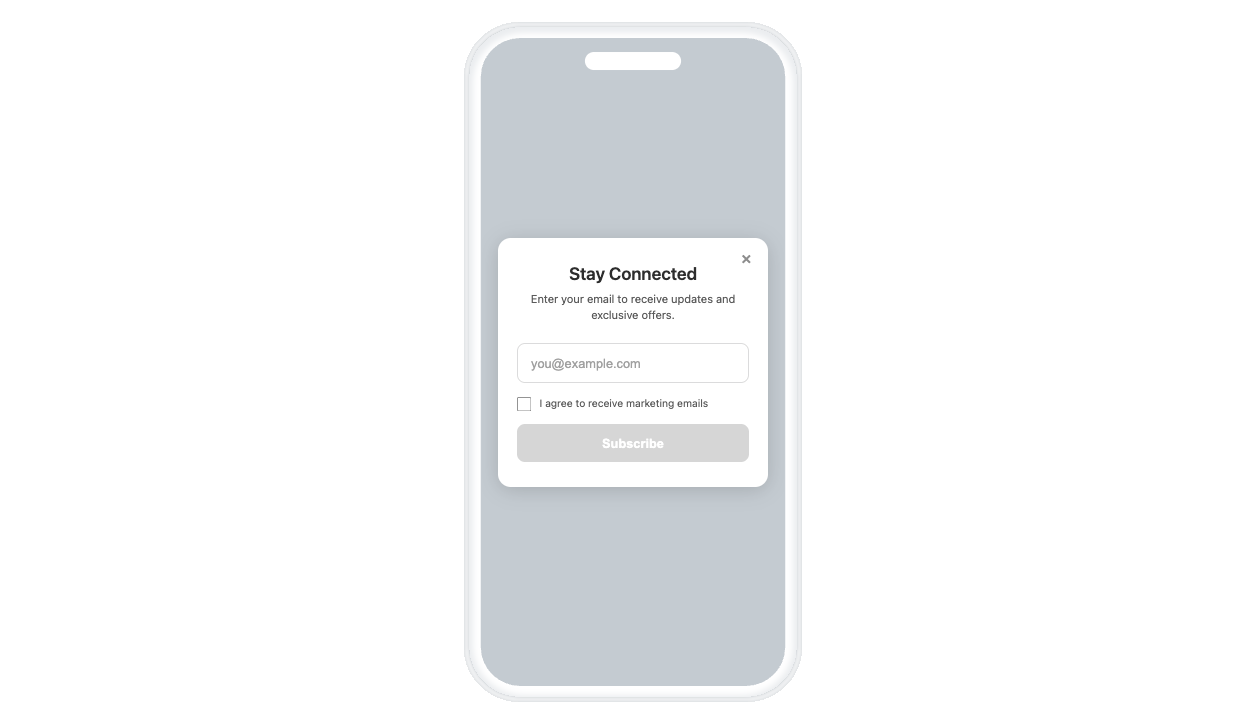
Formulario de Recolección de Correo
Pregunta por el correo del usuario y envíalo a tu aplicación mediante nombre de clic.
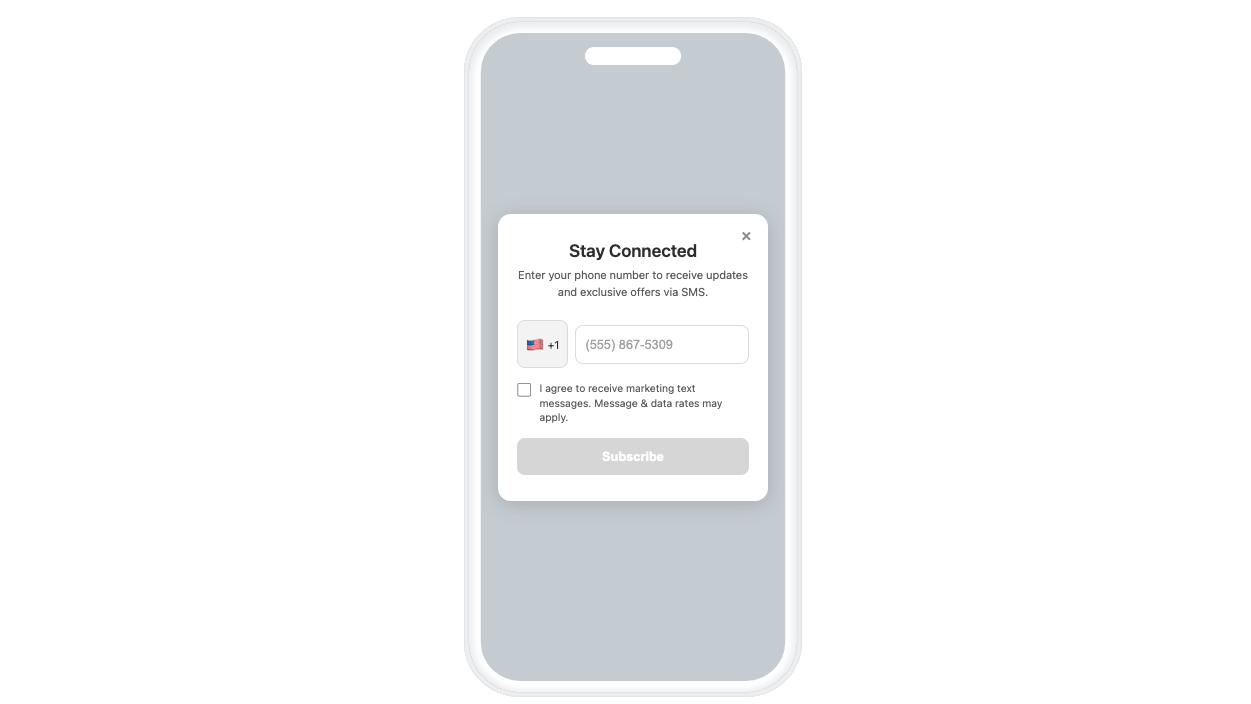
Formulario de Recolección de Números de Teléfono
Pregunta y obtén consentimiento para enviar SMS. Incluye número de teléfono en formato E.164 y envíalo a tu aplicación mediante nombre de clic.
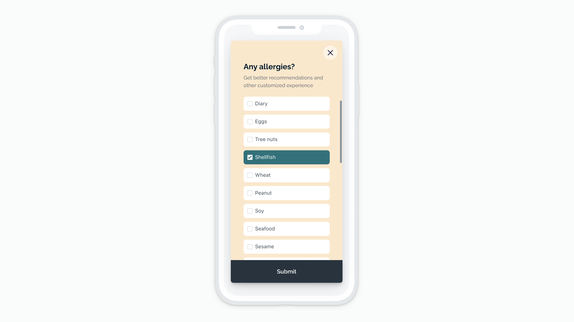
Encuesta de Lista de Verificación
Encuesta de selección múltiple que puedes enviar a tu backend o convertir en etiquetas.
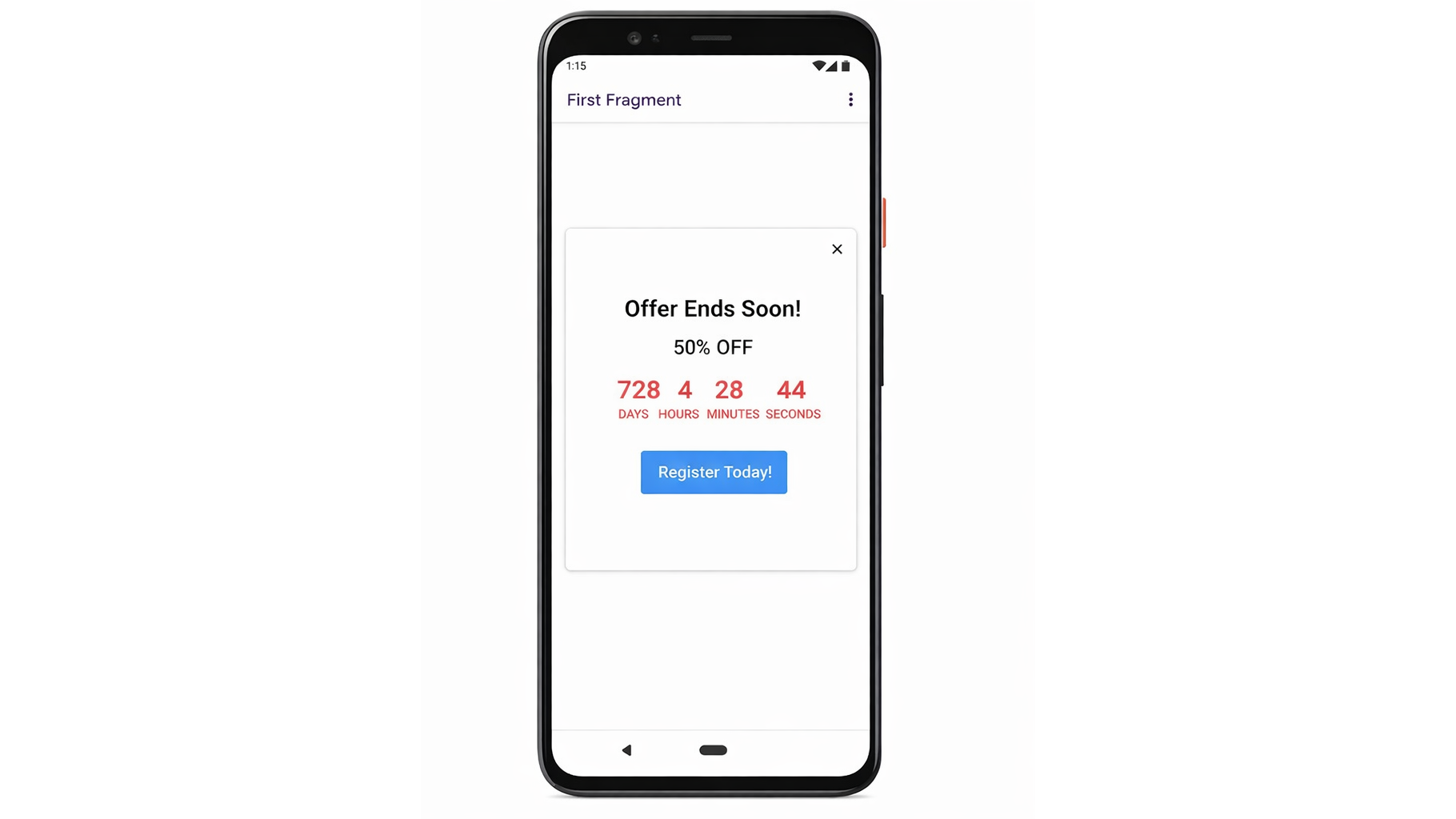
Cuenta Regresiva
Temporizador de cuenta regresiva para promociones sensibles al tiempo.
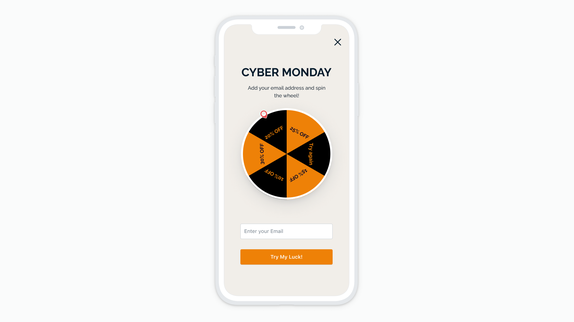
Rueda Promocional
Experiencia promocional de girar para ganar (personaliza el manejo de promociones).
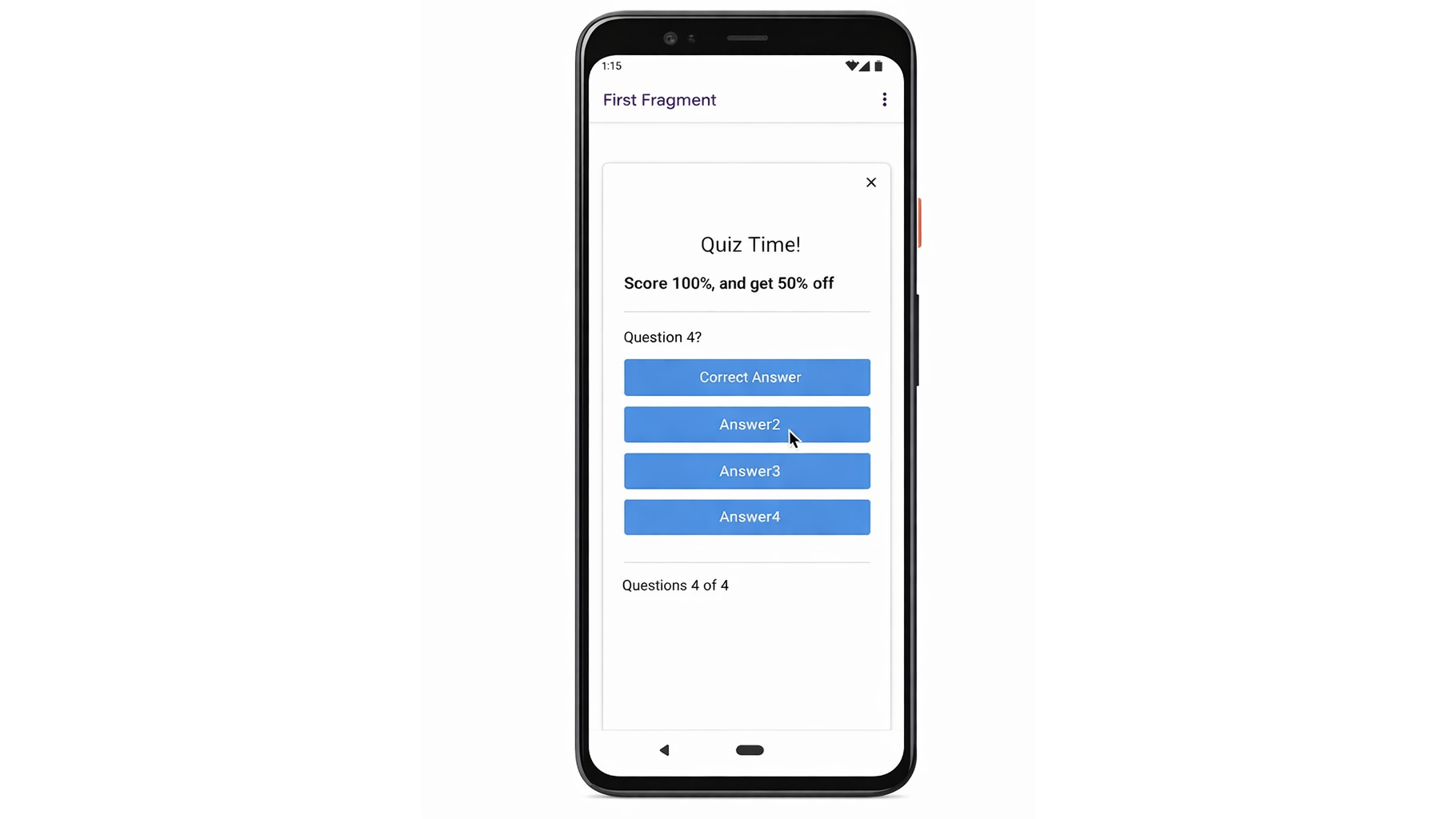
Modal de Quiz
Experiencia de quiz que puede etiquetar usuarios con su puntuación.
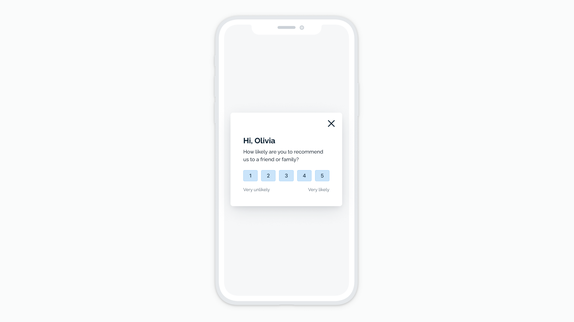
Encuesta de Calificación
Encuesta de calificación de 1–5 (envía a tu endpoint o etiqueta usuario).
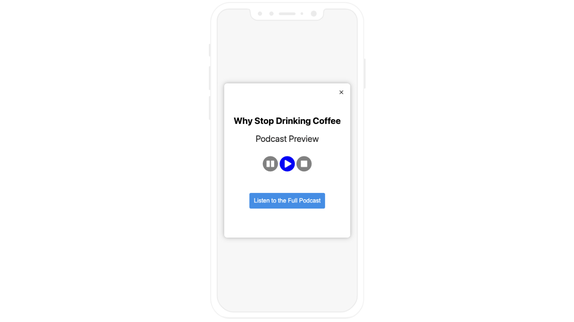
Reproductor de Audio/Video
UI simple de vista previa de audio para un archivo MP3 directo.
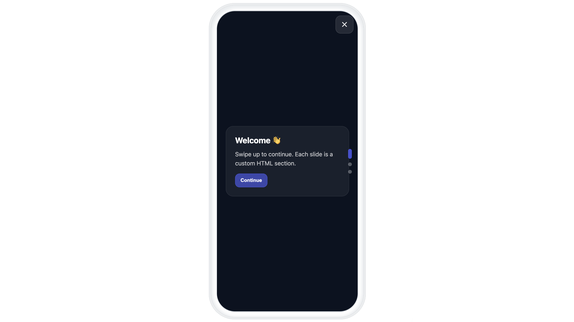
Deslizamiento Vertical
Tour de incorporación o características de múltiples diapositivas con deslizamiento vertical.
Formulario de correo
Recopila Suscripciones de correo a través de un mensaje dentro de la aplicación. Cómo funciona este formulario:- El usuario ingresa una dirección de correo y marca una casilla de consentimiento.
- Al enviar, se llama a la API Crear Usuario de OneSignal para crear la Suscripción de correo en tu aplicación.
- Además, la plantilla llama
OneSignalIamApi.addClickName(e, email)que pasa la dirección de correo al Listener de Clic de Mensaje Dentro de la Aplicación de nuestro SDK. - Dentro de tu aplicación, puedes agregar el Listener de Clic de Mensaje Dentro de la Aplicación para leer el nombre del clic y pasar el correo al método
addEmailde nuestro SDK.
- El paso 2 no requiere agregar código directamente en la aplicación pero tampoco agrega la Suscripción de correo al usuario si llamaste al método
login. - El paso 4 requiere código adicional (el Listener de Clic de Mensaje Dentro de la Aplicación) pero también agrega la Suscripción de correo al usuario si llamaste al método
login.
Código HTML del Formulario de Correo
Código HTML del Formulario de Correo
**Reemplaza
YOUR_APP_ID con tu ID de Aplicación de OneSignal que se encuentra en Configuración > Claves e IDs.- Mantén la llamada addClickName en tu manejador de envío HTML.
- Usa el Listener de Clic de Mensaje Dentro de la Aplicación de nuestro SDK para leer la entrada.
- Cuando el nombre del clic se vea como un correo, llama al método addEmail en el Listener de Clic de Mensaje Dentro de la Aplicación.
Formulario SMS
Recopila Suscripciones SMS a través de un mensaje dentro de la aplicación. Cómo funciona este formulario:- El usuario selecciona su código de país, ingresa un número de 10 dígitos y marca una casilla de consentimiento.
- Al enviar, se llama a la API Crear Usuario de OneSignal para crear la Suscripción SMS en tu aplicación.
- Además, la plantilla llama
OneSignalIamApi.addClickName(e, e164Phone)que pasa el número de teléfono al Listener de Clic de Mensaje Dentro de la Aplicación de nuestro SDK. - Dentro de tu aplicación, puedes agregar el Listener de Clic de Mensaje Dentro de la Aplicación para leer el nombre del clic y pasar el número de teléfono al método
addSmsde nuestro SDK.
- El paso 2 no requiere agregar código directamente en la aplicación pero tampoco agrega la Suscripción SMS al usuario si llamaste al método
login. - El paso 4 requiere código adicional (el Listener de Clic de Mensaje Dentro de la Aplicación) pero también agrega la Suscripción SMS al usuario si llamaste al método
login.
Código HTML del Formulario SMS
Código HTML del Formulario SMS
**Reemplaza
YOUR_APP_ID con tu ID de Aplicación de OneSignal que se encuentra en Configuración > Claves e IDs.Encuesta de Lista de Verificación
Encuesta de selección múltiple que envía resultados a tu backend.- Establece tu endpoint en
handleSurveyAnswer(). - Actualiza los valores
namede los checkboxes y etiquetas para coincidir con tu pregunta.
Si dejas
var url = "", la solicitud fallará. Establece un endpoint real o reemplaza fetch() con etiquetado (ejemplo abajo).Código HTML
Código HTML