Les Opérateurs Temporels vous permettent d’envoyer des messages relatifs à un moment spécifique dans le temps—comme après qu’une action se produise ou avant une date à venir.Vous stockez ce moment comme un horodatage Unix (en secondes) sur l’utilisateur en utilisant un Tag. OneSignal compare ensuite le temps actuel à cet horodatage et vous permet de cibler les utilisateurs selon le temps qui s’est écoulé (ou le temps restant).Cela facilite l’automatisation de messages comme les rappels, les suivis et les échéances sans programmer manuellement les messages.Cas d’utilisation courants :
Panier abandonné : Rappeler aux utilisateurs qui n’ont pas finalisé leur commande après un certain temps
Rappels d’événements : Envoyer des messages aux utilisateurs avant un rendez-vous programmé ou une date de renouvellement
Jalons : Effectuer un suivi quand les utilisateurs n’ont pas terminé une action avant une échéance
Anniversaires : Envoyer des messages automatiques le (ou autour du) jour d’anniversaire d’un utilisateur
Les Opérateurs Temporels ne sont disponibles que sur les plans payants. Les plans gratuits peuvent toujours utiliser les filtres de segments temporels par défaut comme Première Session et Dernière Session.
Vous pouvez résoudre de nombreux cas d’utilisation de “rappels” avec soit les Tags soit les Événements Personnalisés. La meilleure option dépend de ce que vous devez stocker et comment vous voulez déclencher l’automatisation.
Utilisez les Tags quand vous voulez stocker le dernier horodatage connu (par exemple, cart_updated_at ou subscription_expires_at) sur l’utilisateur et segmenter basé sur cette valeur au fil du temps.
Utilisez les Événements Personnalisés quand vous voulez enregistrer chaque occurrence d’événement (avec des propriétés) et déclencher des Journeys basés sur le comportement en temps réel.
En pratique, de nombreuses implémentations peuvent utiliser les deux : Événements Personnalisés pour le suivi en temps réel et Tags pour l’état utilisateur que vous voulez segmenter plus tard.
Les Tags et les Événements personnalisés sont tous deux des moyens d’ajouter des données à vos utilisateurs. Cependant, il existe quelques différences clés :
Fonctionnalité
Tags
Événements personnalisés
Utilisation des données
Segmentation et personnalisation
Déclencher des Journeys sans Segment, étapes Wait Until, personnalisation directement dans les Journeys
Personnalisation des Journeys et des modèles de messages Journey, Segmentation (Prochainement)
La distinction clé entre les Tags et les Événements personnalisés réside dans leur profondeur et leurs cas d’utilisation. Les tags sont des propriétés d’un utilisateur, telles que le Nom, le Statut du compte ou l’Emplacement. Les événements sont des choses que l’utilisateur a faites, comme Acheter un article, Terminer un niveau ou Inviter un ami. Les tags et les événements peuvent tous deux être utilisés pour la segmentation et la personnalisation.En pratique, vous utiliserez probablement les deux :
Les tags pour les propriétés utilisateur qui sont statiques et ne changent pas souvent
Les événements personnalisés pour les scénarios en temps réel, la segmentation complexe et les flux de travail de parcours plus sophistiqués
Convertissez la date de l’événement en horodatage Unix en secondes.
Définissez un Tag où la clé est le nom de l’événement et la valeur est l’horodatage comme chaîne (ex., 'event_date': '1739145600').
Créez un segment utilisant l’opérateur Time Elapsed Greater Than :
Après une date passée en utilisant l’opérateur Time Elapsed Greater Than avec une valeur positive
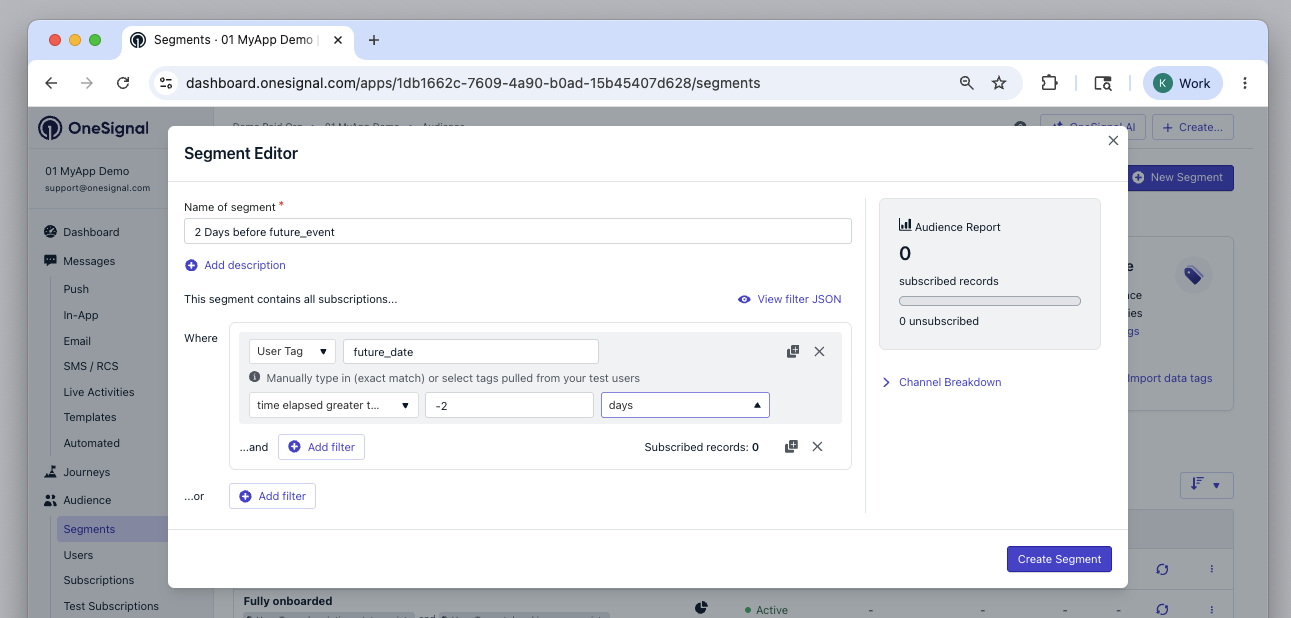
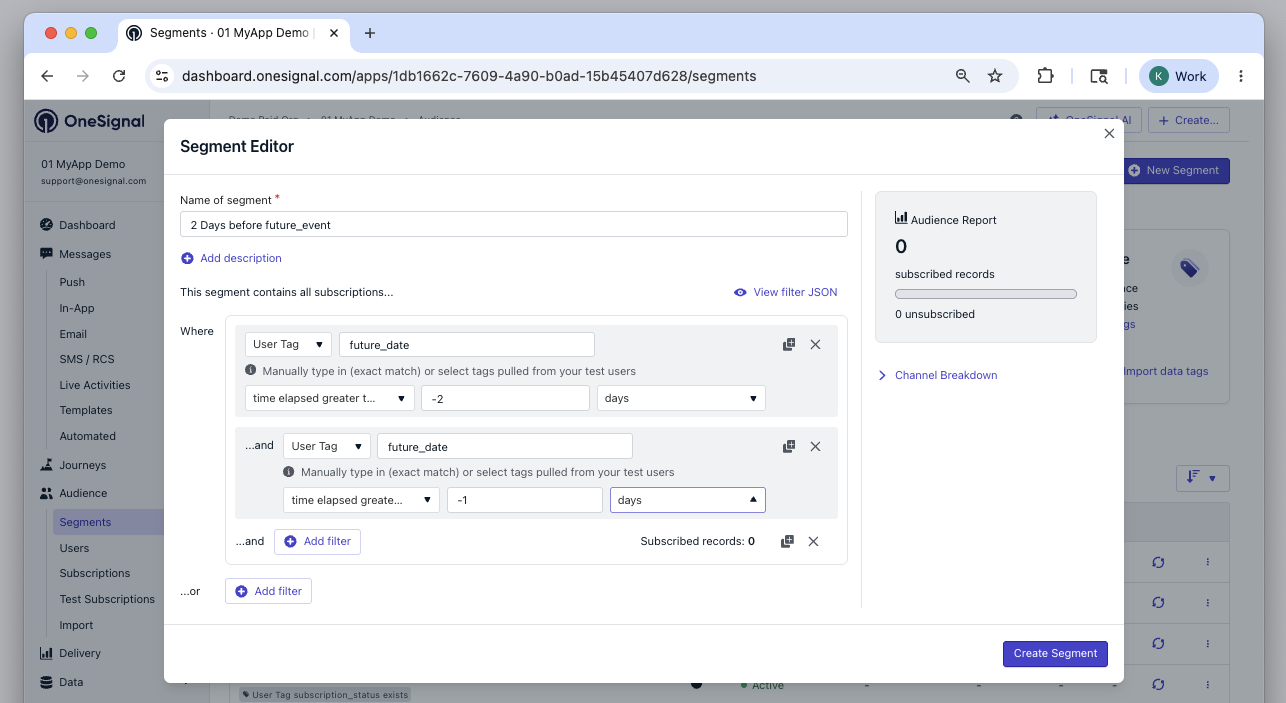
Avant une date future en utilisant l’opérateur Time Elapsed Greater Than avec une valeur négative
Une erreur courante est de définir des horodatages en millisecondes (13 chiffres) au lieu de secondes (10 chiffres). Les Opérateurs Temporels nécessitent des secondes.
Utilisez ce modèle quand vous voulez envoyer des messages aux utilisateurs après qu’un certain temps se soit écoulé depuis qu’un événement s’est produit.Exemple : Rappel de panier abandonné 24 heures après que l’utilisateur ait mis à jour son panier
1
Stocker l'horodatage quand l'événement se produit
Quand l’utilisateur met à jour son panier, sauvegardez le temps actuel comme horodatage Unix (en secondes) :
// Exemple SDKconst timestampSeconds = String(Math.floor(Date.now() / 1000));OneSignal.User.addTag("cart_updated_at", timestampSeconds);
Utilisez les secondes (10 chiffres), pas les millisecondes (13 chiffres).
2
Créer un segment
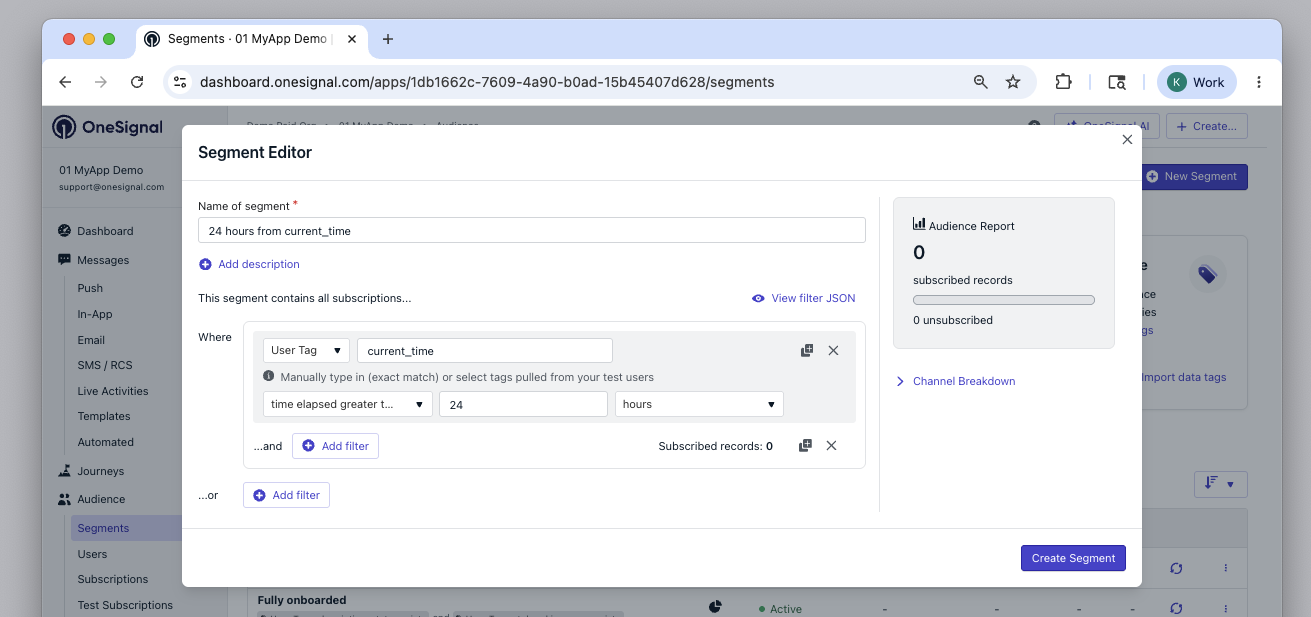
Allez à Audience > Segments
Ajoutez un filtre User Tag
Définissez Key à cart_updated_at
Choisissez Time Elapsed Greater Than
Définissez Value à 1 jour (ou 24 heures ou 86400 secondes)
Segment pour les utilisateurs qui ont abandonné leur panier il y a plus de 24 heures
3
Ajouter une limite supérieure (Recommandé)
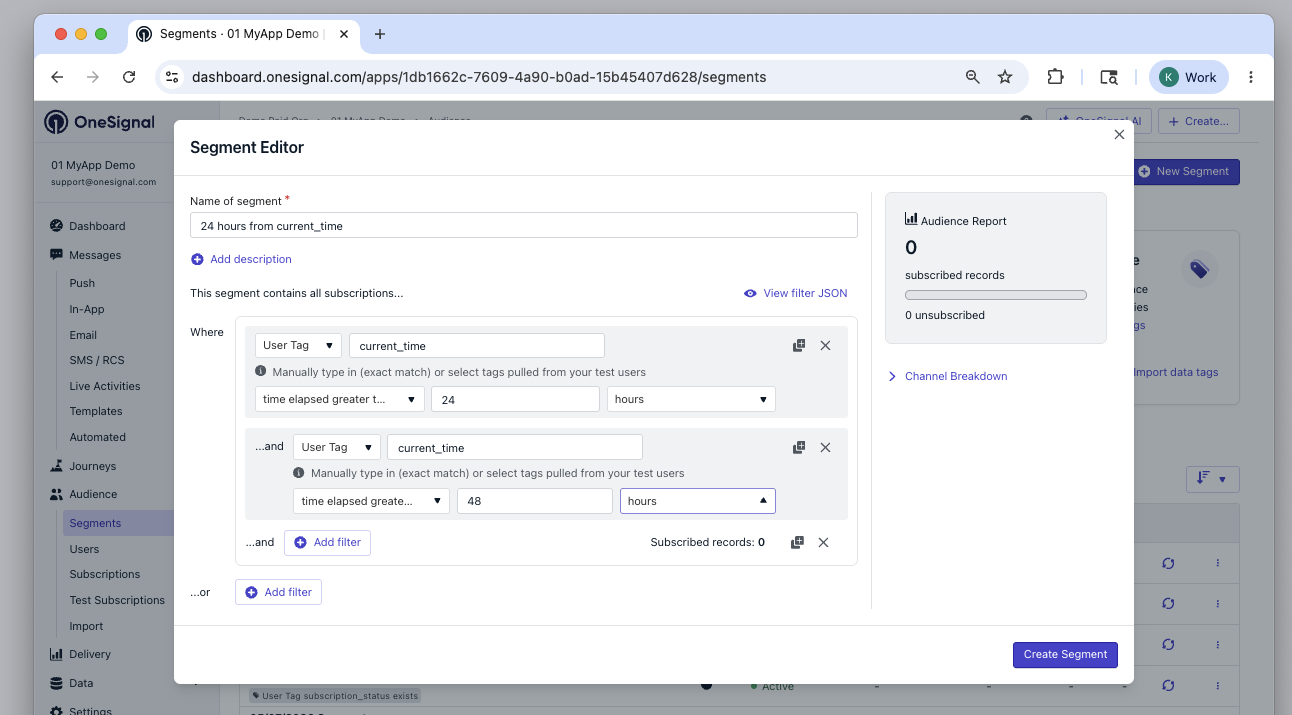
Sans limite supérieure, les utilisateurs restent dans le segment pour toujours. Ajoutez un second filtre pour créer une fenêtre :
Time Elapsed Greater Than24 heures
Time Elapsed Less Than48 heures
Maintenant les utilisateurs ne sont dans le segment qu’entre 24-48 heures après l’événement.
Segment avec une fenêtre de 24-48 heures
4
Utiliser le segment dans un Journey
Créez un Journey qui cible votre segment pour automatiser la messagerie.
Envoyez des messages d’anniversaire en stockant le prochain anniversaire à venir de chaque utilisateur comme horodatage.
1
Stocker l'horodatage du prochain anniversaire
Calculez et stockez le prochain anniversaire de l’utilisateur :
function getNextBirthday(month, day) { // month: 0-11 (Jan=0), day: 1-31 const now = new Date(); let birthday = new Date(now.getFullYear(), month, day); if (birthday <= now) { birthday = new Date(now.getFullYear() + 1, month, day); } return String(Math.floor(birthday.getTime() / 1000));}// Exemple : anniversaire du 15 janvierOneSignal.User.addTag("birthday", getNextBirthday(0, 15));
2
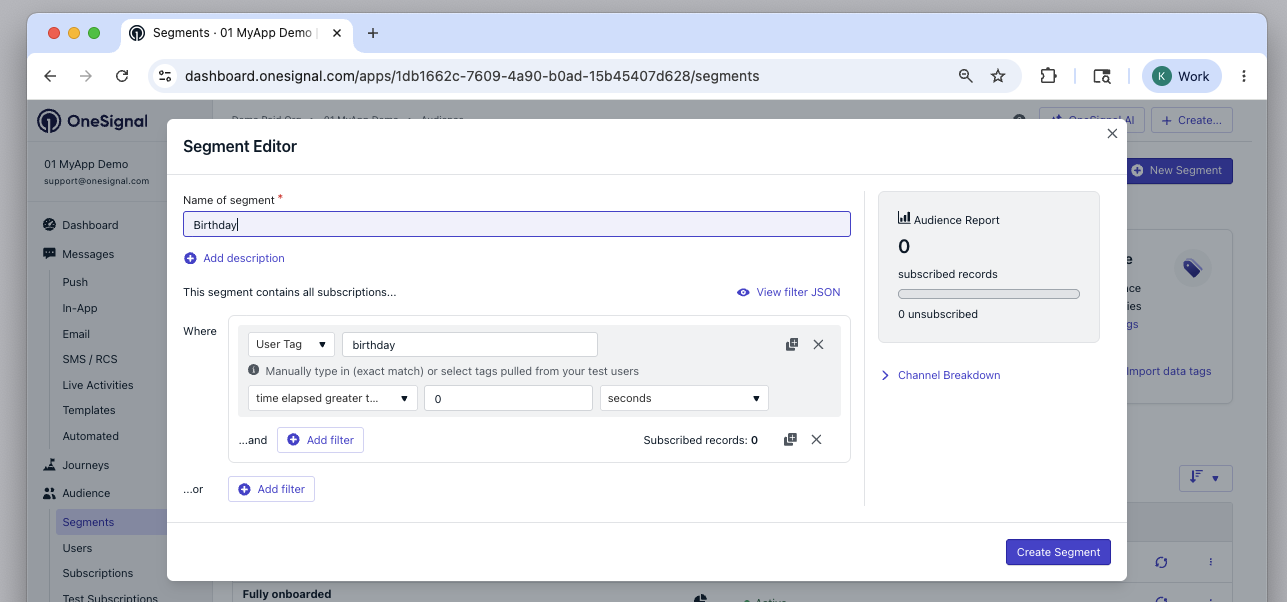
Créer un segment d'anniversaire
User Tag : birthday
Time Elapsed Greater Than : 0 secondes
Les utilisateurs entrent dans le segment une fois que leur horodatage d’anniversaire passe.
Segment d'anniversaire
3
Configurer un Journey récurrent
Créez un Journey ciblant votre segment d’anniversaire
Définissez la ré-entrée à 52 semaines pour que les utilisateurs puissent ré-entrer l’année suivante
Mettez à jour le tag birthday vers la date de l’année suivante après envoi (dans votre backend ou Journey)
Calculez les horodatages d’anniversaire en utilisant le fuseau horaire local de l’utilisateur quand c’est possible. Utiliser seulement l’heure du serveur peut causer l’envoi des messages plus tôt ou plus tard que prévu.
Si vous voulez que les messages restent précis d’année en année, mettez à jour le tag birthday de l’utilisateur vers le prochain anniversaire à venir après avoir envoyé le message (par exemple, dans votre backend ou dans une étape Journey). Gardez à l’esprit que si vous faites cela, il pourrait être plus facile d’utiliser les Événements Personnalisés à la place.
Les messages d’anniversaire seront envoyés aux utilisateurs autour de leur date de tag birthday.
Comment fonctionne les mathématiques ? (détails techniques)
Les Opérateurs Temporels existent pour vous permettre de créer des fenêtres relatives et mobiles au lieu de dates fixes.OneSignal calcule le temps écoulé en utilisant cette formule :
time_elapsed = current_time - tag_timestamp
Horodatages passés → valeurs positives
Horodatages futurs → valeurs négatives
Opérateurs :
Time Elapsed Greater Than X : correspond quand elapsed > X
Time Elapsed Less Than X : correspond quand elapsed < X
Pourquoi les horodatages futurs correspondent immédiatement avec Less Than :N’importe quel nombre négatif est inférieur à n’importe quel nombre positif. Donc time_elapsed_lt 2 days (172,800 secondes) correspondra à un horodatage 30 jours dans le futur parce que :
-2,592,000 < 172,800 → true (correspond)
Puisque les horodatages futurs produisent toujours un temps écoulé négatif, vous devez utiliser des valeurs négatives pour définir quand les utilisateurs doivent entrer et sortir des segments avant un événement à venir. Les valeurs positives ne peuvent pas représenter le temps avant une date future.
Trouvez votre utilisateur via l’ID Externe, l’ID d’Abonnement, l’Email ou le numéro de téléphone. Voir Trouver et définir des abonnements de test pour les détails sur comment trouver votre utilisateur.
Obtenez un horodatage en secondes de la date actuelle et d’une date future (5 minutes à partir de maintenant).
Définissez deux tags avec les clés ‘current_time’ et ‘future_time’ et les valeurs comme horodatages en secondes.
Créez un segment current_time avec les filtres suivants :
User Tag : current_timeTime Elapsed Greater Than : 2 minutes
ET User Tag : current_timeTime Elapsed Less Than : 5 minutes
Créez un segment future_time avec les filtres suivants :
User Tag : future_timeTime Elapsed Greater Than : -5 minutes
ET User Tag : future_timeTime Elapsed Less Than : -2 minutes
Vous devriez voir votre utilisateur :
Entrer dans le segment current_time 2 minutes après la date de temps actuel et sortir du segment 5 minutes après la date de temps actuel.
Entrer dans le segment future_time 5 minutes avant la date de temps futur et sortir du segment 2 minutes avant la date de temps futur.
Cette page vous a-t-elle été utile ?
Assistant
Responses are generated using AI and may contain mistakes.