

Vidéo : exemples de Journey
Intégration
Utilisez ce modèle pour envoyer une séquence de bienvenue ou d’intégration aux nouveaux abonnés. On y fait également souvent référence comme campagne de bienvenue, série de bienvenue ou campagne pour nouveaux utilisateurs. L’objectif est de guider les utilisateurs vers la réalisation d’une action clé (terminer leur profil, effectuer leur premier achat ou découvrir une fonctionnalité principale) plutôt que de leur envoyer un message au moment où ils s’inscrivent.Immédiatement : Envoyer un email de bienvenue
Attendre 1 jour
Jour 2 : Branche sur l'action clé réalisée ?
onboarding_complete = true) ou l’appartenance à un segment.- Branche Oui : Sortir du journey. L’utilisateur n’a pas besoin de rappel.
- Branche Non : Envoyer une notification push avec un message spécifique et actionnable. Par exemple : « Terminez la configuration de votre profil » ou « Réalisez votre première [action] ».
Attendre 5 jours
Jour 7 : Branche sur l'action clé réalisée ?
- Branche Oui : Sortir du journey.
- Branche Non : Envoyer un email de suivi comme dernier contact. Évitez tout autre message. Les utilisateurs qui n’ont pas interagi après une semaine sont de meilleurs candidats pour une campagne de réengagement.
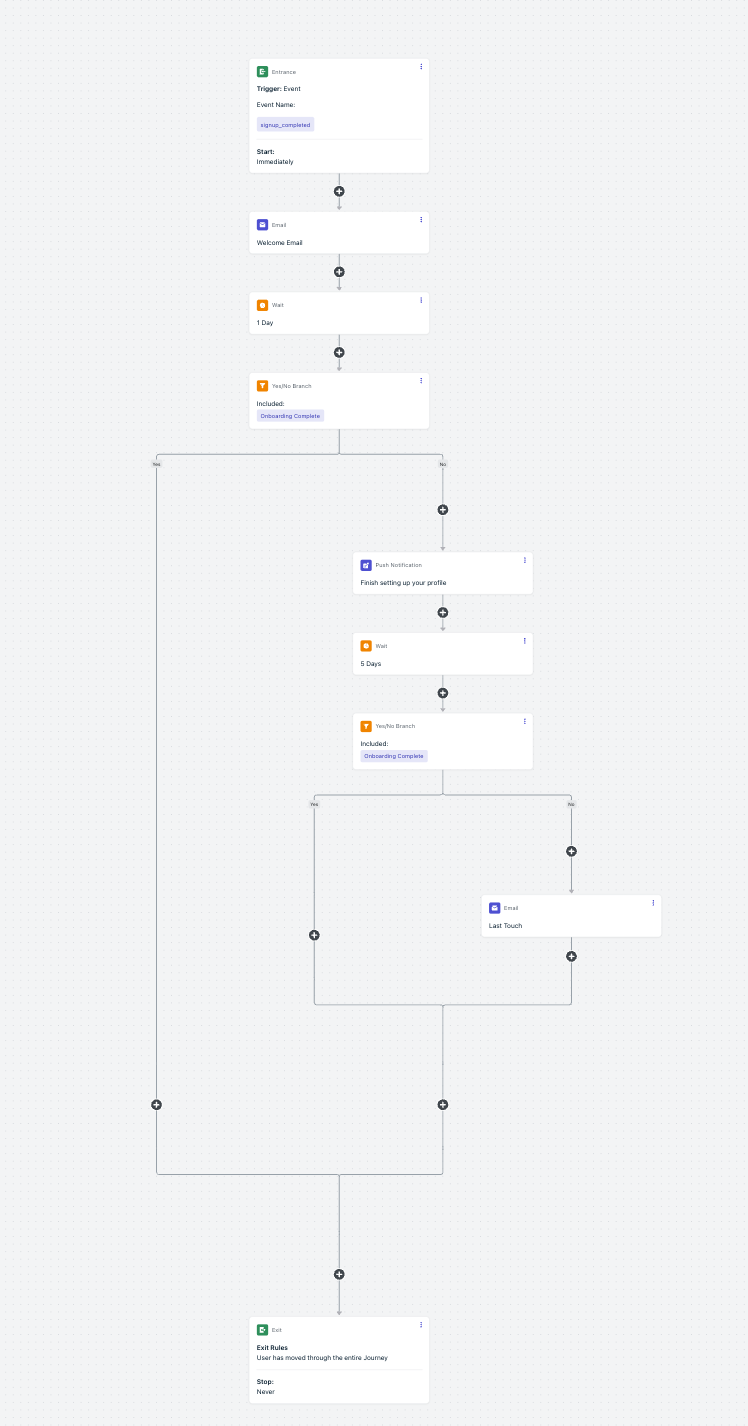
Exemple de journey de bienvenue d'intégration
Campagne de réengagement
Utilisez ce modèle pour reconquérir les utilisateurs qui n’ont pas ouvert votre application ou visité votre site récemment. Le journey envoie une série de messages de plus en plus convaincants et fait sortir l’utilisateur dès qu’il revient.Envoyer une notification push
Attendre 2 jours
Branche sur l'activité de l'utilisateur
- Branche Oui : Sortir du journey. L’utilisateur est réengagé.
- Branche Non : Envoyer un email avec une incitation plus forte (par exemple, une réduction, du nouveau contenu ou une mise en avant de fonctionnalité).
Attendre 3 jours
Vérification finale
- Actif : Sortir du journey.
- Toujours inactif : Optionnellement envoyer un dernier SMS ou sortir. Évitez tout autre message — les utilisateurs qui n’ont pas répondu après plusieurs contacts ont peu de chances de se convertir avec plus de messages.
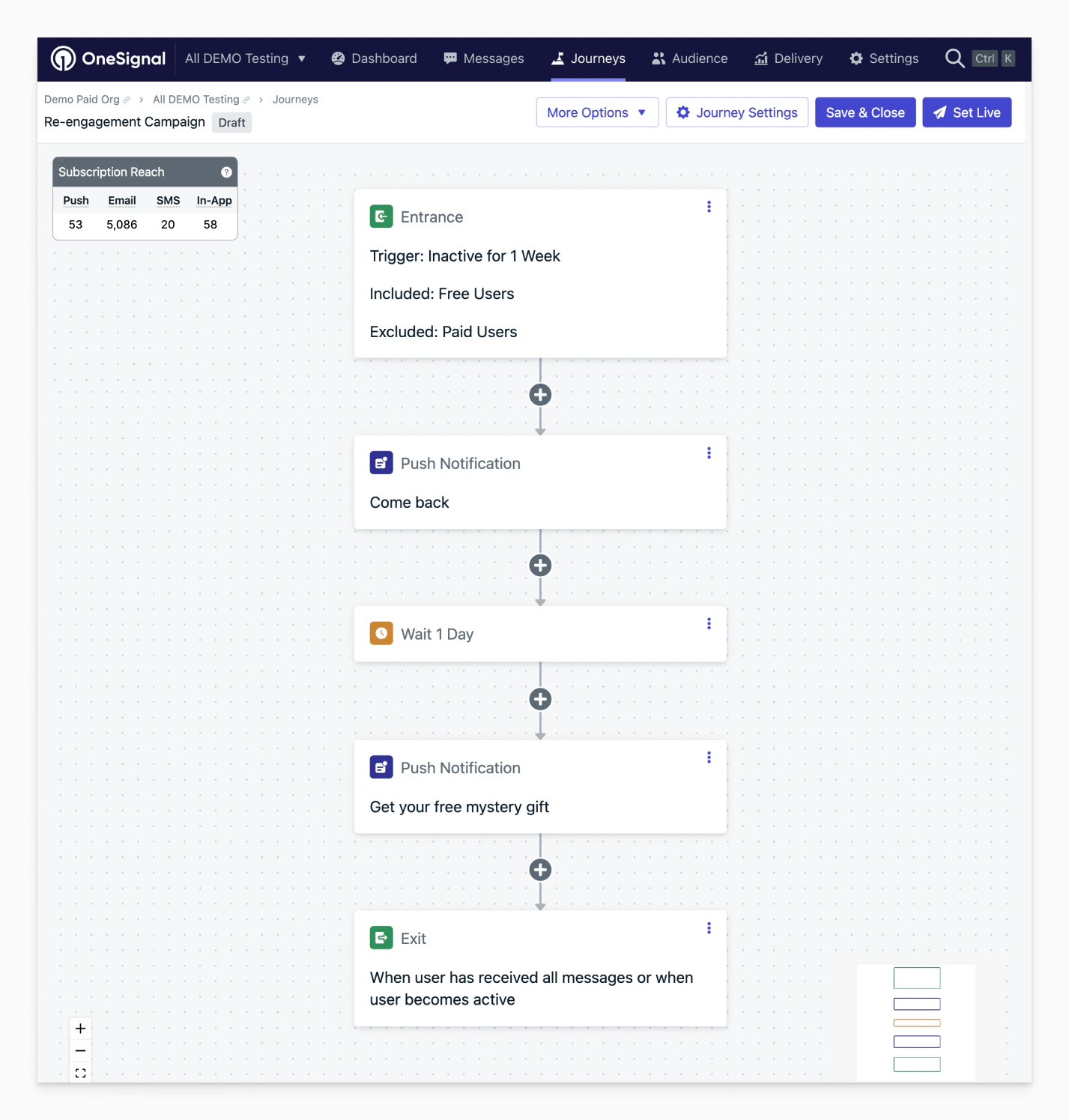
Exemple de journey de campagne de réengagement
Panier abandonné
Exemple de panier abandonné
Campagne promotionnelle
Utilisez ce modèle pour les promotions limitées dans le temps, les événements de vente ou les lancements de produits. Le journey crée l’anticipation, rappelle aux utilisateurs pendant l’événement et crée de l’urgence à l’approche de la fin.Annonce : Envoyer un message teaser
Attendre jusqu'au début de l'événement
Début de l'événement : Envoyer l'offre principale
Attendre 2 à 3 jours (milieu d'événement)
Rappel : Dernier message de chance
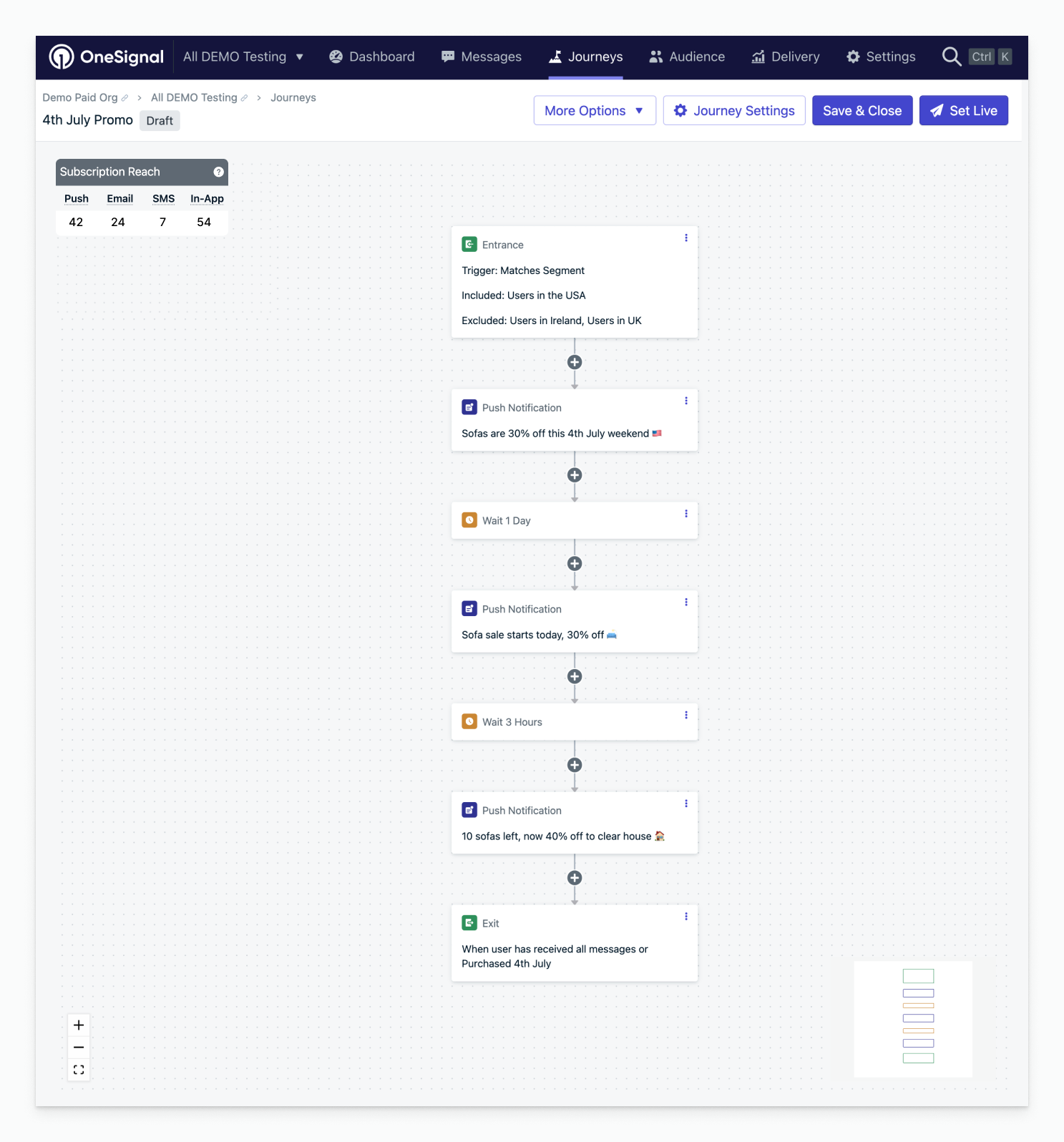
Exemple de journey de campagne promotionnelle
Envoyer un message après que l’utilisateur quitte l’application si l’action est incomplète
Configuration initiale- Utilisez les tags de données pour marquer que l’action doit être effectuée par l’utilisateur. Supprimez le tag lorsque l’action est terminée.
- Configurez le segment pour ce tag.
Ajoutez le(s) message(s) souhaité(s)
Définissez un nœud d'attente pour la durée souhaitée
Test A/B dans un journey
En utilisant un nœud de branche divisée, vous pouvez définir une répartition 50/50 dans votre journey. Créez deux modèles de message différents et au fur et à mesure que vos utilisateurs progressent, la moitié recevra “Modèle A” et l’autre “Modèle B”. Exportez les données de message de chaque modèle pour comparer les analyses entre les variantes.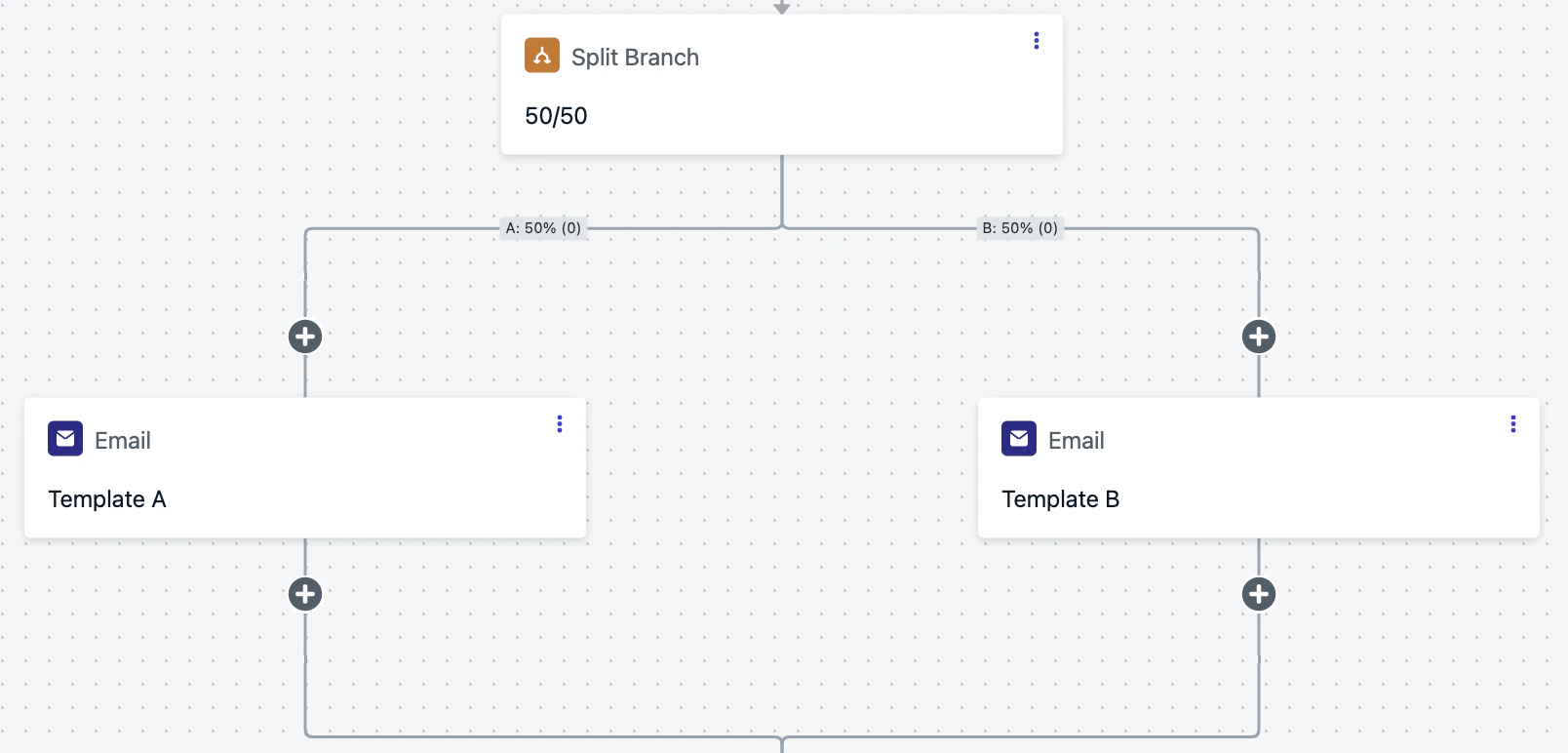
Un test A/B
Afficher les messages in-app dans l’ordre et une fois par jour
Dans cet exemple, nous voulons afficher 3+ messages in-app d’affilée, mais les montrer seulement une fois par jour. Si un utilisateur n’ouvre pas l’application, il le verra quand même la prochaine fois qu’il ouvrira l’application. Configuration initialeCréer un nouveau segment
iam_journey avec le filtre : Tag utilisateur iam_journey est 1- Vous pouvez changer
iam_journeypour le nom de votre choix. - Ce tag sera défini sur chaque utilisateur qui termine le journey et reçoit tous les messages.
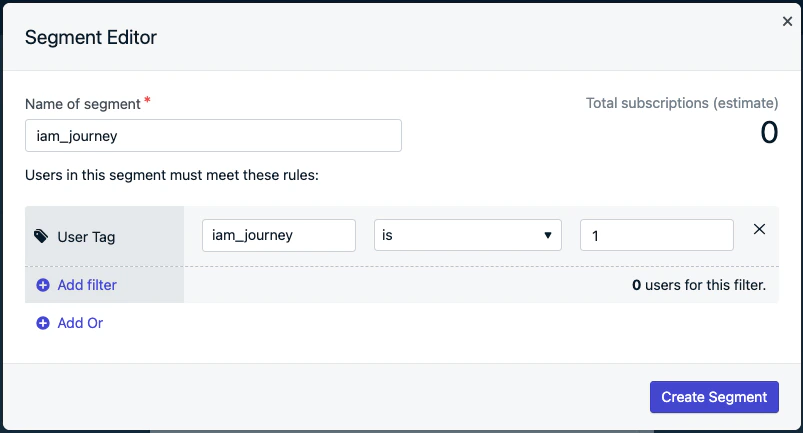
Écran de création de segment
Créer les messages in-app
Configurez le journey suivant
-
Ajoutez une étape de message in-app.
- Nommez le message, par exemple :
IAM 1. - En bas du message, définissez planification de livraison sur 1 jour.
- Nommez le message, par exemple :
-
Ajoutez une action de branche oui/non avant l’étape du message in-app.
- Définissez votre condition de branchement : comportement du message précédent : “
IAM 1consulté”. - Suivez la branche Non
- Faites glisser le
IAM 1vers la branche Non. - Ajoutez une étape d’attente de 1 jour.
- Faites glisser le
- Suivez la branche Oui
- Dans la branche Oui, répétez les étapes 1 et 2 pour tous les messages, en remplaçant
IAM 1par le nouveau message in-app (par exemple,IAM 2,IAM 3). - À la branche Oui finale, ajoutez l’action taguer l’utilisateur.
- Taguez la même clé utilisée dans Configuration initiale → Étape 1 segment.
- Exemple
iam_journey : 1.
- Exemple
- Taguez la même clé utilisée dans Configuration initiale → Étape 1 segment.
- Dans la branche Oui, répétez les étapes 1 et 2 pour tous les messages, en remplaçant
- Définissez votre condition de branchement : comportement du message précédent : “
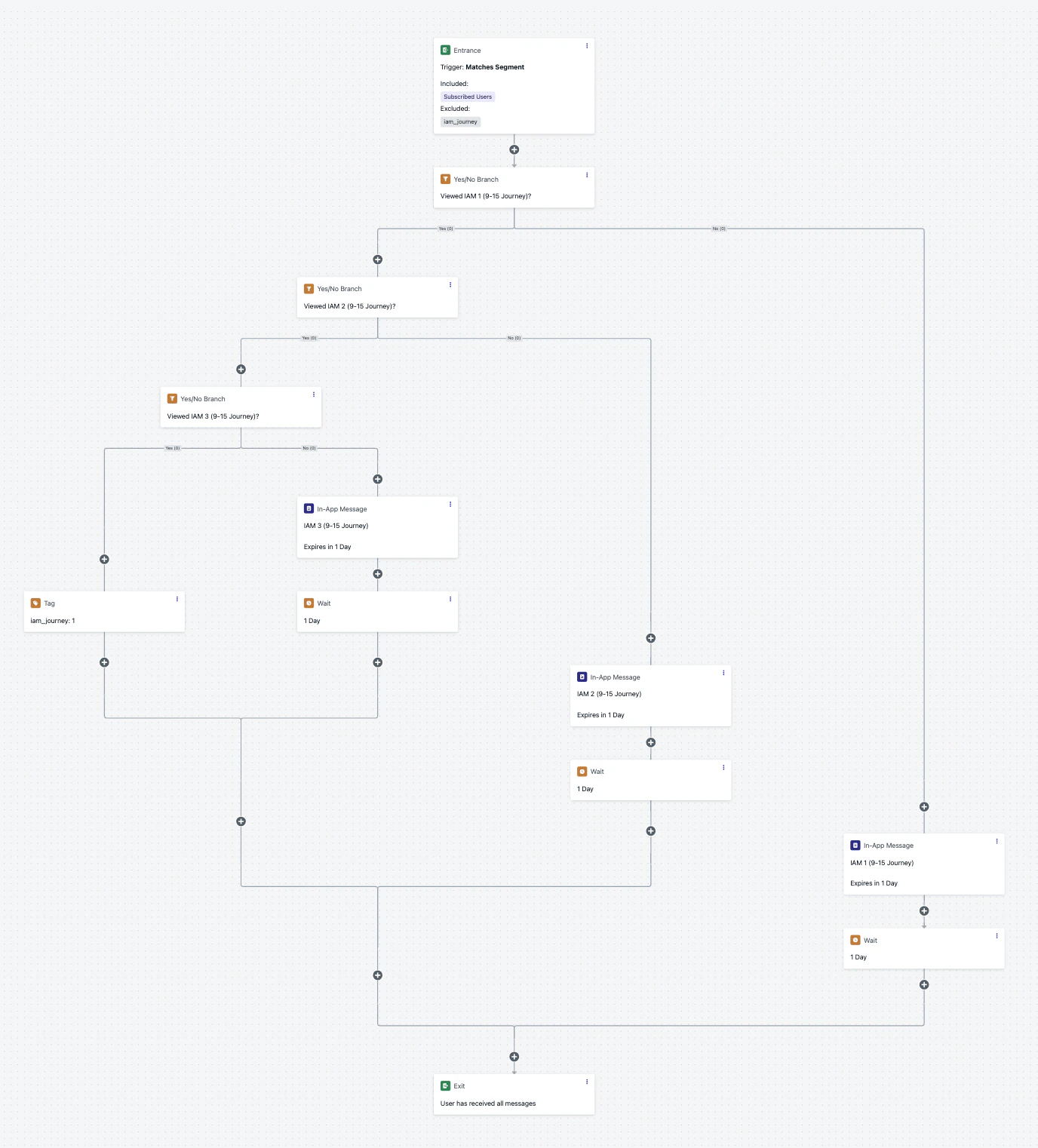
Le journey complet
Journey à entrée limitée
Assurez-vous que les utilisateurs ne peuvent entrer dans un journey qu’un nombre limité de fois tout en contrôlant l’expérience à chaque étape.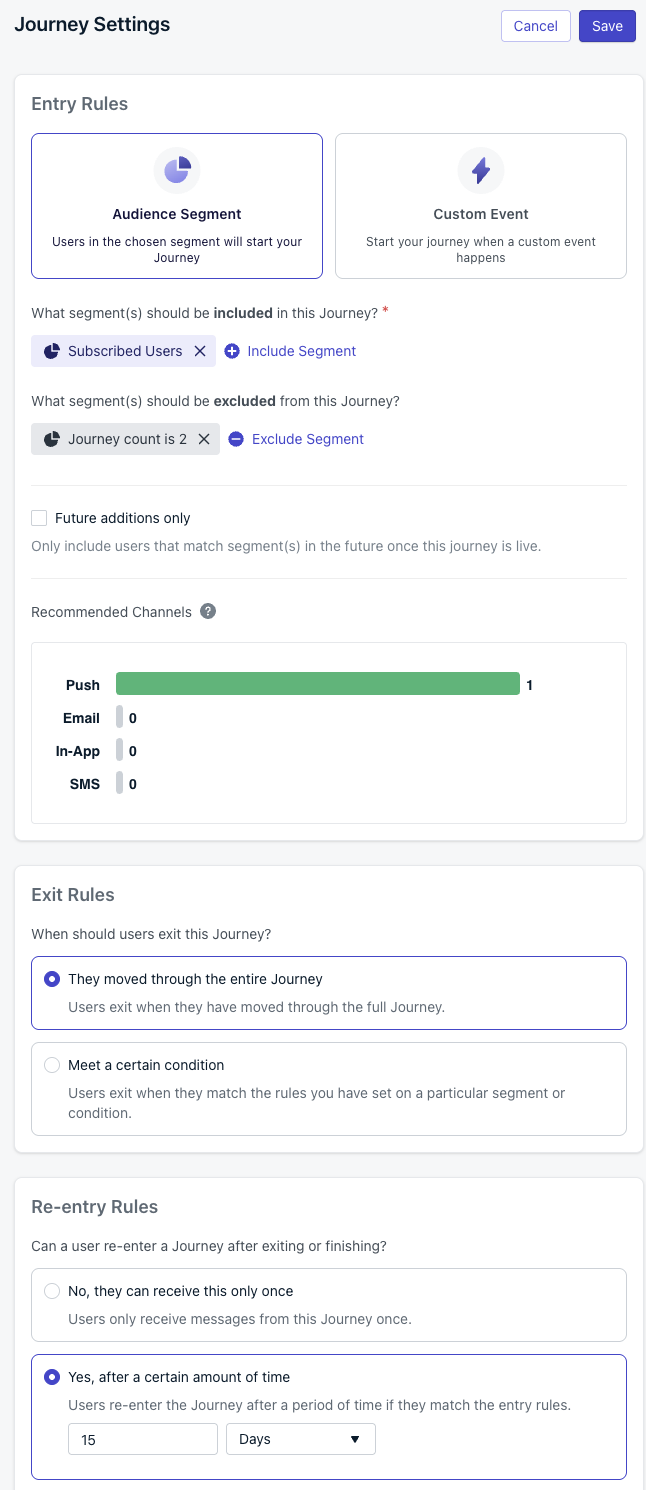
Paramètres d'entrée limitée
Préparez votre stratégie de tags
journey_count pour suivre les entrées. Les tags sont créés automatiquement lorsque vous les définissez dans le Journey. Voir action de tag pour plus de détails.Configurez l'inclusion/exclusion d'audience
- Incluez votre segment cible (par exemple, “Utilisateurs abonnés”).
- Excluez les utilisateurs où le tag utilisateur
journey_countest2.
Définissez les règles de réentrée
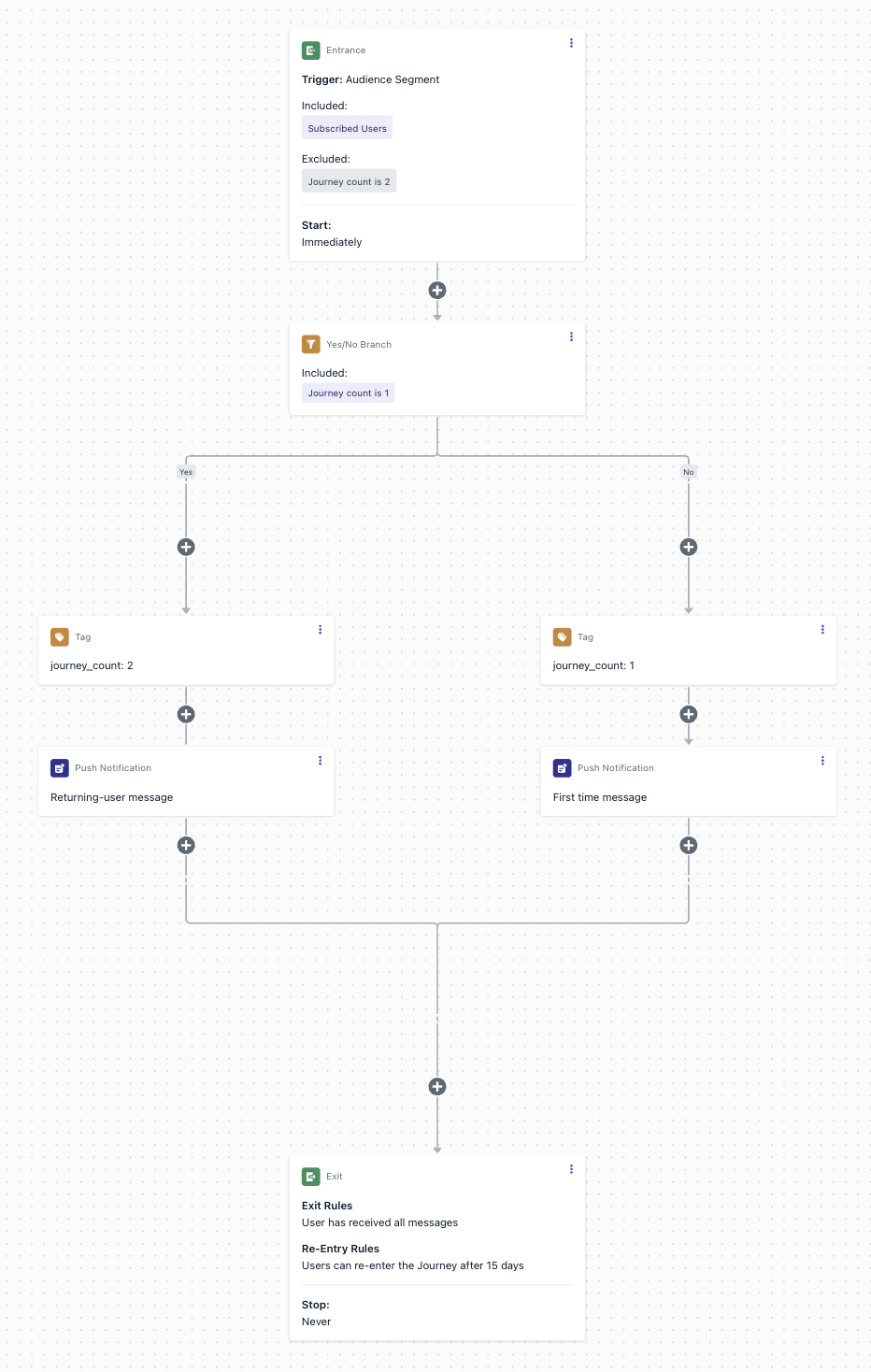
Flux d'entrée limitée
Ajoutez une branche oui/non au début
journey_count égal à 1.- Branche Oui = utilisateurs de retour (deuxième entrée).
- Branche Non = utilisateurs pour la première fois (aucun tag présent encore).
Branche Non (première entrée)
- Ajoutez l’action taguer l’utilisateur : définissez
journey_countsur1. - Envoyez vos messages et actions de première fois.
- Continuez jusqu’à la fin ou logique supplémentaire au besoin.
Branche Oui (deuxième entrée)
- Ajoutez l’action taguer l’utilisateur : définissez
journey_countsur2. - Envoyez vos messages et actions pour les utilisateurs de retour.
- Continuez jusqu’à la fin ou logique supplémentaire au besoin.
Appliquez la limite
journey_count = 2, toute tentative de troisième entrée sera bloquée automatiquement.Journeys récurrents pour des jours spécifiques
Envoyez des messages récurrents qui s’alignent sur un jour spécifique de la semaine (par exemple, promotions hebdomadaires, rappels d’événements).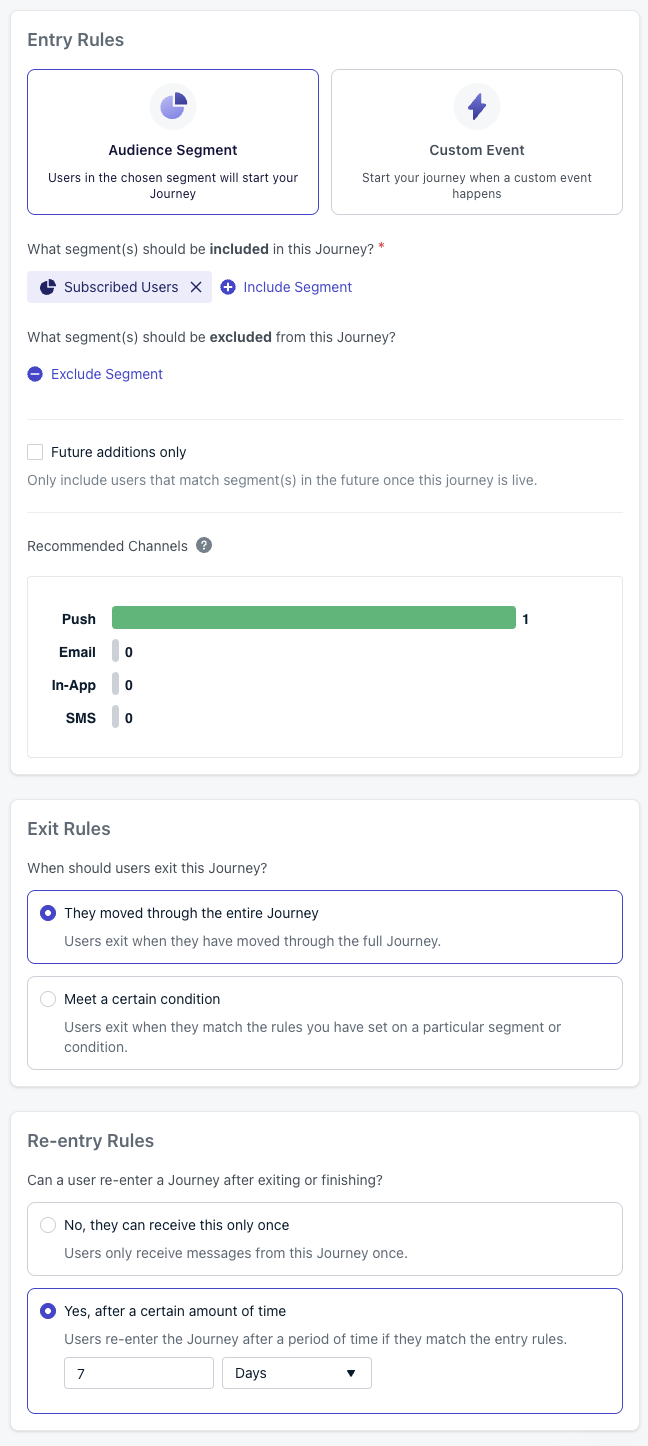
Paramètres de journey récurrent
Configurez l'audience
Définissez les règles de réentrée
- Le minuteur de réentrée commence lorsque l’utilisateur quitte le Journey, pas lorsqu’il entre.
- Une réentrée de 7 jours garantit que les utilisateurs réentrent à temps pour la fenêtre temporelle de la semaine suivante.
- La durée de réentrée doit être plus longue que la durée de la fenêtre temporelle pour éviter les envois doubles.
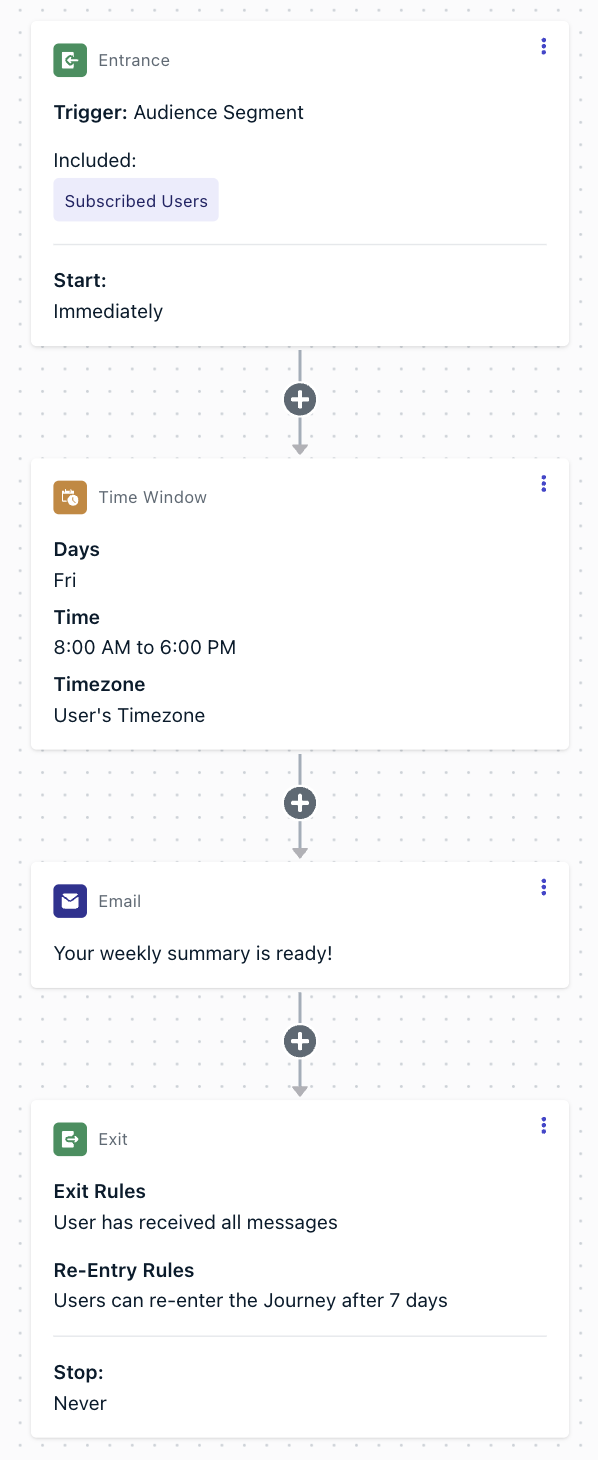
Flux de journey récurrent
Ajoutez un nœud de fenêtre temporelle (première étape)
Ajoutez votre message après la fenêtre temporelle
Terminez le journey
Journeys progressifs (pilotés par événements)
Augmentez l’engagement en fonction de la progression de l’utilisateur en utilisant les événements personnalisés et les conditions d’attendre jusqu’à.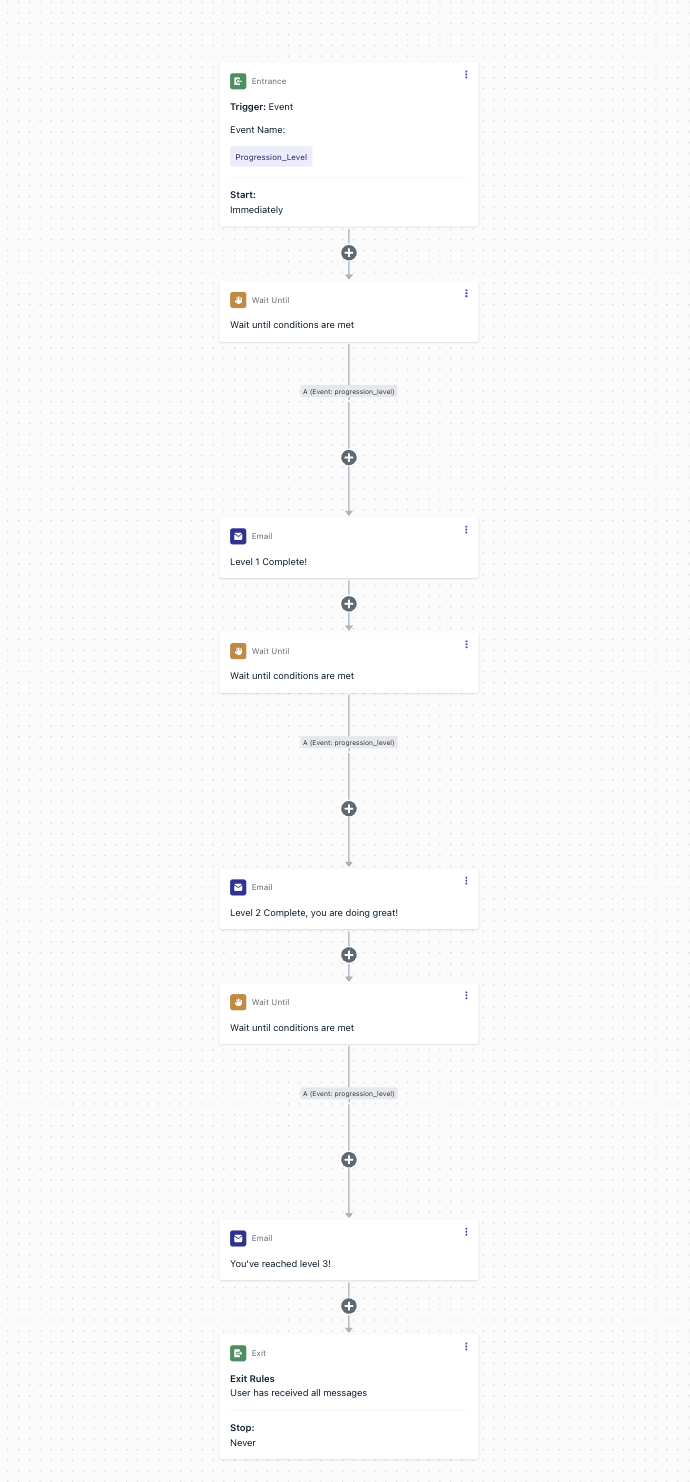
Flux de journey de progression
L'utilisateur entre dans le journey
Progression_Level avec progression_level = 0.
Début : Immédiatement.Niveau 1
- Attendre jusqu’à ce que l’événement personnalisé
Progression_Levelse produise avecprogression_level = 1. - Envoyer : message Niveau 1 terminé !.
- (Facultatif) Appliquer une expiration sur le nœud d’attente → faire sortir l’utilisateur si le jalon n’est pas atteint.
- (Facultatif) Brancher : si l’expiration est atteinte, taguer l’utilisateur et l’envoyer vers un journey de réengagement.
Niveau 2
- Attendre jusqu’à ce que l’événement personnalisé
Progression_Levelse produise avecprogression_level = 2. - Envoyer : message Niveau 2 terminé, vous faites du bon travail !.
- (Facultatif) Appliquer une expiration ou brancher/taguer vers le réengagement.
Niveau 3
- Attendre jusqu’à ce que l’événement personnalisé
Progression_Levelse produise avecprogression_level = 3. - Envoyer : message Vous avez atteint le niveau 3 !.
- (Facultatif) Appliquer une expiration ou brancher/taguer vers le réengagement.
Sortie
Ramifier un Journey selon le bouton d’action cliqué
Dirigez les utilisateurs vers différents chemins de Journey en fonction du bouton d’action de notification push qu’ils ont appuyé. Ce modèle utilise des boutons d’action, un événement personnalisé et une étape Wait Until pour ramifier les utilisateurs selon leur clic de bouton spécifique — pas seulement s’ils ont cliqué ou non.Ajoutez des boutons d'action à votre push
- Bouton 1 : “Acheter maintenant” → ID d’action :
shop_now - Bouton 2 : “En savoir plus” → ID d’action :
learn_more
Ajoutez un listener de clic et envoyez un Événement personnalisé
160500 ou ultérieure. Les utilisateurs doivent être connectés pour que les événements personnalisés soient suivis.Ajoutez une étape Wait Until dans le Journey
- Ajoutez une étape Wait Until.
- Ajoutez une condition pour chaque bouton : Événement personnalisé
cta_clickedoù la propriétébuttonest égale à l’ID d’action (par exemple,shop_now). - Ajoutez des conditions supplémentaires pour chaque ID d’action sur lequel vous souhaitez vous ramifier (par exemple,
learn_more). - Définissez une expiration (par exemple, 3 jours) pour que les utilisateurs qui ne cliquent sur aucun bouton continuent sur un chemin de secours.
Ajoutez des messages de suivi à chaque branche
- Branche “Acheter maintenant” : Envoyez une recommandation de produit ou un code de réduction.
- Branche “En savoir plus” : Envoyez du contenu éducatif ou un aperçu des fonctionnalités.
- Branche d’expiration : Envoyez un message de réengagement ou sortez du Journey.
FAQ
Puis-je programmer l’envoi d’un message tous les jours ?
Oui. Ajoutez un nœud de fenêtre temporelle comme première étape et configurez-le pour chaque jour de la semaine avec les heures auxquelles vous souhaitez envoyer le message (par exemple, de 10h à 18h dans le fuseau horaire de l’utilisateur). Ensuite, définissez les règles de réentrée pour réentrer après un temps inférieur à un jour mais plus long que la durée de la fenêtre temporelle — par exemple, 12 heures pour une fenêtre de 8 heures. Cela garantit que les utilisateurs réentrent suffisamment tôt pour atteindre la fenêtre temporelle du lendemain sans risque de double envoi dans la même fenêtre.Puis-je faire des tests A/B de différents messages dans un Journey ?
Oui. Ajoutez un nœud de branche divisée pour diviser les utilisateurs uniformément (par exemple, 50/50). Placez un modèle de message différent sur chaque branche, puis comparez les analyses entre les deux modèles après l’exécution du Journey.Comment limiter le nombre de fois qu’un utilisateur peut entrer dans un Journey ?
Utilisez un tag (par exemple,journey_count) pour suivre les entrées. Incrémentez le tag à chaque fois que l’utilisateur entre, et ajoutez une règle d’exclusion d’audience qui bloque les utilisateurs une fois que le tag atteint votre limite souhaitée. Voir l’exemple de Journey à entrée limitée ci-dessus.
Pourquoi mon Journey récurrent a-t-il envoyé le mauvais jour ?
Le nœud de fenêtre temporelle filtre selon le fuseau horaire local de l’utilisateur si les données de fuseau horaire sont disponibles. Si un utilisateur n’a pas de données de fuseau horaire, le message est envoyé selon le fuseau horaire par défaut de votre application. Vérifiez que vos paramètres de fenêtre temporelle et les données de fuseau horaire des utilisateurs sont corrects.Comment arrêter un Journey en cours d’exécution ?
Définissez le statut du Journey sur En pause ou Arrêté dans les paramètres du Journey. Les Journeys en pause conservent les utilisateurs à leur étape actuelle ; les Journeys arrêtés font sortir tous les utilisateurs immédiatement. Voir Paramètres du Journey pour plus de détails.Pages connexes
Présentation des Journeys
Actions de Journey
Paramètres de Journey
Messages de Journey
Panier abandonné
Événements personnalisés
Analyse des Journeys
Ressources supplémentaires sur le blog OneSignal
Ressources supplémentaires sur le blog OneSignal