Récupérez les ventes perdues avec les notifications de panier abandonné en utilisant OneSignal en suivant l’activité du panier, en créant des segments ciblés et en envoyant des rappels opportuns avec les Journeys.
Les paniers abandonnés représentent l’une des opportunités les plus impactantes pour récupérer des revenus perdus. La plupart des utilisateurs qui abandonnent un panier ont encore l’intention d’acheter — ils ont simplement besoin d’un rappel au bon moment.Ce guide vous montre comment créer un Journey automatisé de panier abandonné dans OneSignal qui :
Détecte l’activité du panier
Attend une courte période d’inactivité
Envoie un rappel personnalisé
Arrête immédiatement les messages après l’achat ou la suppression du panier
Vous pouvez implémenter cela en utilisant :
Custom Events (recommandé pour la plupart des implémentations)
Tags (plus simple, cas d’utilisation limités)
Le bon choix dépend des données que vous souhaitez afficher dans le message et de leur provenance.Ce que vous allez créerÀ la fin de ce guide, vous disposerez de :
L’activité du panier envoyée à OneSignal (via Tags ou Custom Events)
Un signal d’abandon clair, défini par le code
Des modèles de messages qui personnalisent les données du panier
Un Journey qui :
Démarre lorsqu’un signal d’abandon est reçu
Attend avant d’envoyer
Envoie des messages de panier abandonné
Se termine immédiatement lorsque le panier est vidé ou acheté
Des Analytics pour mesurer les performances des messages et des revenus
Comment les paniers abandonnés sont modélisésCe guide suppose que vous suivez les événements de « panier mis à jour », ce qui signifie chaque fois qu’un utilisateur ajoute ou retire des articles de son panier. Il peut s’agir d’un seul article comme un abonnement à votre contenu ou de plusieurs articles comme un panier d’achat.Une fois que OneSignal reçoit un événement cart_updated :
L’utilisateur devient éligible pour entrer dans le Journey
Une période d’attente lui laisse le temps de revenir naturellement
Les messages sont envoyés uniquement s’il ne sort pas
L’utilisateur sort immédiatement lorsque le panier est vidé
Étape 2 : Envoyez l’activité du panier à OneSignal
Lorsque l’état du panier change, envoyez les données mises à jour du panier à OneSignal pour que l’activité puisse être suivie.Ce guide utilise l’événement ou le tag cart_updated pour suivre l’activité du panier et au moins une propriété.Sélectionnez la méthode que vous avez choisie à l’étape 1 :
Custom Events
Tags
Envoyez un Custom Event cart_updated chaque fois que le panier change. Incluez les propriétés du produit lorsque des articles sont dans le panier et omettez-les lorsque le panier est vide.
Définissez des tags lorsque des articles sont dans le panier et supprimez-les lorsque le panier est vide.
Ces exemples définissent le tag cart_updated sur un horodatage Unix (en secondes) représentant la dernière mise à jour du panier. Vous pouvez également utiliser une valeur booléenne (true/false), mais un horodatage offre plus de flexibilité avec les Time Operators.
L’activité du panier est maintenant envoyée à OneSignal. Chaque fois que le panier change, OneSignal reçoit les données mises à jour nécessaires pour déclencher et personnaliser les messages.
Étape 3 : Créez des modèles de messages de panier abandonné
Créez des modèles de messages qui référencent dynamiquement les données du panier.Pour plus de détails sur les concepts utilisés dans cette section, consultez :
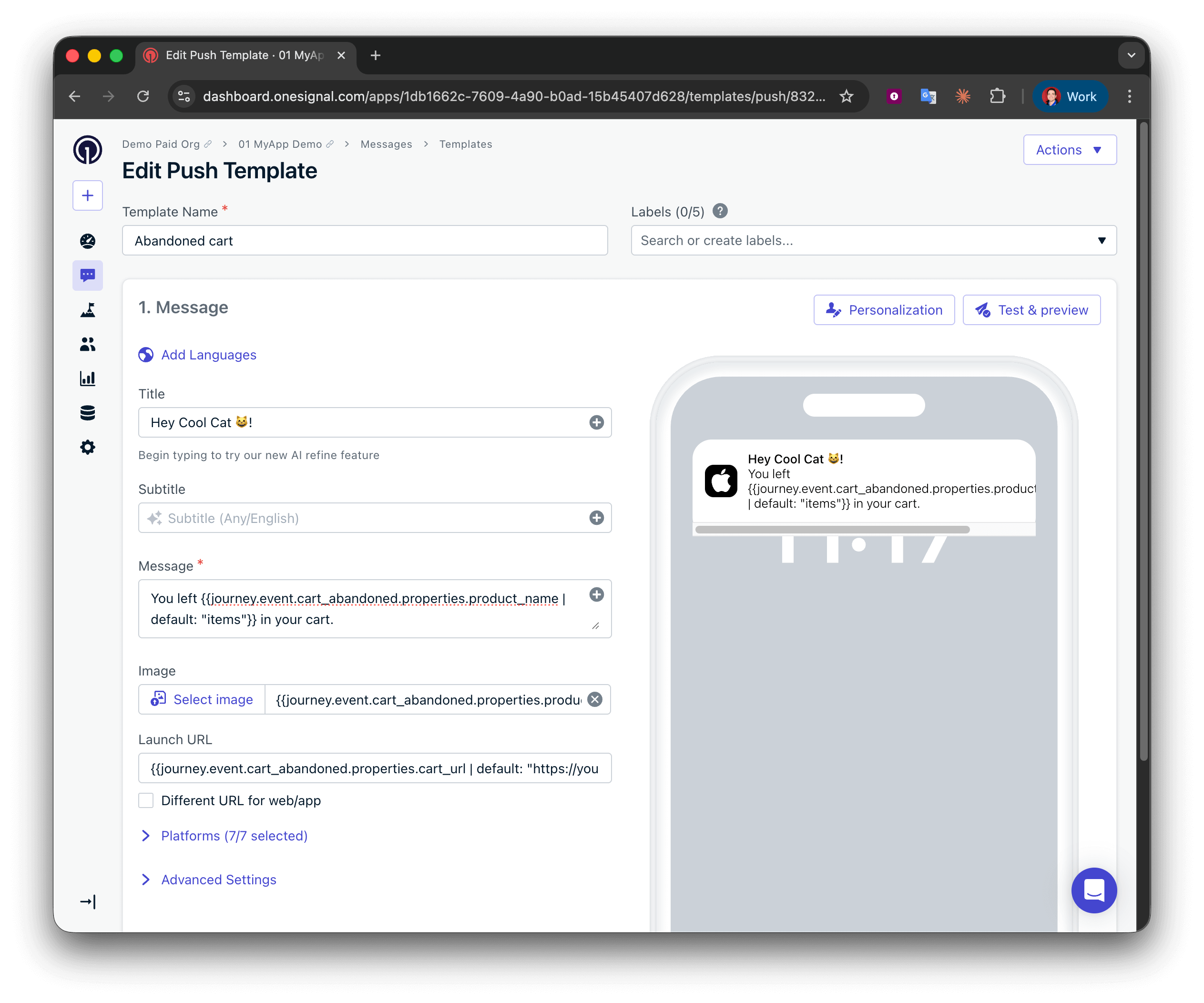
L’image ne s’affichera pas si product_image n’est pas une URL d’image directe et publiquement accessible.Si votre product_image est le nom d’un fichier image disponible en ligne, vous pouvez référencer l’image en utilisant le format suivant :
https://yourdomain.com/images/{{journey.event.cart_updated.properties.product_image | default: "stock_image"}}.png
Exemple de modèle de panier abandonné avec Custom Events
Référencez les propriétés de tag en utilisant le format de syntaxe Liquid :
Liquid
{{tag_key | default: "fallback_value"}}
Message :
Liquid
You left {{product_name | default: "items"}} in your cart.
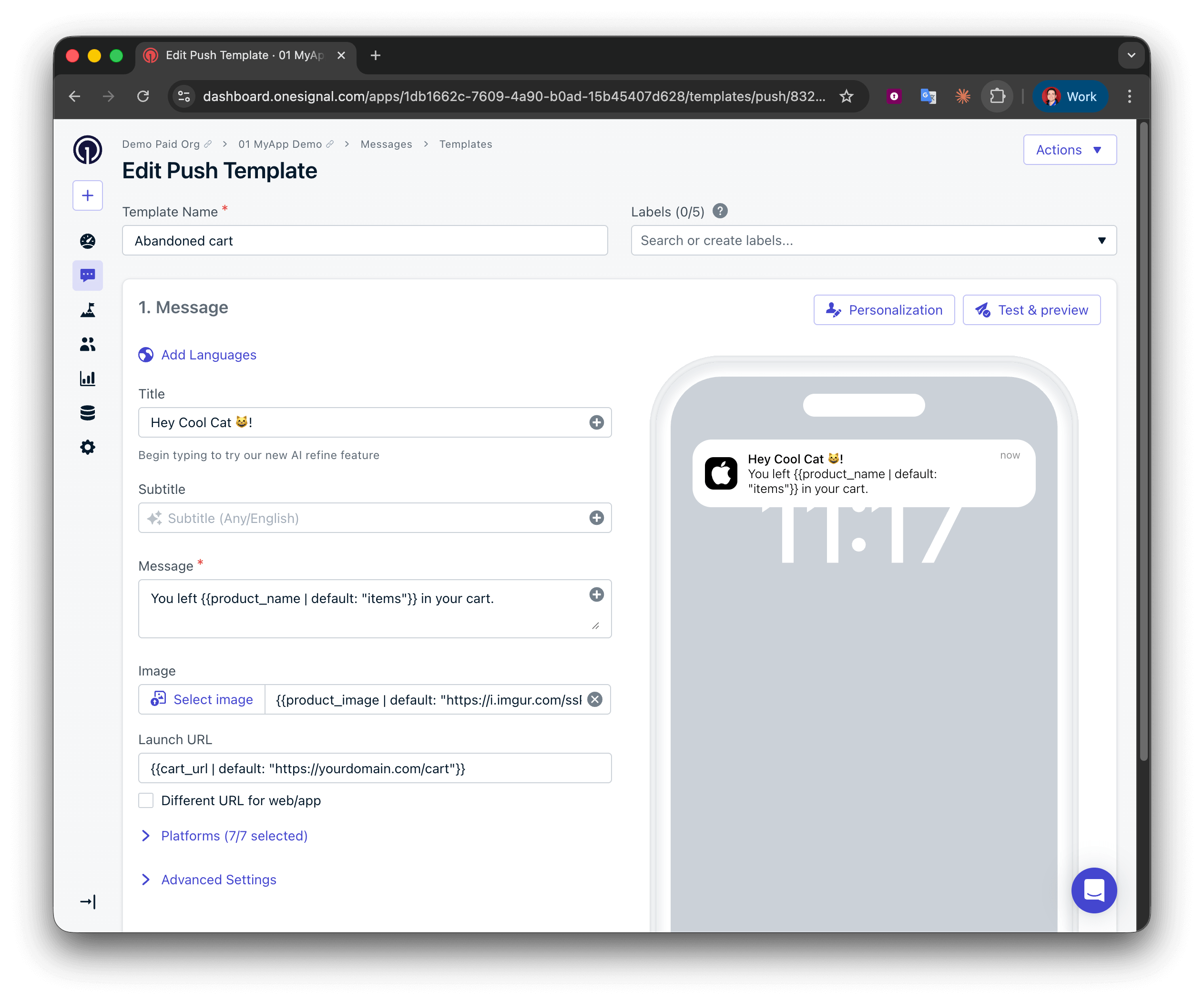
L’image ne s’affichera pas si product_image n’est pas une URL d’image directe et publiquement accessible.Si votre product_image est le nom d’un fichier image disponible en ligne, vous pouvez référencer l’image en utilisant le format suivant :
https://yourdomain.com/images/{{product_image | default: "stock_image"}}.png
Exemple de modèle de panier abandonné avec Tags
Besoin d’exemples d’e-mails, d’aide ou simplement d’inspiration ?
Personnaliser les messages avec les Custom Events
Guide complet pour utiliser les Custom Events dans les Journeys. Inclut le stockage des événements, la configuration du Journey, un exemple de panier abandonné, les bonnes pratiques et le dépannage.
Personnaliser les messages avec les Propriétés
Guide complet pour utiliser les Propriétés et Tags dans les Journeys. Inclut le stockage des événements, la configuration du Journey, un exemple de panier abandonné, les bonnes pratiques et le dépannage.
Étape 4 : Créez le Segment de panier abandonné (Tags uniquement)
Cette étape est requise uniquement si vous utilisez les Tags pour suivre l’activité du panier. Si vous utilisez les Custom Events, vous pouvez ignorer cette étape.
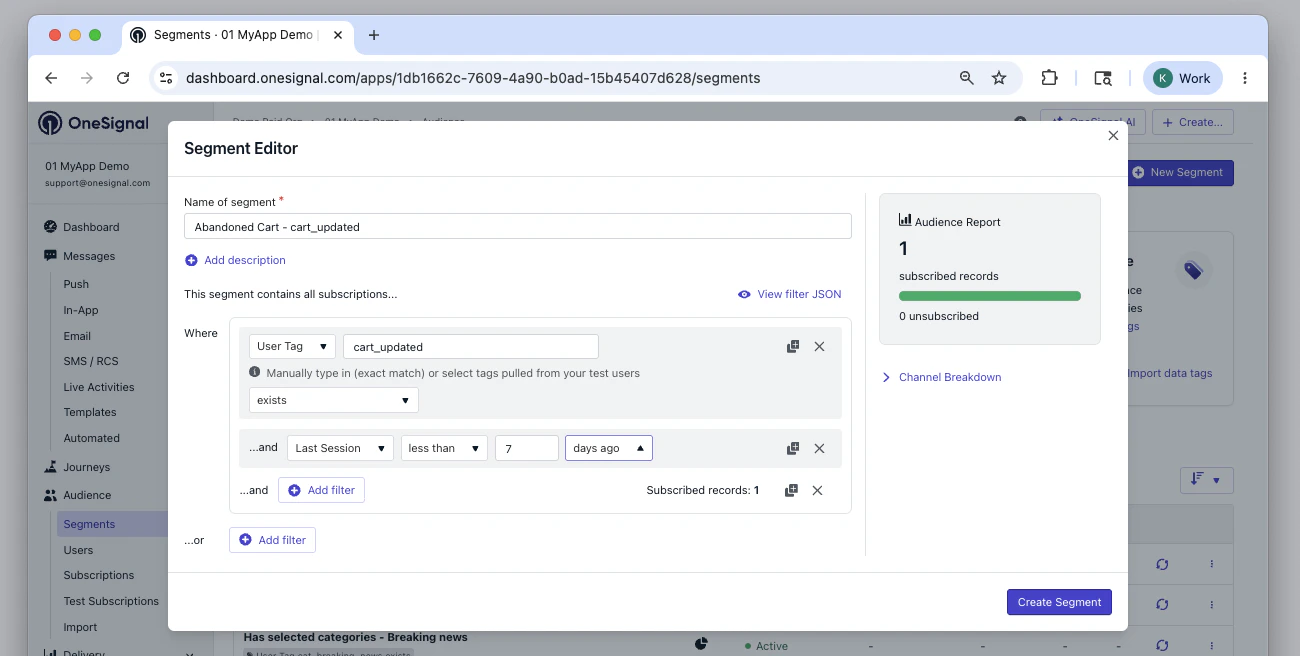
Le Segment déterminera qui peut entrer dans le Journey. Consultez Segments pour plus de détails.Ajoutez deux filtres au Segment :
User Tag — cart_updatedexists
Last Session — less than7days ago
Segment de panier abandonné avec filtre Tag où le tag cart_updated existe et la dernière session date de moins de 7 jours
Vous pouvez maintenant suivre les utilisateurs qui mettent à jour leur panier et qui ont visité l’application ou le site web au cours des 7 derniers jours.Les utilisateurs sont automatiquement retirés du segment lorsque l’une des conditions suivantes est remplie :
Après 7 jours écoulés depuis leur dernière visite de l’application/du site web
Consultez le guide Paramètres du Journey pour plus de détails sur les règles d’entrée, de sortie et de réentrée.Règles d’entrée :
Custom Event : Règles d'entrée
Tag : Règles d'entrée
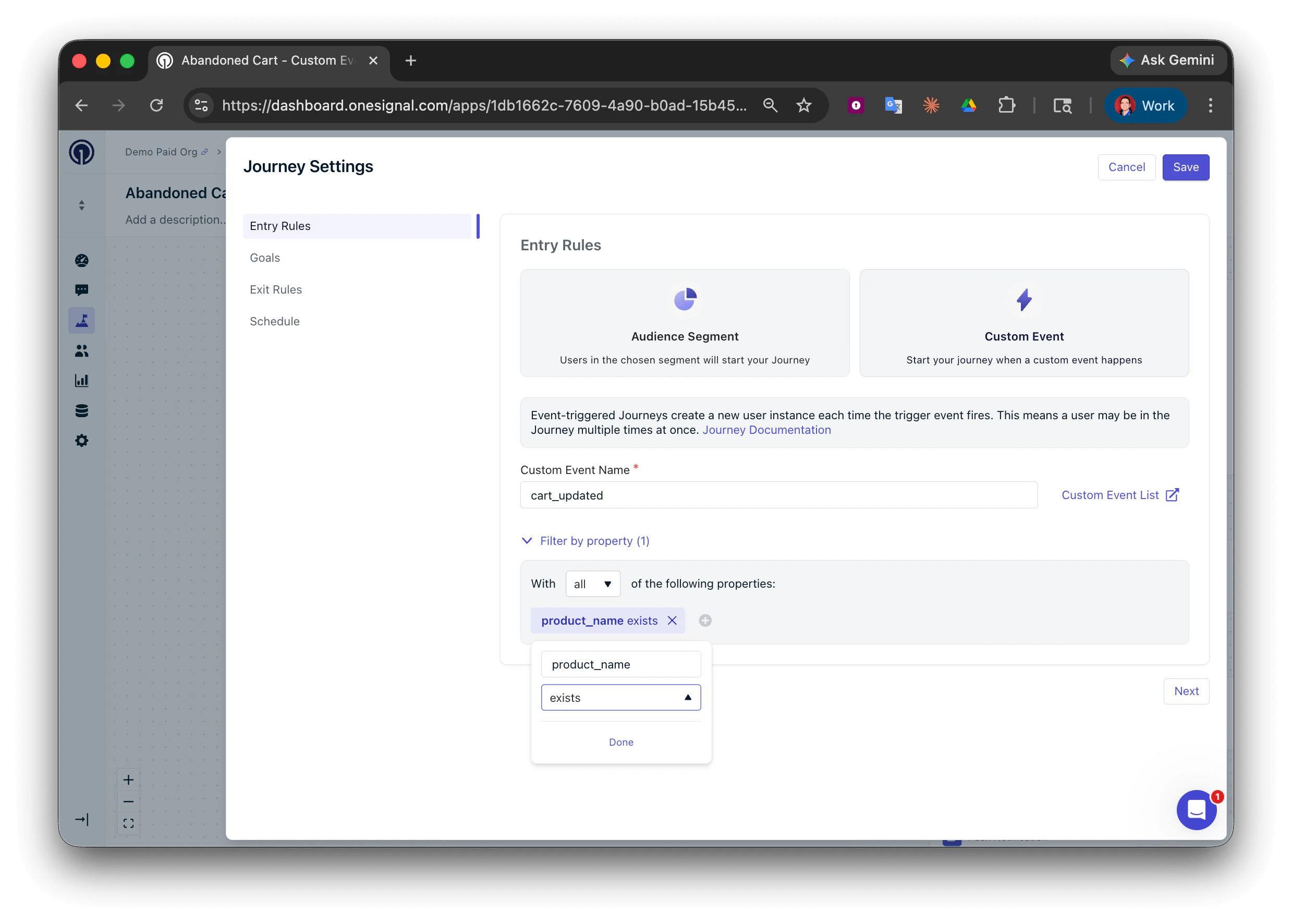
Sélectionnez Custom Event
Nom du Custom Event : cart_updated
Filtrer par propriété : Avec toutes les propriétés suivantes : product_nameexists
L’utilisation des Custom Events permet aux utilisateurs individuels d’entrer dans les Journeys plusieurs fois.Utilisez des propriétés pour filtrer les utilisateurs afin qu’ils n’entrent que lorsqu’une propriété spécifique existe.
Règles d'entrée du Journey de panier abandonné avec Custom Event
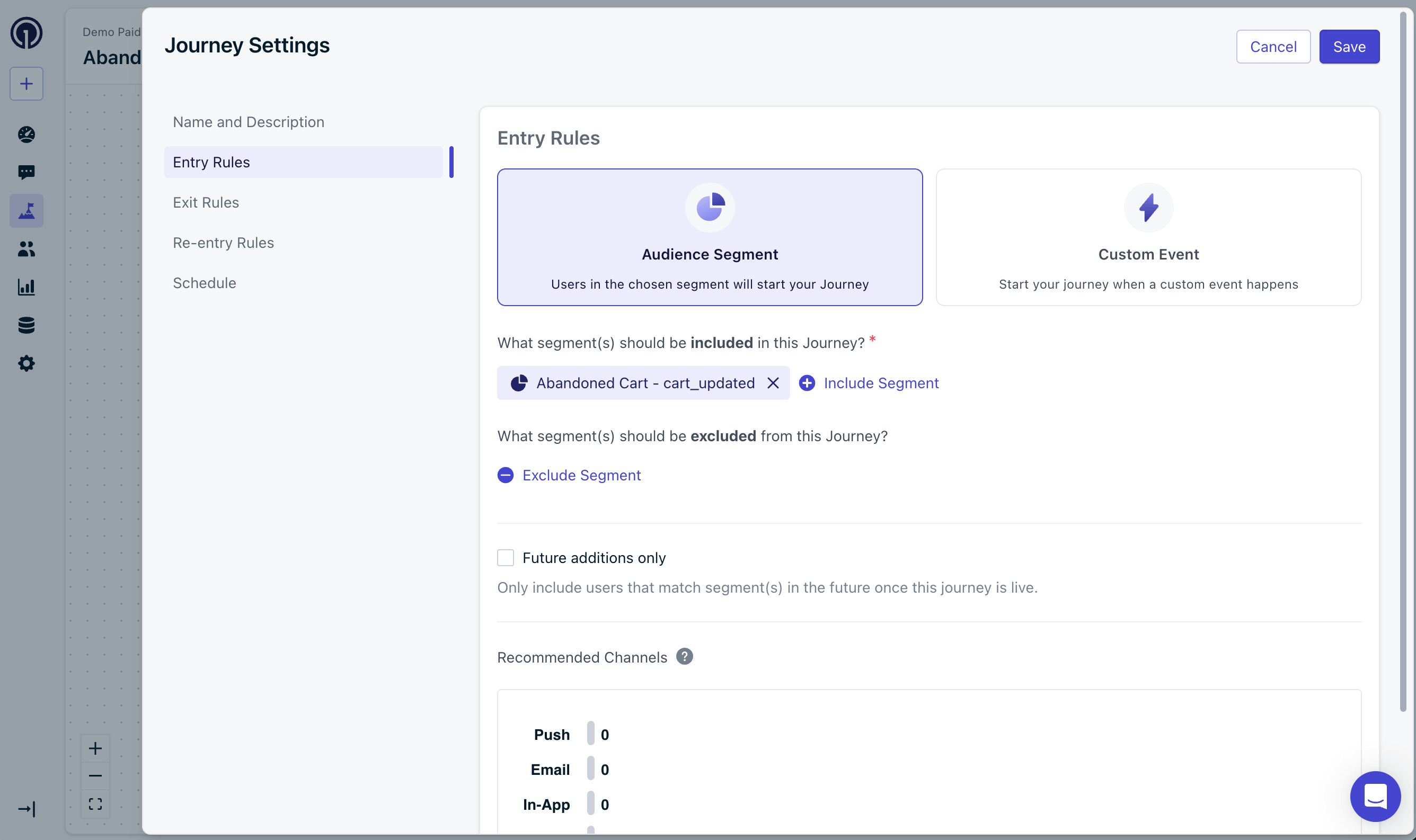
Sélectionnez Audience Segment
Inclure le Segment : Abandoned Cart - cart_updated
Règles d'entrée du Journey de panier abandonné
Règles de sortie :
Custom Event : Règles de sortie
Tag : Règles de sortie
Les utilisateurs doivent sortir du Journey lorsqu’ils vident leur panier ou complètent le Journey.
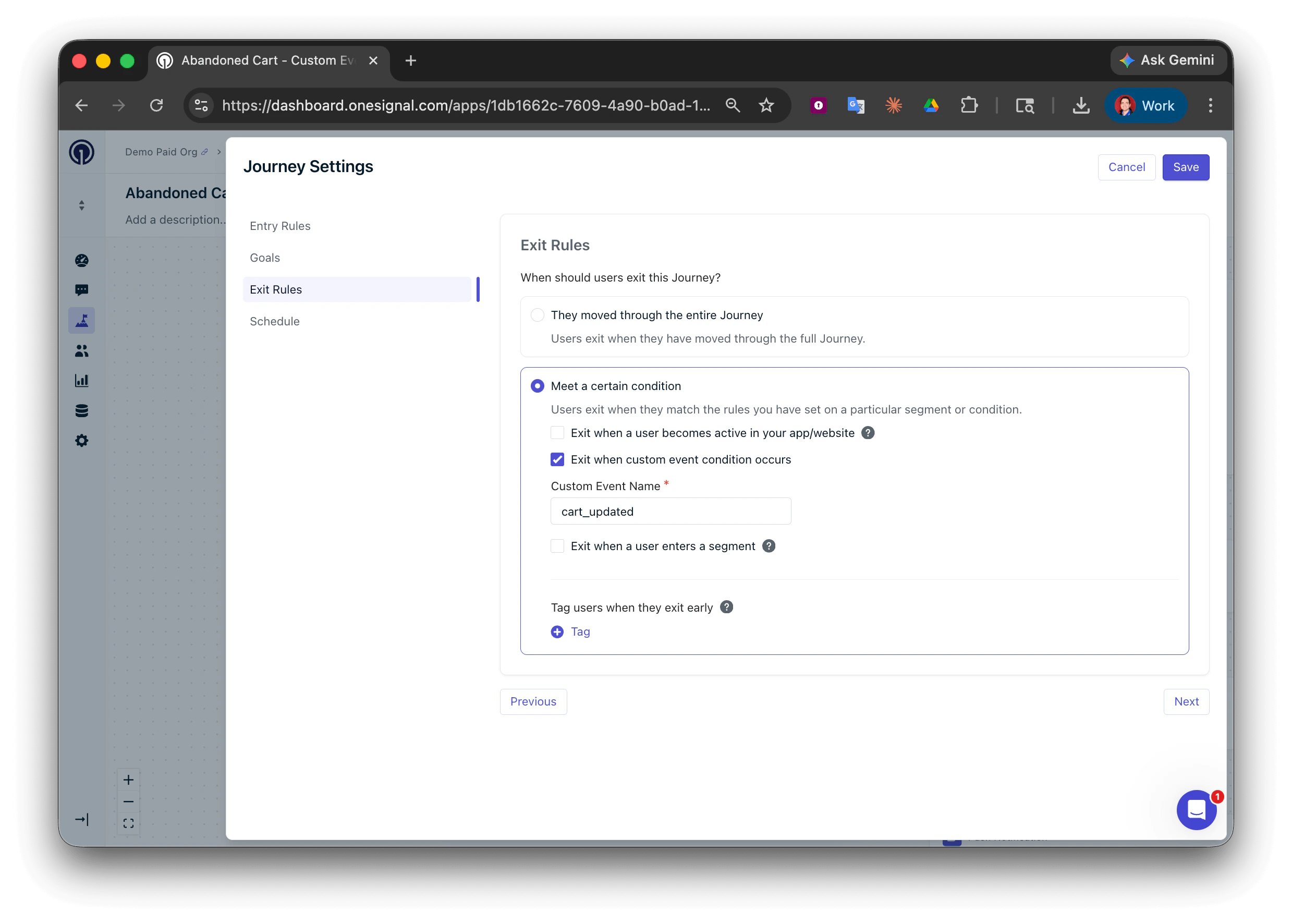
Sélectionnez Meet a certain condition
Cochez Exit when custom event condition occurs
Nom du Custom Event : cart_updated
Règles de sortie du Journey de panier abandonné avec Custom Event
Cette configuration utilise le même nom de Custom Event (cart_updated) pour les règles d’entrée et de sortie.Cela permet à l’utilisateur d’être dans le Journey une seule fois à la fois. Chaque fois qu’il met à jour son panier, cette instance de l’utilisateur sortira et une nouvelle instance du même utilisateur entrera dans le Journey. C’est pourquoi il est important d’utiliser des propriétés pour filtrer les utilisateurs dans les règles d’entrée.
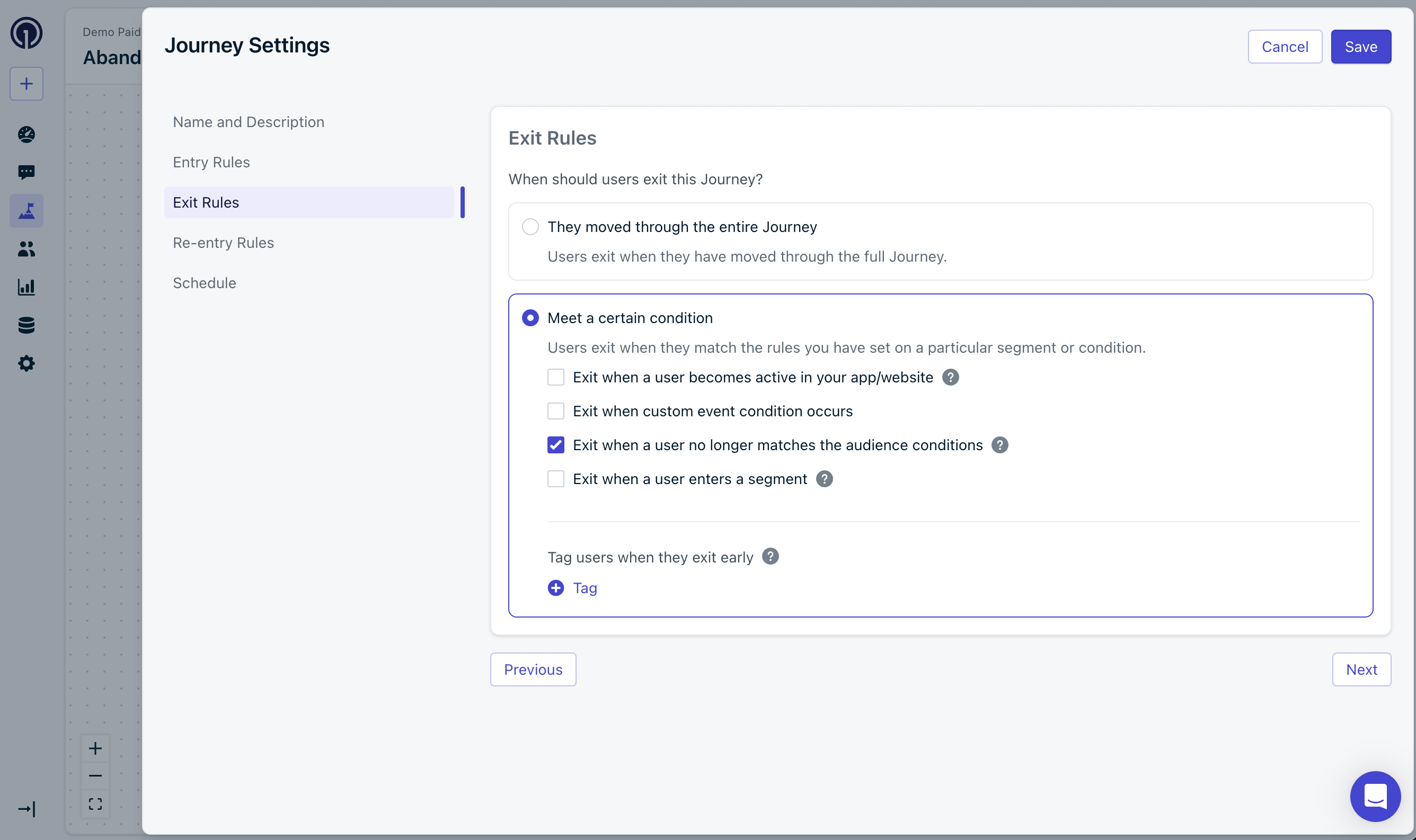
Sélectionnez Meet a certain condition
Cochez Exit when a user no longer matches the audience conditions
Règles de sortie du Journey de panier abandonné avec Tag
Les utilisateurs sortiront du Journey lorsque :
Ils quittent le segment.
Ils complètent le Journey.
Règles de réentrée (Tags uniquement) :
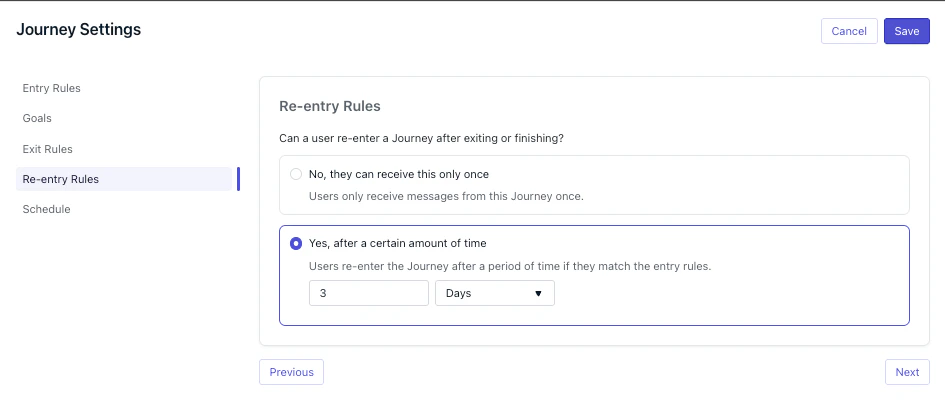
Sélectionnez Yes, after a certain amount of time
Définissez le temps de réentrée à 1day
Règles de réentrée du Journey de panier abandonné
Si vous avez suivi ce guide entièrement jusqu’ici, les utilisateurs vont :
Entrer dans le Journey lorsqu’ils abandonnent/mettent à jour leur panier
Sortir du Journey lorsqu’ils vident leur panier ou complètent le Journey.
Être éligibles pour réentrer dans le Journey :
Custom Events : Chaque fois que l’événement cart_updated est exécuté
Tags : Après 1 jour écoulé depuis leur dernière sortie du Journey et qu’ils sont dans le segment.
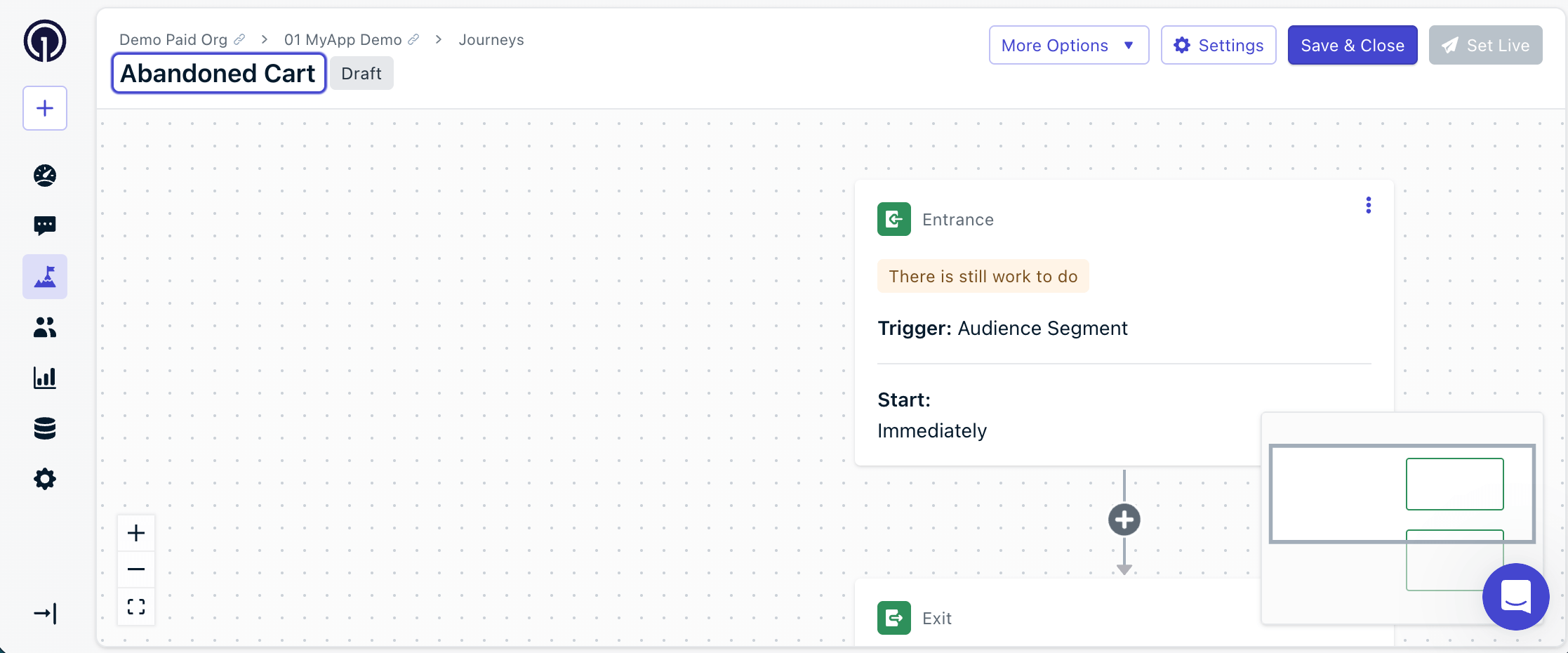
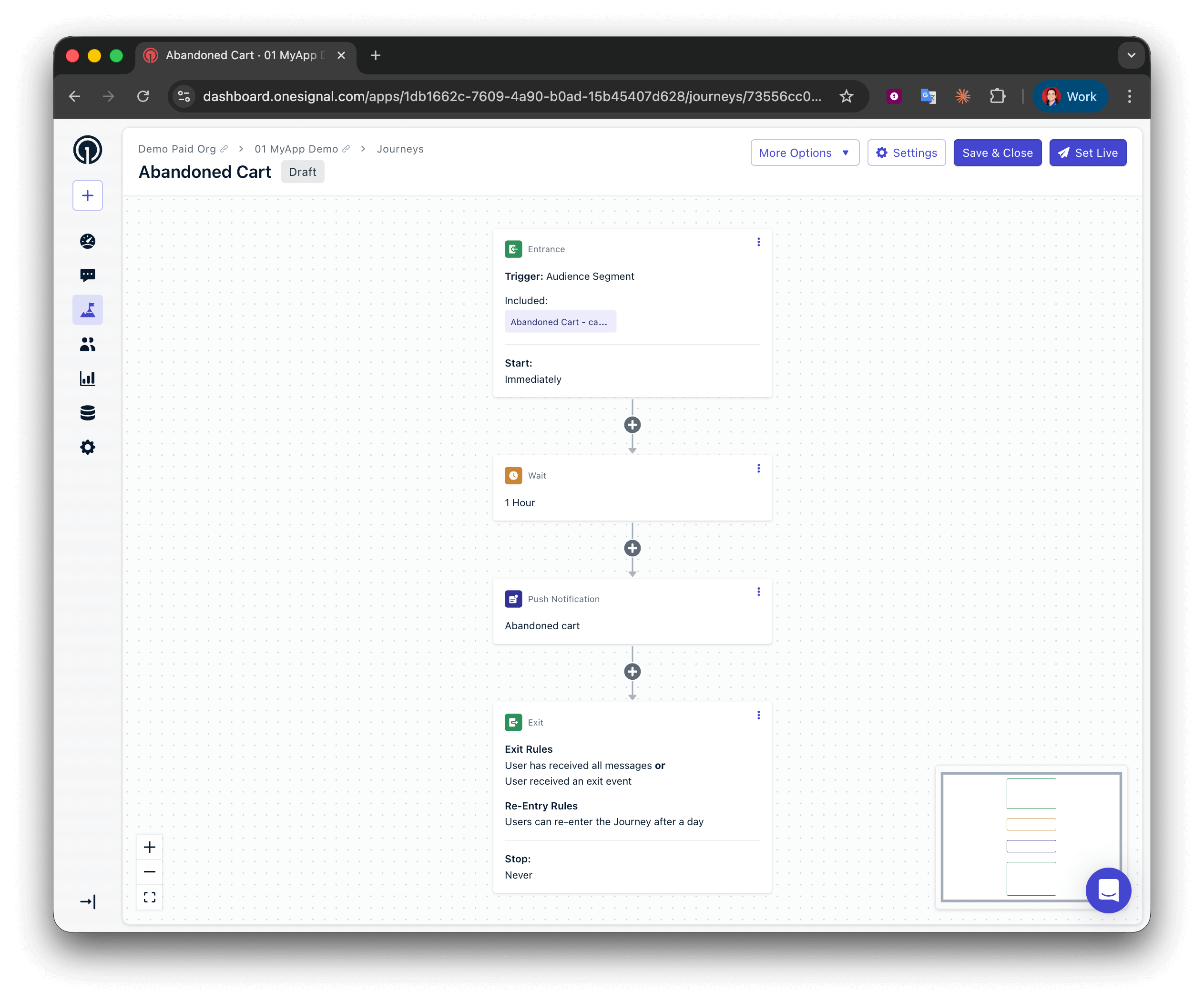
Les utilisateurs entreront dans le Journey selon vos règles d’entrée. Cela se produit généralement dans les quelques minutes suivant la réception de l’événement/du tag.Les utilisateurs progresseront dans le Journey étape par étape jusqu’à atteindre la fin ou qu’une règle de sortie soit satisfaite.Un Journey basique de panier abandonné fait deux choses :
Donne à l’utilisateur suffisamment de temps pour vider son panier (effectuer un achat ou retirer des articles manuellement)
S’il ne vide pas son panier, lui envoyer un message lui rappelant les articles dans son panier
Pour cela, ajoutez d’abord une étape Wait au Journey.
Définissez le temps d’attente à la durée souhaitée. Nous recommandons de le régler à 1 ou 2hours pour pouvoir leur envoyer un message pendant qu’ils ont encore l’intention d’acheter.
Ajoutez une étape Message.
Sélectionnez le modèle de notification push Abandoned Cart que vous avez créé à l’étape 3.
Étapes basiques du Journey de panier abandonné
Le Journey basique de panier abandonné est maintenant configuré.Lorsqu’un utilisateur entre dans le Journey, il attendra 1 heure. S’il ne sort pas du Journey, il recevra la notification push de panier abandonné.
Selon les canaux que vous avez configurés avec OneSignal, vous obtiendrez de meilleurs résultats en utilisant une approche omnicanale.
Ce guide montre comment envoyer une notification push après la première heure. Cela sert de rappel utile pour essayer de conclure la vente pendant que l’utilisateur est peut-être encore en ligne.
Envisagez d’utiliser à la fois le push et l’e-mail pour votre 2ème message. Utilisez ce deuxième message pour mettre en avant les avantages et la preuve sociale avec une légère urgence pour les encourager à acheter.
Pour le dernier message de la séquence, utilisez un e-mail ou peut-être un SMS (selon le cas d’utilisation) comme « dernier appel ». Envisagez d’utiliser un code de réduction ou une autre incitation pour les encourager à acheter.
Les Journeys de OneSignal fournissent une logique de branchement Wait Until que vous pouvez utiliser pour vérifier si un message a été confirmé comme livré, cliqué ou ouvert et, si ce n’est pas le cas dans un certain délai, envoyer un message de repli.C’est extrêmement utile pour les utilisateurs qui se sont peut-être désabonnés d’un canal de messagerie spécifique. Plus de détails sur la configuration des messages de repli sont disponibles dans notre guide Messages de repli.
Les Analytics du Journey peuvent être utilisées pour suivre les performances globales du Journey. Vous pouvez également suivre les performances de chaque message en utilisant les Analytics de modèle.
Pour suivre les revenus de ce Journey, vous pouvez utiliser les Custom Outcomes.Lorsqu’un achat est effectué, vous pouvez envoyer l’événement en tant que « Custom Outcome » pour suivre les revenus associés au message spécifique envoyé.Les Custom Outcomes peuvent être envoyés via le Mobile SDK ou le Web SDK.
Les Outcomes peuvent attribuer des revenus aux messages que les utilisateurs ont cliqués ou par lesquels ils ont été influencés dans une fenêtre d’attribution définie.
Vous avez implémenté avec succès un Journey de panier abandonné. Lorsque vous êtes prêt à commencer à envoyer des messages, sélectionnez Set Live.
Dois-je utiliser des Custom Events ou des Tags pour le suivi du panier ?
Les Custom Events sont recommandés pour la plupart des implémentations. Ils prennent en charge des données plus riches, permettent un filtrage basé sur les propriétés dans les règles d’entrée du Journey et gèrent automatiquement la réentrée lorsque le même événement se déclenche à nouveau. Les Tags conviennent pour des cas d’utilisation plus simples où vous avez seulement besoin de savoir si un panier existe, mais nécessitent la création manuelle de segments et la configuration de la réentrée.
Combien de temps dois-je attendre avant d’envoyer le premier rappel ?
Une à deux heures est un point de départ courant. Cela laisse à l’utilisateur suffisamment de temps pour revenir de lui-même pendant que l’intention d’achat est encore fraîche. Testez différents temps d’attente et utilisez les Analytics du Journey pour trouver ce qui fonctionne le mieux pour votre audience.
Que se passe-t-il si un utilisateur met à jour son panier pendant qu’il est dans le Journey ?
Avec les Custom Events, l’utilisateur quitte l’instance actuelle du Journey (car cart_updated se déclenche comme condition de sortie) et entre immédiatement à nouveau avec les données d’événement mises à jour. Avec les Tags, l’utilisateur reste dans la même instance du Journey car le tag existe toujours — il ne réentre qu’après être sorti et avoir attendu la période de réentrée.
Besoin d’aide ?Discutez avec notre équipe d’assistance ou envoyez un e-mail à support@onesignal.comVeuillez inclure :
Les détails du problème que vous rencontrez et les étapes de reproduction si disponibles
Votre OneSignal App ID
L’External ID ou le Subscription ID le cas échéant
L’URL du message que vous avez testé dans le OneSignal Dashboard le cas échéant