

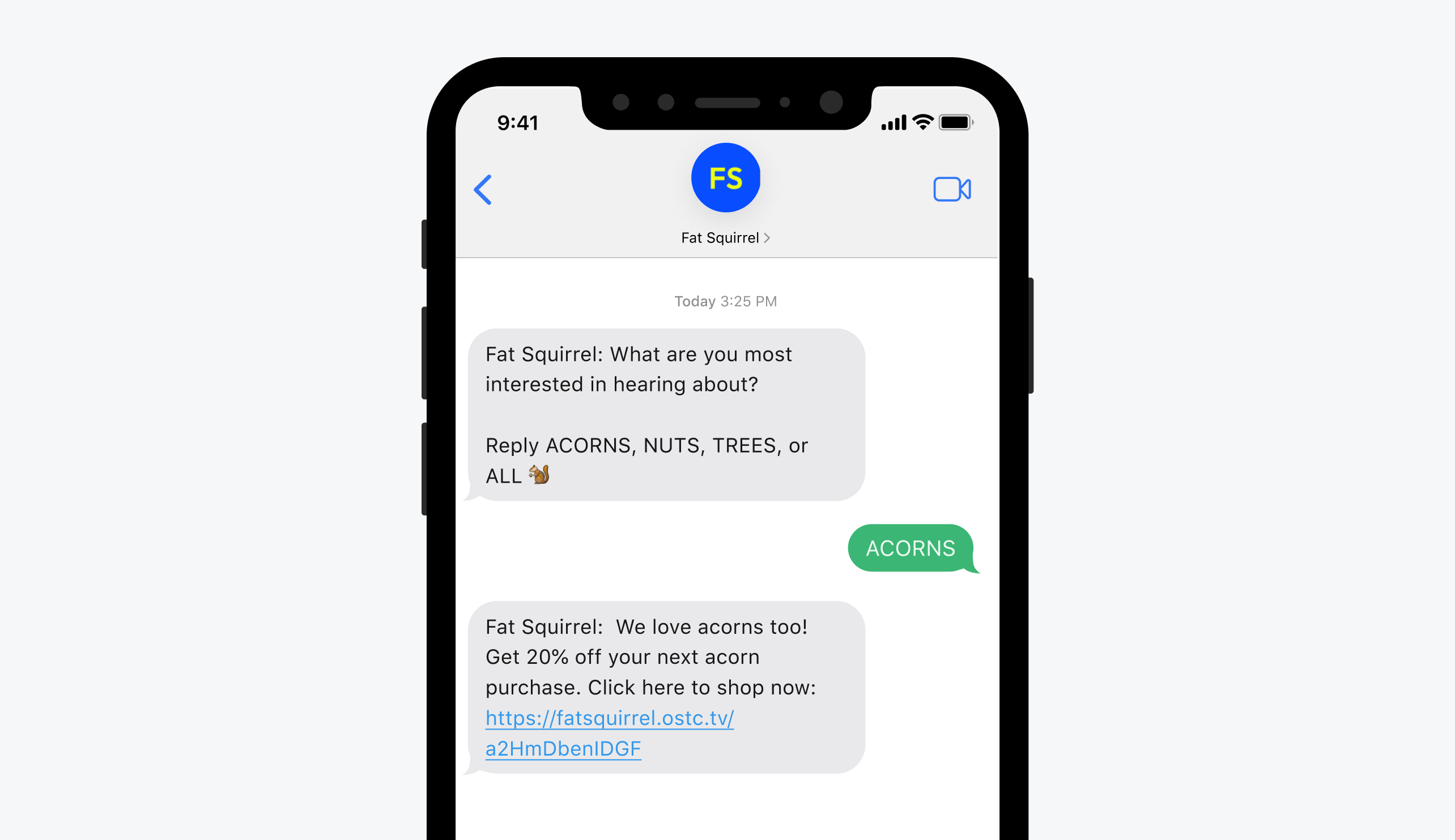
キーワード使用例
セットアップ
Settings > Platforms > SMS Settings > Keywords に移動してSMSキーワードを管理および作成します。以下の手順はカスタムキーワードにのみ適用されます。コンプライアンスキーワード(STOP、HELP、またはSTART)の応答メッセージを変更する必要がある場合は、OneSignalサポートにお問い合わせください — これらはOneSignalダッシュボードまたはAPIでは変更できません。サポートが代わりに更新します。
- Add a keyword をクリックします。
- 購読者にテキストで送信してもらいたいキーワードを入力します。
- オーディエンスの動作を選択します:
- Anyone:サブスクリプションステータスに関係なく、すべてのユーザーに同じ返信を送信します。
- Segment by subscription status:購読済みユーザーと未購読ユーザーに異なる返信を送信します。
- 購読者がキーワードをテキストで送信したときに受け取る返信テンプレートを選択します。
- ユーザーがキーワードを送信したときに適用するタグを割り当てます(例:
preference = acorn)。このタグを後でセグメントの構築に使用できます。
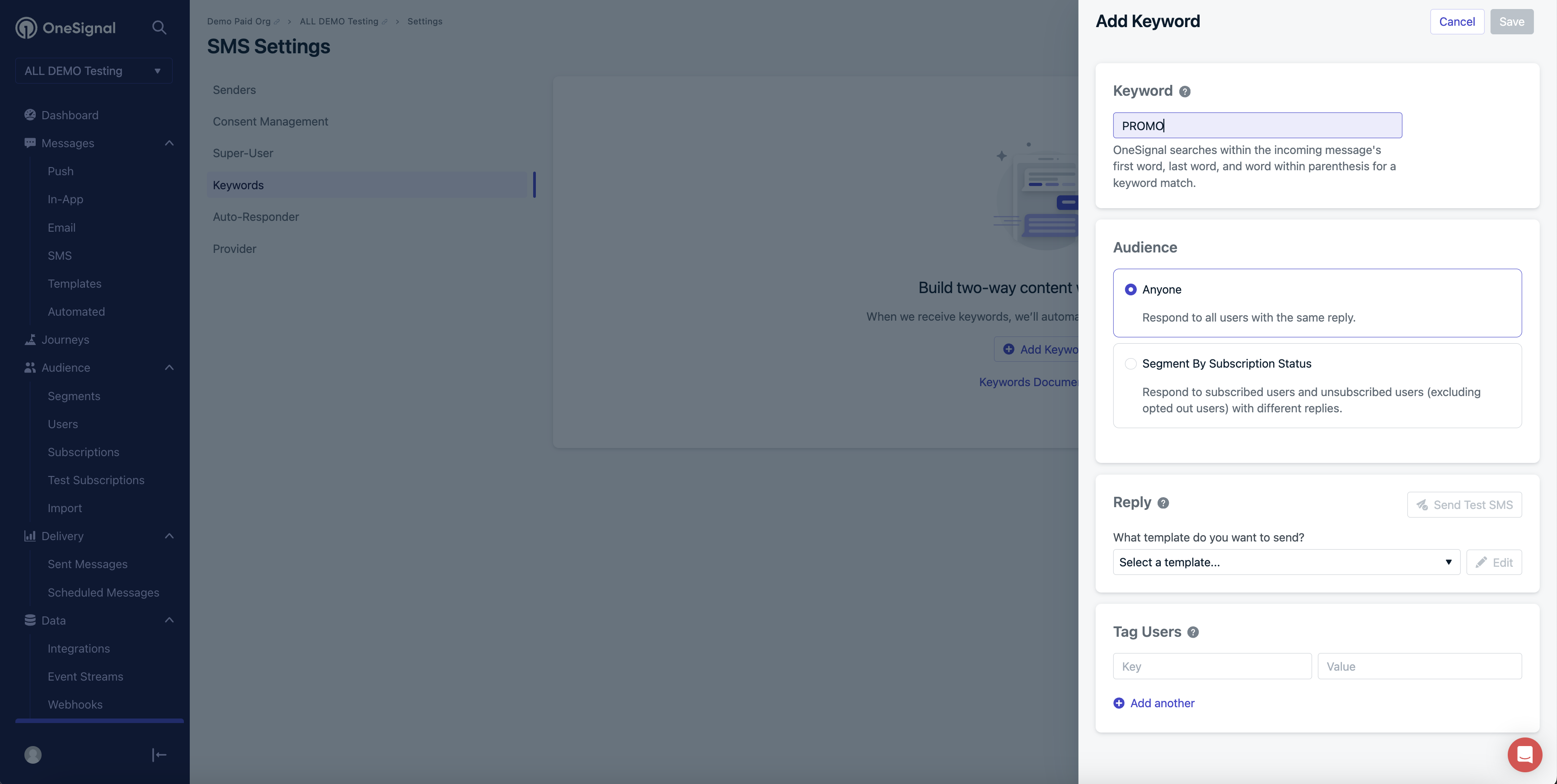
キーワードの追加方法
キーワードエンゲージメントの測定
キーワードがトリガーされた回数を追跡するには:- Templates セクションにアクセスします。
- キーワード返信に関連付けられたテンプレートの分析を確認します。
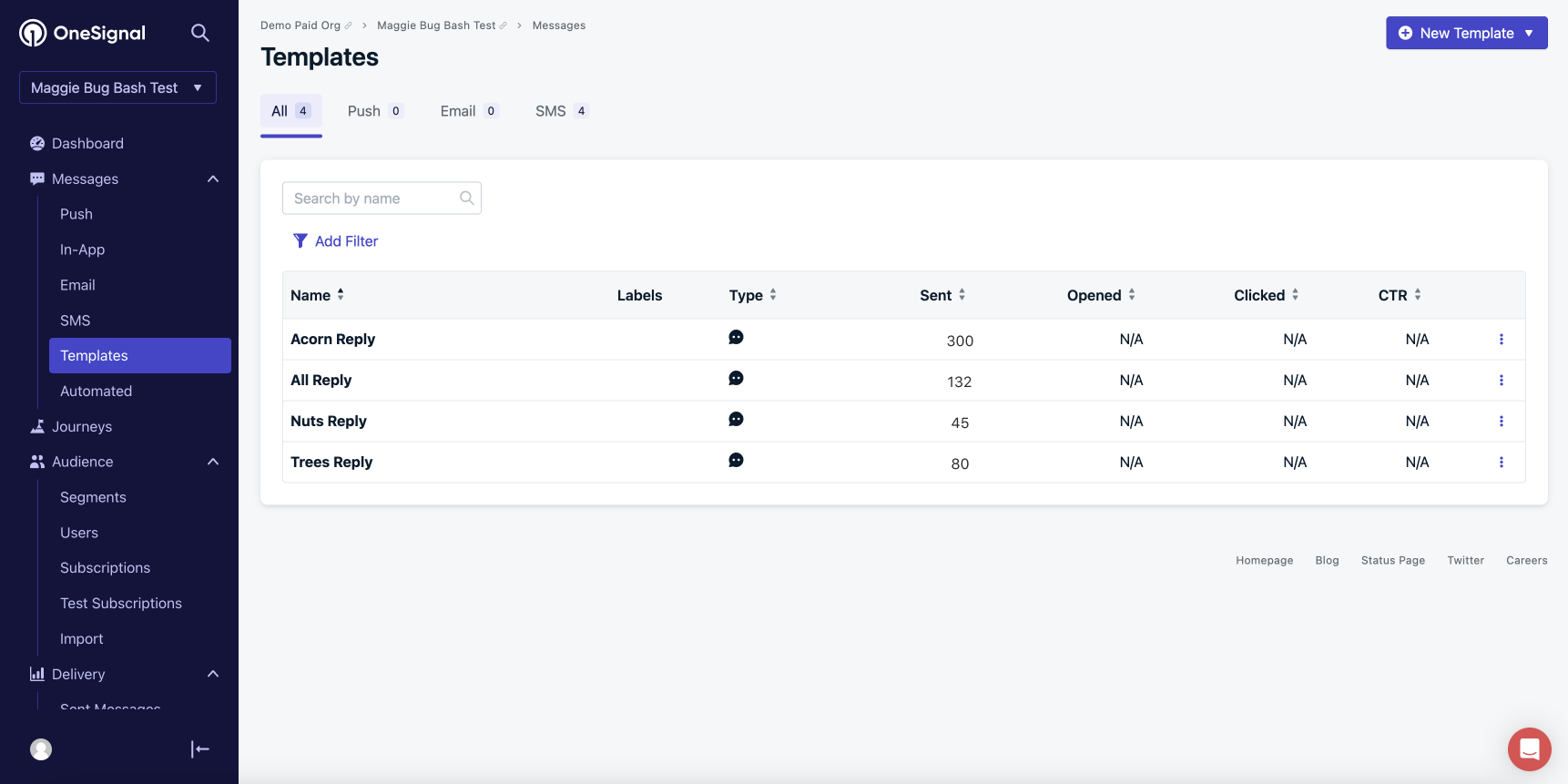
キーワードエンゲージメントのテンプレートを表示
キーワードエンゲージメントに基づいてセグメントを構築する
特定のキーワードで応答したユーザーに基づいてターゲットキャンペーンを作成します。- Segments に移動します。
- User Tag フィルターを使用します。
- キーワードを設定したときに割り当てたタグを入力します(例:
preference = acorn)。 - このセグメントを保存して、キャンペーンとジャーニーで使用します。
認識されないキーワードの自動レスポンダーを設定する
購読者が定義されていないキーワードを送信した場合、自動的にフォールバック返信を送信できます。これを使用して:- ユーザーをカスタマーサポートにリダイレクトする
- 意図を収集する
- フォローアップのためにチームに通知する
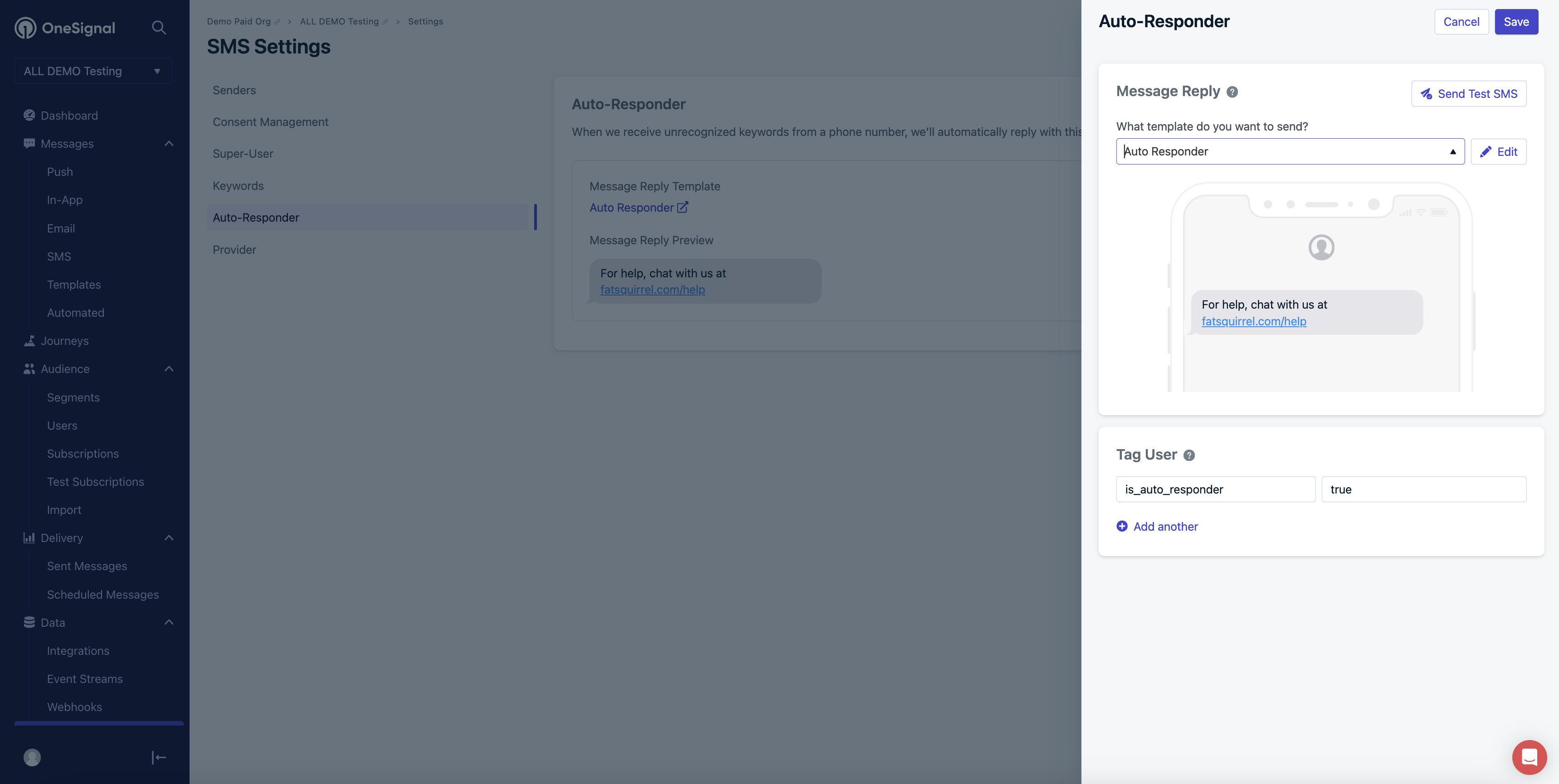
自動レスポンダーを追加するための設定
- Settings > Platforms > SMS Settings > Auto-Responder に移動します。
- Add Auto-Responder をクリックします。
- 返信テンプレートを選択します。
- (オプション)将来のセグメンテーションまたはアラートを有効にするために、返信時にユーザーにタグを付けます。
SMSキーワードと同意管理キーワード
SMSキーワードはエンゲージメントとセグメンテーション用です。同意管理キーワード(例:START、STOP、HELP)は、サブスクリプション管理とコンプライアンス目的のために予約されています。
同意管理キーワードの詳細をご覧ください。
よくある質問
STOP、HELP、STARTなどのコンプライアンスキーワードを変更できますか?
ダッシュボードやAPIでは変更できません。コンプライアンスキーワードの応答メッセージを更新するには、OneSignalサポートにお問い合わせください。英数字の送信者でキーワードは機能しますか?
いいえ。英数字の送信者は返信を受け取ることができず、キーワード機能をサポートしていません。各SMS送信者は SMS Settings > Senders > Setup Replies で受信返信を同期するように設定されている必要があります。キーワードのパフォーマンスを追跡するには?
Templates セクションで、キーワードに関連付けられた返信テンプレートの分析を確認します。そのテンプレートの送信数がキーワードがトリガーされた回数と等しくなります。関連ページ
同意管理キーワード
SMSサブスクリプション管理のためのSTART、STOP、HELPなどのコンプライアンスキーワードを管理します。
SMSセットアップ
SMS送信者、返信同期、およびプラットフォーム設定を構成します。