

요구 사항
- OneSignal SDK v5 이상
설정
예제 시나리오: 앱의 최신 버전은1.0.1입니다. 버전 1.0.0 이하의 사용자를 대상으로 업데이트를 촉구하는 인앱 메시지를 보내고자 합니다.
1. 최신 앱 버전 가져오기
OneSignal은 다음을 기반으로앱 버전을 감지합니다:
iOS: Xcode 메인 앱 타겟 > 일반 > ID에서 찾은 버전
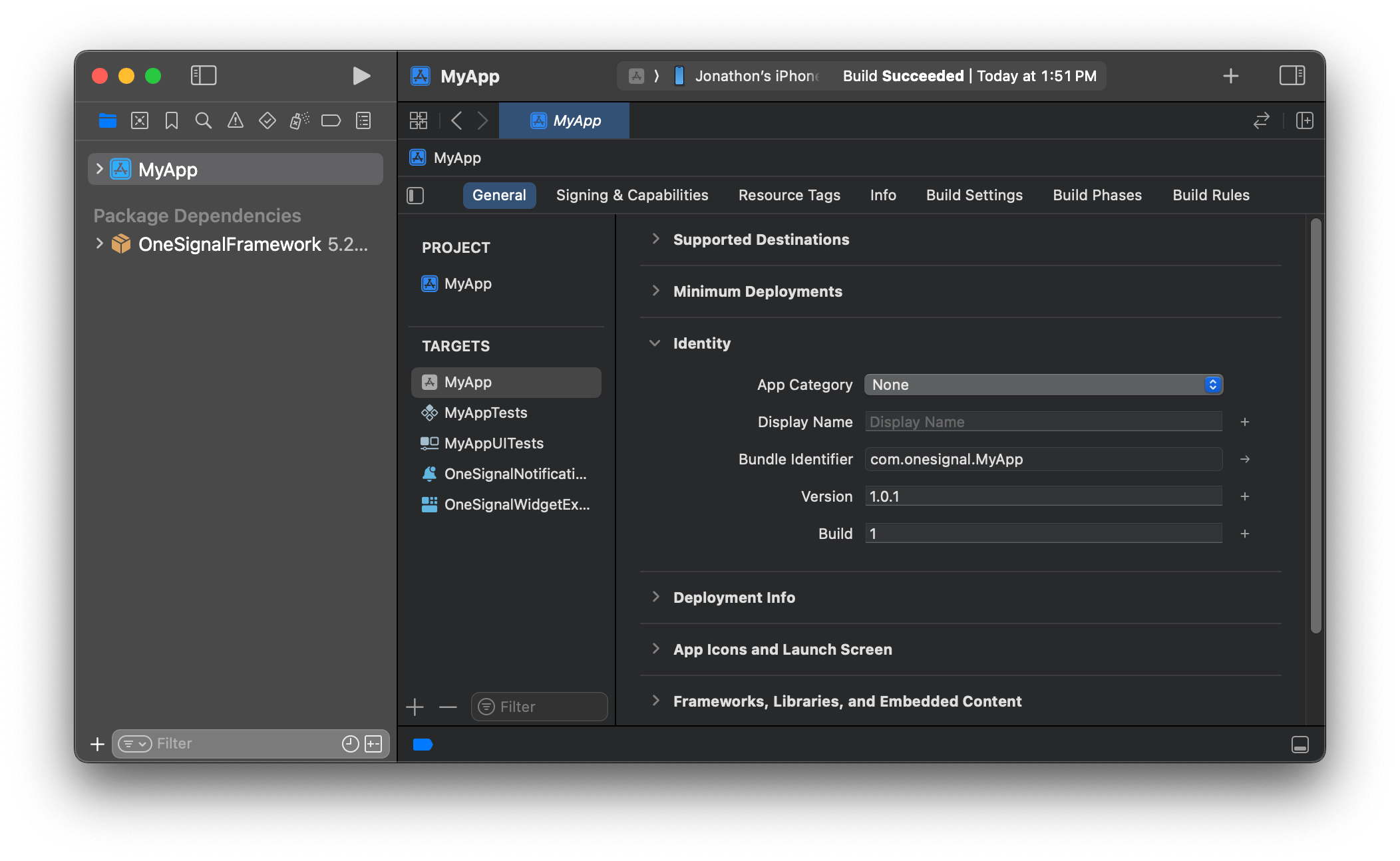
Xcode에서 찾은 iOS 앱 버전
build.gradle 파일에서 찾은 versionCode
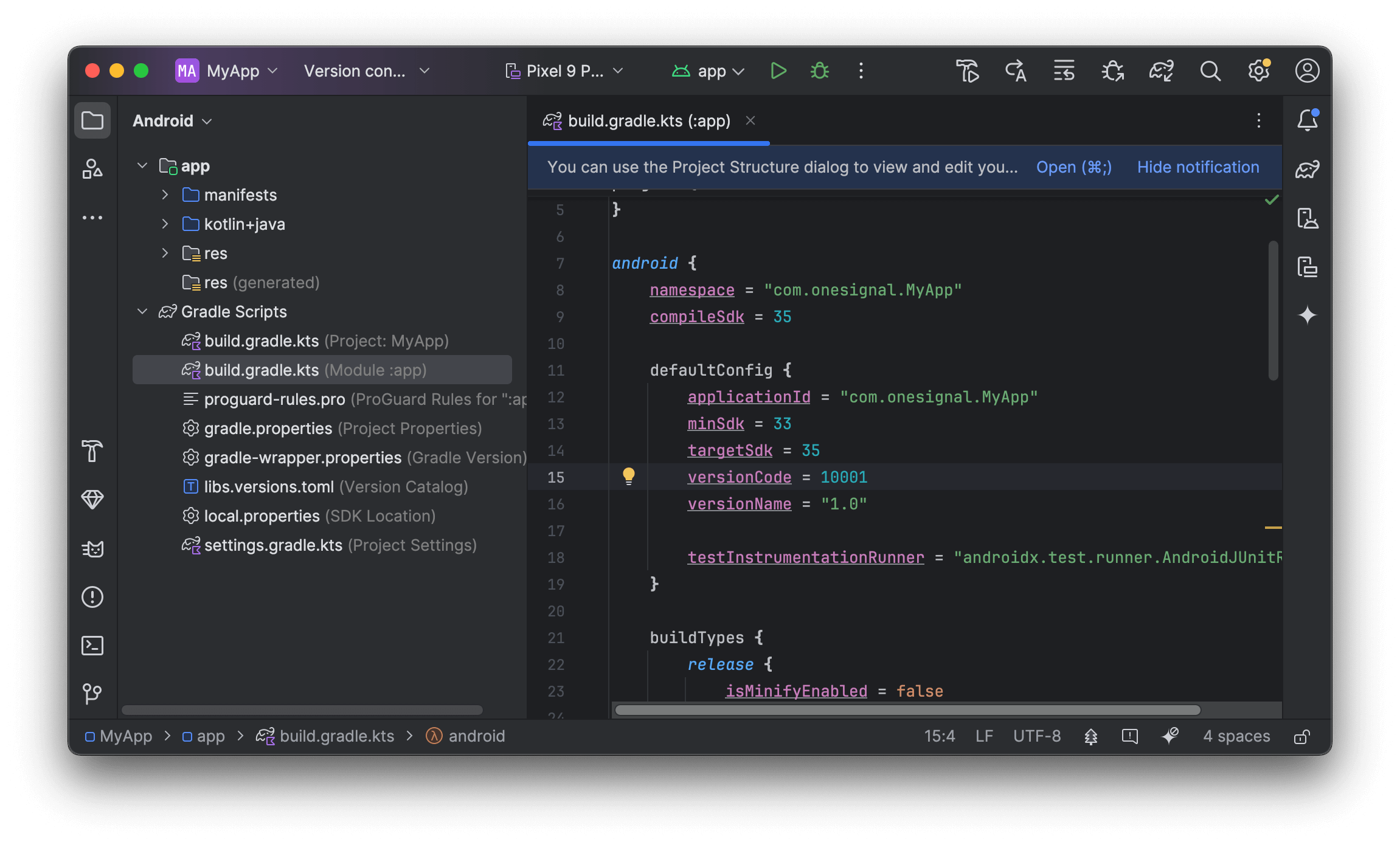
앱 build.gradle에서 찾은 Android 앱 버전
Xcode 및/또는 Android Studio에 액세스할 수 없는 경우 개발자에게 이러한 값을 요청하세요.
2. 세그먼트 설정
두 개의 세그먼트를 만들어야 합니다. 하나는 iOS용이고 하나는 Android용입니다. iOS:- 세그먼트 이름:
iOS App version less than 1.0.1 - 필터:
앱 버전이1.0.1보다작음AND기기 유형이iOS임.
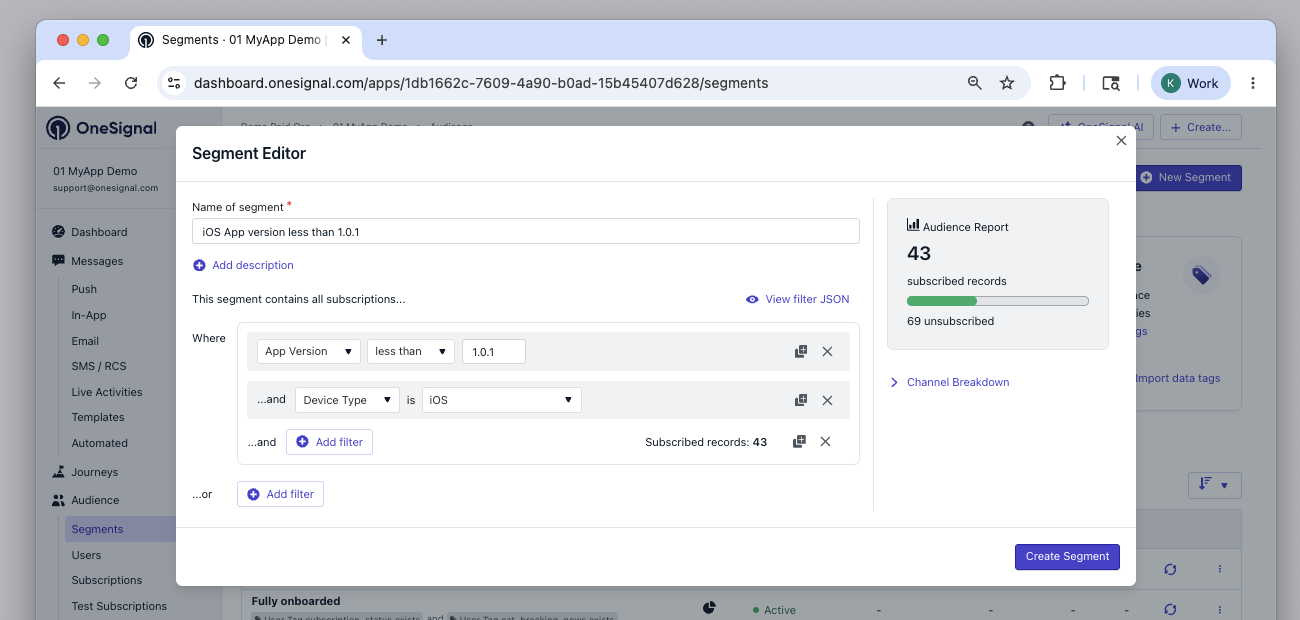
iOS 세그먼트 필터
- 세그먼트 이름:
Android App version less than 10001 - 필터:
앱 버전이10001보다작음AND기기 유형이Android임.
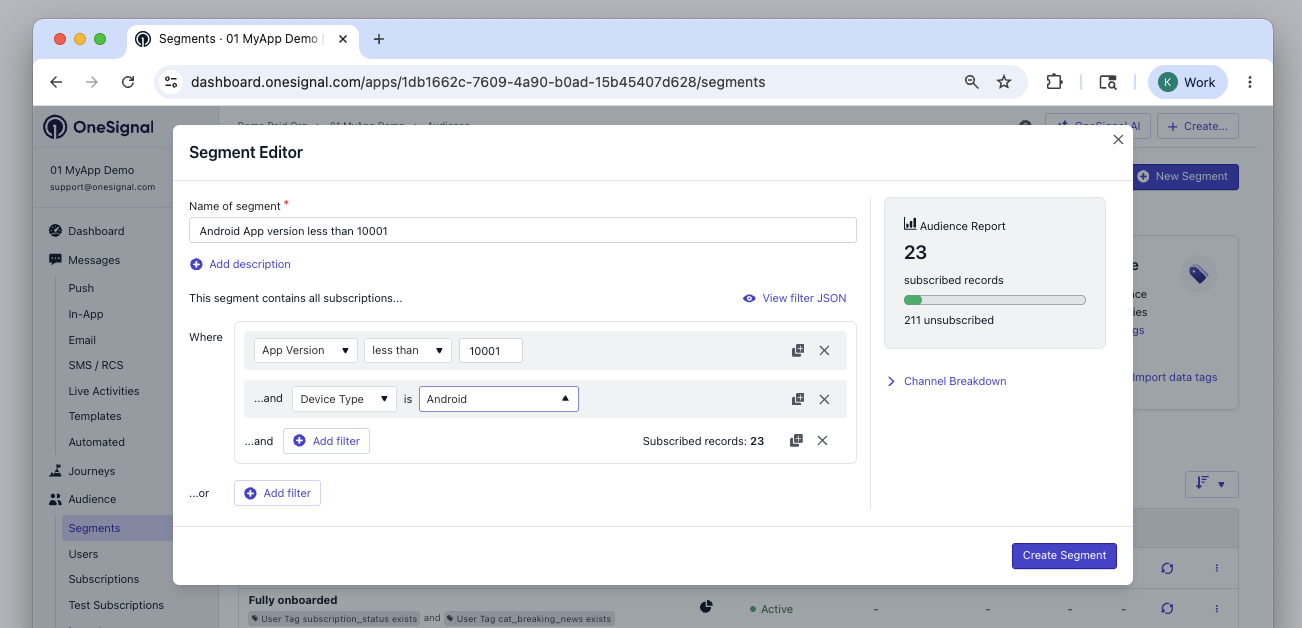
Android 세그먼트 필터
3. 인앱 메시지 설정
Messages > In-App > New Message > New In-App으로 이동합니다. 사전 구축된 디자인 New Feature Announcement부터 시작하거나 처음부터 직접 만드세요.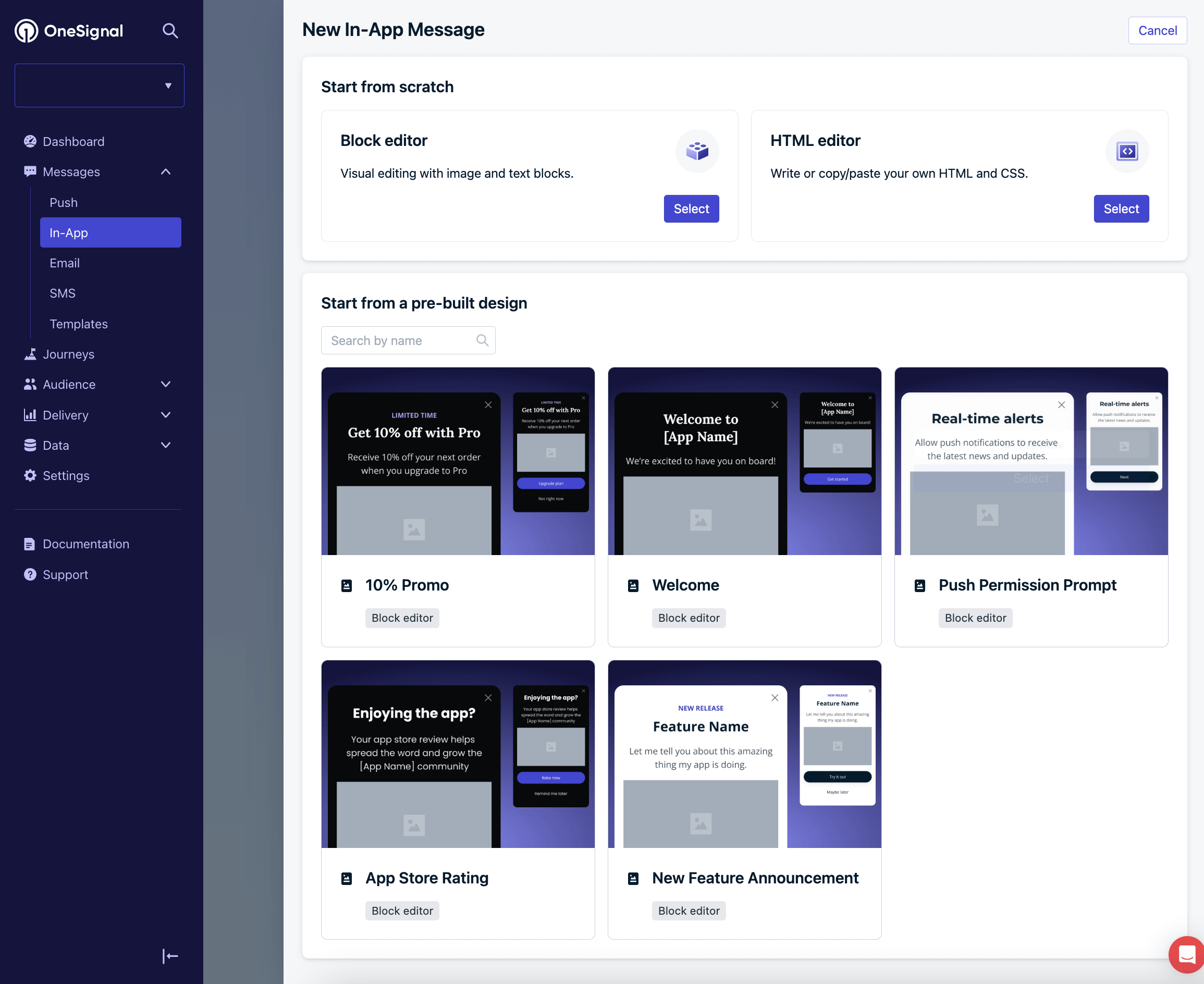
New Feature Announcement 템플릿
대상 추가
특정 세그먼트 iOS App version less than 1.0.1을 선택합니다.메시지 업데이트
필요에 맞게 메시지 내용을 업데이트합니다. 사용자를 앱 스토어 목록으로 이동시키려면 버튼이나 다른 요소에 URL 클릭 작업을 추가하세요.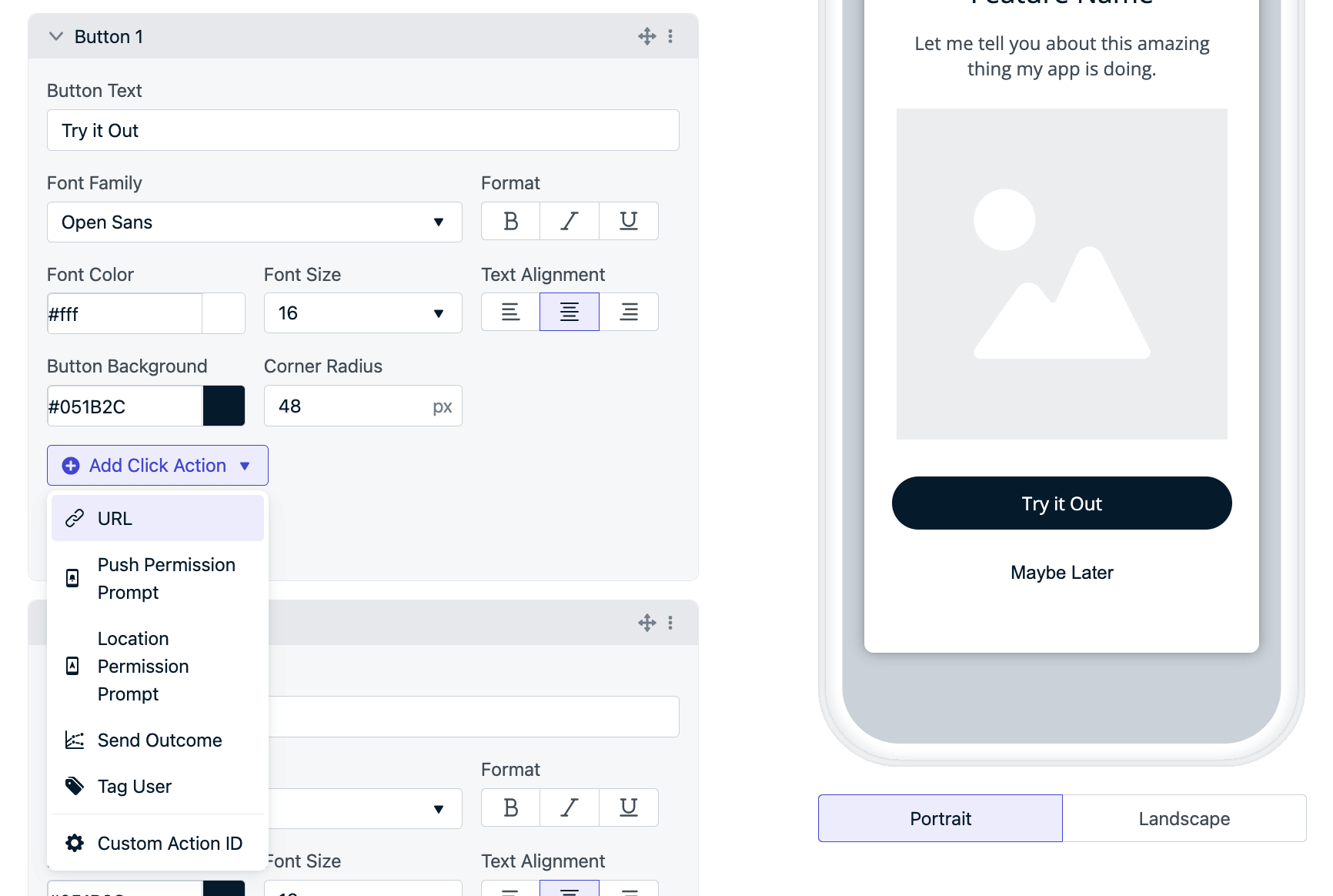
앱 스토어 목록에 연결하는 URL 클릭 작업
- iOS:
https://apps.apple.com/app/idYOUR_APP_STORE_ID— App Store 리뷰 요청 참고 - Android:
https://play.google.com/store/apps/details?id=YOUR_PACKAGE_NAME— Google Play 링크 연결 참고
4. 트리거
사용자가 앱을 열 때 메시지가 표시되도록 On app open 트리거를 사용하는 것이 좋습니다.5. 일정 및 빈도
앱 업데이트를 향후 특정 시간으로 예약한 경우 해당 시간에 메시지가 표시되기 시작하도록 예약할 수 있습니다. 업데이트 프롬프트에 대해 얼마나 적극적으로 할지에 따라 “이 메시지를 얼마나 자주 표시하시겠습니까?” 빈도를 다음과 같이 설정할 수 있습니다:- 트리거 조건이 충족될 때마다 - 이 예에서는 앱을 열 때마다를 의미합니다.
- 여러 번 - 메시지를 표시할 총 횟수와 그 사이의 지연을 설정합니다. 예를 들어 3일 간격으로 100회. 최대 100회까지 3일마다 메시지를 표시합니다.
6. 초안으로 저장 및 Android용 복제
Save as Draft 버튼을 클릭하여 메시지를 저장합니다. 인앱 메시지 페이지에서 방금 저장한 메시지 옆의 Options > Duplicate를 클릭합니다. Android 사용자를 위해 다음을 업데이트합니다:- Android 사용자를 위한 것임을 반영하도록 IAM 이름
- 세그먼트를 Android App version less than 10001로 설정
- URL을 Android 스토어 링크로 업데이트
- Android 사용자에게 고유하도록 메시지에 추가 변경 사항 추가
테스트
메시지를 게시하기 전에 다음 단계로 테스트하는 것이 좋습니다:1
테스트 기기 찾기 및 테스트 구독으로 설정
- 테스트 기기를 찾아 테스트 구독으로 설정합니다.
- 테스트 기기가 앱의 낮은 버전에 있는지 확인합니다.
2
Test Users를 포함하도록 세그먼트 업데이트
- 테스트하려는 인앱 메시지를 엽니다.
- 세그먼트를 클릭하고 Test Users에 대한 And 필터를 추가합니다.
- 이렇게 하면 테스트 기기에만 메시지가 표시됩니다
- 예를 들어 테스트 기기가 iOS인 경우 세그먼트는 다음과 같이 표시됩니다:
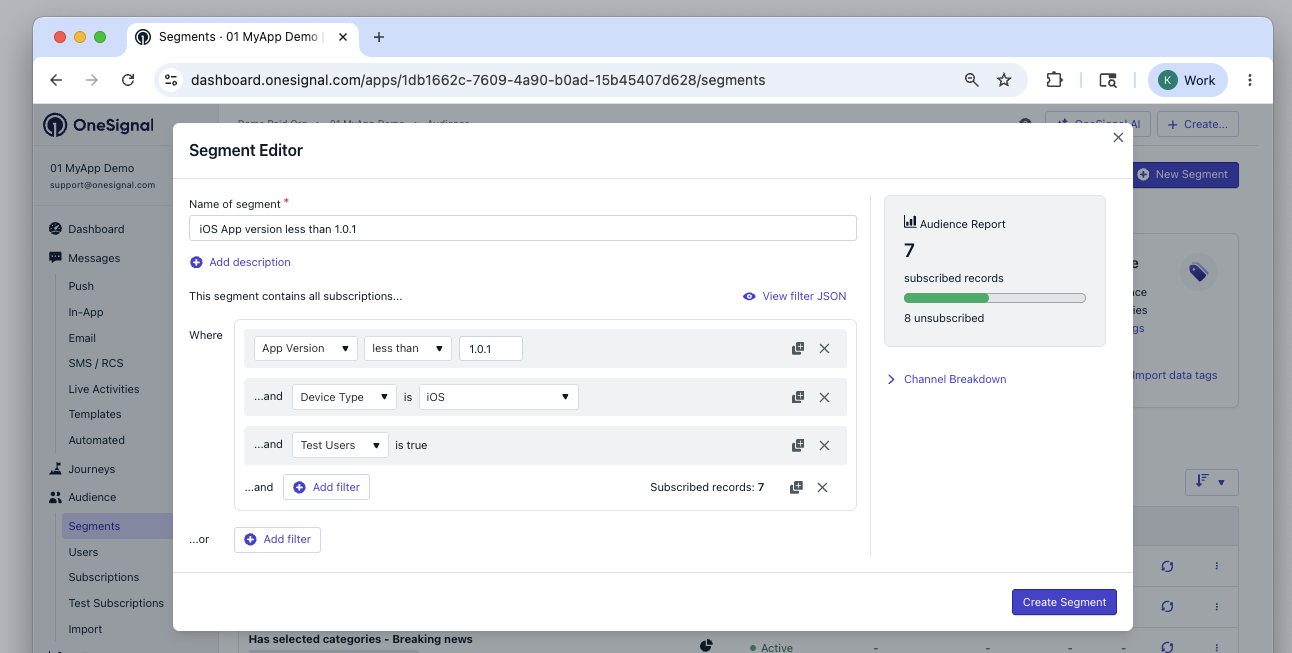
Test Users 필터가 추가된 iOS 세그먼트
- Update Segment를 클릭하여 변경 사항을 저장합니다.
3
메시지 게시
- Update Message를 클릭하여 인앱 메시지를 업데이트합니다.
- 메시지 옆의 Options > Resume을 클릭하여 실시간으로 설정합니다.
4
메시지가 표시되는지 확인
- 테스트 기기에서 앱을 닫습니다.
- 1분 기다립니다.
- 테스트 기기에서 앱을 엽니다.
- 다음과 같은 경우 메시지가 표시됩니다:
- 기기가 테스트 구독임
- 기기가 앱의 낮은 버전에 있음.
- 세그먼트가 Test Users로 설정됨.
실시간 전환 체크리스트
실시간으로 전환할 준비가 되면:Test Users필터를 제거하도록 세그먼트를 업데이트합니다.- 일정을 확인하여 올바른 날짜와 시간으로 설정되어 있는지 확인합니다.
- Update Message를 클릭하여 인앱 메시지를 업데이트합니다.
완료되었습니다! 구 버전에서 앱을 여는 모든 사용자는 앱 업데이트 알림을 받게 됩니다.시간이 지난 후 인앱 메시지로 돌아가 진행 상황을 확인하세요. Event Streams 또는 타사 통합을 사용하여 인앱 메시지 분석을 받을 수도 있습니다.
FAQ
OneSignal이 앱 버전을 자동으로 감지하나요?
네. OneSignal SDK가 앱 버전을 자동으로 OneSignal에 보고합니다. iOS에서는 Xcode의Version 필드이고, Android에서는 build.gradle 파일의 versionCode입니다.
iOS와 Android에 대해 별도의 메시지가 필요한 이유는 무엇인가요?
iOS와 Android는 서로 다른 버전 형식(예:1.0.1 대 10001)을 사용하며 각 플랫폼의 스토어 링크도 다릅니다. 별도의 세그먼트와 메시지를 사용하면 각 플랫폼에 올바른 버전 필터와 스토어 링크가 적용됩니다.
인앱 트리거 대신 Journeys와 함께 사용할 수 있나요?
네. 동일한 버전 기반 세그먼트를 대상으로 하는 Journey를 만들고 인앱 메시지를 단계로 전송할 수 있습니다. 이를 통해 타이밍 및 후속 작업에 대한 추가적인 제어가 가능합니다.도움이 필요하신가요?지원 팀과 채팅하거나
support@onesignal.com으로 이메일을 보내주세요.다음을 포함해 주세요:- 발생한 문제의 세부 정보 및 재현 단계(가능한 경우)
- OneSignal 앱 ID
- External ID 또는 Subscription ID(해당하는 경우)
- OneSignal 대시보드에서 테스트한 메시지의 URL(해당하는 경우)
- 관련 로그 또는 오류 메시지
인앱 클릭 작업
인앱 메시지 요소에 URL, 권한 프롬프트, 태그, 결과 및 커스텀 클릭 작업을 구성합니다.
세그먼트
사용자 속성, 행동 및 기기 특성을 기반으로 세그먼트를 만드세요.