

트리거: 시점은 앱이 결정 \
트리거는 앱이 설정하는 키와 값입니다. 이와 일치하도록 구성된 인앱 메시지가 표시됩니다. Clean Beans의 모든 화면에는 헤더에 도움말 버튼이 있으며, 이 버튼은 화면 이름을 값으로 하는 트리거 하나를 설정합니다.src/components/HelpButton.tsx
app/(tabs)/_layout.tsx
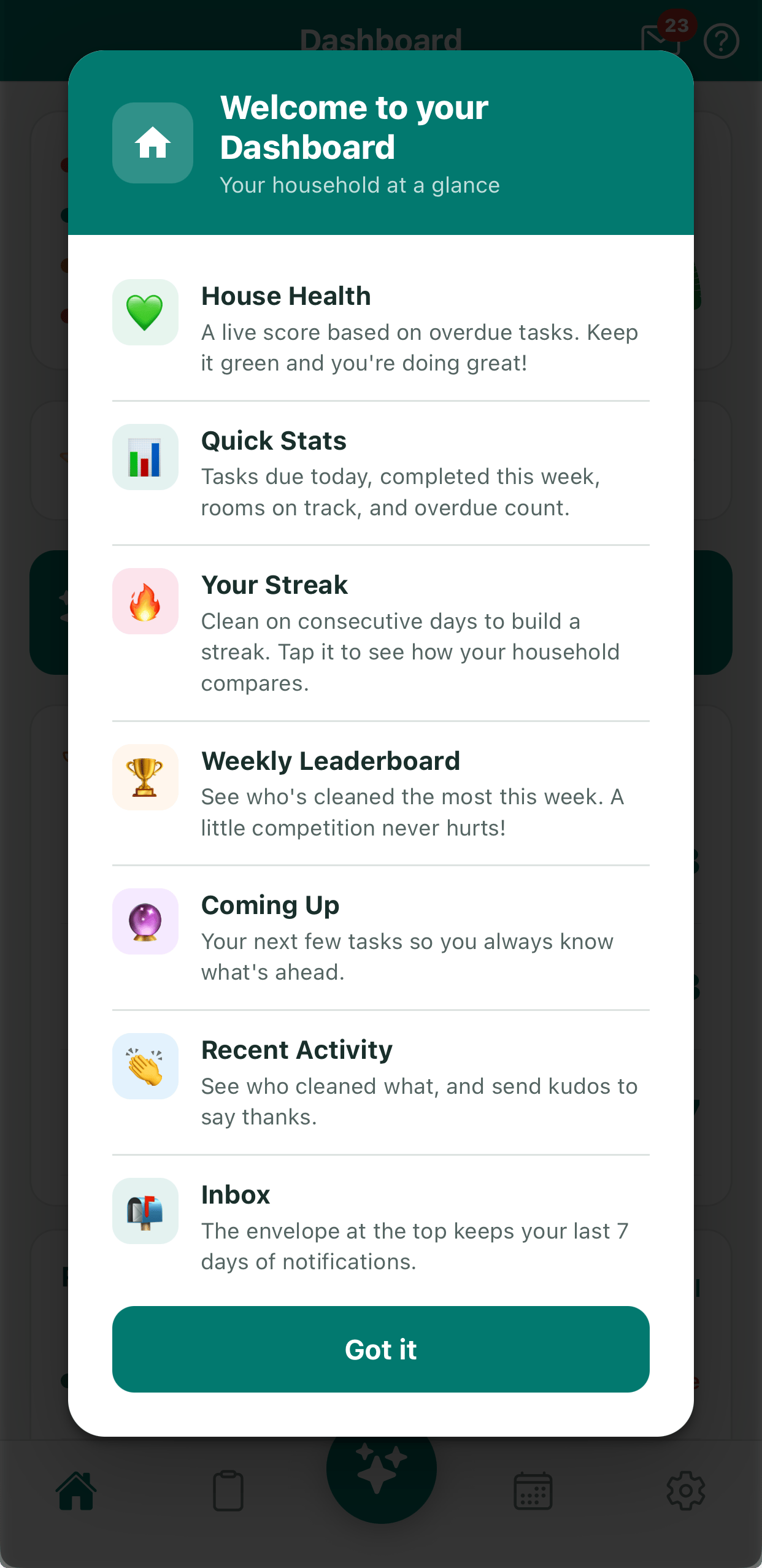
대시보드의 도움말 버튼을 탭하면 도움말 오버레이가 표시됩니다.
help_topic is dashboard인 메시지를 만들고, 화면마다 반복하세요. 여러 단계로 된 안내는 같은 트리거에 캐러셀 레이아웃을 사용합니다.
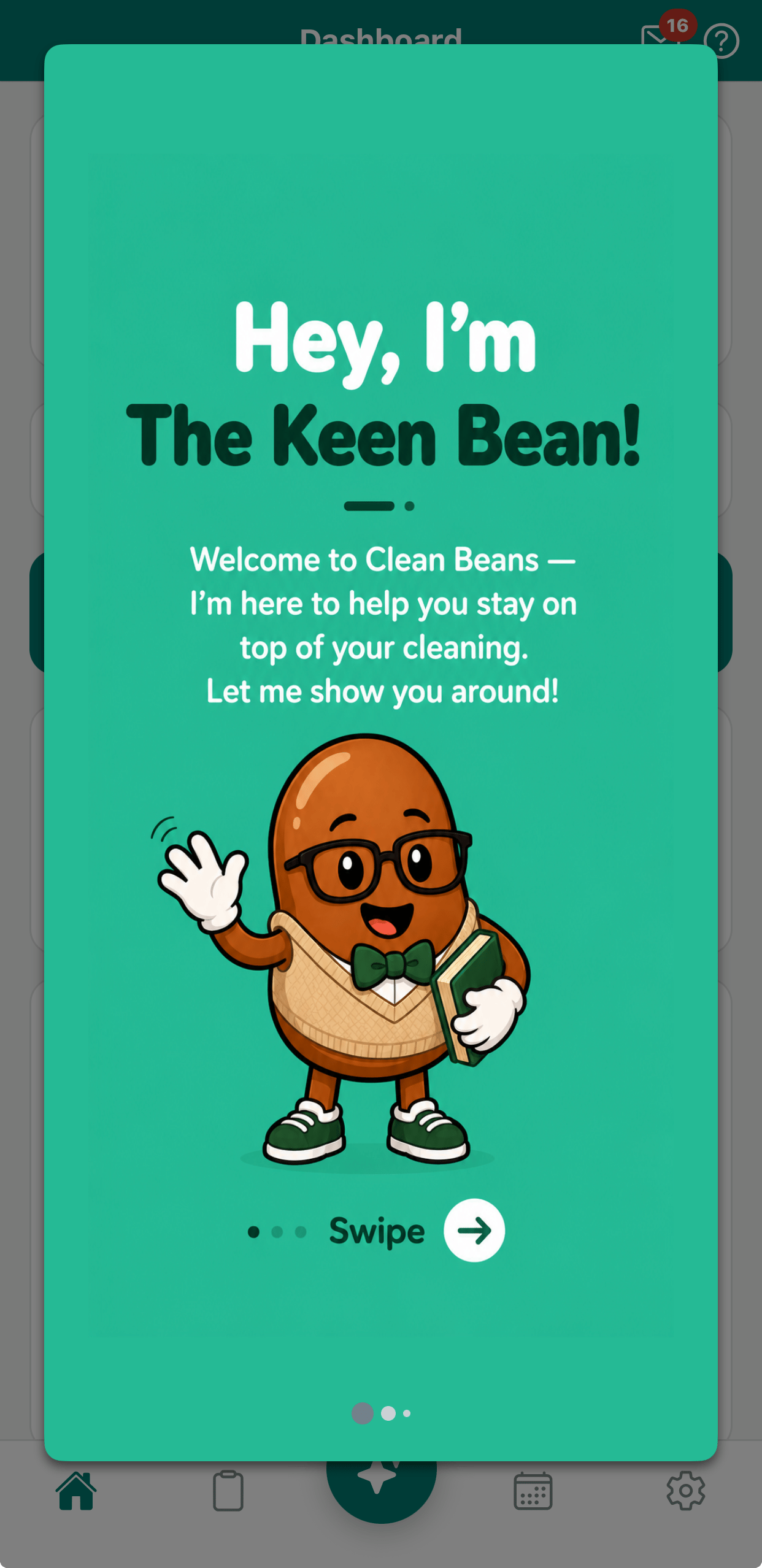
카드 캐러셀로 만든 여러 단계의 안내.
커스텀 HTML 메시지 \
도움말 오버레이는 HTML로 작성되어 앱의 디자인과 정확히 일치합니다. HTML 인앱 메시지는OneSignalIamApi 객체를 통해 SDK와 통신합니다. 클릭할 수 있는 모든 요소에는 두 가지 규칙이 적용됩니다.
- 클릭이 올바르게 추적되도록 고유한
data-onesignal-unique-label을 지정합니다. OneSignalIamApi메서드를 호출하는 리스너를 연결합니다. 일반 링크는 추적되지 않습니다.
docs/iam-html/help-dashboard.html
푸시 권한 사전 안내 \
시스템 권한 대화상자는 한 번만 표시할 수 있습니다. 먼저 인앱 메시지를 표시하면 사용자가 무엇을 받게 되는지 설명할 수 있고, Enable notifications를 탭한 사람만 시스템 대화상자를 보게 됩니다.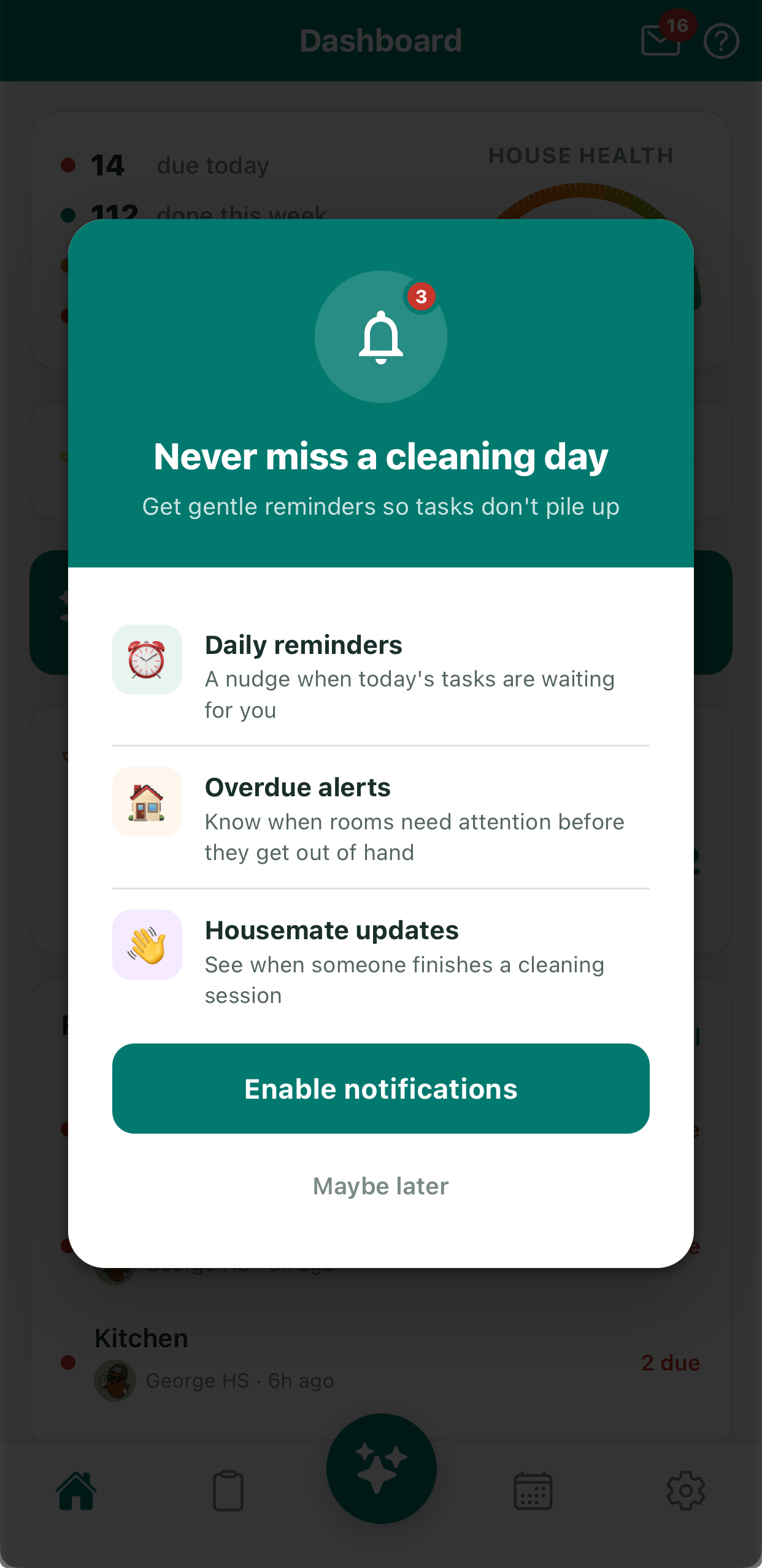
사전 안내는 시스템 대화상자가 나타나기 전에 이점을 설명합니다.
docs/iam-html/push-permission-prompt.html
사전 안내를 사용한다면 앱 시작 시의
requestPermission() 호출을 제거하세요. 그렇지 않으면 시스템 대화상자가 먼저 나타나 사전 안내가 물어볼 것이 남지 않습니다.앱 업데이트 안내 \
새 버전이 출시되면 이전 버전 사용자에게 업데이트를 권하는 안내가 표시됩니다. 이 메시지에는 앱 코드가 전혀 필요하지 않습니다. 대상은 오래된 앱 버전을 사용하는 사용자 세그먼트입니다.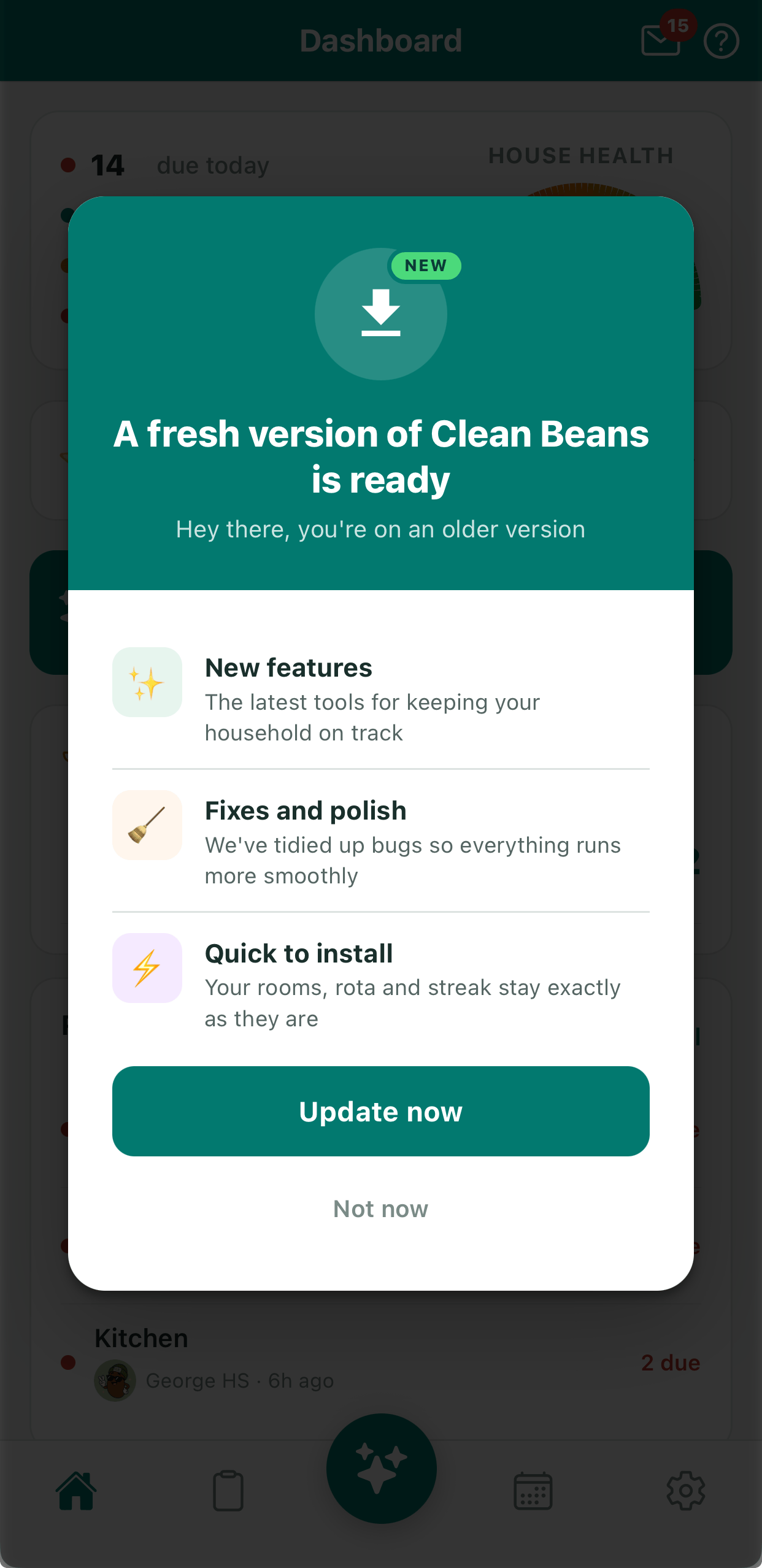
오래된 버전 사용자에게만 표시되는 업데이트 안내.
openUrl이 클릭을 추적한 뒤 스토어를 열고 메시지를 닫습니다.
docs/iam-html/app-update-prompt.html
docs/iam-html/app-update-prompt.html
태그 대체는 HTML 인앱 메시지의 텍스트와 속성에서는 동작하지만
script 태그 안에서는 동작하지 않습니다.리뷰 요청: 클릭을 앱으로 돌려주기 \
앱 스토어 평점을 요청하기 좋은 시점은 무언가가 잘 된 직후입니다. Clean Beans는 청소 세션으로 연속 기록이 7일의 배수에 도달했을 때 요청합니다. 네이티브 평가 시트는 앱 자체만 열 수 있으므로, 이것은 탭이 앱의 코드를 실행해야 하는 유일한 인앱 메시지입니다.1
앱이 연속 기록 목표 지점에서 트리거를 설정합니다
청소를 방해하지 않도록 세션 화면이 닫힐 때까지 기다리며, 마지막으로 요청한 목표 지점을 기억합니다.
src/lib/reviewPrompt.ts
2
메시지가 클릭 이름을 앱에 보냅니다
addClickName은 앱의 클릭 리스너에 이름을 전달합니다. 메시지를 닫지는 않으므로 스크립트가 이후에 메시지를 닫습니다.docs/iam-html/review-prompt.html
3
앱이 네이티브 평가 시트를 엽니다
클릭 리스너가 이름을 확인하고 시스템에 시트를 표시하도록 요청합니다.
src/lib/reviewPrompt.ts
app/_layout.tsx
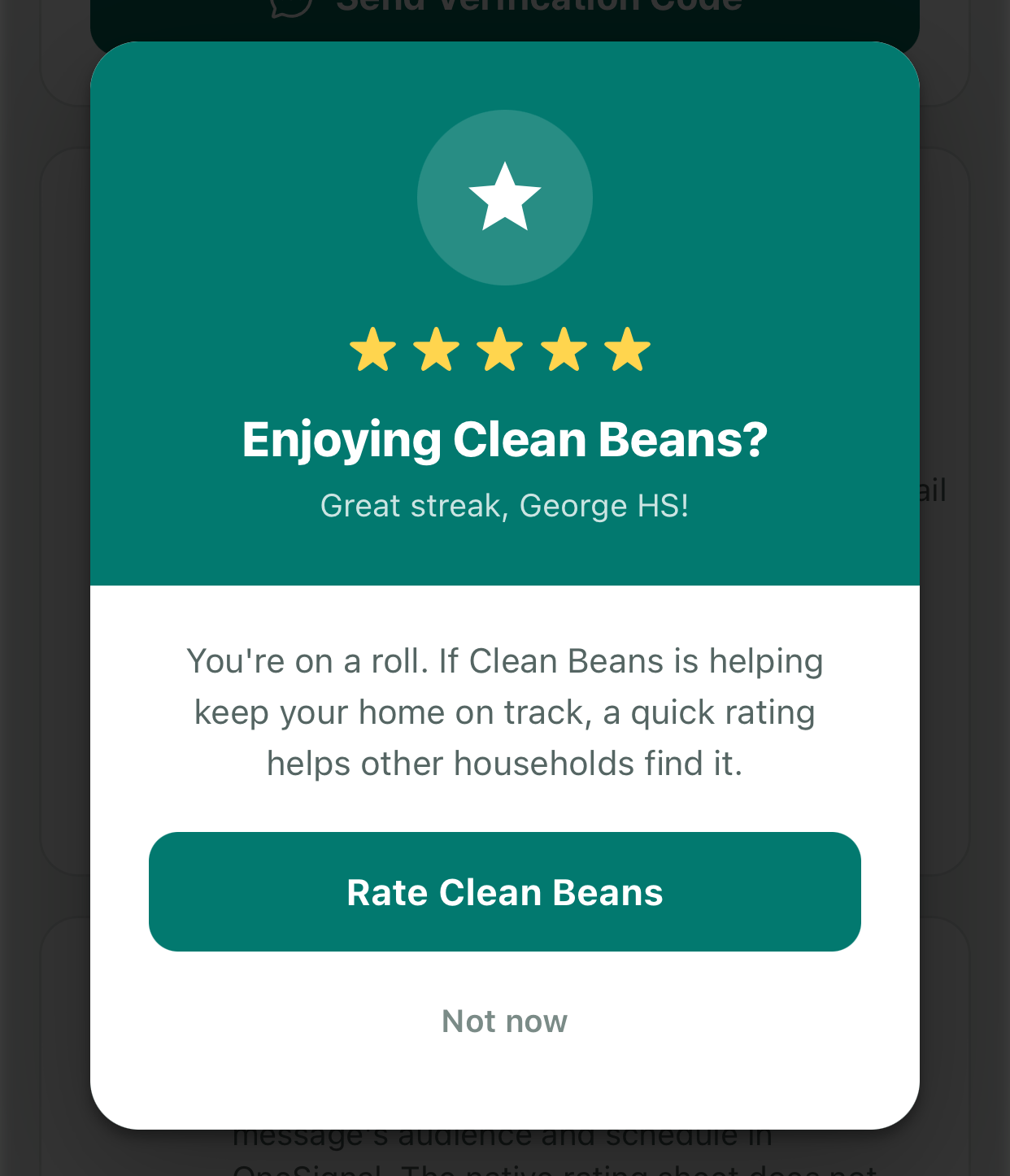
리뷰 요청 인앱 메시지.
ask_for_review is show인 HTML 인앱 메시지를 만드세요. 최대 17주에 한 번 표시되도록 일정을 설정하세요.
인앱 트리거
트리거 유형과 조합 방식.
HTML 인앱 메시지
직접 작성한 HTML로 메시지 디자인하기.
인앱 JavaScript API
모든
OneSignalIamApi 메서드.