

개요
트리거를 사용하여 선택한 시간에 오디언스 내 사용자에게 인앱 메시지를 표시합니다. 특정 시간에 메시지를 전송하는 푸시, 이메일, SMS와 달리, 인앱 메시지는 앱 내에서 사용자에게 메시지를 표시할 시기를 결정하기 위해 트리거가 필요합니다.트리거는 메시지를 표시할 시기를 결정합니다. 메시지가 표시되는 빈도를 설정하려면 일정 및 빈도를 참조하세요.
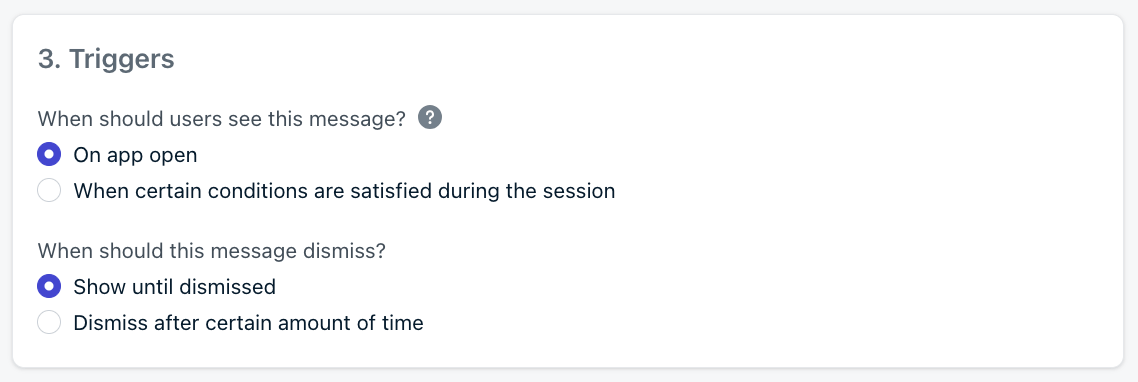
OneSignal 대시보드 내에서 인앱 메시지를 생성할 때 트리거 설정
요구 사항
- 추가 설정 및 요구 사항은 인앱 메시지 개요를 확인하세요.
- 일부 트리거(아래 문서화됨)는 프로그래밍 방식이며 메시지를 표시하기 전에 앱에 코드를 추가해야 합니다.
- 트리거가 메시지를 표시하려면 새 세션이 시작되기 전에 사용자가 오디언스 내에 있어야 합니다. 새 세션은 앱이 최소 30초 동안 포커스를 잃으면 시작됩니다. 인앱 메시지 표시 방법을 참조하세요.
트리거 유형
트리거에는 네 가지 유형이 있습니다. 각 트리거는 AND 및 OR 연산자와 결합하여 매우 특정한 조건에서만 표시할 수 있습니다.앱 열기 시
코드 불필요. 다음 앱 열기 시 메시지를 표시합니다. 오디언스 내의 사용자는 앱을 열 때 메시지를 받을 자격이 있습니다.- 태그나 사용자가 세션 중에 참여하는 특정 작업이 필요한 오디언스 세그먼트의 경우, 다음 앱 열기 시 메시지를 표시하려면 새 세션을 시작해야 합니다.
- 모든 사용자나 앱 버전 필터를 대상으로 하는 오디언스 세그먼트의 경우, 사용자가 앱을 열면 메시지가 표시됩니다. 완전히 새로운 사용자인 경우에도 표시됩니다.
인앱 트리거
코드 필요. 사용자가 특정 작업을 수행할 때 메시지를 표시합니다. 앱 내에서addTrigger 메서드에 key 및 value를 전달해야 합니다.
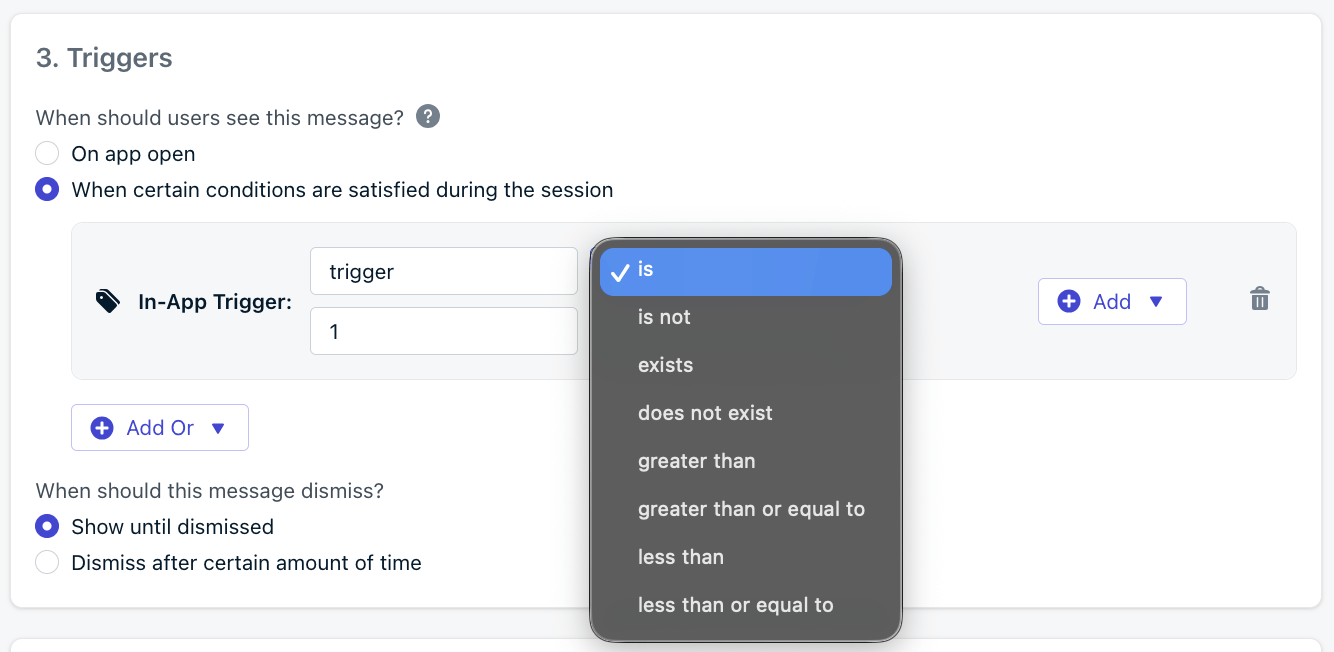
프로그래밍 방식 인앱 트리거 설정.
addTrigger('trigger', '1')를 호출할 때 인앱 메시지를 표시합니다. 트리거가 메시지를 표시하려면 새 세션이 시작되기 전에 사용자가 오디언스 내에 있어야 함을 유념하세요. 자세한 내용은 위의 요구 사항을 참조하세요.
중요한 인앱 트리거 요구 사항
keys와values는 공백과 대소문자를 구분합니다. 트리거를 설정할 때 실수로 공백이나 대소문자가 잘못되었는지 확인하세요.- 메시지가 표시되도록 여러
keys와values가 존재하도록 요구할 수 있습니다.AND조건을 사용하는 각 키-값 쌍은 트리거가 메시지를 표시하기 위해 충족되어야 합니다.OR조건을 사용하는 키-값 쌍은 키-값 쌍 중 하나라도 충족되면 메시지를 표시합니다.
- 여러 트리거가 필요한 경우 필요에 따라
removeTrigger메서드를 사용하여 트리거를 제거할 수 있습니다. 보다 큼및보다 작음조건은 코드에서 문자열로 설정되어 있어도 숫자 값에 대해 작동합니다.- 사용자가 레벨 5에 도달했을 때 메시지를 표시하려는 경우. 오디언스를 모든 사용자로 설정하되 트리거를 “level is 5”로 설정합니다. 사용자가 레벨을 올릴 때마다
addTrigger("level", "x")를 호출합니다. 여기서 “x”는 도달한 레벨입니다. 이것은addTrigger("level", "5");가 호출될 때까지 계속 증가하며, 그 후 인앱 메시지가 사용자에게 표시됩니다.
- 사용자가 레벨 5에 도달했을 때 메시지를 표시하려는 경우. 오디언스를 모든 사용자로 설정하되 트리거를 “level is 5”로 설정합니다. 사용자가 레벨을 올릴 때마다
세션 지속 시간
코드 불필요. 현재 앱 세션 내에서 특정 시간(초)이 지난 후 메시지를 표시합니다. 트리거가 메시지를 표시하려면 새 세션이 시작되기 전에 사용자가 오디언스 내에 있어야 합니다. 자세한 내용은 위의 요구 사항을 참조하세요.마지막 인앱 이후 경과 시간
코드 불필요. 가장 최근 인앱 메시지 이후 특정 시간(초)이 지난 후 메시지를 표시합니다. 트리거가 메시지를 표시하려면 새 세션이 시작되기 전에 사용자가 오디언스 내에 있어야 합니다. 자세한 내용은 위의 요구 사항을 참조하세요. 이는 중요한 메시지와 너무 가깝게 표시되지 않도록 덜 긴급하거나 우선순위가 낮은 메시지에 포함하는 데 유용합니다.이 메시지를 언제 닫아야 합니까?
이 옵션을 사용하면 메시지가 화면에 표시되는 시간을 제어할 수 있습니다.- 닫을 때까지 표시: 메시지는 물리적으로 작업이 수행될 때까지 표시됩니다. 닫기 버튼을 클릭하거나 메시지를 스와이프하여 닫습니다.
- 일정 시간 후 닫기: 메시지가 화면에서 자동으로 제거되기 전에 표시될 시간(초)을 설정합니다. 메시지가 정보 제공용이고 사용자 작업이 필요하지 않은 경우 유용합니다.
이 메시지를 얼마나 자주 표시하시겠습니까?
트리거는 메시지를 표시할 시기를 결정하지만, 이 옵션을 사용하면 메시지가 표시되는 빈도를 제어할 수 있습니다. 자세한 내용은 일정 및 빈도를 참조하세요.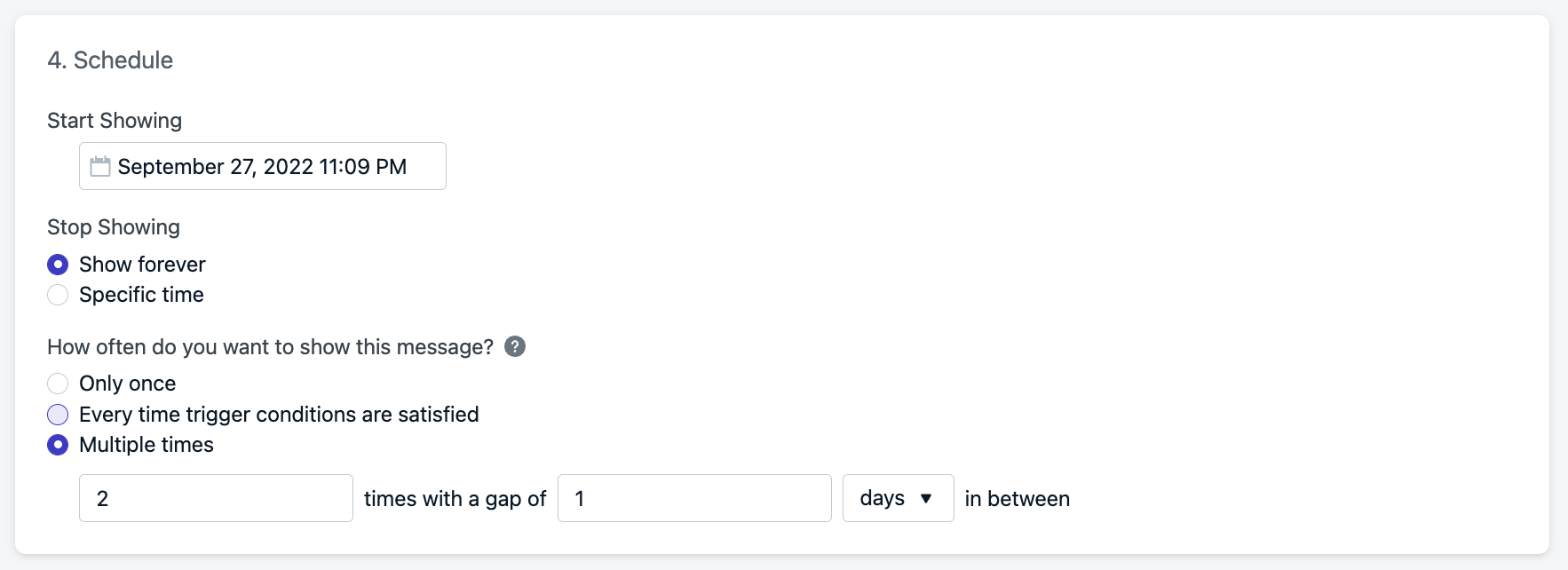
인앱 메시지를 예약하는 기능을 보여주는 이미지
메시지 표시 시기 및 횟수 설정
한 번만이 기본값입니다. 인앱 메시지는 구독에 1번만 표시됩니다. 트리거 조건이 충족될 때마다는 트리거 조건이 충족될 때마다 이 메시지를 표시합니다.- 인앱 트리거의 경우 세션당 여러 번일 수 있습니다. 다른 트리거의 경우 세션당 한 번만 표시됩니다.
- “
2번, 간격1시간”으로 설정하는 경우 - 메시지는 총2번 트리거될 수 있습니다. 트리거가 충족되면 첫 번째로, 트리거가 충족되고1시간이 지나면 두 번째로 표시됩니다. - “
12번, 간격30일”로 설정하는 경우 - 메시지는 1년 동안 대략 한 달에 한 번 표시됩니다.