

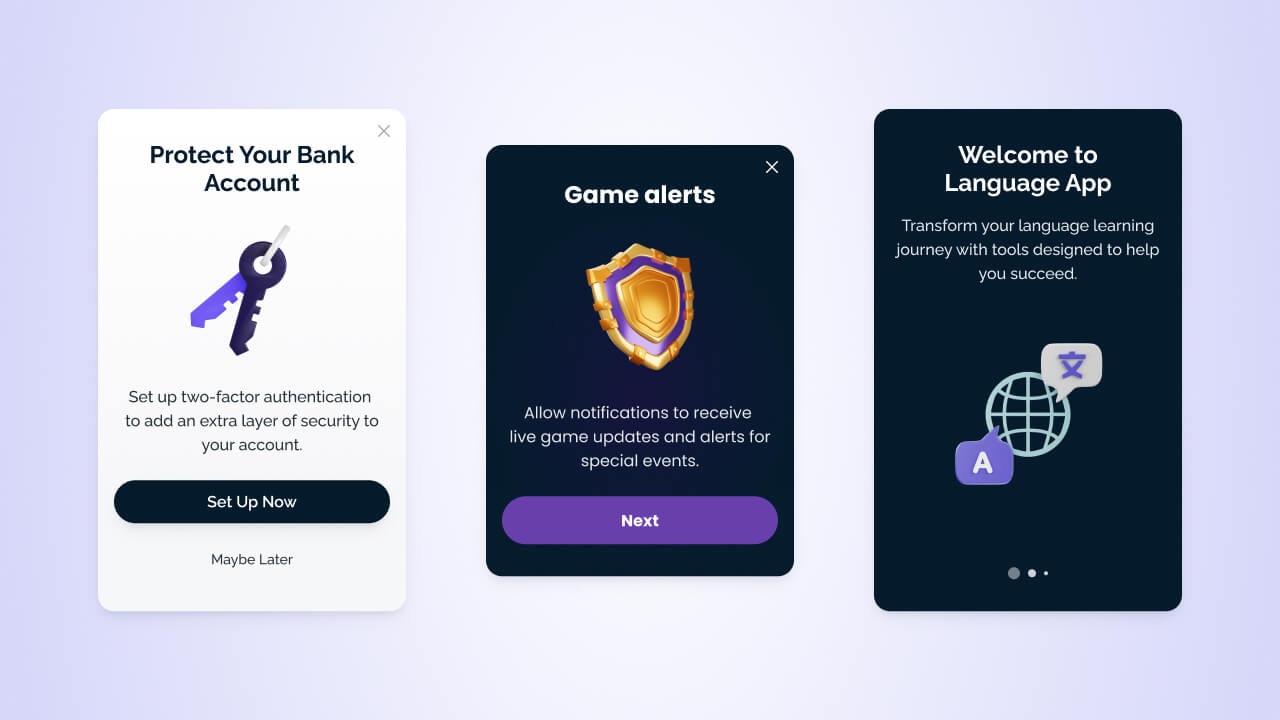
인앱 메시지 예제
- 푸시 알림 구독 또는 위치 업데이트와 같은 사용자 작업 프롬프트.
- 타겟 사용자에게 새로운 기능 또는 활용도가 낮은 기능 홍보.
- 앱 업데이트를 릴리스하지 않고 실시간으로 공지 사항 및 뉴스 표시.
- 설문조사 및 캐러셀 생성.
- 온보딩 및 교육 콘텐츠 지원.
인앱 설정
인앱 메시지를 사용하려면 앱에 OneSignal SDK가 설치되어 있어야 합니다. 완료되면 코드를 작성하지 않고 OneSignal 대시보드에서 인앱 메시지를 생성하고 전송할 수 있습니다. SDK에는 다음과 같은 고급 사용 사례를 위한 메서드도 있습니다:- 특정 시간에 메시지 트리거
- 클릭 처리 및 딥 링킹
- 메시지 일시 중지
- 수명 주기 관리 등!
모바일 SDK 설정
모바일 앱 코드베이스에 OneSignal을 추가합니다.
인앱 메시지 SDK 메서드
개발자: 트리거, 클릭 핸들러 및 수명 주기 API에 액세스합니다.
인앱 트리거
사용자 동작 또는 앱 활동을 기반으로 메시지가 표시되는 시기를 제어합니다.
인앱 클릭 작업
사용자가 메시지와 상호 작용할 때 발생하는 작업을 정의합니다.
인앱 메시지 전송
OneSignal 대시보드 및 Journeys 내에서 인앱 메시지를 전송할 수 있습니다.대시보드
OneSignal 대시보드에서 인앱 메시지를 작성하고 전송합니다.
Journeys
자동화된 다단계 및 다채널 플로우를 구축합니다.
대시보드에서 전송
메시지 채널 선택
만들기… 를 선택한 후 메시지 채널을 선택합니다. 메시지 또는 템플릿으로 이동하여 이전 메시지를 볼 수도 있습니다.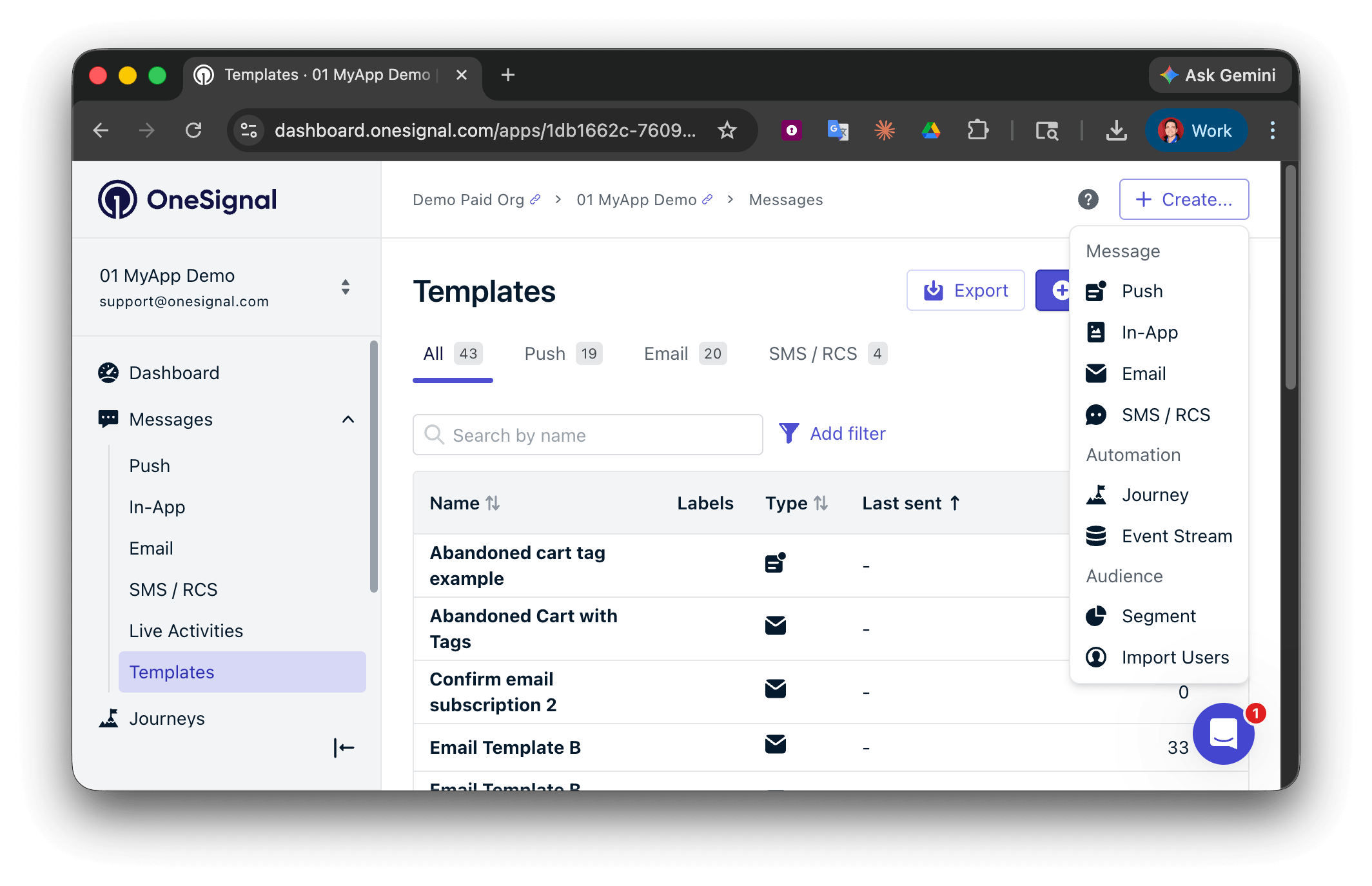
OneSignal 대시보드에서 새 메시지 만들기.
이름 및 레이블 설정
추적 및 보고를 위한 내부 메타데이터를 추가합니다. API 해당 필드:
name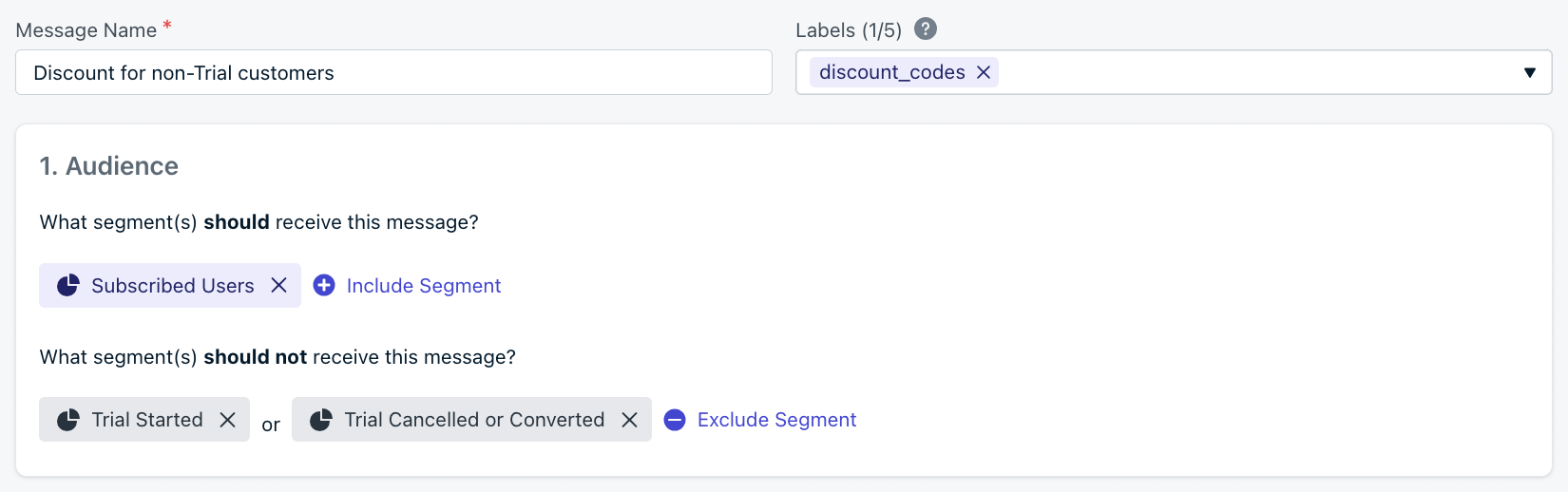
메시지 디자인
더 많은 제어를 위해 시각적 드래그 앤 드롭 에디터 또는 HTML 에디터를 사용하세요.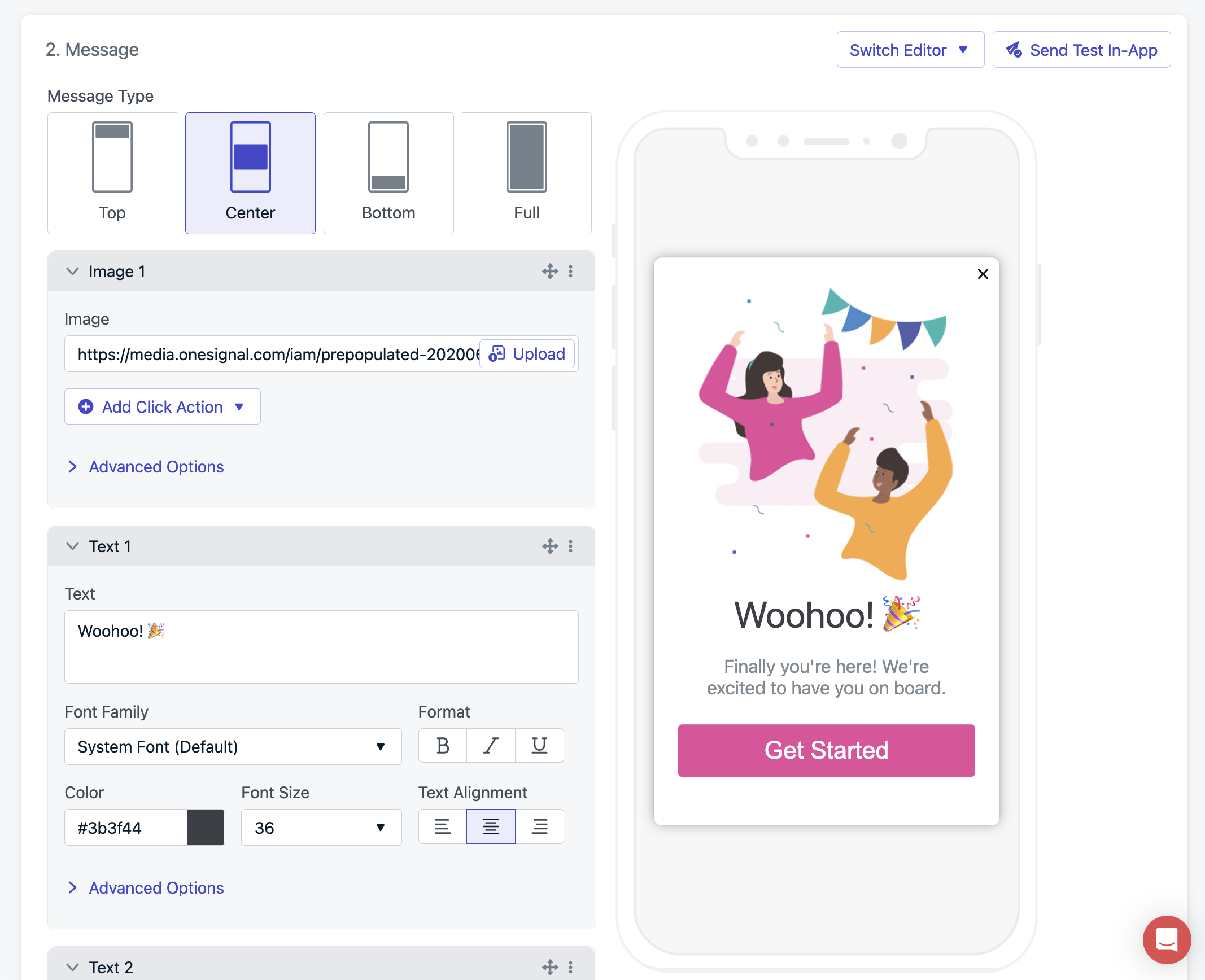
편집 화면
드래그 앤 드롭으로 디자인
시각적 에디터를 사용하여 메시지를 빠르게 빌드합니다.
HTML로 디자인
개발자가 메시지를 사용자 지정할 수 있도록 완전히 제어합니다.
미리 만들어진 HTML 템플릿
테스트된 레이아웃 및 캠페인에서 시작합니다.
HTML용 인앱 JavaScript API
HTML 메시지에 OneSignal의 클릭 작업을 추가합니다.
메시지 개인화
각 사용자에 대한 메시지를 개인화하기 위한 동적 콘텐츠를 추가합니다.
다국어 메시징
글로벌 오디언스를 위해 콘텐츠를 현지화합니다.
클릭 작업
사용자가 메시지의 요소를 클릭할 때 발생하는 작업을 사용자 지정합니다.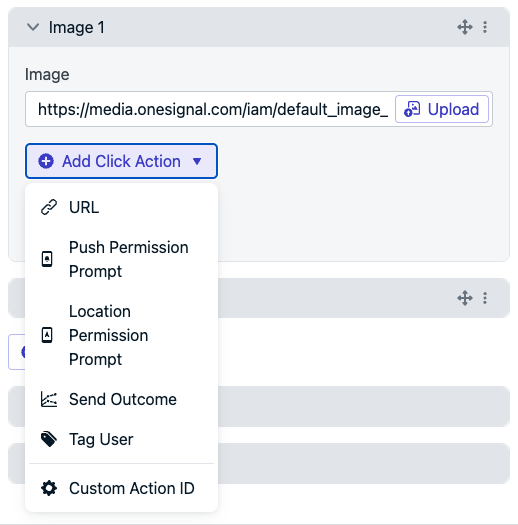
클릭 작업 옵션
클릭 작업
사용자가 메시지의 요소를 클릭할 때 발생하는 작업을 사용자 지정합니다.
이벤트 스트림
메시지와의 상호 작용을 추적합니다.
SDK 클릭 핸들러
모바일 SDK로 클릭 이벤트에 반응합니다.
딥 링킹
클릭 시 사용자를 탐색합니다.
트리거
앱 세션 중에 메시지가 표시되는 시기를 정의합니다.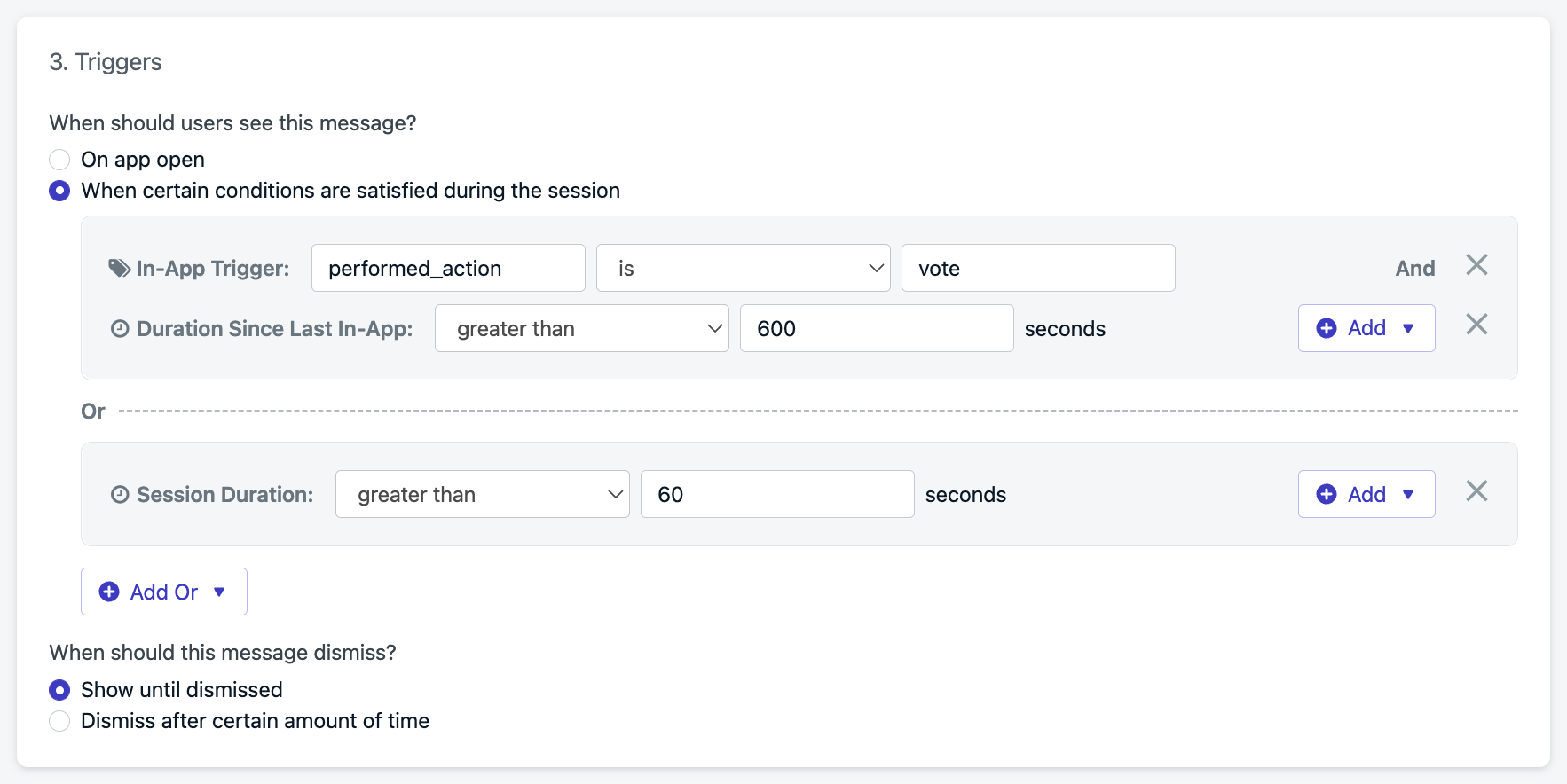
트리거 설정
앱 열기 시
사용자가 앱을 실행할 때 트리거됩니다.
세션 지속 시간
앱 열기 후 X초 지연.
마지막 메시지 이후
마지막 인앱 메시지 이후 X시간 지연.
사용자 지정 트리거
SDK
addTrigger(s)를 통해 제어됩니다.이 메시지는 언제 해제되어야 합니까?
메시지는 다음과 같이 해제될 수 있습니다:- 사용자 상호 작용 시(클릭, 스와이프)
- 설정된 시간 이후(자동 해제)
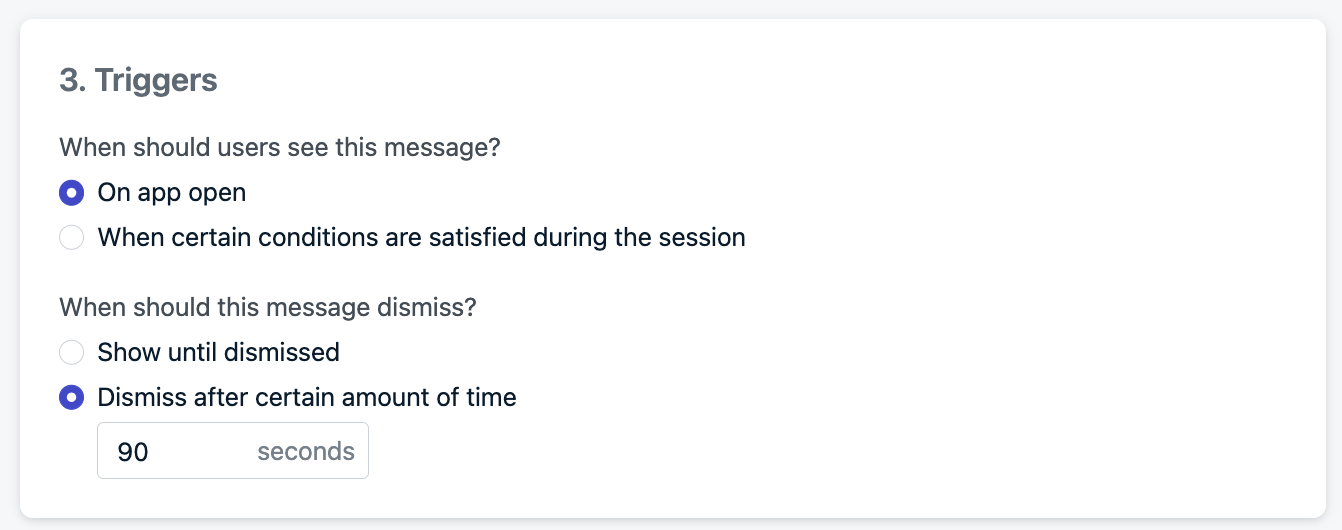
90초 후 자동 해제
일정 및 빈도
- 표시 시작: 메시지가 적격이 되는 시간
- 표시 중지: 종료 날짜/시간 설정 또는 “영원히 표시”
이 메시지를 얼마나 자주 표시하시겠습니까?
- 한 번만(기본값)
- 트리거가 충족될 때마다
- 사용자 지정 반복 논리를 사용하여 여러 번:
- 1시간 간격으로 2번 표시
- 30일 간격으로 12번 표시
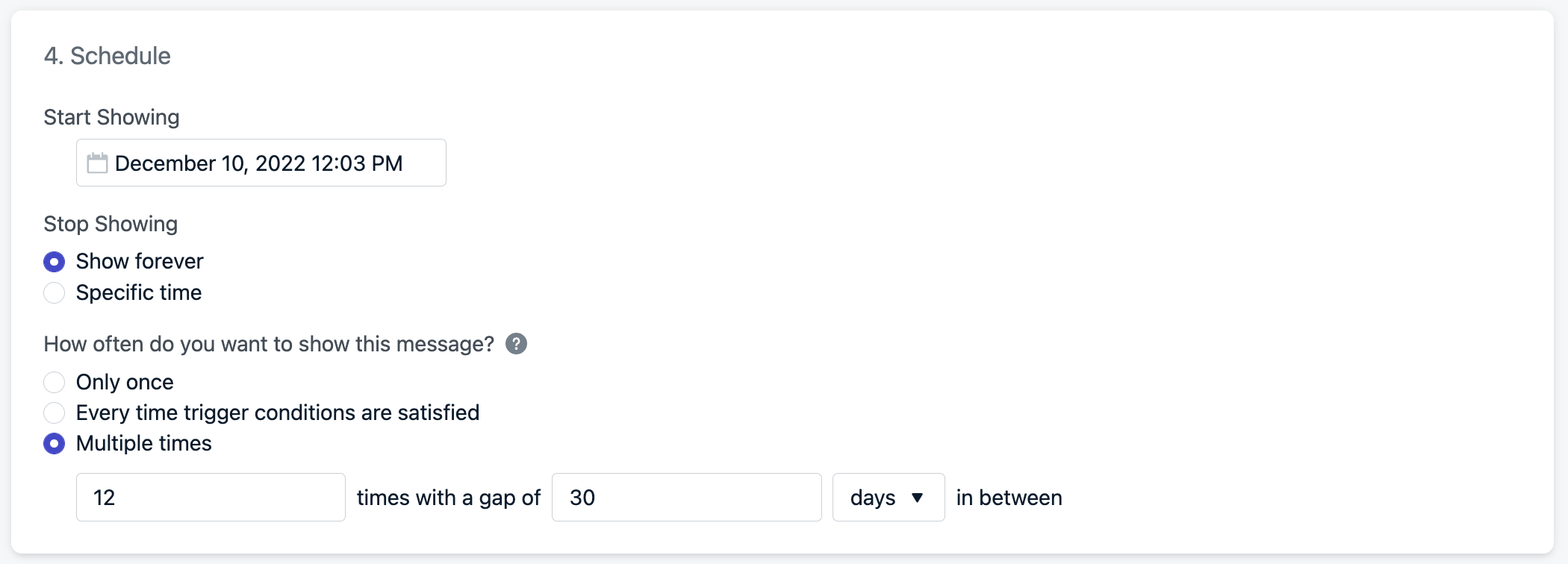
예제는 30일마다 총 12번 메시지를 표시합니다.
인앱 메시지가 표시되는 방법
인앱 메시지는 적극적으로 푸시되지 않습니다. 대신 오디언스를 기반으로 앱 시작 시 풀링됩니다. 그런 다음 트리거 논리를 기반으로 표시됩니다.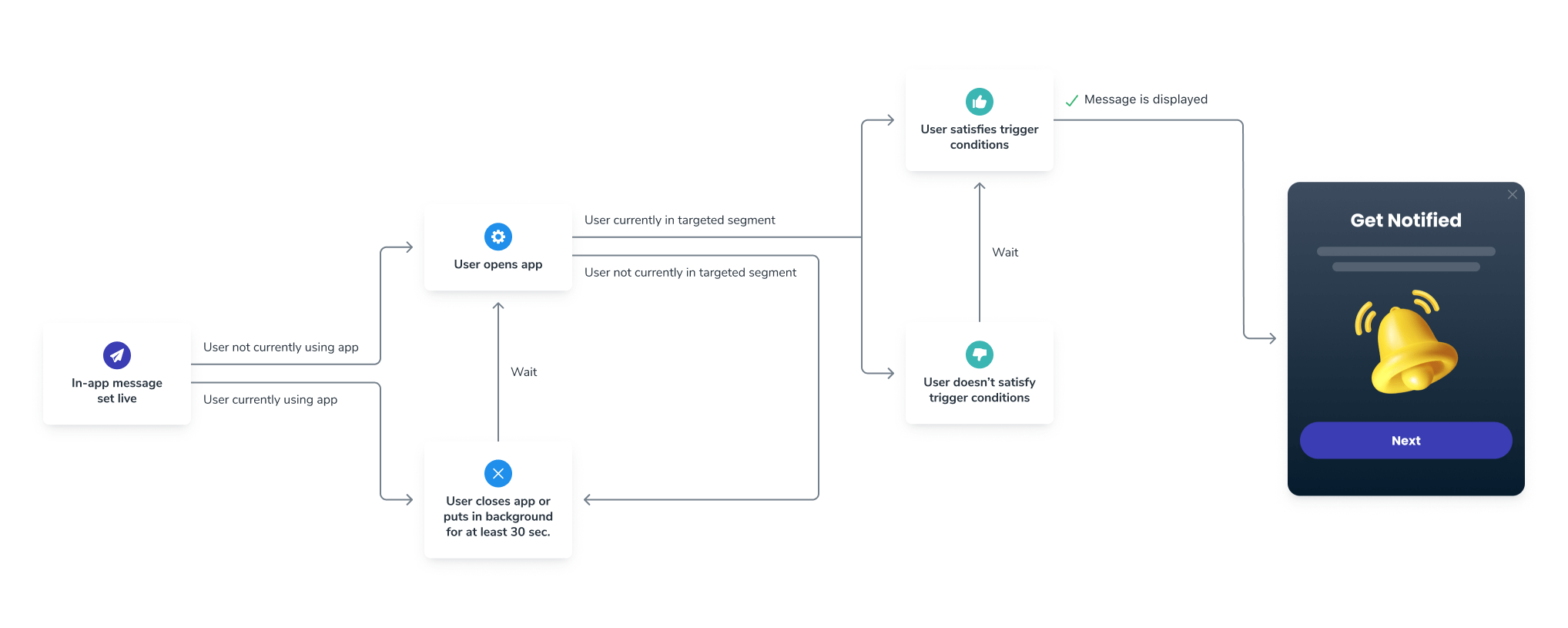
인앱 메시지 표시 논리 흐름
- 사용자가 새 세션이 시작되기 전에 오디언스 기준을 충족합니다.
- 사용자가 앱을 백그라운드에 두거나 최소 30초 동안 닫은 후 앱을 열면 새 세션이 시작됩니다.
- 메시지가 활성화되거나 동일한 세션 중에 세그먼트에 진입할 때 사용자가 앱을 열어 둔 경우 메시지를 볼 수 있으려면 최소 30초 동안 앱을 포커스에서 벗어나게(닫기 또는 백그라운드) 해야 합니다.
- 트리거 조건이 충족됩니다.
- 예약된 시간 및 빈도가 유효합니다.
테스트
테스트하는 동안 다음을 수행하는 것이 좋습니다:1
앱에 자세한 로깅 추가
앱에
setLogLevel 메서드를 Verbose로 추가하여 더 자세한 로그를 가져옵니다.2
구독이 세그먼트에 있는지 확인
위의 인앱 메시지가 표시되는 방법에서 설명한 것처럼 사용자는 새 세션이 시작되기 전에 오디언스 기준과 일치해야 합니다.
- 기기의 구독 ID를 모르는 경우 기기 찾기 및 테스트 사용자 설정을 참조하세요.
- 기기의 구독이 포함된 세그먼트에 있고 사용 중인 경우 제외된 세그먼트에 없는지 확인하세요.
- 팁: 기기를 테스트 구독으로 추가하고 테스트 사용자 필터를 포함하도록 세그먼트를 생성하거나 업데이트할 수 있습니다.
3
앱이 최소 30초 동안 닫혀 있거나 포커스가 벗어나 있는지 확인
이렇게 하면 앱을 열어 새 세션을 만들고 메시지를 받을 자격이 있는지 확인할 수 있습니다.
4
트리거 조건 확인
메시지가 표시되도록 트리거를 충족하는지 확인하세요.
5
일정 및 빈도 확인
- “표시 시작” 및 “표시 중지” 날짜가 올바르게 설정되었는지 확인하세요.
- 테스트하는 동안 “이 메시지를 얼마나 자주 표시하시겠습니까?”를 “트리거 조건이 충족될 때마다”로 설정하세요.
6
메시지를 업데이트하고 활성 상태인지 확인
- 메시지가 활성화되면 기기에서 앱을 열 수 있습니다.
- 트리거 조건에 따라 메시지가 표시되어야 합니다.
테스트 및 미리보기 버튼
테스트 및 미리보기 버튼을 사용하면 선택한 테스트 기기로 푸시 알림이 전송됩니다. 푸시를 클릭하여 앱을 열면 인앱 메시지가 표시됩니다. 이 기능을 사용하려면 다음을 수행해야 합니다:- 기기가 테스트 사용자인지 확인하세요.
- 푸시 알림은 테스트 목적으로만 전송됩니다. 메시지가 활성화되면 푸시가 전송되지 않습니다.
- 앱을 열고 “테스트 메시지”를 보낼 수 있습니다. 인앱 메시지가 표시됩니다.
- 테스트 인앱 메시지의 경우 태그 대체가 작동하지 않습니다.
- 메시지가 표시되지 않으면 테스트 단계를 따랐는지 확인하세요.
- 테스트 인앱 메시지를 받으려면 기기가 푸시를 구독해야 합니다. 테스트 IAM은 푸시 알림에 의해 트리거되므로 구독에 잘못된 APNs 토큰이 있거나 푸시를 구독하지 않은 경우 테스트가 작동하지 않습니다.
도움이 필요하신가요?지원 팀과 채팅하거나
support@onesignal.com으로 이메일을 보내주세요.다음을 포함해 주세요:- 발생한 문제의 세부 정보 및 재현 단계(가능한 경우)
- OneSignal 앱 ID
- External ID 또는 Subscription ID(해당하는 경우)
- OneSignal 대시보드에서 테스트한 메시지의 URL(해당하는 경우)
- 관련 로그 또는 오류 메시지
튜토리얼 및 사용 사례
인앱 메시지 개인화
태그로 인앱 메시지를 개인화하는 단계별 가이드.
오래된 앱 버전 타겟팅
사용자에게 앱 업데이트를 프롬프트합니다.
앱 스토어 리뷰 프롬프트
적시에 리뷰 요청으로 평점을 높입니다.
사용자 설문조사 생성
앱 내에서 피드백을 수집합니다.
푸시 권한 프롬프트
푸시 옵트인 비율을 개선합니다.
위치 권한 프롬프트
사용자에게 위치 추적 활성화를 요청합니다.
튜토리얼 생성
사용자가 앱의 새로운 기능을 이해할 수 있도록 튜토리얼을 설정하세요!
분석
메시지 성과와 참여도를 추적합니다.인앱 메시지 보고서
인앱 메시지에 대한 노출 수, 클릭 수, 닫기 수 및 전환 지표.
분석 개요
OneSignal에서 사용 가능한 모든 분석 옵션.
이벤트 스트림
푸시 이벤트를 데이터 웨어하우스 또는 BI 도구로 실시간 스트리밍합니다.