

Gatilhos: deixe o aplicativo decidir o momento \
Um gatilho é uma chave e um valor que o aplicativo define. Qualquer mensagem in-app configurada para corresponder a ele é exibida. Toda tela do Clean Beans tem um botão de ajuda no cabeçalho que define um gatilho, com o nome da tela como valor.src/components/HelpButton.tsx
app/(tabs)/_layout.tsx
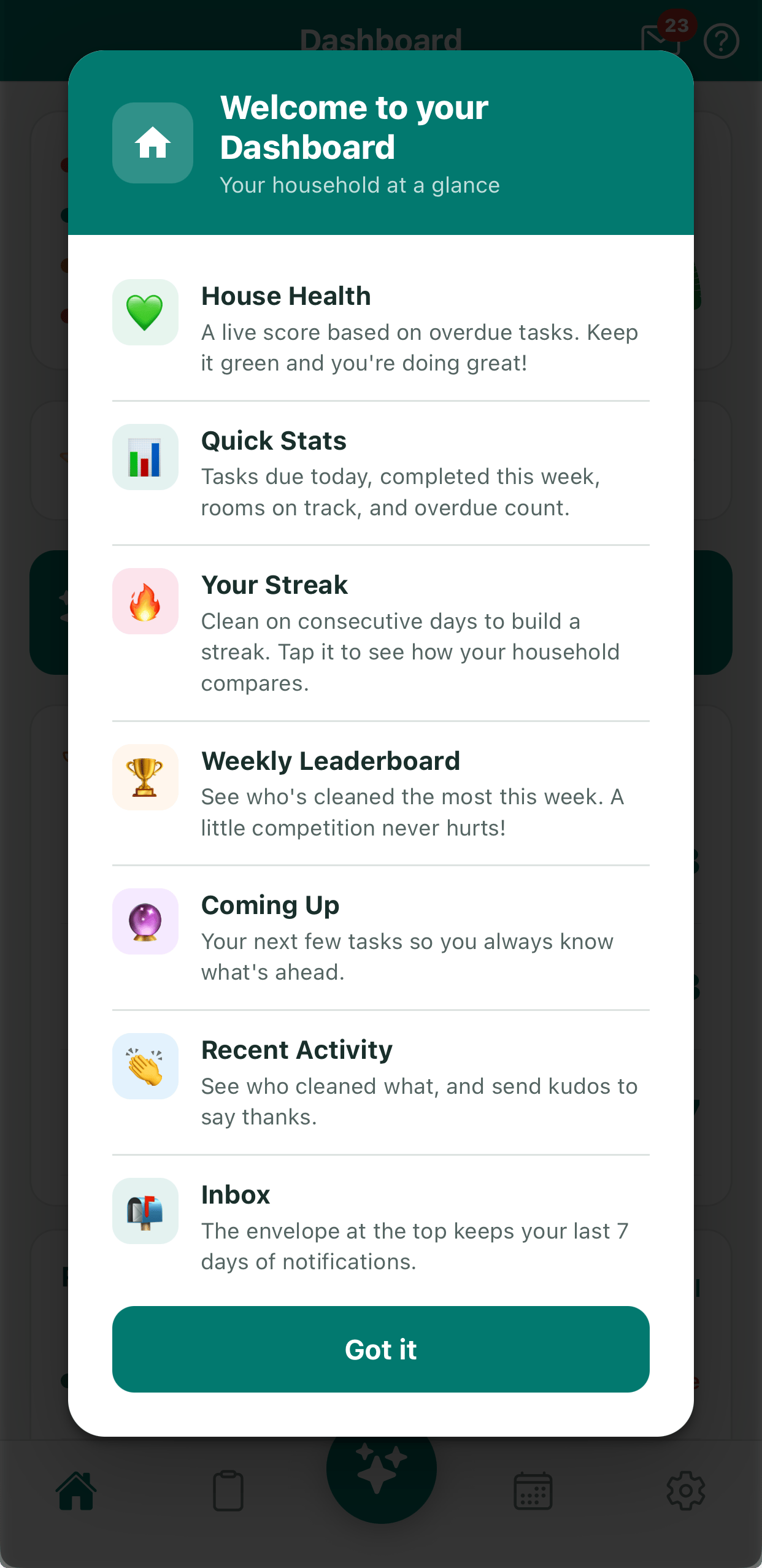
Tocar no botão de ajuda no painel mostra uma sobreposição de ajuda.
help_topic is dashboard e repita para cada tela. Tutoriais guiados com várias etapas usam o mesmo gatilho com um layout de carrossel.
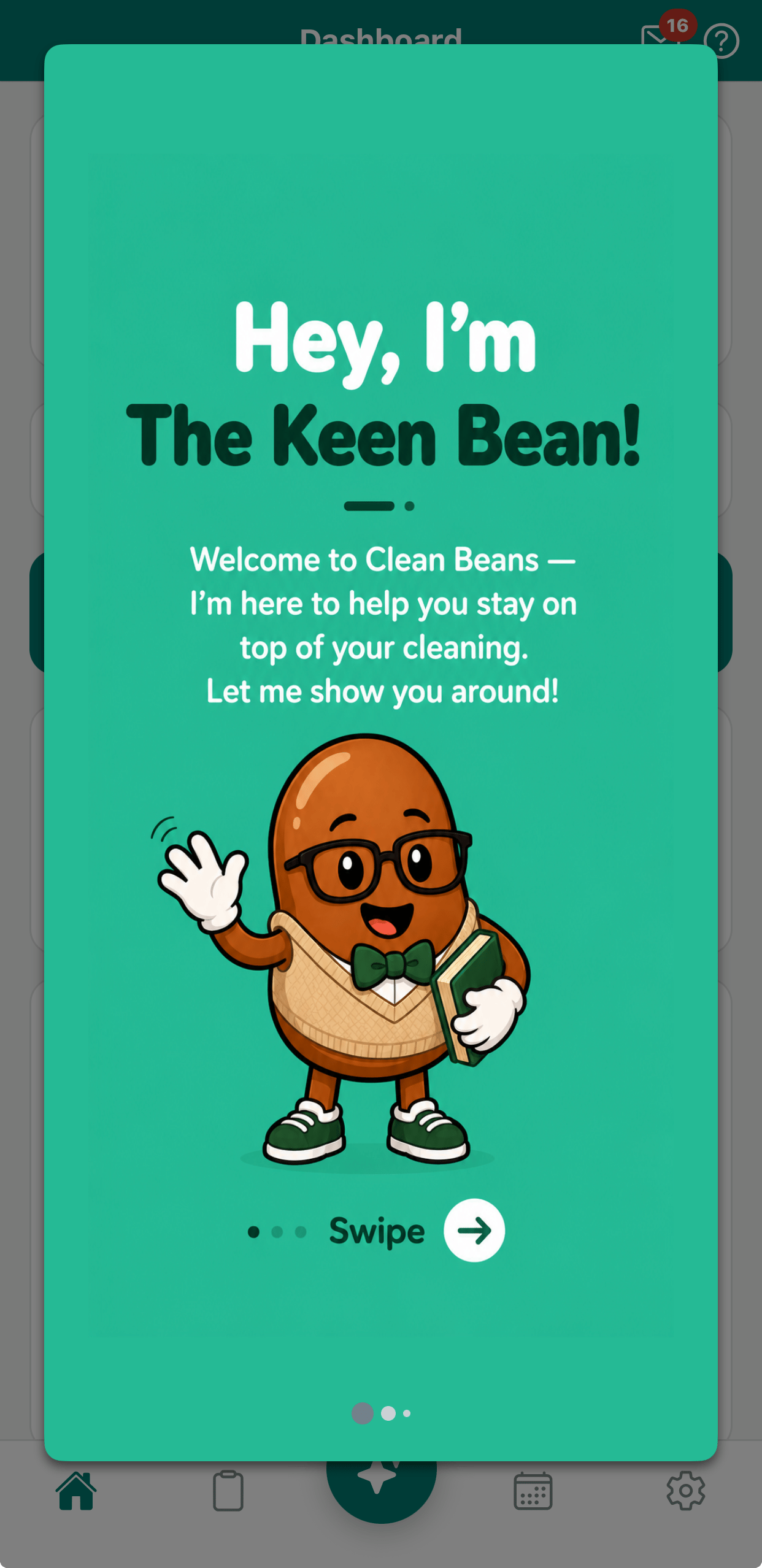
Um tutorial guiado com várias etapas criado como um carrossel de cards.
Mensagens com HTML personalizado \
As sobreposições de ajuda são escritas em HTML, então combinam exatamente com o design do aplicativo. Uma mensagem in-app em HTML se comunica com o SDK por meio do objetoOneSignalIamApi. Duas regras se aplicam a todo elemento clicável:
- Dê a ele um
data-onesignal-unique-labelexclusivo, para que os cliques sejam rastreados corretamente. - Associe um listener que chame um método de
OneSignalIamApi. Links simples não são rastreados.
docs/iam-html/help-dashboard.html
Pré-solicitação de permissão de push \
O diálogo de permissão do sistema só pode ser exibido uma vez. Uma mensagem in-app exibida antes pode explicar o que o usuário vai receber, e apenas quem toca em Enable notifications vê o diálogo do sistema.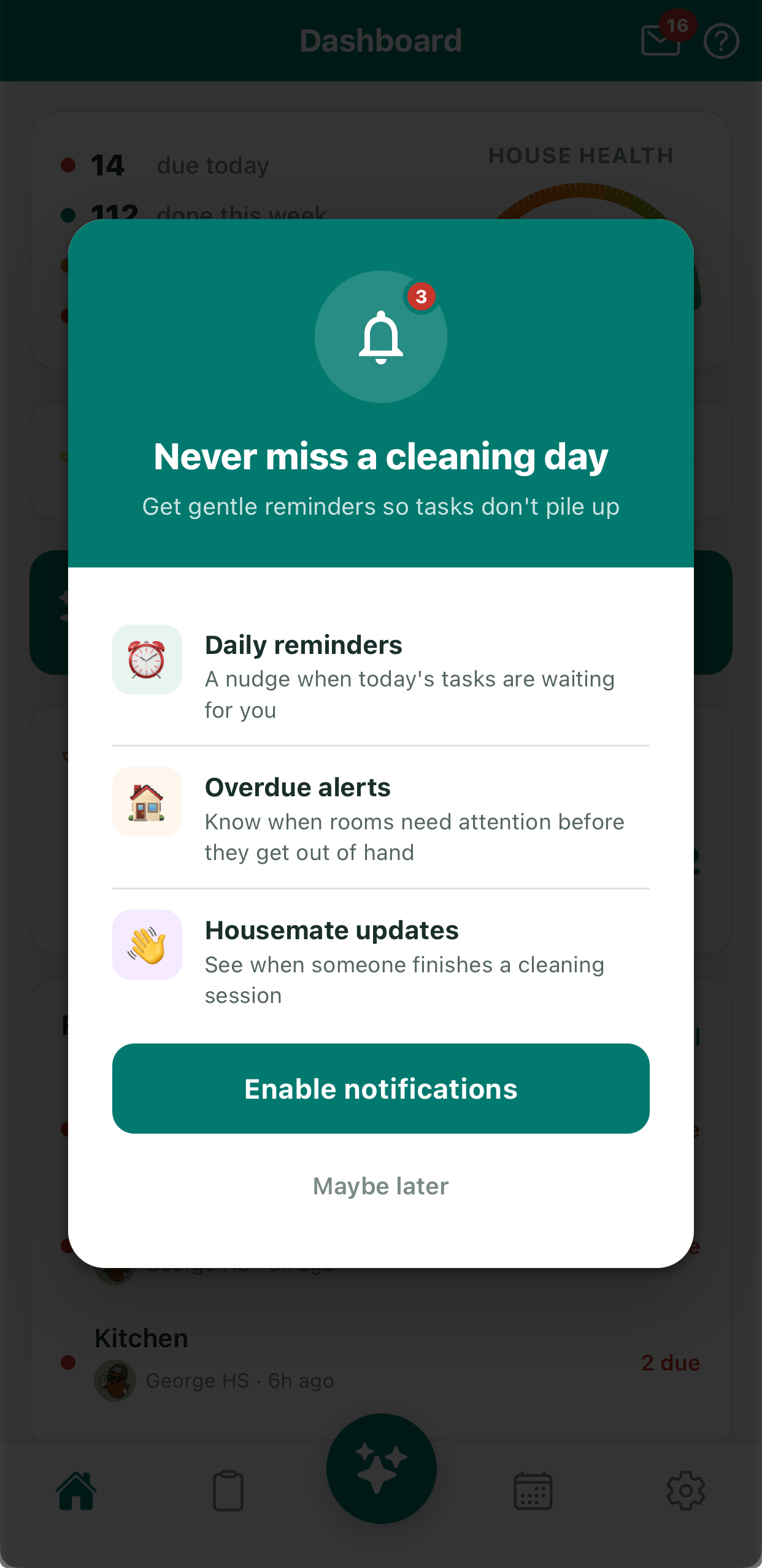
Uma pré-solicitação explica o benefício antes de o diálogo do sistema aparecer.
docs/iam-html/push-permission-prompt.html
Se você usar uma pré-solicitação, remova a chamada
requestPermission() da inicialização do aplicativo. Caso contrário, o diálogo do sistema aparece primeiro e a pré-solicitação não tem mais nada a pedir.Aviso de atualização do aplicativo \
Quando uma nova versão é lançada, quem está na versão antiga vê um aviso para atualizar. Essa mensagem não precisa de nenhum código no aplicativo. O público dela é um segmento de usuários em uma versão mais antiga do aplicativo.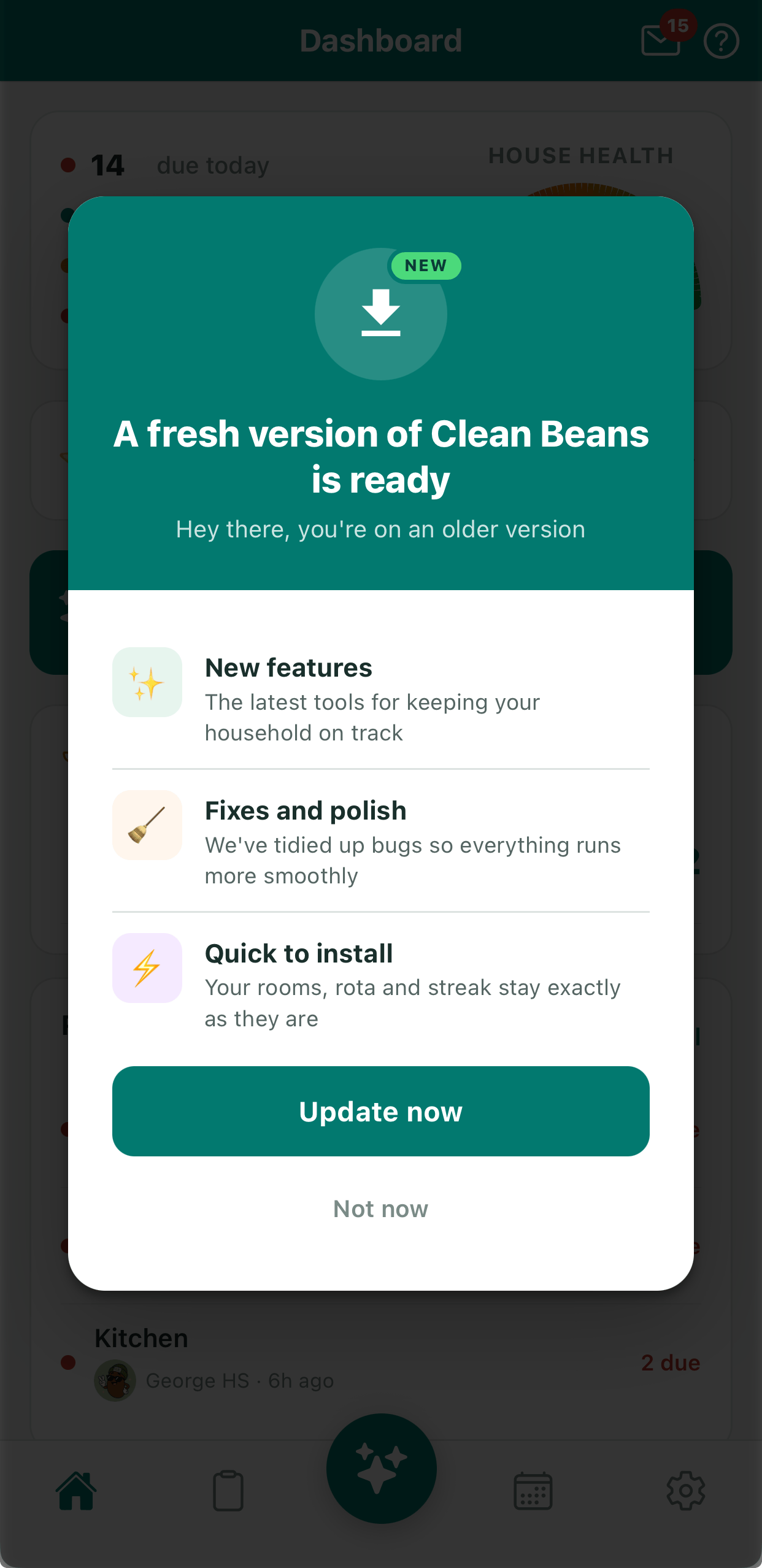
O aviso de atualização, exibido apenas para quem está em uma versão mais antiga.
openUrl rastreia o clique, abre a loja e fecha a mensagem.
docs/iam-html/app-update-prompt.html
docs/iam-html/app-update-prompt.html
A substituição de tags funciona no texto e nos atributos de uma mensagem in-app em HTML, mas não dentro das tags
script.Pedido de avaliação: devolver um clique ao aplicativo \
Um bom momento para pedir uma avaliação na loja de aplicativos é logo depois de algo dar certo. O Clean Beans pede quando uma sessão de limpeza leva uma sequência a um múltiplo de sete dias. Esta é a única mensagem in-app em que um toque precisa executar código no aplicativo, porque a tela de avaliação nativa só pode ser aberta pelo próprio aplicativo.1
O aplicativo define um gatilho em um marco de sequência
Ele espera até a tela da sessão fechar, para que o aviso nunca interrompa a limpeza, e lembra o último marco em que pediu.
src/lib/reviewPrompt.ts
2
A mensagem envia um nome de clique de volta ao aplicativo
addClickName passa um nome para o listener de clique do aplicativo. Ele não fecha a mensagem, então o script a fecha logo em seguida.docs/iam-html/review-prompt.html
3
O aplicativo abre a tela de avaliação nativa
O listener de clique verifica o nome e pede ao sistema que mostre a tela.
src/lib/reviewPrompt.ts
app/_layout.tsx
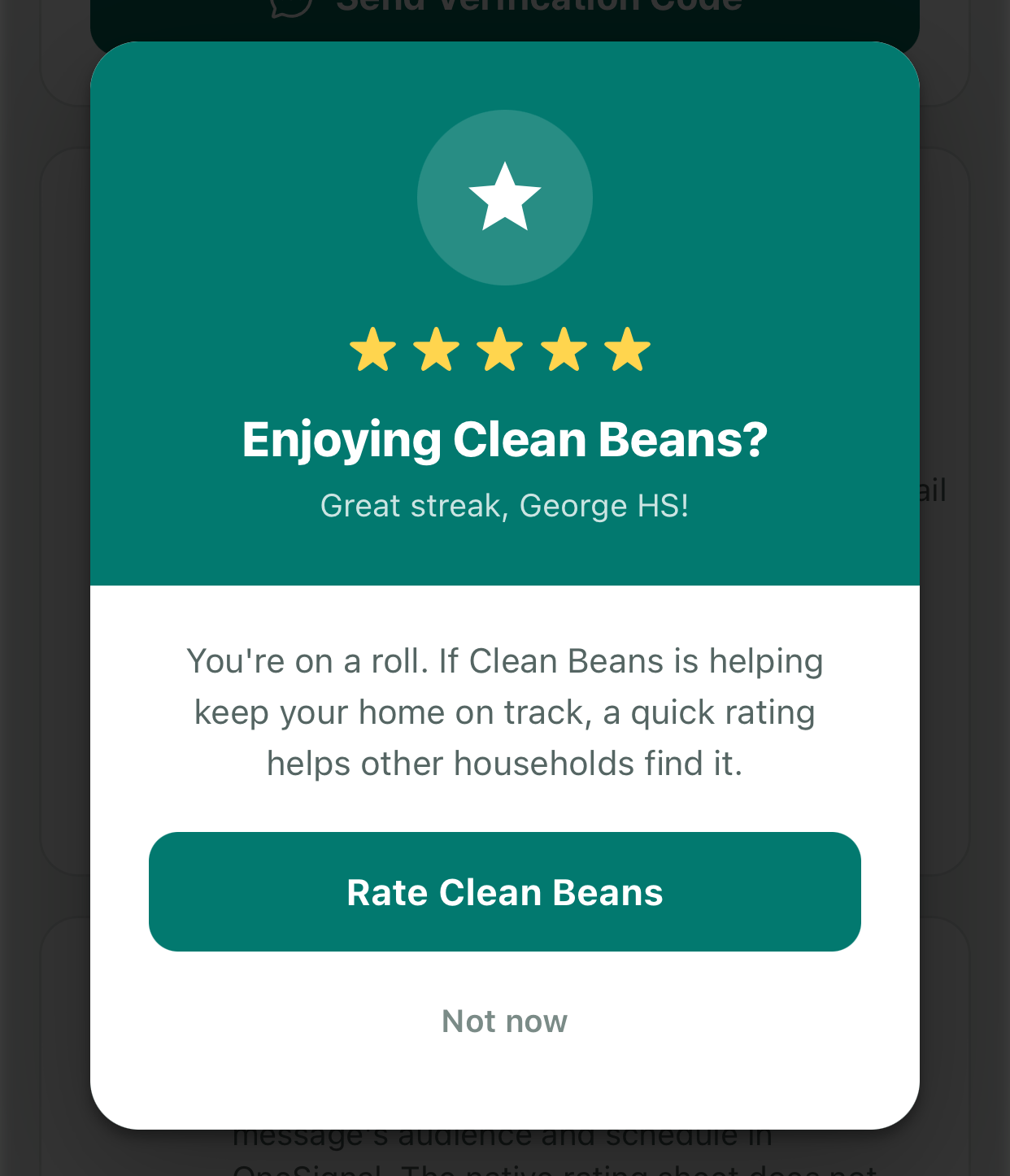
A mensagem in-app de pedido de avaliação.
ask_for_review is show. Agende-a para ser exibida no máximo uma vez a cada 17 semanas.
Gatilhos in-app
Tipos de gatilhos e como se combinam.
Mensagens in-app em HTML
Crie mensagens com seu próprio HTML.
API JavaScript in-app
Todos os métodos de
OneSignalIamApi.