

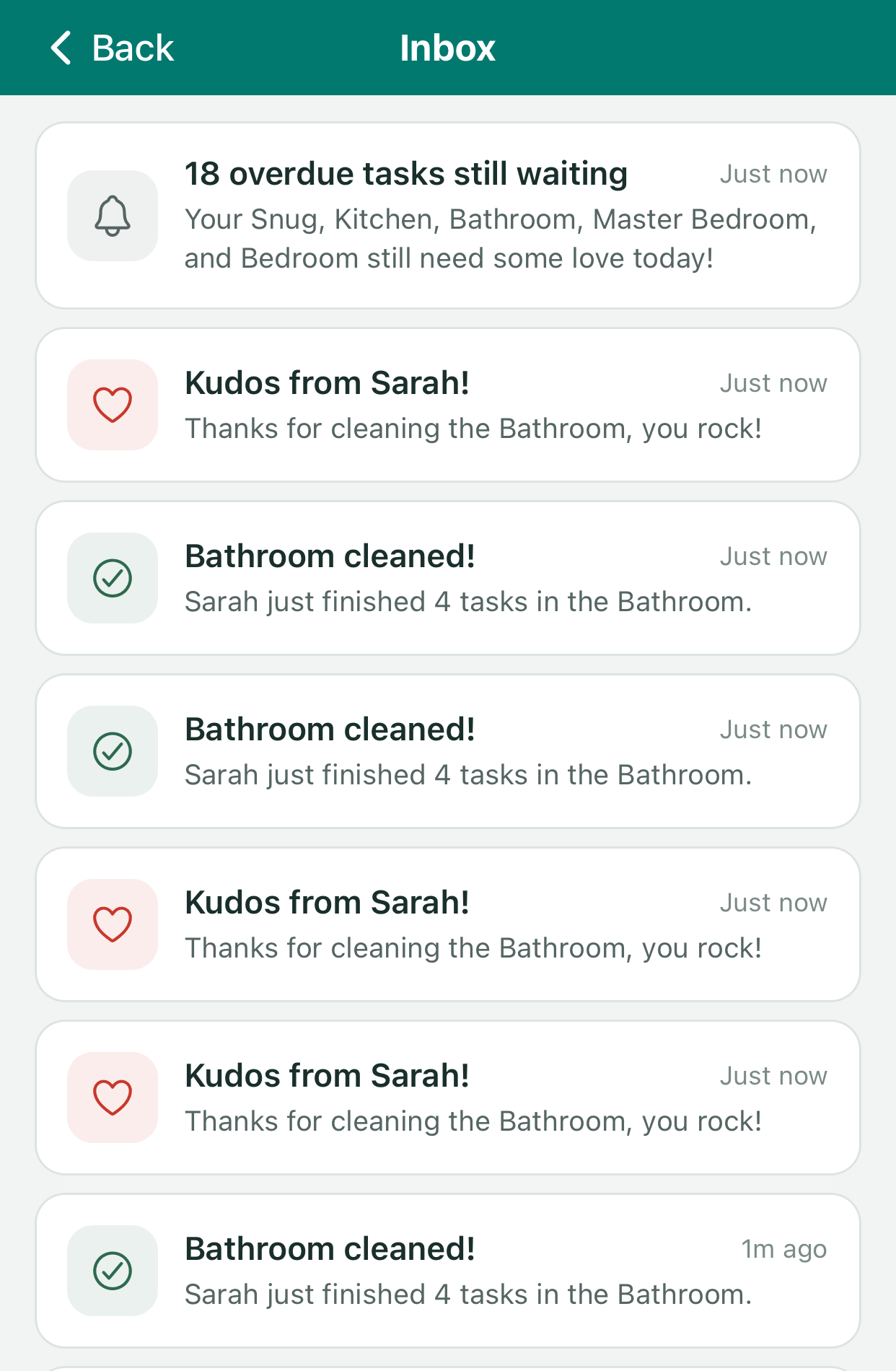
A caixa de entrada lista as notificações recentes.
1
O OneSignal envia um evento para cada push
Um Event Stream faz um POST para uma função de backend quando um push é enviado e novamente quando é clicado.
2
A função armazena ou atualiza uma linha
Um evento de envio cria uma entrada na caixa de entrada. Um evento de clique a marca como lida.
3
O aplicativo lê a tabela
A tela da caixa de entrada e o badge do cabeçalho consultam as linhas do próprio usuário.
Configurar o Event Stream \
Configuração do painel. Em Data > Event Streams, crie um stream com:- URL: o endereço da sua função.
- Cabeçalho: um segredo compartilhado, por exemplo
X-Webhook-Secret. - Eventos:
message.push.sentemessage.push.clicked. - Corpo: um template Liquid que dá forma à solicitação.
Event Stream body
Este stream envia um evento para cada push entregue a cada dispositivo, e cada evento conta para o volume de eventos de mensagens do seu plano. Selecione apenas os eventos que você usa.
Receber os eventos \
A função verifica o segredo antes de fazer qualquer outra coisa.supabase/functions/inbox-webhook/index.ts
supabase/functions/inbox-webhook/index.ts
supabase/functions/inbox-webhook/index.ts
data.type que roteia um push tocado é armazenado com cada linha, para que a caixa de entrada possa mostrar o ícone certo e abrir a tela certa.
Renderizar o Liquid antes de armazenar \
O stream informa a mensagem como foi escrita, antes de o OneSignal personalizá-la para cada destinatário. Um push enviado pelo backend já tem o texto final. Um push de Journey, não. Uma das mensagens de Journey do Clean Beans tem este título:Journey push
default. Ela obtém os valores de dois lugares:
- As tags são lidas do banco de dados. O aplicativo define cada tag a partir de um valor que armazena, então a função lê os mesmos valores. Passar
{{ user.tags.user_name }}no corpo do stream também funcionaria, mas um nome com aspas duplas tornaria esse corpo um JSON inválido. - As propriedades de eventos da Journey não estão disponíveis no stream. A função as reconstrói a partir da sessão de limpeza que disparou o evento personalizado.
supabase/functions/inbox-webhook/index.ts
Mostrar a caixa de entrada \
A segurança em nível de linha faz com que cada usuário só possa ler as próprias linhas, então as consultas do aplicativo não precisam filtrar por usuário.app/inbox.tsx
src/components/InboxButton.tsx
Manter as preferências de email alinhadas \
O mesmo stream resolve um segundo problema. Quando alguém toca em Unsubscribe em um email, o OneSignal para de enviar emails para essa pessoa, mas o interruptor “Weekly Email Summary” do próprio aplicativo continuaria ativado. A tela de configurações estaria errada, e o backend continuaria tentando enviar. Adicionar quatro eventos de email ao stream resolve isso. A função trata todos da mesma forma: o OneSignal não enviará mais emails para essa pessoa, então a preferência do aplicativo é desativada para corresponder.supabase/functions/inbox-webhook/index.ts
event_kind, event_id, external_id) são suficientes.
Isso mantém o aplicativo alinhado com o OneSignal, e não o contrário. Se alguém reativar o email no aplicativo, a Subscription no OneSignal continua cancelada. Para inscrever a pessoa novamente, seu backend precisa chamar a API de Subscriptions do OneSignal.
Event Streams
Configure um stream e escolha os eventos.
Dados do Event Stream
Todos os campos disponíveis no template do corpo.