

Bir Journey’yi Düzenleme
Bir Journey’yi düzenlemek için Düzenle düğmesine tıklayın. Bu, Düzenleme Modu’nu etkinleştirir ve adımları, mesajları, bekleme sürelerini ve diğer Journey bileşenlerini değiştirmenize olanak tanır. İşiniz bittiğinde, Ayarlar > Kaydet’e tıklayın. Değişiklikler aşağıdaki gibi uygulanır:- Adım değişiklikleri hemen etkili olur. Aktif veya gelecekteki kullanıcılar, Journey’de oldukları yere göre güncellenmiş adımlardan geçecektir.
- Ayar değişiklikleri yalnızca değişiklikler kaydedildikten sonra Journey’ye giren kullanıcıları etkiler. Akıştaki mevcut kullanıcılar etkilenmez.
Bekleme adımlarını düzenleme
Bir Bekle adımının süresini değiştirmek yalnızca değişiklikten sonra adıma giren kullanıcıları etkiler. Mevcut kullanıcılar için zaten ayarlanmış zamanlayıcılar güncellenmez veya sıfırlanmaz.Mesaj adımlarını düzenleme
- Mevcut bir mesaj adımının içeriğini/şablonunu güncellediğinizde, mevcut istatistikler korunur ve yeni metrikler değişiklik zamanından itibaren birikir.
- Bir mesaj adımını değiştirdiğinizde veya kaldırdığınızda, yeni adım istatistikleri sıfırdan izlemeye başlar.
Bölünmüş dalları düzenleme
Bölünmüş dallar bir Journey yayında olduktan sonra kilitlenir. Dal sayısını veya yapısını değiştirmeniz gerekiyorsa, Journey’yi çoğaltmalı veya yeni bir Journey oluşturmalısınız.Hedef kitle segmentlerini düzenleme
Yalnızca gelecek eklemeler etkin olan yayındaki bir Journey’deki hedef kitle segmentleri kilitlidir ve değiştirilemez. Hedef kitleyi değiştirmeniz gerekiyorsa, Journey’yi çoğaltmalı veya yeni bir Journey oluşturmalısınız.İstatistikleri görüntüleme ve yenileme
- Düzenleme Modu’ndan çıkmak ve İstatistik Modu’na girmek için İstatistikleri Görüntüle’ye tıklayın. Bu, mesaj ve Journey performansını analiz etmenize olanak tanır.
- En son kullanıcı etkileşim verilerini yeniden yüklemek için İstatistikleri Yenile’yi kullanın.
Journey yönetimi
Ek yönetim araçlarına erişmek için Daha Fazla Seçenek (⋯) menüsüne tıklayın:Bir Journey’yi durdurma veya arşivleme
- Durdur + Arşivle, Journey üzerinden tüm kullanıcı ilerlemesini durdurur ve onu arşivlenmiş olarak işaretler.
- Arşivlenmiş Journey’ler hala görüntülenebilir ve çoğaltılabilir, ancak göndermeye devam edemez.
Bir Journey’yi çoğaltma
- Çoğalt, aynı yapı ve ayarlara sahip yeni bir Journey oluşturur.
- Başlangıç ve bitiş zamanları kopyalanmaz—bunları yeni Journey için manuel olarak ayarlamanız gerekir.
Bir Journey’yi resim olarak dışa aktarma
- Resim Olarak Dışa Aktar, Journey tuvalinizin PNG’sini indirir.
Dışa aktarmaya yalnızca ekranda görünen adımlar dahil edilir. Dışa aktarmadan önce tüm adımların görünür olduğundan emin olmak için uzaklaştırın veya kaydırın.
Bir Journey’yi silme
- Sil, Journey’yi ve tüm ilişkili verileri kalıcı olarak kaldırır.
Bir Journey’yi silmek geri alınamaz. Tüm istatistikler, mesaj raporları ve hedef kitle etkinlik verileri kalıcı olarak kaybedilir. Yapısını korumanız gerekiyorsa önce Journey’yi çoğaltın.
Ekip notları ekleme
Notlar’ı, ekibiniz için bağlam içeren Journey adımlarına açıklama eklemek için kullanın — segmentasyon mantığı, test hipotezleri veya belirli bir mesajın neyi başarması gerektiği gibi.Not ekleme
- Düzenleme Modu’na girin.
- Bir mesaj veya eylem adımı seçin.
- Notunuzu ekleyin.
- Kaydet’e tıklayın.
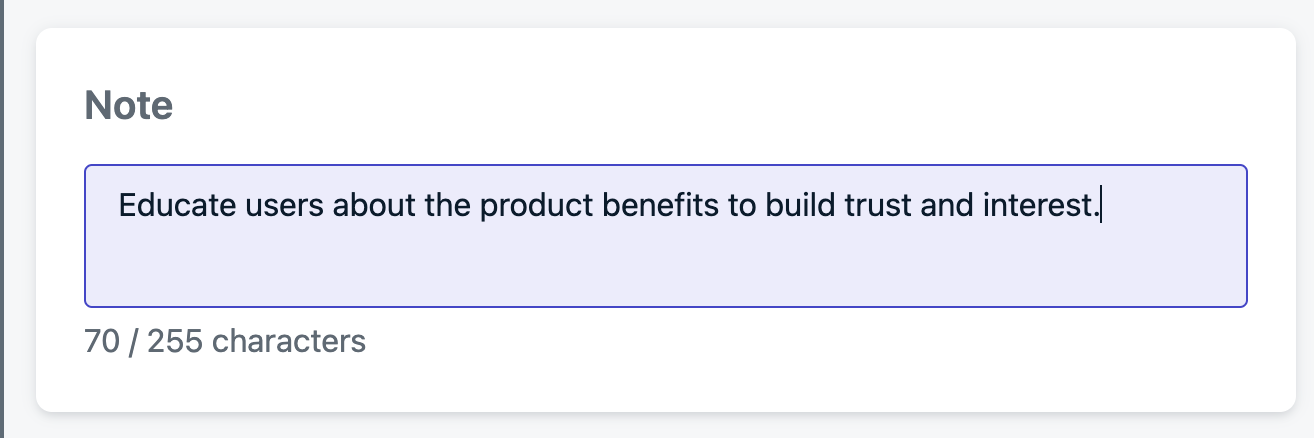
Bir Journey adımına not ekleme
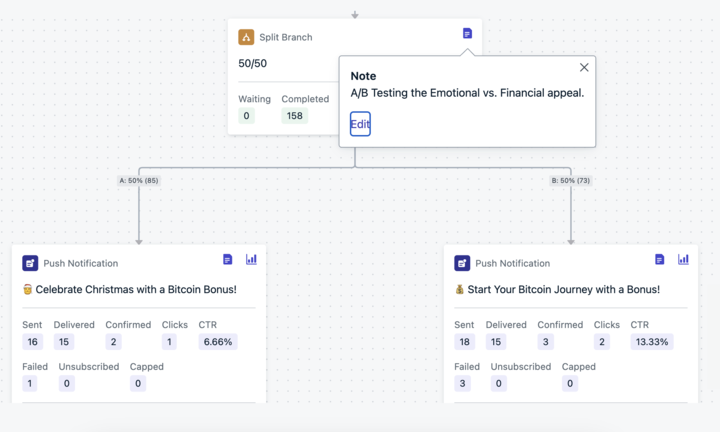
Bir Journey adımına eklenmiş not
SSS
Canlı bir Journey’yi duraklatmadan düzenleyebilir miyim?
Evet. Canlı bir Journey’de Düzenleme Modu’na girmek için Düzenle’ye tıklayın. Adım değişiklikleri aktif kullanıcılar için hemen geçerli olurken, ayar değişiklikleri yalnızca kaydettikten sonra giren kullanıcıları etkiler. Journey’yi duraklatmanız veya durdurmanız gerekmez.Bir mesaj adımını güncellediğimde istatistiklere ne olur?
Mevcut bir mesaj adımının içeriğini veya şablonunu güncellerseniz, mevcut istatistikler korunur ve değişiklik zamanından itibaren yeni metrikler birikir. Adımı tamamen değiştirir veya kaldırırsanız, yeni adım sıfırdan izlemeye başlar.Journey değişikliklerini geri alabilir miyim?
Hayır. Journey düzenlemeleri için geri alma veya sürüm geçmişi yoktur. Geri almanız gerekiyorsa, orijinal yapının bir kopyasına sahip olmak için değişiklik yapmadan önce Journey’yi çoğaltın.”Yalnızca gelecek eklemeler” kullanan canlı bir Journey’de hedef kitleyi nasıl değiştirebilirim?
Yalnızca gelecek eklemeler kullanan canlı bir Journey’deki hedef kitle segmentlerini değiştiremezsiniz. Journey’yi çoğaltın, yeni kopyada hedef kitleyi güncelleyin ve bunun yerine bunu başlatın.Silinen bir Journey’yi kurtarabilir miyim?
Hayır. Bir Journey’yi silmek onu ve tüm ilişkili verileri kalıcı olarak kaldırır. Daha sonra ihtiyaç duyabilecekseniz Journey’yi silmek yerine çoğaltın veya arşivleyin.İlgili sayfalar
Journey ayarları
Giriş kurallarını, çıkış kurallarını, yeniden girişi ve planlamayı yapılandırın.
Journey analitiği
Her Journey için teslimat metriklerini, etkileşim istatistiklerini ve hedef kitle etkinliğini görüntüleyin.
Journey eylemleri
Bekleme adımları, dallanma mantığı, zaman pencereleri ve bölünmüş yollar ekleyin.
Journey örnekleri
Yaygın Journey kalıpları için adım adım yapılandırmalar.