

编辑 Journey
要编辑 Journey,请点击 编辑 按钮。这会激活 编辑模式,允许您修改步骤、消息、等待持续时间和其他 Journey 组件。 完成后,点击 设置 > 保存。更改的应用方式如下:- 步骤更改 立即生效。任何活跃或未来的用户都将根据他们在 Journey 中的位置流经更新的步骤。
- 设置更改 仅影响在保存更改 之后 进入 Journey 的用户。流程中的现有用户不受影响。
编辑等待步骤
更改 等待 步骤的持续时间仅影响在更改后进入该步骤的用户。已为现有用户设置的计时器不会被更新或重置。编辑消息步骤
- 如果您 更新内容/模板 现有消息步骤,现有统计数据会被保留,新指标从更改时间开始累积。
- 如果您 替换或删除 消息步骤,新步骤从零开始跟踪统计数据。
编辑分支分流
一旦 Journey 上线,分支分流就会被锁定。如果您需要更改分支的数量或结构,必须 复制或创建新的 Journey。编辑受众分组
启用了仅限未来添加的上线 Journey 上的受众分组会被锁定且无法修改。如果您需要更改目标受众,必须复制或创建新的 Journey。查看和刷新统计数据
- 点击查看统计退出编辑模式并进入统计模式。这可以让您分析消息和 Journey 性能。
- 使用刷新统计重新加载最新的用户交互数据。
Journey 管理
点击更多选项(⋯)菜单访问额外的管理工具:停止或归档 Journey
- 停止 + 归档停止所有用户通过 Journey 的进程并将其标记为已归档。
- 归档的 Journey 仍可以查看和复制,但无法恢复发送。
复制 Journey
- 复制创建一个具有相同结构和设置的新 Journey。
- 开始和结束时间不会被复制——您必须为新 Journey 手动设置它们。
将 Journey 导出为图像
- 导出为图像下载您 Journey 画布的 PNG。
导出时仅包含屏幕上可见的步骤。导出前请缩小或滚动以确保所有步骤可见。
删除 Journey
- 删除永久移除 Journey 及其所有关联数据。
删除 Journey 是不可撤销的。所有统计数据、消息报告和受众活动数据都将永久丢失。如果您需要保留其结构,请先复制 Journey。
添加团队笔记
使用笔记为 Journey 步骤添加注释,为团队提供背景信息——如细分逻辑、测试假设或特定消息旨在实现的目标。如何添加笔记
- 进入编辑模式。
- 选择消息或操作步骤。
- 添加您的笔记。
- 点击保存。
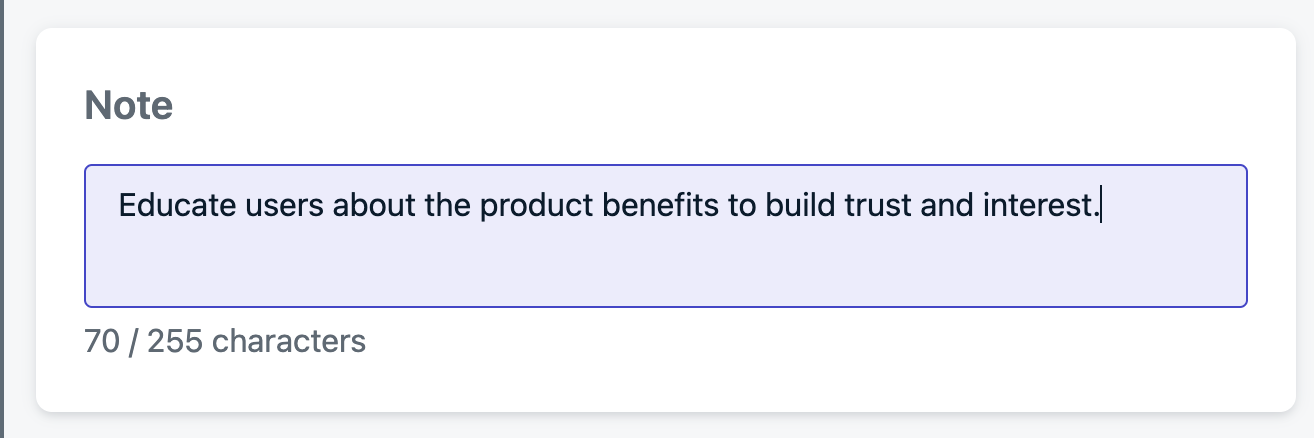
向旅程步骤添加注释
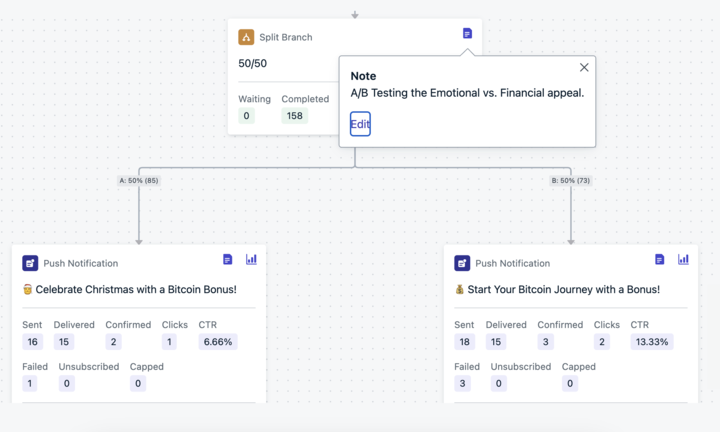
添加到旅程步骤的注释
常见问题
我可以在不暂停的情况下编辑正在运行的 Journey 吗?
可以。点击编辑在正在运行的 Journey 上进入编辑模式。步骤更改立即对活跃用户生效,而设置更改只影响保存后进入的用户。您不需要暂停或停止 Journey。更新消息步骤时统计数据会发生什么?
如果您更新现有消息步骤的内容或模板,现有统计数据会被保留,新指标从更改时间开始累积。如果您完全替换或删除该步骤,新步骤从零开始跟踪。我可以撤销对 Journey 的更改吗?
不可以。Journey 编辑没有撤销或版本历史记录。如果您需要恢复,请在进行更改之前复制 Journey,以便您拥有原始结构的副本。如何更改启用了”仅限未来添加”的正在运行 Journey 上的受众?
您无法修改使用仅限未来添加的正在运行 Journey 上的受众分组。复制 Journey,在新副本上更新受众,然后启动它。我可以恢复已删除的 Journey 吗?
不可以。删除 Journey 会永久移除它及其所有相关数据。如果您以后可能需要它,请复制或归档 Journey 而不是删除它。相关页面
Journey 设置
配置进入规则、退出规则、重新进入和计划。
Journey 分析
查看每个 Journey 的送达指标、参与统计和受众活动。
Journey 操作
添加等待步骤、分支逻辑、时间窗口和分割路径。
Journey 示例
常见 Journey 模式的逐步配置。