Conecta Shopify a OneSignal mediante la integración Vendo para push web, etiquetas de clientes, eventos de comercio y segmentación por comportamiento.
OneSignal se ha asociado con Vendo para crear una integración de Shopify perfecta. Vendo despliega el SDK de OneSignal en tu tienda de Shopify con un solo clic — sin necesidad de editar manualmente el código del tema. Sincroniza etiquetas de clientes, eventos de navegación del lado del cliente y eventos de comercio del lado del servidor a OneSignal para que puedas crear segmentos y desencadenar campañas push basadas en comportamiento real e historial de compras.Para la documentación de Vendo, consulta Vendo OneSignal Destination.
Inicia sesión en onesignal.com y crea o selecciona una aplicación. Elige Web como plataforma y selecciona Custom Code como tipo de integración.
Debes seleccionar Custom Code. La opción Typical Site no expone la configuración de la ruta del service worker, por lo que el SDK intentará cargar /OneSignalSDKWorker.js desde la raíz de tu tienda — Shopify lo bloquea y las suscripciones push fallarán silenciosamente. Si ya creaste la aplicación con Typical Site, cambia a Custom Code en Settings > Platforms > Web, o elimina y vuelve a crear la aplicación.
2
Configurar los ajustes de push web
En tu aplicación OneSignal, navega a Settings > Push & In-App > Web Settings o sigue la guía de configuración de push web.Configuración del sitio
Site Name: El nombre de tu tienda, usado como título de notificación predeterminado.
Site URL: La URL accesible públicamente de tu tienda Shopify (p. ej., https://yourstore.com).
No uses https://your-site.myshopify.com/ si los clientes acceden a tu sitio a través de un dominio personalizado como https://your-site.com/.
Default Icon URL: Sube un PNG, JPG o GIF no animado cuadrado de 256×256 que aparece en notificaciones y prompts. Si no se configura, se usa un ícono de campana como predeterminado. Consulta Iconos de notificación.
3
Configurar la ruta del service worker
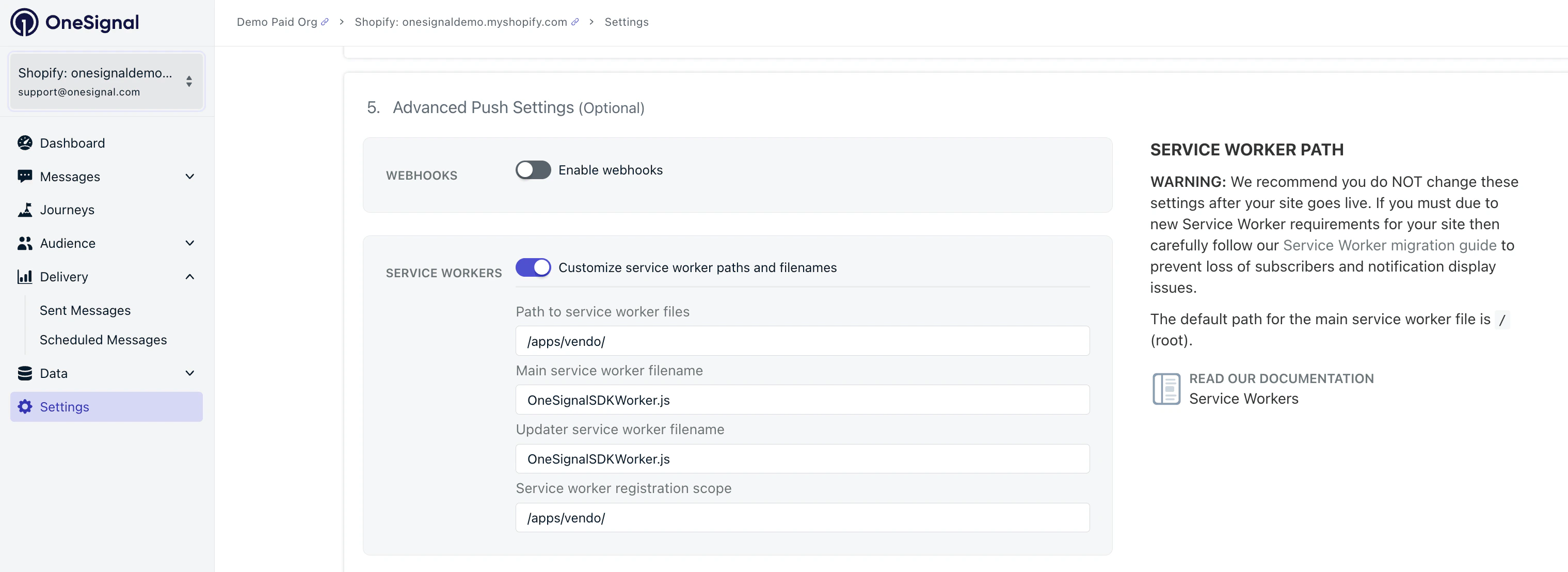
Shopify no permite servir archivos desde la raíz del sitio, por lo que debes indicarle a OneSignal dónde sirve Vendo el archivo service worker.En OneSignal, ve a Settings > Push & In-App > Web Settings, desplázate hasta Advanced Push Settings, activa Customize service worker paths and filenames y luego configura:
Ajuste
Valor
Path to service worker files
/apps/vendo/
Main service worker filename
OneSignalSDKWorker.js
Updater service worker filename
OneSignalSDKWorker.js
Service worker registration scope
/apps/vendo/
Configuración del service worker para tiendas Shopify que usan Vendo.
Vendo sirve automáticamente el archivo OneSignalSDKWorker.js requerido en https://yourstore.myshopify.com/apps/vendo/OneSignalSDKWorker.js — no se necesitan cargas manuales de archivos.
La página OneSignal > Push Settings de la aplicación Vendo muestra estos valores exactos con opción de copiar con un clic, por lo que no necesitas volver a escribirlos.El Updater Filename y el Main Service Worker Filename son el mismo archivo. OneSignal v16+ usa un único service worker para ambos propósitos.
4
Copiar tus credenciales
En OneSignal, ve a Settings > Keys & IDs y copia tu App ID y REST API Key. Los ingresarás en Vendo.
Instala la aplicación Vendo desde el Shopify App Store.
2
Agregar la integración OneSignal
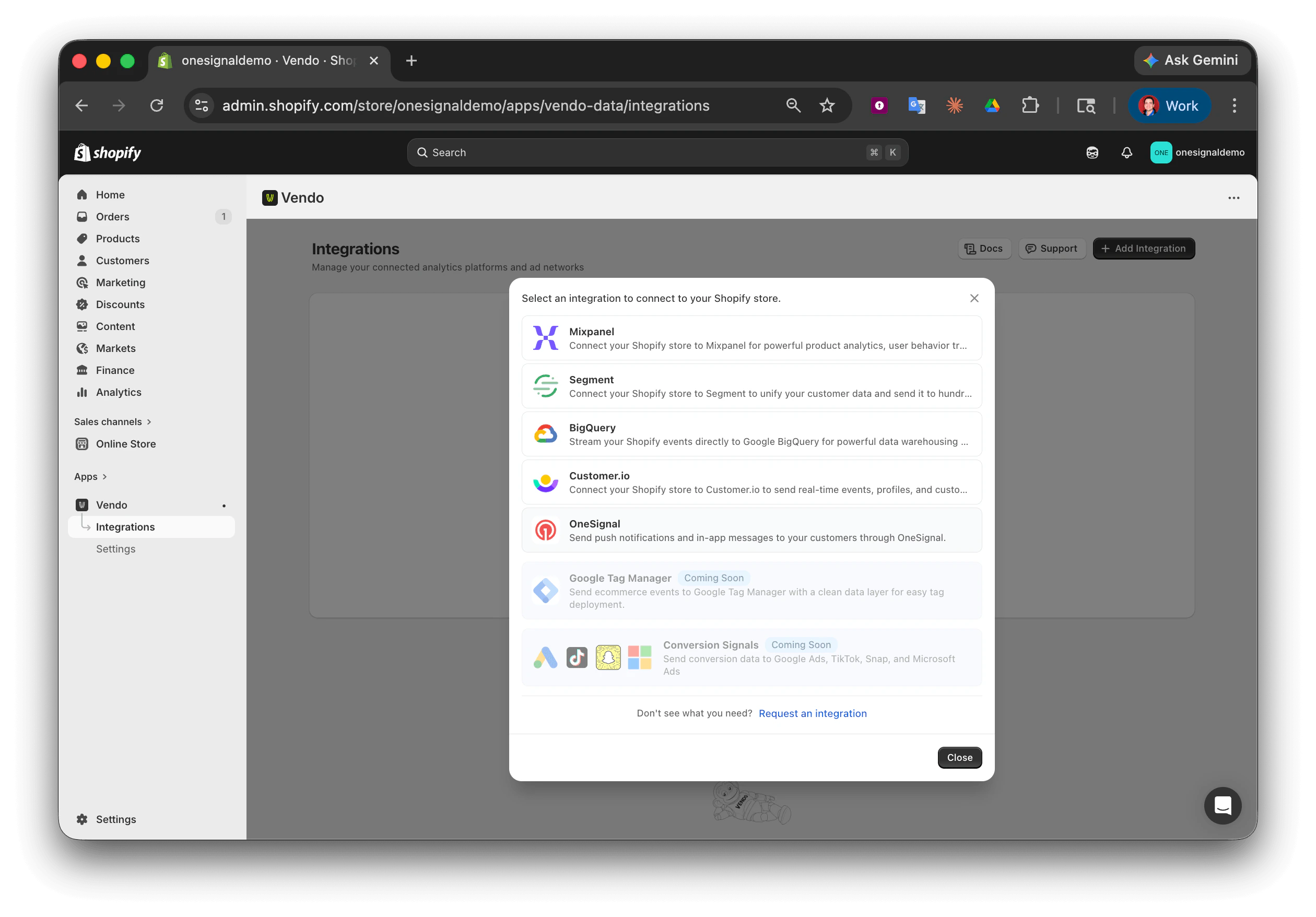
En Vendo, navega a Destinations > OneSignal.
Agregar la integración OneSignal en Vendo.
3
Ingresar tus credenciales de OneSignal
Ingresa tu App ID y REST API Key de OneSignal de la sección anterior, luego haz clic en Save.
4
Activar el bloque de tema Vendo
El bloque de tema Vendo carga el SDK de OneSignal en tu tienda. Sin él, el prompt de push no aparecerá y el seguimiento del lado del cliente no funcionará.
En tu administrador de Shopify, ve a Online Store > Themes > Customize.
Haz clic en App embeds (ícono de pieza de rompecabezas en la barra lateral izquierda).
Activa Vendo.
Haz clic en Save.
El bloque de tema gestiona la inicialización del SDK, el registro del service worker, la visualización del prompt push, la identificación de usuarios (suscripción push, inicio de sesión, registro en newsletter) y la sincronización de etiquetas para usuarios identificados.
5
Seleccionar eventos a sincronizar
En la aplicación Vendo bajo OneSignal > Events, activa los eventos del lado del cliente y del servidor que deseas enviar a OneSignal. Consulta Seguimiento a continuación para la lista completa de eventos.
6
Configurar los prompts push
Si cada prompt aparece en tu tienda — y cuándo — se controla desde la aplicación Vendo, no desde el panel de OneSignal. En la aplicación Vendo, abre OneSignal > Push Settings. Verás cuatro secciones, cada una con su propio interruptor:
Sección
Qué hace
Subscription Bell
Ícono de campana flotante en el que los visitantes pueden hacer clic para suscribirse en cualquier momento
Push Slide Prompt
Banner deslizante con tu marca que solicita permiso para push
Native Browser Prompt
Activa directamente el diálogo de permiso integrado del navegador
Welcome Notification
Notificación push enviada automáticamente cuando un visitante se suscribe
Para los prompts Push Slide y Native, también estableces triggers — cuántas vistas de página y cuántos segundos esperar antes de que se active el prompt. Los valores predeterminados razonables ya están precargados.Los cuatro prompts están desactivados por defecto — habilita solo los que quieras. Guarda una vez al final de la página; los cambios surten efecto en la siguiente carga de la tienda sin volver a desplegar el tema.
El texto de los botones del prompt, el texto del mensaje de acción, los íconos y las opciones avanzadas como pruebas A/B y localización se configuran en el panel de OneSignal. Desde Push Settings de Vendo, haz clic en Open OneSignal Dashboard para ir directamente a la página de Permission Prompt Setup. Si un prompt está configurado en el panel de OneSignal pero su interruptor en Vendo está desactivado, no se mostrará — el interruptor de Vendo es la fuente de verdad para la visibilidad.
7
Sincronización de datos históricos (opcional)
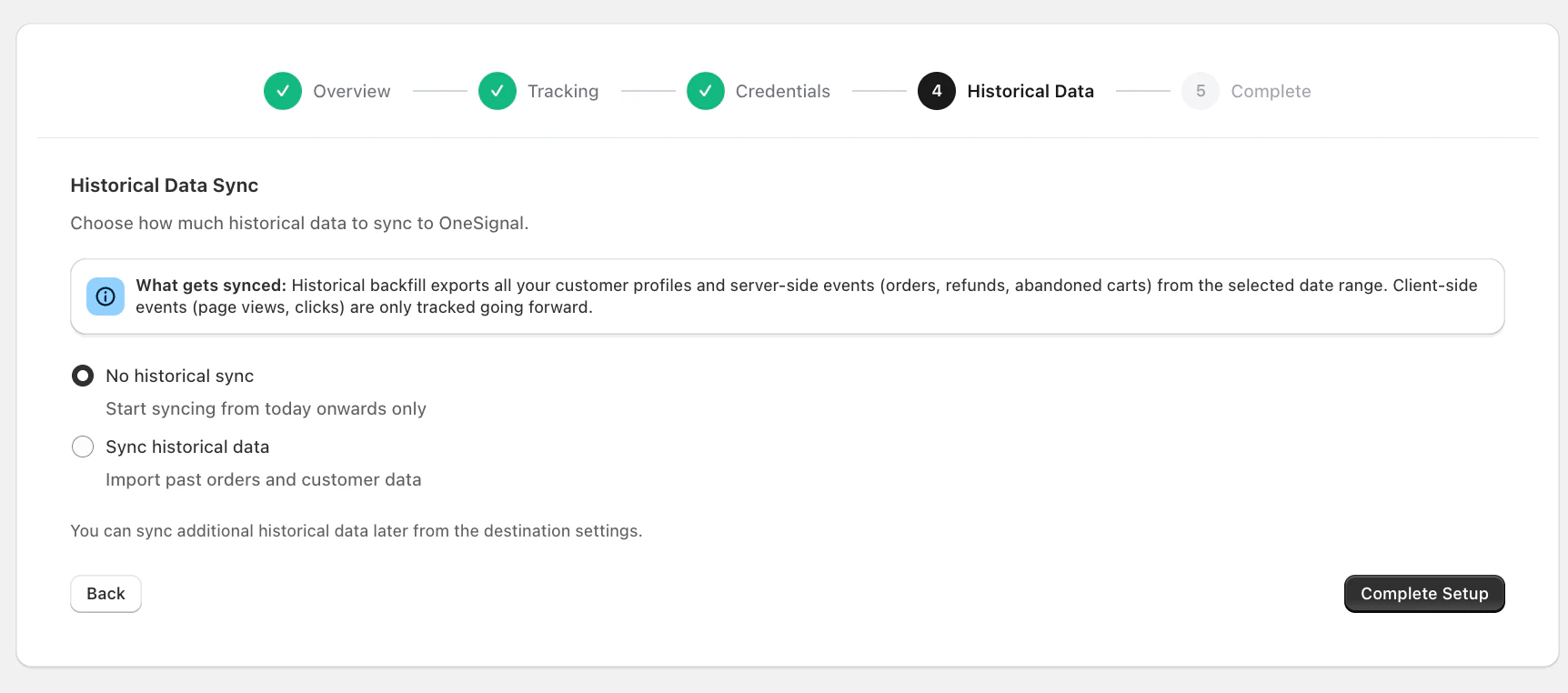
Vendo puede rellenar retroactivamente clientes existentes e historial de pedidos recientes en OneSignal. Esto ocurre automáticamente en segundo plano después de guardar tus credenciales.
Opciones de sincronización de datos históricos en Vendo.
Vendo utiliza un enfoque solo para usuarios identificados — los visitantes anónimos no se rastrean en OneSignal. Los usuarios deben identificarse a través de uno de cuatro métodos antes de que se envíen los eventos. Esto evita usuarios duplicados y garantiza datos limpios y accionables.
Método
Cómo funciona
Identificador usado
Suscripción push web
El visitante hace clic en “Permitir” en el prompt push. OneSignal crea un usuario automáticamente y Vendo captura el ID de OneSignal.
OneSignal ID
Registro en newsletter
El visitante envía un formulario de newsletter o correo electrónico. Vendo captura el email y llama a OneSignal.login(email).
Email
Inicio de sesión del cliente
El cliente inicia sesión en su cuenta de Shopify. Vendo lo detecta y llama a OneSignal.login() con el identificador configurado.
Shopify Customer ID o Email
Compra completada
El cliente completa una compra. Vendo almacena el identificador y llama a OneSignal.login().
Shopify Customer ID o Email
Si tienes una aplicación móvil o conexiones de terceros, selecciona el identificador (Shopify Customer ID vs. Email) que coincida con tus otras herramientas para que los perfiles de usuario permanezcan consistentes entre plataformas. Configúralo en la aplicación Vendo bajo Settings > Customer Identifier.
Si un suscriptor push (identificado por el ID de OneSignal) luego inicia sesión o completa una compra, Vendo llama a OneSignal.login() con su Shopify Customer ID o email. OneSignal vincula la suscripción push al usuario identificado — no se crean usuarios duplicados. Todas las suscripciones push anteriores se conservan, y los eventos del lado del servidor (pedidos, cumplimientos) llegan al perfil de usuario correcto.
Vendo sincroniza las propiedades del cliente como etiquetas en OneSignal para segmentación. Todos los valores se almacenan como cadenas (formato nativo de OneSignal).
Vendo captura los parámetros UTM y los IDs de clic en el checkout y los sincroniza como etiquetas. Los valores de último toque se sobrescriben en cada checkout; los valores de primer toque (initial_utm_*) se escriben solo una vez.
Etiqueta
Descripción
utm_source
Fuente UTM de último toque
utm_medium
Medio UTM de último toque
utm_campaign
Campaña UTM de último toque
utm_content
Contenido UTM de último toque
utm_term
Término UTM de último toque
initial_utm_source
Fuente UTM de primer toque (se establece una vez)
initial_utm_medium
Medio UTM de primer toque (se establece una vez)
initial_utm_campaign
Campaña UTM de primer toque (se establece una vez)
Vendo puede sincronizar la membresía de segmentos de Shopify como etiquetas en el formato shopify_segment_{segment_id} con un valor de "true". Consulta la referencia de Events & Properties de Vendo para detalles sobre cómo ejecutar la sincronización.
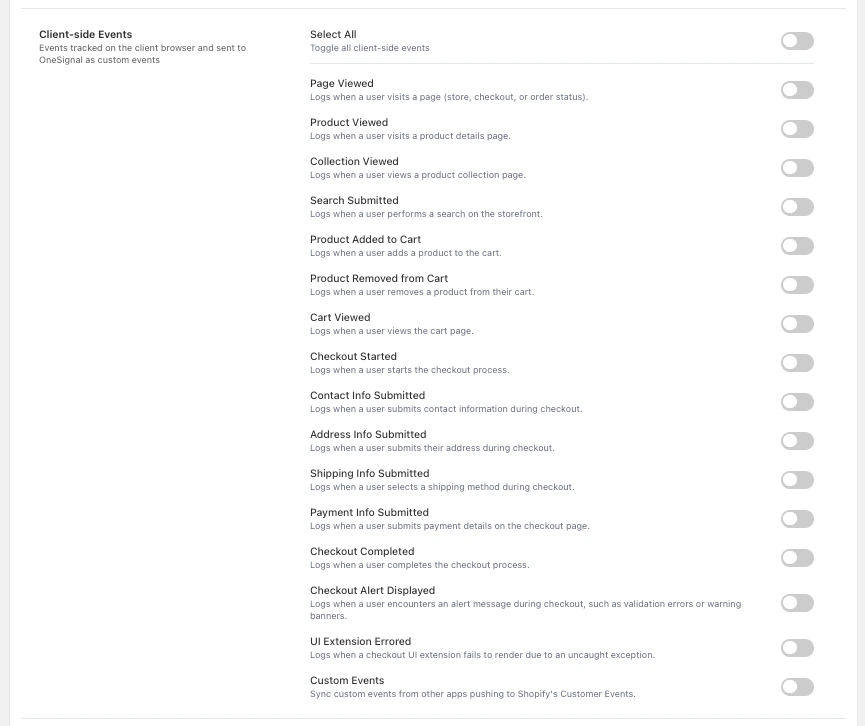
Vendo rastrea eventos personalizados del lado del cliente en tu tienda a través del Shopify Web Pixel y los envía a OneSignal. Estos eventos solo se envían después de que un usuario es identificado.
Evento
Descripción
page_viewed
El cliente visita una página (tienda, checkout o estado de pedido)
product_viewed
El cliente ve una página de detalles de producto
collection_viewed
El cliente ve una página de colección de productos
search_submitted
El cliente realiza una búsqueda en la tienda
product_added_to_cart
Un producto se agrega al carrito
product_removed_from_cart
Un producto se elimina del carrito
cart_viewed
El cliente ve la página del carrito
checkout_started
El cliente inicia el proceso de pago
checkout_contact_info_submitted
Paso de información de contacto enviado
checkout_address_info_submitted
Paso de información de dirección enviado
checkout_shipping_info_submitted
Método de envío seleccionado
payment_info_submitted
Detalles de pago enviados
checkout_completed
Pago completado exitosamente
alert_displayed
Alerta o advertencia mostrada en el checkout
ui_extension_errored
Error en tiempo de ejecución de una extensión de UI del checkout
all_custom_events
Eventos personalizados de clientes de Shopify
Configuración de eventos del lado del cliente en Vendo.
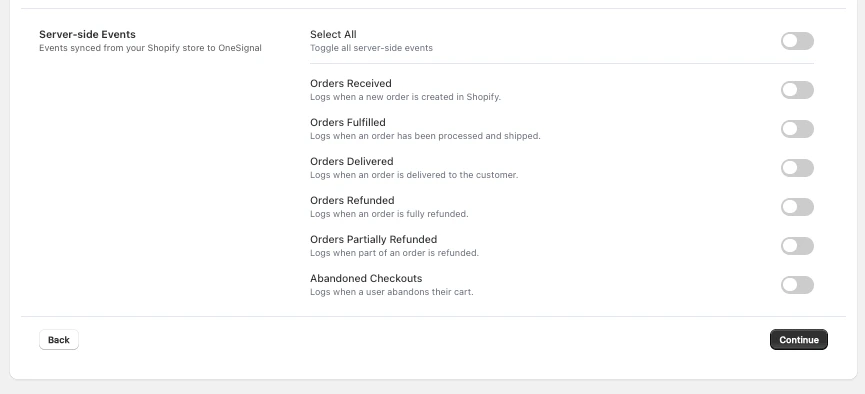
Los eventos de comercio de Shopify se exportan y reenvían a OneSignal a través del pipeline de Vendo. Estos siempre usan el Shopify Customer ID como external_id.
Evento
Descripción
order_received
Se crea un nuevo pedido
order_fulfilled
El pedido está cumplido/enviado
order_delivered
El pedido está entregado
order_refunded
El pedido está completamente reembolsado
order_partially_refunded
El pedido está parcialmente reembolsado
cart_abandoned
El checkout es abandonado
Configuración de eventos del lado del servidor en Vendo.
Crea un Journey desencadenado por el evento cart_abandoned. Espera 1 hora después del abandono, luego envía una notificación push con el enlace de recuperación usando la propiedad checkout_url.
Crea Journeys para order_fulfilled y order_delivered para enviar notificaciones push inmediatas con información de seguimiento cuando los pedidos se envían y llegan.
Visita https://yourstore.myshopify.com/apps/vendo/OneSignalSDKWorker.js en tu navegador. Deberías ver código JavaScript. Si obtienes un 404, verifica que la aplicación Vendo esté instalada y que el bloque de tema esté habilitado.También puedes abrir el DevTools del navegador (F12), ir a Application > Service Workers y confirmar que OneSignalSDKWorker.js está registrado con un scope de /apps/vendo/.
2
Probar el prompt push
Abre tu tienda en una ventana de navegación incógnito/privada. Deberías ver el prompt de permiso de notificación de OneSignal. Haz clic en Permitir para suscribirte.
3
Enviar una notificación de prueba
En el panel de OneSignal, ve a Messages > New Push. Envía una notificación de prueba a tu suscriptor y verifica que aparezca.
4
Verificar datos de usuario en OneSignal
Ve a Audience > All Users y confirma que tu usuario de prueba aparece. Verifica que las etiquetas de usuario (email, nombre, etc.) se están sincronizando para usuarios identificados.
5
Desencadenar un evento de prueba
Navega por un producto o completa un checkout de prueba en tu tienda. Confirma que el evento aparece en la actividad del usuario en el panel de OneSignal.
El service worker debe estar en /apps/vendo/OneSignalSDKWorker.js. Si ves un error 404 en la ruta raíz (/OneSignalSDKWorker.js), la ruta del service worker no está configurada en OneSignal — sigue el paso de configuración del service worker. Si el 404 está en la ruta /apps/vendo/, verifica que la aplicación Vendo esté instalada y el bloque de tema esté habilitado.
Se seleccionó “Typical Site” durante la configuración de OneSignal
Vendo requiere el tipo de integración Custom Code. Typical Site no expone la configuración de la ruta del service worker, por lo que el SDK intentará cargar /OneSignalSDKWorker.js desde la raíz de tu tienda — Shopify lo bloquea y las suscripciones push fallarán silenciosamente.Solución: en el panel de OneSignal, cambia el tipo de integración de la aplicación a Custom Code en Settings > Platforms > Web, o elimina la aplicación y vuelve a crearla usando Custom Code desde el principio.
Verifica que el bloque de tema Vendo esté habilitado en App embeds.
En la aplicación Vendo bajo OneSignal > Push Settings, confirma que al menos un interruptor de prompt (Subscription Bell, Push Slide Prompt o Native Browser Prompt) esté activado — los cuatro están desactivados por defecto.
Comprueba el retraso del trigger — un Push Slide configurado para varias vistas de página no se activará en la primera carga de página.
Verifica que tu navegador permita notificaciones (haz clic en el ícono de candado en la barra de direcciones).
Prueba en una ventana de navegación incógnito/privada por si el prompt fue rechazado previamente.
Las etiquetas solo se sincronizan para usuarios identificados — los visitantes anónimos no se rastrean. Asegúrate de que el usuario haya sido identificado mediante suscripción push, inicio de sesión, registro en newsletter o checkout. Las sincronizaciones iniciales de etiquetas pueden tardar varias horas.
Verifica que los eventos estén habilitados en la aplicación Vendo bajo OneSignal > Events. Los eventos del lado del cliente requieren que el Shopify Web Pixel esté activo y el usuario esté identificado. Los eventos del lado del servidor requieren que la REST API Key esté configurada.
Las notificaciones muestran “Entregado” pero no aparecen
La integración está funcionando — el problema está en la configuración de notificaciones de tu navegador o sistema operativo. Revisa la configuración de notificaciones de tu sistema operativo para tu navegador, asegúrate de que el modo No molestar / Concentración esté desactivado y verifica los permisos de notificación a nivel del navegador.
¿Puedo cambiar el identificador de cliente después de la configuración?
Sí. Actualiza el ajuste en la aplicación Vendo bajo Settings > Customer Identifier. Cambiar el identificador puede crear perfiles de usuario separados si los usuarios existentes ya fueron identificados con el método anterior.
La integración Vendo se enfoca en las tiendas Shopify y el push web. Si también tienes una aplicación móvil, asegúrate de que el identificador que seleccionas en Vendo coincida con el que usas en tu aplicación móvil para que los perfiles de usuario permanezcan consistentes.
Los eventos de visitantes no identificados no se envían a OneSignal. Una vez que el visitante se identifica (suscribiéndose al push, iniciando sesión, registrándose en una newsletter o completando el checkout), Vendo comienza a enviar eventos. Este enfoque solo para usuarios identificados evita usuarios duplicados y garantiza datos limpios.
¿Por qué Vendo usa un enfoque solo para usuarios identificados?
Rastrear visitantes anónimos crea usuarios duplicados de OneSignal que nunca pueden fusionarse correctamente, lo que lleva a conteos inflados de usuarios y datos fragmentados. El enfoque solo para usuarios identificados garantiza que cada usuario de OneSignal sea real y accionable.