

Descripción general
“Solicitar” se refiere al proceso de pedir permiso a los usuarios para enviarles mensajes. Las solicitudes son mensajes emergentes que se presentan en el navegador o aplicación móvil y requieren que el usuario haga clic en “Permitir” para suscribirse y recibir mensajes. Esta guía cubre los diferentes tipos de solicitudes web y cómo configurarlas. Web push funciona en escritorio, Android e iOS, pero web push para iOS requiere pasos adicionales. Si tienes una aplicación móvil, consulta cómo solicitar permisos push con mensajes dentro de la aplicación. Los navegadores proporcionan su propia solicitud de permiso nativa a nivel del sistema, que debe mostrarse y hacer clic en “Permitir” para que el usuario se suscriba a las notificaciones push en tu sitio web. Los navegadores ahora recomiendan encarecidamente que los sitios web sean más selectivos cuando se trata de mostrar la solicitud de permiso nativa. Por eso se recomienda usar las solicitudes de OneSignal o tus propias “solicitudes suaves” personalizadas antes de la solicitud nativa.Solicitudes de OneSignal (solicitudes suaves)
Las solicitudes suaves de OneSignal son solicitudes fáciles de usar y personalizables que aparecen antes de la solicitud de permiso nativa del navegador. Estas solicitudes no suscriben a los usuarios a los mensajes por sí mismas; en cambio, ayudan a:- Explicar el valor de suscribirse a los mensajes (push, correo electrónico o SMS).
- Evitar que los navegadores bloqueen automáticamente las solicitudes de permiso.
- Lanzar la solicitud nativa del navegador solo después de que el usuario exprese interés.
Icono de solicitud
Establece un Default Icon en Settings > Push & In-App > Web. Este icono aparece en las notificaciones push web y en las solicitudes a menos que lo anules por mensaje.- Formatos aceptados: PNG, JPG o GIF no animado
- Tamaño recomendado:
256×256píxeles - Si no se configura, OneSignal usa un icono de campana genérico
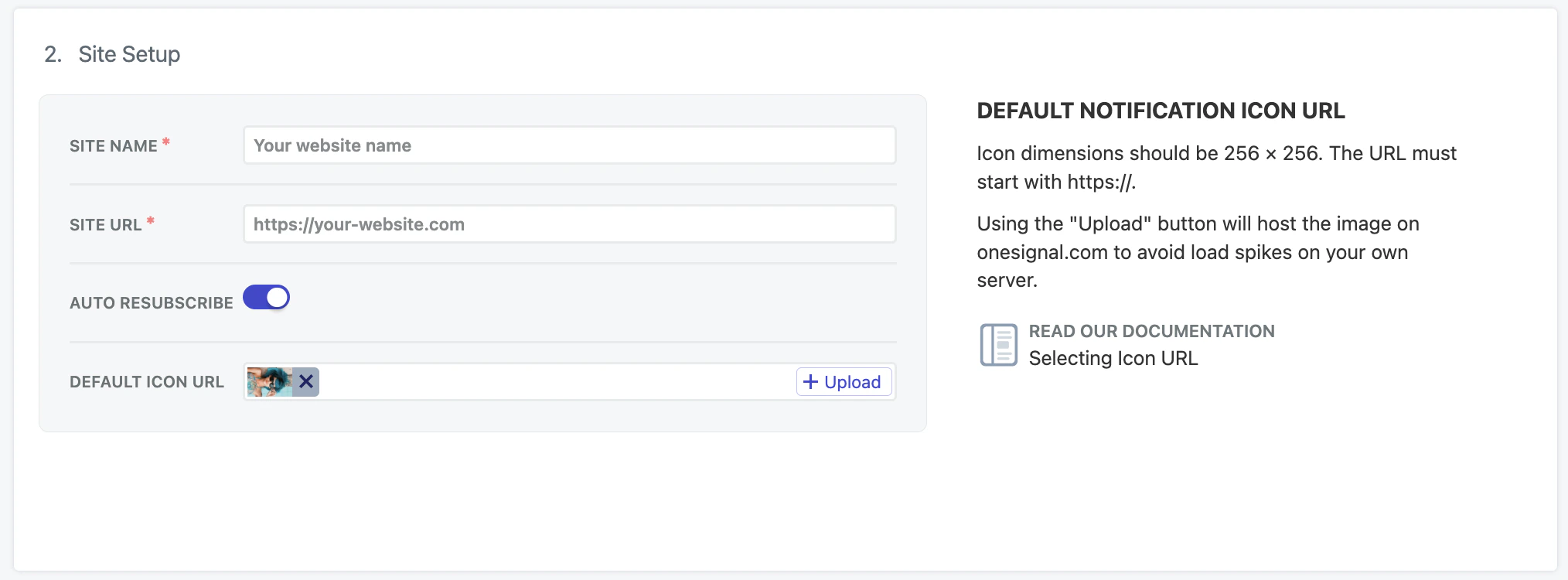
Sección Site Setup de la configuración de web push
Configuración de solicitud de permiso
Configura las solicitudes que deseas mostrar en tu sitio. En tu panel de OneSignal, navega a: Settings > Push & In-App > Web Settings > Permission Prompt Setup. Desde allí, haz clic en Add Prompt para elegir entre los tipos de solicitud disponibles de OneSignal. También puedes editar cualquier solicitud existente que ya se muestre en la lista.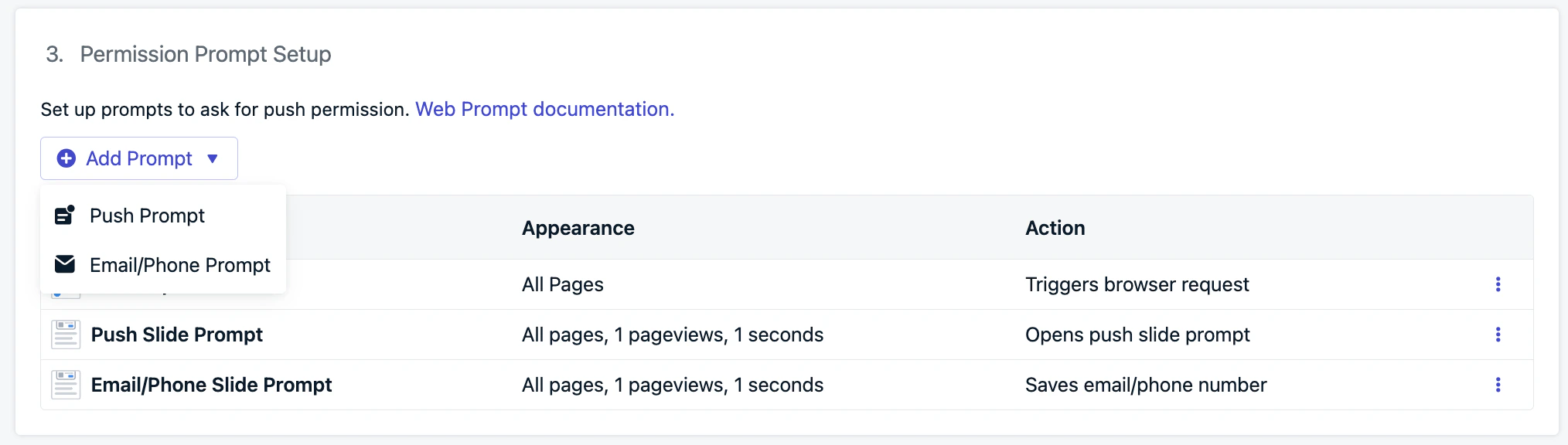
Agrega nuevas solicitudes o selecciona la solicitud que deseas editar
- Slidedown: Una solicitud visualmente prominente utilizada para notificaciones push y selección de categoría opcional.
- Solicitud de correo electrónico/teléfono: Utilizada para recopilar direcciones de correo electrónico de los usuarios, números de teléfono o ambos.
- Solicitud de campana de suscripción: Un widget flotante persistente para suscripciones push, generalmente ubicado en la esquina inferior de tu sitio.
- Solicitud de enlace personalizado: Un botón o enlace personalizable integrado en tu sitio que activa la solicitud nativa del navegador.
- Solicitud de permiso nativa: La solicitud a nivel del navegador requerida que debe ser aceptada para que los usuarios reciban notificaciones push.
Slidedown y categoría
Las solicitudes Slide y Category aparecen de manera prominente en la parte superior central de la pantalla en escritorio y en la parte inferior central en dispositivos móviles. Estas son solicitudes suaves de alta visibilidad que se muestran antes de la solicitud de permiso nativa requerida. No suscriben al usuario por sí mismas, pero ayudan a iniciar el flujo de suscripción y capturar el interés del usuario.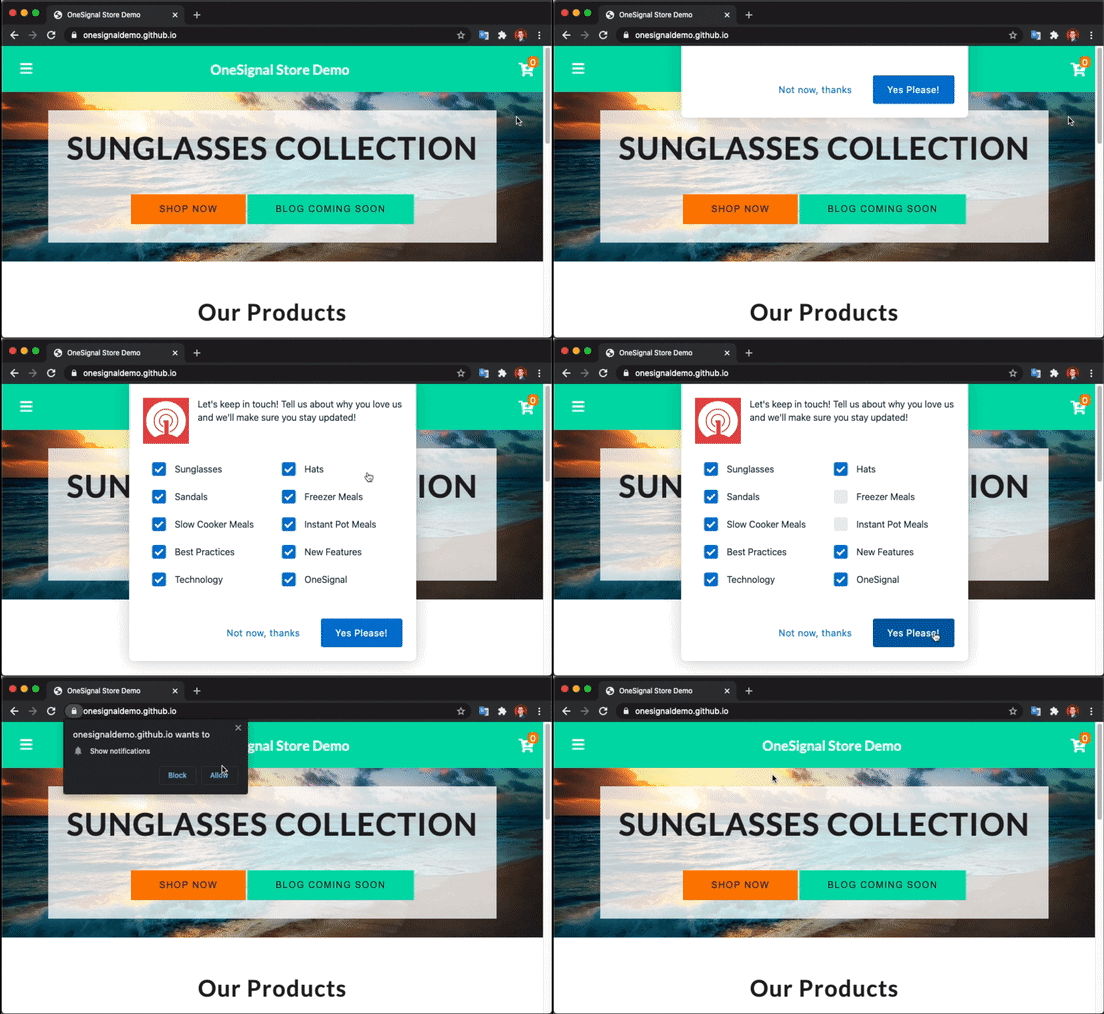
Solicitud Slide con etiquetas de categoría
- Ve a Settings > Push & In-App > Web Settings > Permission Prompt Setup
- Selecciona Add Prompt > Push Prompt > Push Slide Prompt
slidedown en el objeto promptOptions del código init de OneSignal. Consulta la referencia del Web SDK para más detalles.
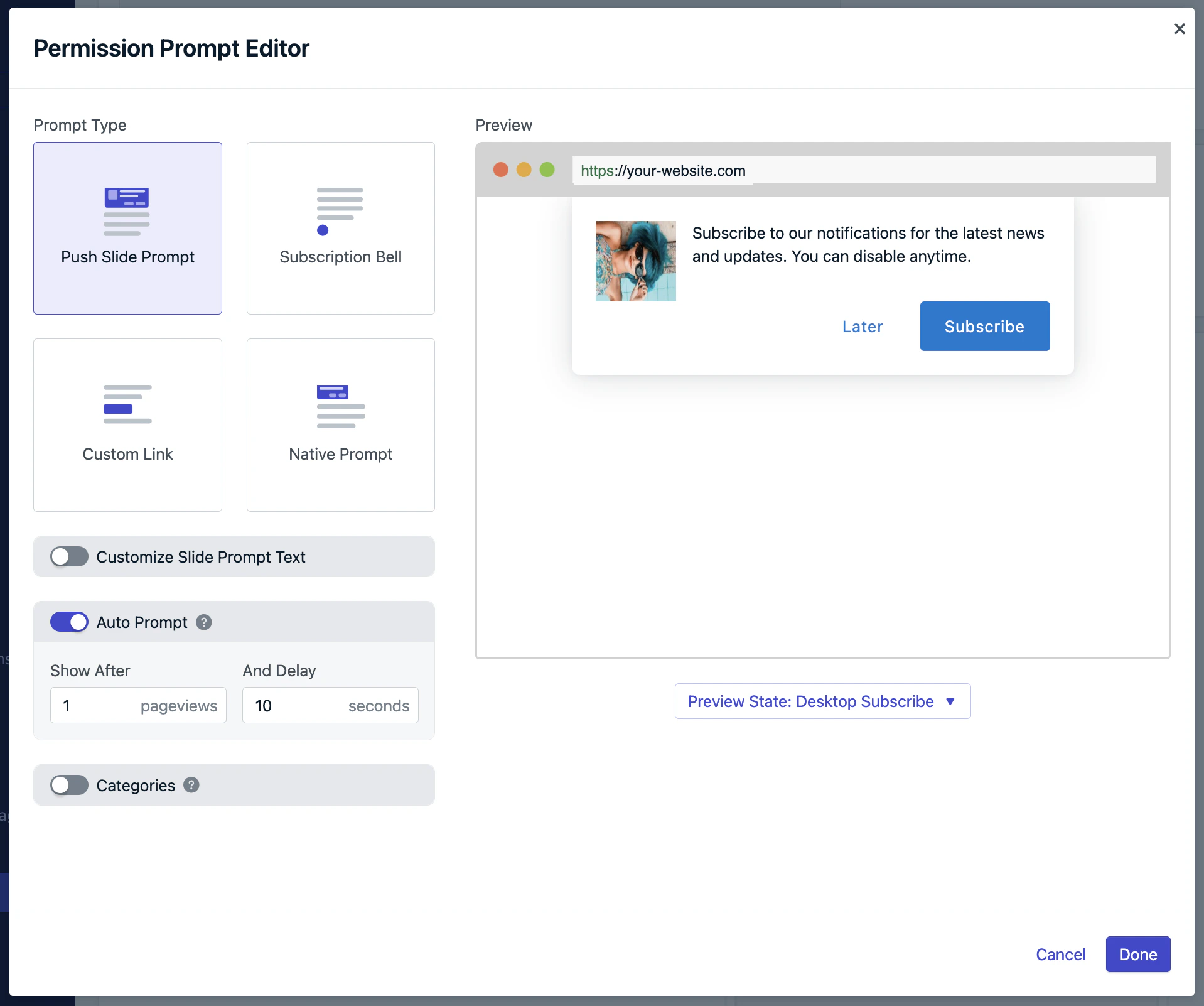
Opciones de solicitud slide push
Texto de solicitud slide
Puedes personalizar el texto que se muestra en la solicitud slide:- Mensaje de acción: hasta 90 caracteres
- Etiquetas de botones: hasta 15 caracteres cada una
- La personalización de fuente, tamaño o colores no está actualmente soportada
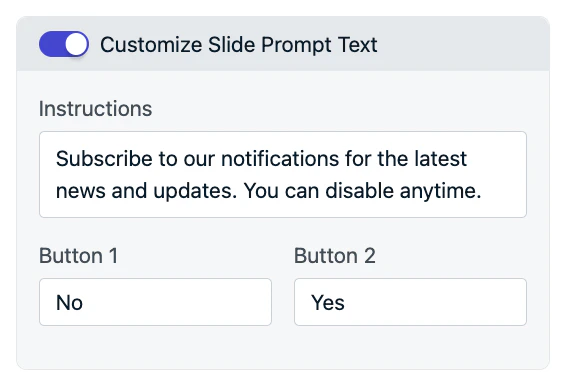
Opciones de texto de solicitud slide
text dentro del objeto promptOptions del código init de OneSignal. Consulta la referencia del Web SDK para más detalles.Categorías
Puedes mejorar la solicitud Slidedown agregando categorías: casillas de verificación que permiten a los usuarios indicar interés en temas de mensajes específicos (por ejemplo, Noticias, Ventas, Actualizaciones).- Se permiten hasta 10 categorías
- Cada categoría se almacena como una etiqueta de datos con un
1(seleccionada) o0(no seleccionada) - Útil para segmentación y orientación de mensajes según las preferencias del usuario
- Label: lo que el usuario ve en la solicitud. Se recomienda poner en mayúscula la primera letra.
- Tag Key: lo que será la etiqueta en OneSignal. Usa la convención de nomenclatura
cat_<category>(minúsculas, guiones bajos para los espacios) — por ejemplocat_breaking_news,cat_sports,cat_apparel. Esto coincide con la convención usada en las guías de industria de OneSignal y permite que el mismo espacio de nombres de etiquetas se complete automáticamente a partir del comportamiento de visitas a páginas. Consulta Etiquetar usuarios por tema de página para el patrón de auto-etiquetado. - Update Instructions, Positive and Negative Buttons: si eliges mostrar la solicitud de categoría nuevamente después de que el usuario ya esté suscrito a push, se mostrarán las instrucciones de actualización en lugar del mensaje de acción. Esto te permite informar al usuario que puede actualizar sus categorías.
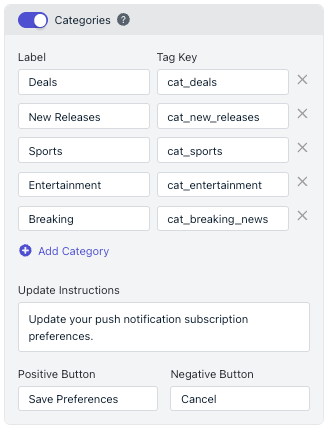
Configuración de categoría con label y tag key
categories dentro del objeto promptOptions del código init de OneSignal. Consulta la referencia del Web SDK para más detalles.Solicitud de correo electrónico y número de teléfono
La solicitud de correo electrónico y teléfono recopila información de contacto opcional del usuario directamente dentro de un Slidedown. Cada campo tiene validación integrada para garantizar el formato correcto. Una vez enviado:- Se crean nuevas suscripciones de correo electrónico y/o SMS para el usuario
- Puedes comenzar a enviarles mensajes a través de estos canales
- Navega a Settings > Push & In-App > Web Settings > Permission Prompt Setup > Add Prompt > Email/Phone Prompt.
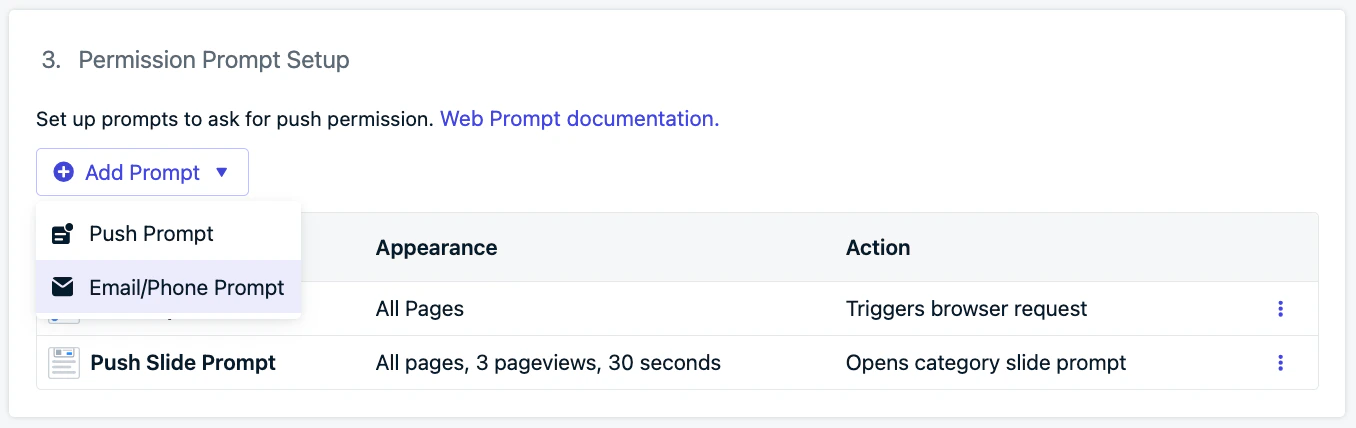
Configuración de solicitud de correo electrónico y número de teléfono
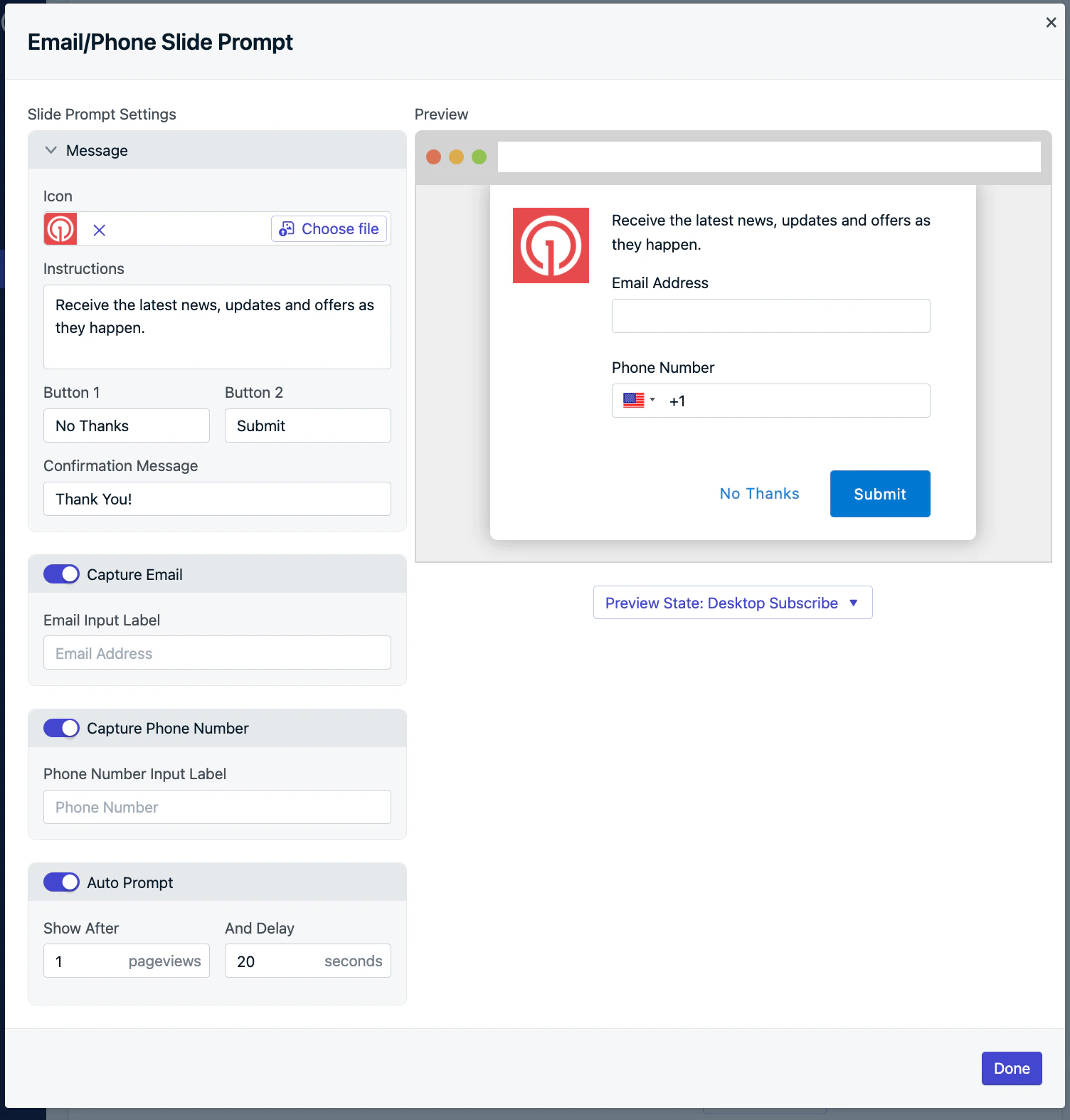
Opciones de solicitud de correo electrónico y número de teléfono
promptOptions del código init de OneSignal agrega el type como email, sms o smsAndEmail. Consulta la referencia del Web SDK para más detalles.Solicitud de campana de suscripción
La solicitud de campana de suscripción es un widget pequeño y persistente que aparece en la esquina inferior de tu sitio web. Cuando un usuario no suscrito hace clic en él, activa la solicitud nativa del navegador. Debido a su huella mínima, la campana puede dejarse visible en todo momento, lo que la convierte en una opción pasiva pero efectiva para oportunidades continuas de opt-in. No requiere descarte y proporciona a los usuarios control sobre cuándo suscribirse.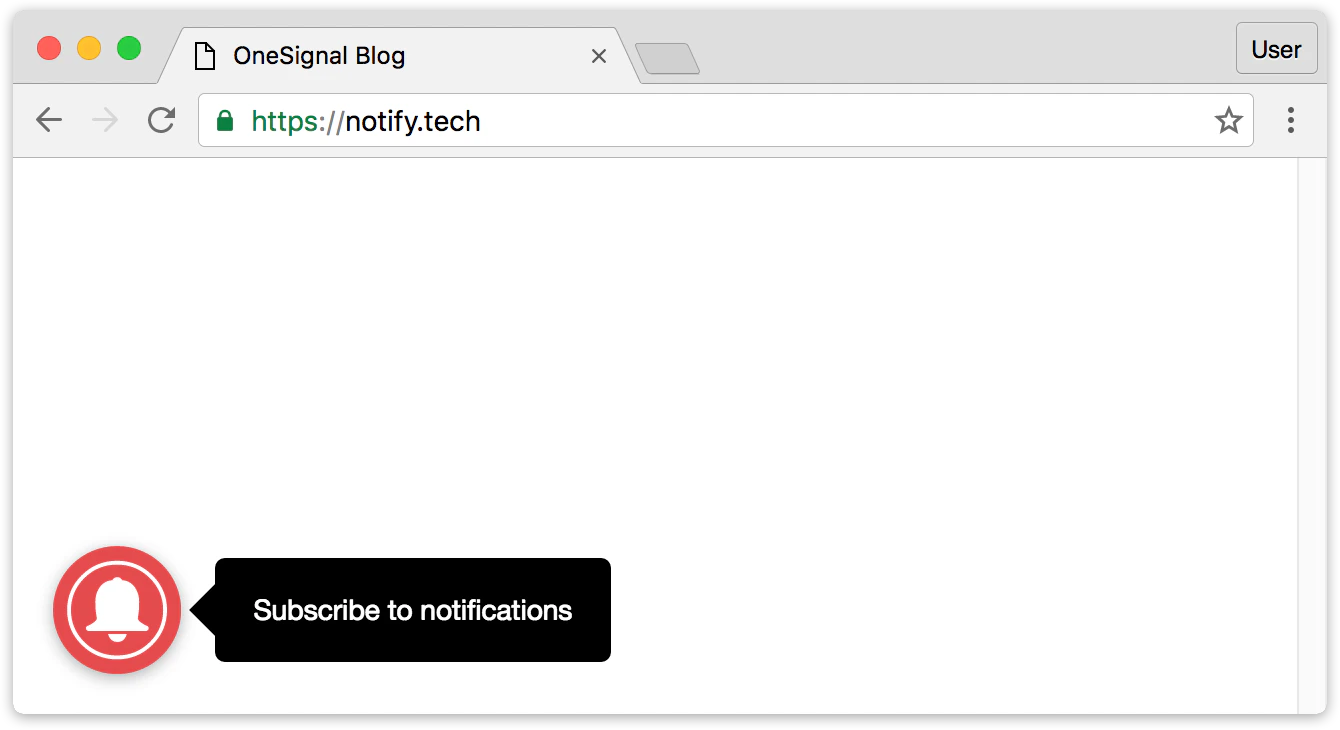
Widget de solicitud de campana de suscripción
Configuración típica de sitio y WordPress: Solicitud de campana de suscripción
Configuración típica de sitio y WordPress: Solicitud de campana de suscripción
- Color
- Tamaño
- Posición inferior (izquierda o derecha)
- Texto y etiquetas
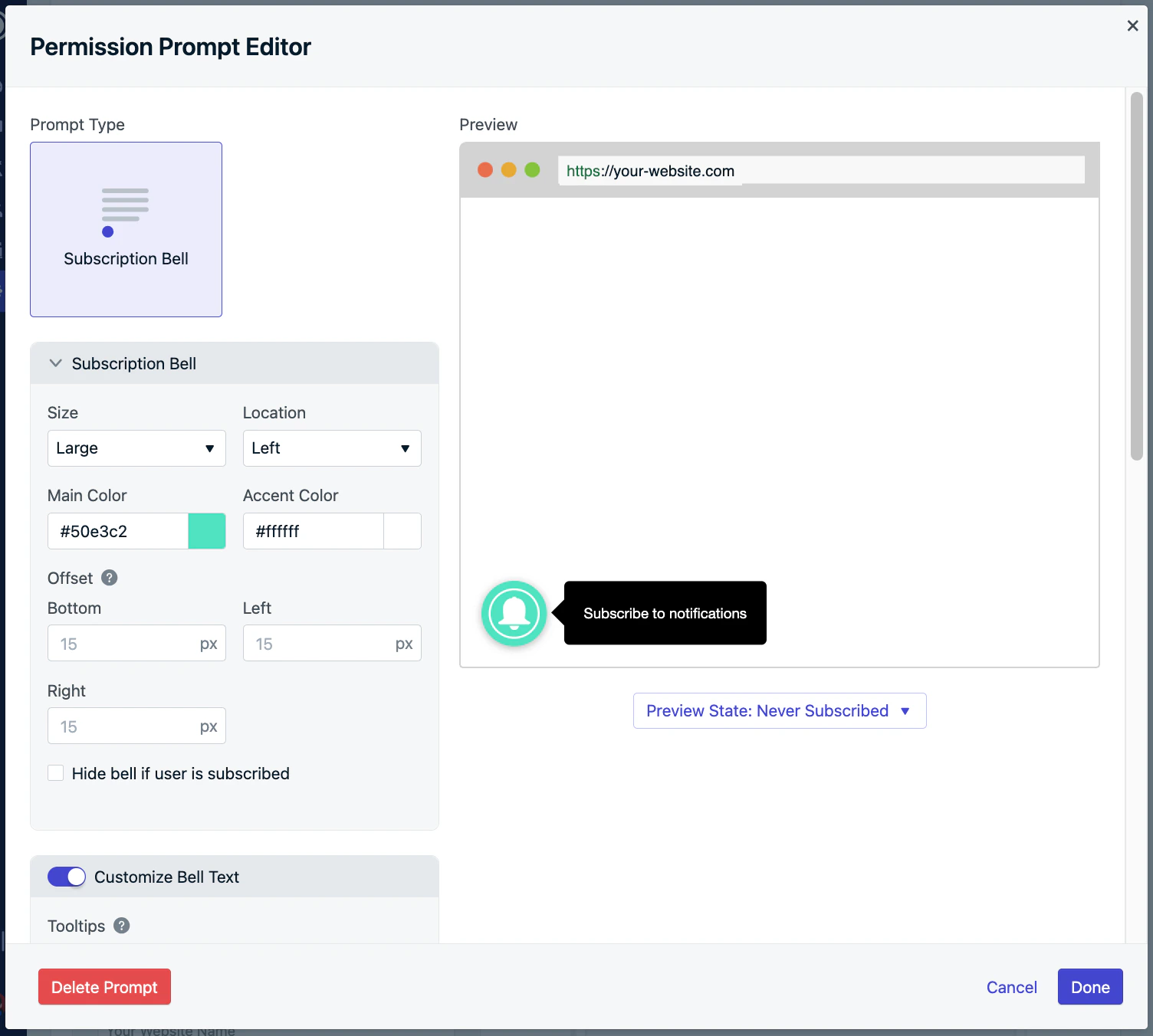
Configuración de campana de suscripción en el panel
Configuración de código personalizado: Solicitud de campana de suscripción
Configuración de código personalizado: Solicitud de campana de suscripción
notifyButton en tus opciones de inicialización del SDK web. Puedes alternar entre diferentes ejemplos para personalizaciones de la solicitud de campana.Ocultar: Para ocultar la campana de suscripción después de que un usuario se suscriba o solo mostrarla en ciertas páginas, asegúrate de devolver el valor false o una Promise que se resuelva al valor false en la función displayPredicate durante la inicialización. Esta función se evalúa antes de que se muestre la campana de suscripción. Puedes devolver cualquier otro valor para mostrar la campana de suscripción.Solicitud de enlace personalizado
La solicitud de enlace personalizado es un botón o enlace activado por el usuario que puedes integrar en cualquier lugar de tu sitio web. Cuando se hace clic en él, muestra la solicitud nativa del navegador para notificaciones push.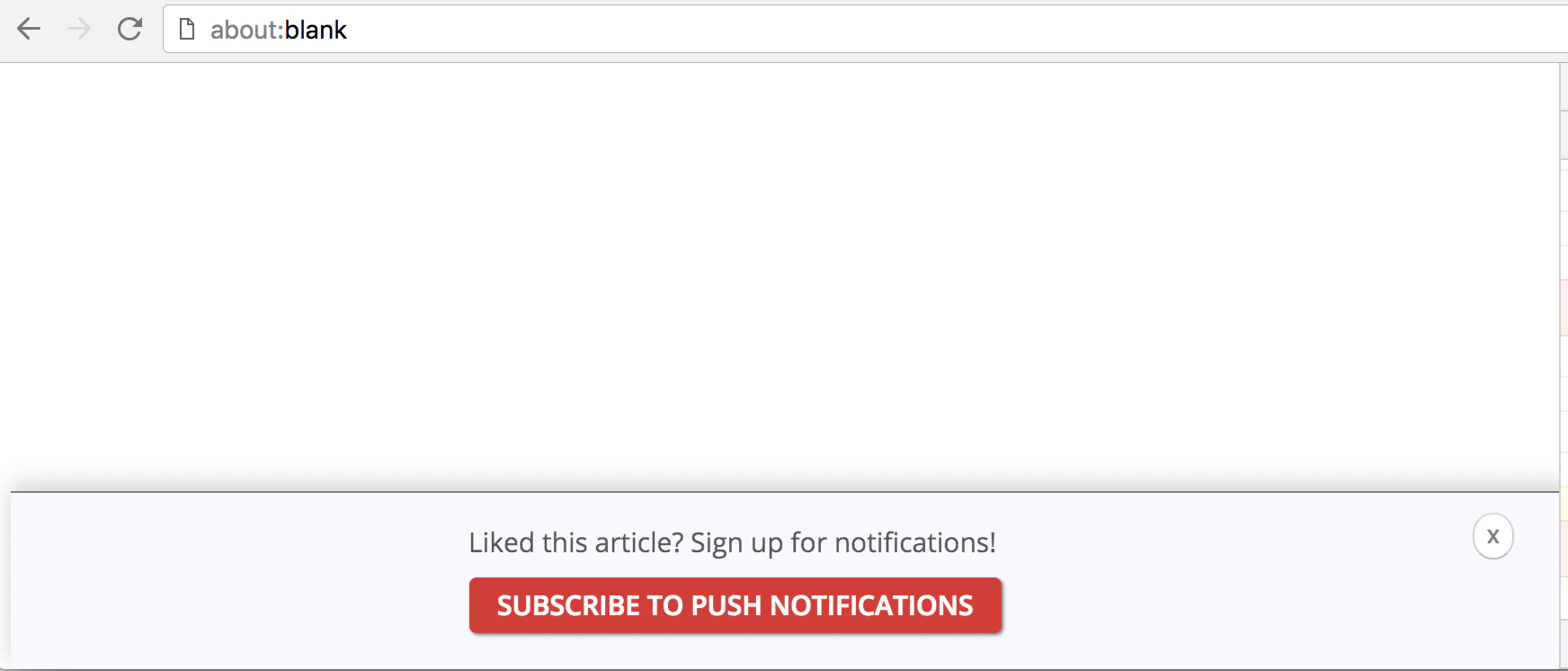
Ejemplo de solicitud de enlace personalizado
- Debajo de una publicación de blog: “¿Te gustó este artículo? ¡Recibe actualizaciones tan pronto como publiquemos!”
- En el pie de página de tu sitio
- En un encabezado fijo o barra de herramientas flotante
Configuración típica de sitio y WordPress: Solicitud de enlace personalizado
Configuración típica de sitio y WordPress: Solicitud de enlace personalizado
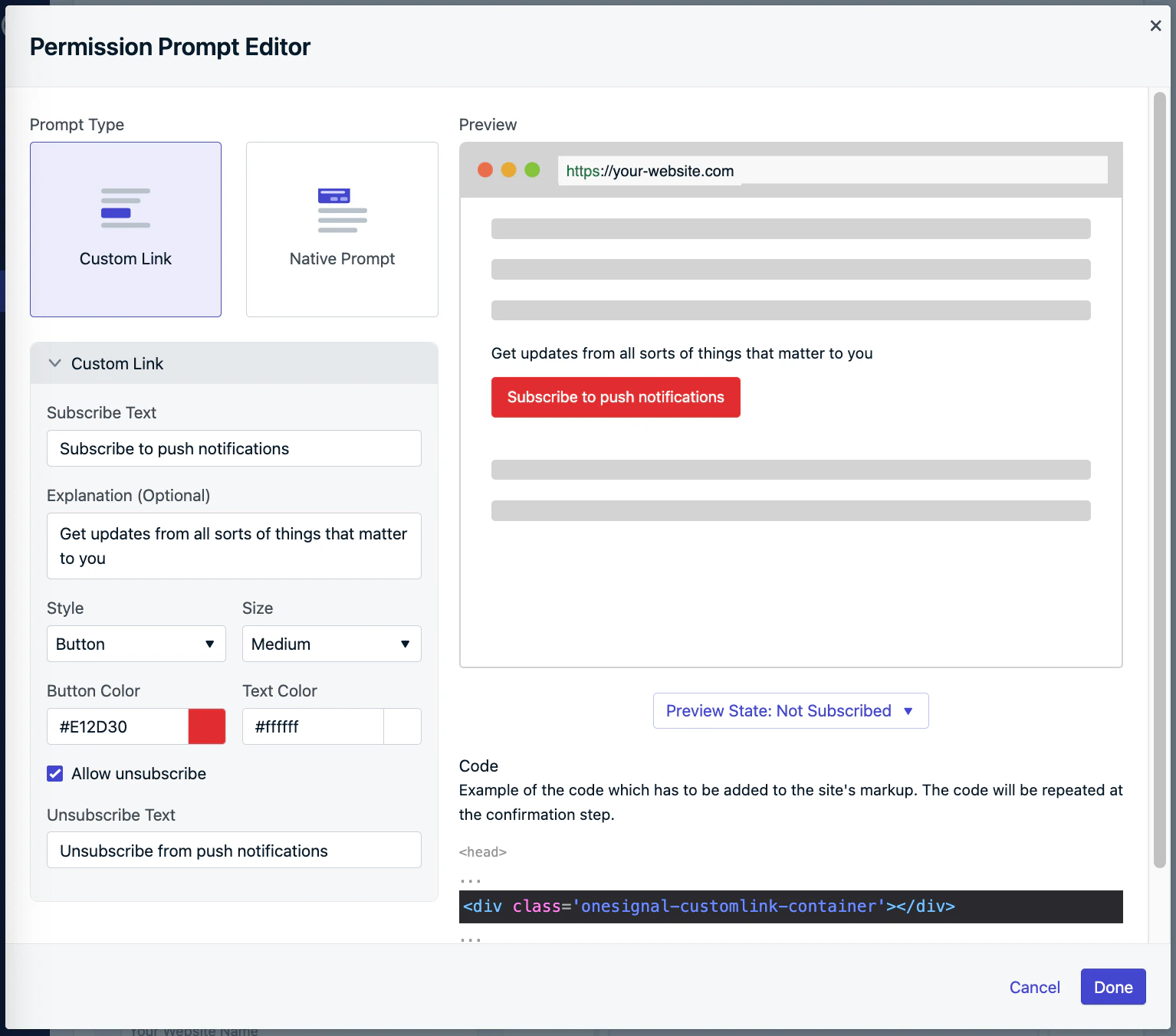
Configuración de enlace personalizado en el panel
Configuración de código personalizado: Enlace personalizado
Configuración de código personalizado: Enlace personalizado
promptOptions del código init de OneSignal, agrega el objeto customlink y sus propiedades disponibles.Configuración típica y de código personalizado: Estilo adicional
Configuración típica y de código personalizado: Estilo adicional
onesignal-reset que elimina cualquier estilo previo del elemento para asegurarse de que no haya conflictos con nuestros estilos internos y que se vea exactamente como lo has definido en el panel.Si alguna vez necesitas redefinir cualquier estilo de OneSignal, aquí hay una referencia breve de las clases utilizadas en el widget de enlace personalizadoSolicitud de permiso nativa
La solicitud de permiso nativa es el diálogo controlado por el navegador que los usuarios deben aceptar para suscribirse a las notificaciones push de tu sitio web. Esta solicitud es:- Requerida para la suscripción
- Activada automáticamente después de las solicitudes suaves de OneSignal
- No personalizable en apariencia, texto o comportamiento
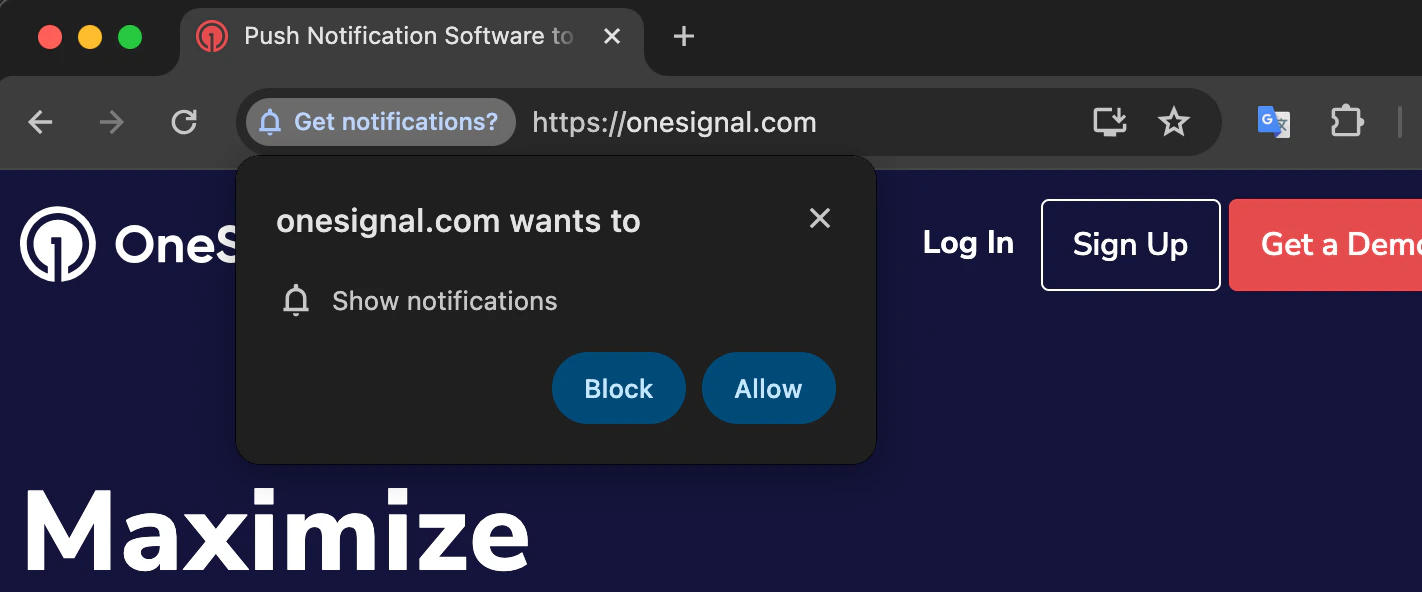
Solicitud de permiso nativa en Chrome
Comportamiento de solicitud nativa del navegador
Los diferentes navegadores imponen comportamientos y restricciones únicos para reducir las solicitudes de permiso spam. En un esfuerzo por combatir el spam y la mala experiencia del usuario, OneSignal establecerá automáticamente por defecto la solicitud Slide en ciertos casos enumerados a continuación. Si no deseas mostrar la solicitud Slide y te gustaría usar la solicitud de permiso nativa directamente, debes desactivar las opciones de solicitud automática y usar nuestro métodorequestPermission() del Web SDK. Mostrar la solicitud de permiso nativa directamente puede no funcionar en todos los navegadores como se describe a continuación.
Chrome
Chrome 80+ puede mostrar una interfaz de usuario más silenciosa en lugar de la solicitud completa:- Se aplica automáticamente a usuarios que frecuentemente deniegan solicitudes
- También se aplica a sitios con una alta tasa de denegaciones
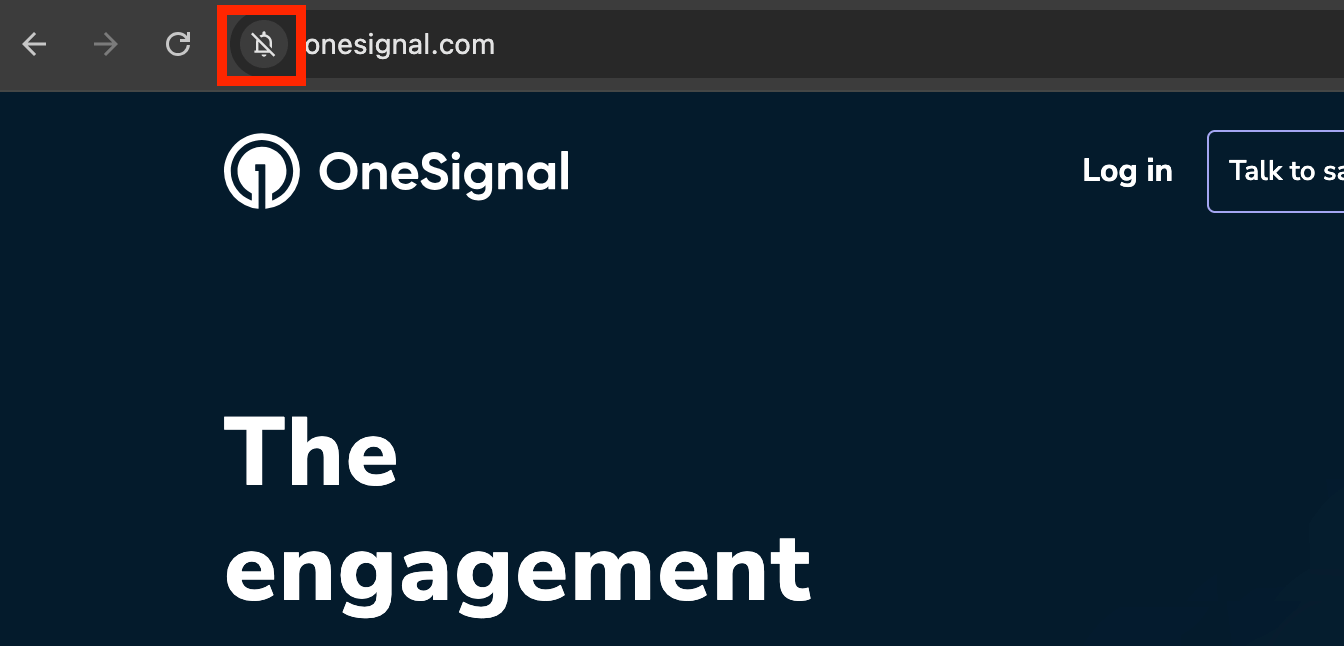
Interfaz de notificaciones más silenciosa en Chrome de escritorio
- Tienes 3 intentos para solicitar
- Después del tercer descarte, la solicitud se suprime durante 7 días (fuente).
Firefox
Firefox 72+ comenzó a requerir un gesto del usuario para activar la solicitud de permiso nativa. Si intentas mostrar automáticamente la solicitud de permiso nativa en Firefox, verás un icono dentro del navegador como este, que requiere que el usuario haga clic en el icono para mostrar la solicitud de permiso nativa.
Icono de permiso de notificaciones de Firefox
Safari
Safari 12.1+ comenzó a requerir un gesto del usuario para activar la solicitud de permiso nativa.Edge
Edge usa un modelo basado en confianza:- Si el sitio no es confiable, la solicitud se suprime y se reemplaza por un icono de campana en la barra del navegador:
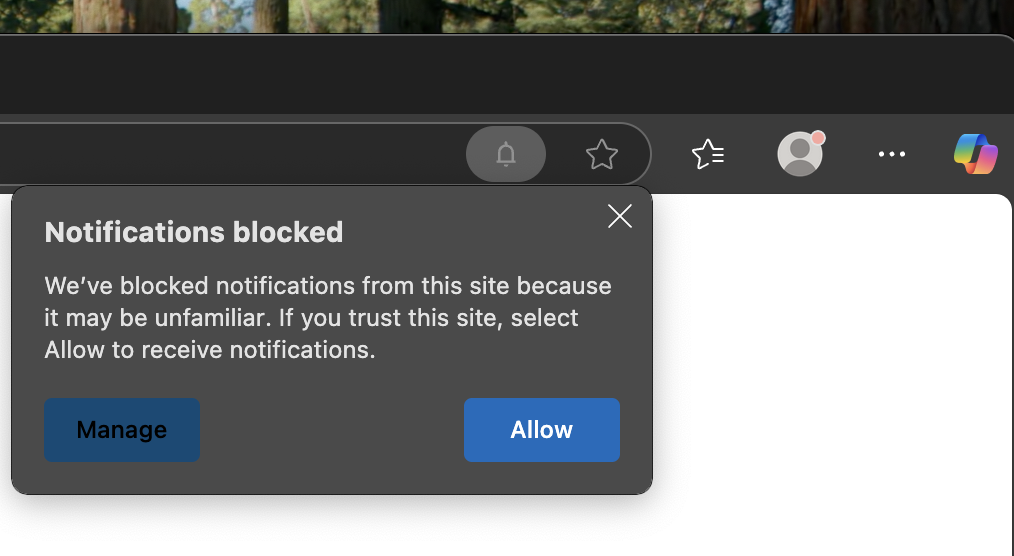
Icono de campana para sitios no confiables en Edge
- Si el sitio es confiable, la solicitud nativa aparece normalmente:
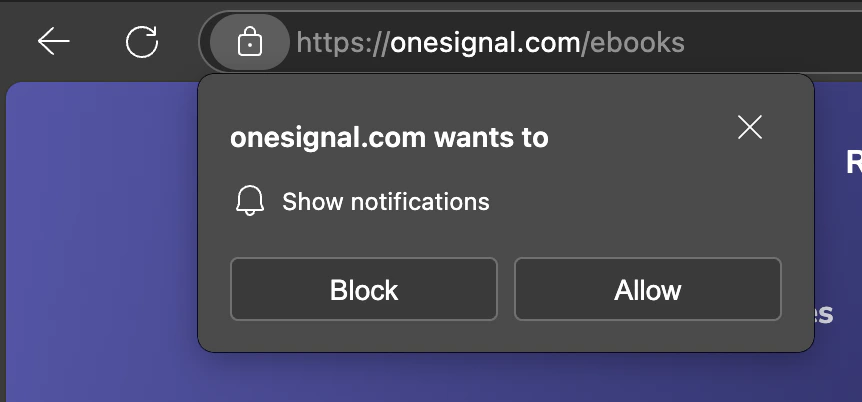
Solicitud nativa para sitios confiables en Edge
Configuración de solicitud automática y visualización
Para maximizar la participación y evitar interrumpir a tus usuarios, es mejor retrasar la visualización de las solicitudes hasta que hayan pasado algo de tiempo en tu sitio. OneSignal te permite mostrar automáticamente solicitudes basadas en el comportamiento del usuario usando dos condiciones de retraso:- Page Views: Número de veces que el usuario carga cualquier página en tu sitio
- Seconds on Page: Cantidad de tiempo que el usuario debe pasar en la página
Configuración típica de sitio y WordPress: Solicitud automática
Configuración típica de sitio y WordPress: Solicitud automática
- Navega a: Settings > Push & In-App > Web Settings > Permission Prompt Setup
- Elige una solicitud o crea una nueva
- Habilita Auto Prompt
- Establece tus preferencias de retraso (vistas de página y retraso de tiempo)
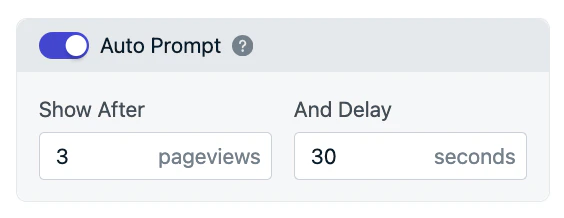
Configuración de retraso de solicitud automática
- Haz clic en Done, luego en Save
Configuración de código personalizado: Solicitud automática
Configuración de código personalizado: Solicitud automática
promptOptions del código init de OneSignal, usa las opciones autoPrompt y delay. También hay métodos para activar las solicitudes slidedown o nativas deseadas directamente. Consulta la referencia del Web SDK para más detalles.Activación manual (en lugar de solicitud automática)
Activación manual (en lugar de solicitud automática)
- Deshabilita Auto Prompt
- Usa los métodos de solicitud Slidedown o nativa del SDK para mostrar la solicitud a través de código
Lógica de retroceso de solicitud slidedown
Una vez que se muestra y se descarta una solicitud Slidedown (Push, Category o Email/Phone) (a través de Allow, Cancel o cerrando el diálogo), retrocederá y reaparecerá en un calendario definido:Mejores prácticas para solicitar permisos de web push
Lograr que los usuarios otorguen permisos de web push requiere tiempo, confianza y un diseño amigable. Sigue estas mejores prácticas para maximizar las tasas de opt-in mientras mantienes una experiencia positiva en el sitio.Sé estratégico con el momento en que preguntas
El momento importa más que la frecuencia. Muestra las solicitudes de permiso cuando los usuarios ya estén comprometidos o muestren intención. Por ejemplo:- Después de que agreguen un artículo a su carrito o se comprometan con una publicación o comentario
- Cuando actualicen su perfil o inicien sesión en su cuenta
- Al completar una acción que muestre compromiso con tu marca
Usa la solicitud de campana de suscripción
La solicitud de campana es una forma persistente y no intrusiva para que los usuarios se suscriban en cualquier momento. Este icono de campana flotante es ideal para el compromiso a largo plazo porque:- Mantiene visible la opción de suscripción sin interrumpir la navegación.
- Permite a los usuarios suscribirse cuando lo elijan.
- Genera confianza al no forzar solicitudes de permiso inmediatas.
Permite a los usuarios personalizar sus suscripciones con categorías
La solicitud de categoría permite a los usuarios elegir qué temas o tipos de mensajes desean, como “Ventas”, “Actualizaciones de productos” o “Publicaciones de blog”. Este enfoque:- Hace que la solicitud se sienta menos intrusiva y más relevante
- Mejora la participación y las tasas de clics en los mensajes
- Reduce las bajas posteriores al establecer expectativas temprano
Prueba y optimiza con el tiempo
No te fíes de una sola estrategia. Prueba diferentes tipos de solicitud, mensajes y tiempos para ver qué resuena con tu audiencia. Prueba este enfoque:- Comienza con la solicitud nativa del navegador durante unos meses para medir tu tasa de opt-in de referencia.
- Después de recopilar datos, experimenta con la solicitud slidedown o flujos de solicitud personalizados para mejorar las conversiones en navegadores y segmentos de audiencia.
- Rastrea el rendimiento usando los eventos
permissionPromptDisplayypermissionChangey los eventosslidedownde nuestro SDK.
Preguntas frecuentes
Problemas de visualización de solicitud
La solicitud de permiso nativa de un navegador puede no mostrarse si se cumple alguna de las siguientes condiciones: 1. El navegador bloqueó la solicitud para que no se muestre. Navega a la configuración de tu navegador y verifica la configuración de permiso de “Notifications”. Ejemplo de Chrome:chrome://settings/content/notifications
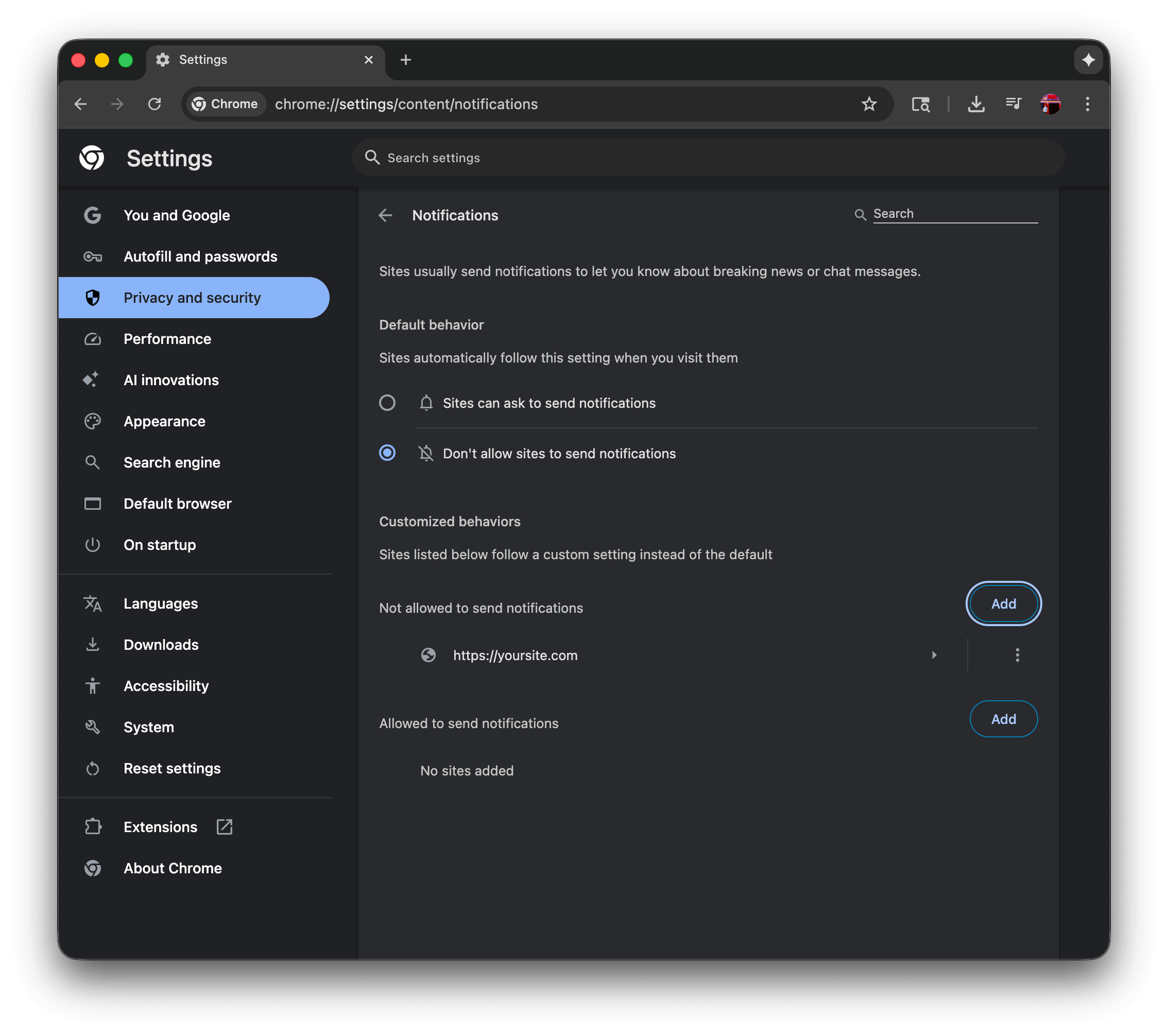
Configuración de notificaciones de Chrome
- El usuario ha seleccionado “Don’t allow sites to send notifications” lo que evitará que se muestre la solicitud de permiso nativa. Esto debe mostrar “Sites can ask to send notifications” para permitir que se muestre la solicitud de permiso nativa.
- El usuario ha agregado
https://yoursite.coma la lista “Not allowed to send notifications”, lo que evitará que se muestre la solicitud de permiso nativa. Esto debe eliminarse de la lista para permitir que se muestre la solicitud de permiso nativa.
- Chrome - Esta página explica cómo gestionar las notificaciones en Chrome yendo a Settings > Privacy and security > Site Settings > Notifications, donde puedes controlar el comportamiento predeterminado y gestionar los permisos para sitios web individuales.
- Firefox - Esta guía cubre las notificaciones Web Push de Firefox, explicando cómo gestionar los permisos de notificación a través de Settings > Privacy & Security > Notifications, y cómo controlar los permisos para sitios específicos a través del icono de información del sitio en la barra de direcciones.
- Safari - Esta guía de Apple explica cómo personalizar las notificaciones de Safari en Mac a través de Safari > Preferences > Websites > Notifications, donde puedes gestionar qué sitios pueden enviar notificaciones y controlar el comportamiento de las notificaciones a través de las preferencias del sistema.
- Edge - Este artículo detalla cómo gestionar las notificaciones de Edge navegando a Settings > Privacy, search, and services > Site permissions > Notifications, o haciendo clic en el icono de información del sitio en la barra de direcciones.
¿Cómo muestro solicitudes en una webview de una aplicación de redes sociales?
Las webviews usadas por aplicaciones de redes sociales (Instagram, TikTok, Facebook, etc.) no admiten notificaciones push web. La aplicación debe abrir tu sitio web en un navegador completo que admita web push.¿Por qué la solicitud slide sigue apareciendo?
Hay dos causas comunes:- Estás en modo incógnito, modo de navegador privado o modo de navegador invitado.
- Estás activando la solicitud programáticamente sin usar la opción de solicitud automática. Consulta la referencia del Web SDK y verifica los métodos de solicitud que estás usando.
Después de descartar una solicitud, ¿cuándo se muestra nuevamente?
Para las solicitudes de OneSignal, consulta Lógica de retroceso de solicitud slidedown. Para la solicitud de permiso nativa, consulta Comportamiento de solicitud nativa del navegador.¿Por qué veo la solicitud slide en lugar de la solicitud nativa del navegador?
Ciertos navegadores requieren un gesto del usuario antes de mostrar la solicitud nativa. OneSignal muestra automáticamente una solicitud slide primero en estos casos. Consulta Comportamiento de solicitud nativa del navegador para más detalles.¿Cómo traduzco o localizo la solicitud?
Usa la configuración de código personalizado para detectar programáticamente el idioma del navegador del usuario e inicializar el SDK de OneSignal con diferentes textos. La solicitud de permiso nativa se traduce automáticamente al idioma configurado del navegador.¿Puedo hacer pruebas A/B de solicitudes?
Sí. Usando la configuración de código personalizado, puedes inicializar OneSignal con diferentes opciones de solicitud. Necesitas configurar tu propio método para activar las pruebas A/B. Usa el evento Subscription Change para detectar cuándo un usuario se suscribe y agrega Etiquetas según qué variante ganó.¿Puedo segmentar suscripciones según la página en la que se suscribieron?
Sí. Consulta la guía Auto-segmentación por página de suscripción.¿Puedo cambiar el icono de la campana?
No. No puedes cambiar la imagen de la campana, pero puedes personalizar los colores, el texto y la posición (inferior izquierda o inferior derecha).¿Por qué mi auditoría de accesibilidad marca la campana de suscripción?
Las versiones actuales del Web SDK dan al botón de la campana un nombre accesible predeterminado de “Manage notifications”, por lo que pasa la verificación de “los botones deben tener texto perceptible” usada por Lighthouse, PageSpeed Insights y axe. Para cambiar o localizar la etiqueta, establece la clavelauncher.button.aria-label en notifyButton.text usando la configuración de código personalizado.
¿Puedo cambiar las categorías según la página?
Sí, de dos maneras. Para mostrar diferentes casillas de categoría en diferentes páginas, usa la configuración de código personalizado y configura lascategories de promptOptions por página. Para aplicar automáticamente etiquetas cat_<category> a medida que los lectores navegan (sin mostrar una solicitud), consulta Etiquetar usuarios por tema de página — el patrón de auto-etiquetado usa el mismo espacio de nombres de etiquetas que la solicitud de categoría, por lo que los dos enfoques se combinan sin problemas.
¿Cómo rastreo los eventos de la solicitud slide?
El Web SDK de OneSignal proporciona métodos de eventos de solicitud Slide para detectar cuándo la solicitud se muestra, se cierra o recibe una acción de “Allow” o “Cancel”.¿Cómo puedo mostrar la solicitud solo en ciertas páginas?
Deshabilita Auto Prompt, luego usa el método del SDK de solicitud Slidedown en las páginas específicas donde deseas que aparezcan las solicitudes. La solicitud de campana no se puede deshabilitar página por página.¿Por qué veo la solicitud slide en móvil en lugar de la solicitud nativa?
Chrome para Android muestra una solicitud nativa de pantalla completa que interrumpe la experiencia de navegación. OneSignal muestra primero una solicitud slide para ofrecer una mejor experiencia de usuario. Para omitir esto, desactiva Auto Prompt en el editor de solicitudes y usa el métodorequestPermission() del Web SDK.