

Comprender los permisos de push
Los usuarios deben otorgar a su sitio web permiso para enviarles notificaciones push. No es posible recibir notificaciones push sin otorgar explícitamente permiso al sitio usando el prompt de permiso a nivel del sistema.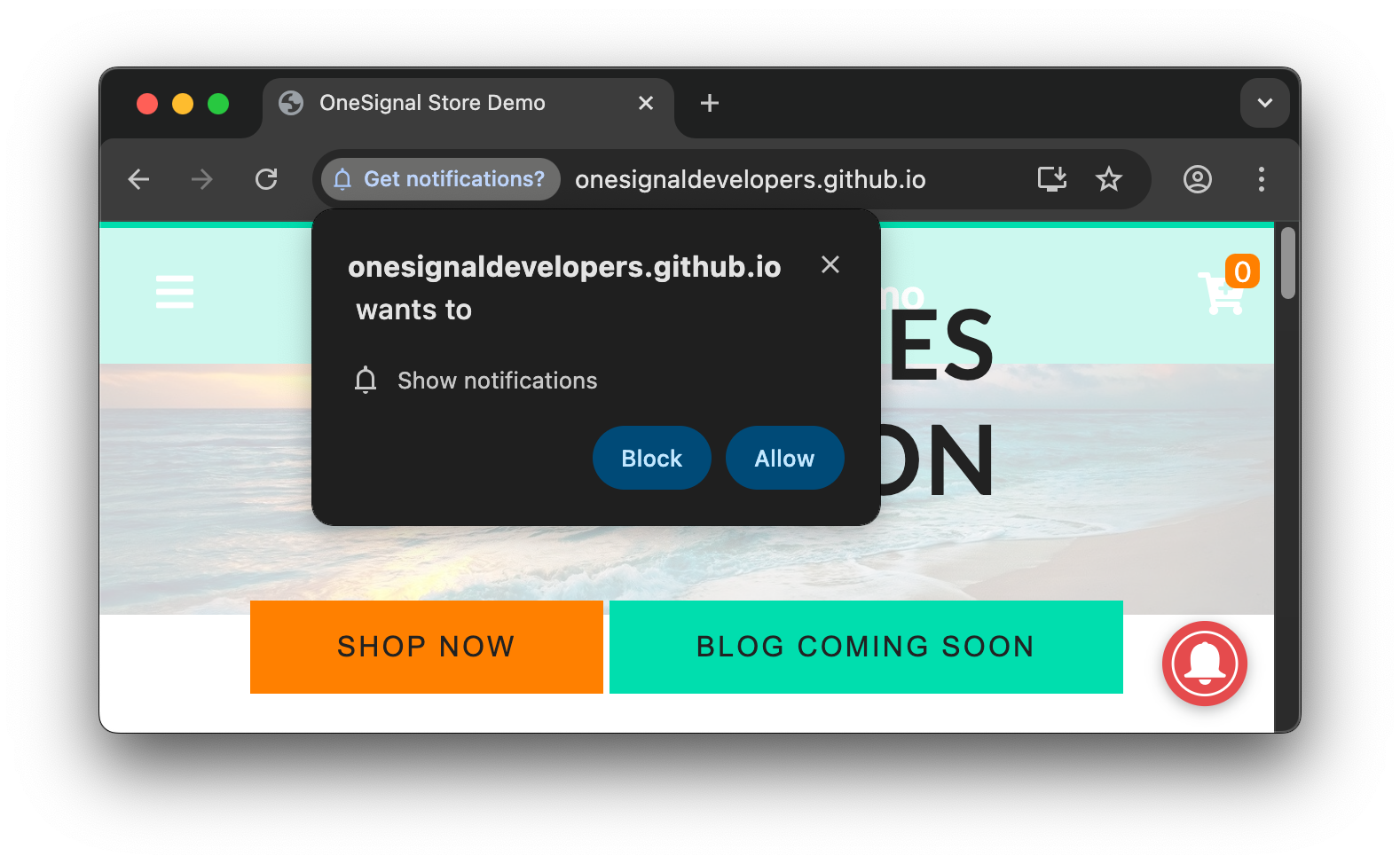
Ejemplo del prompt de permiso a nivel del sistema requerido de Chrome en el que debe hacer clic en 'Allow' para recibir notificaciones push para este sitio.
- Default: el permiso no ha sido otorgado ni denegado.
- Granted: permitió al sitio web enviarle notificaciones.
- Denied: bloqueó al sitio web para enviarle notificaciones. Esto puede ser un bloqueo temporal si hizo clic en la x para cerrar el prompt repetidamente o un bloqueo permanente si hizo clic en Block o desactivó el permiso en la configuración del navegador.
Cómo desuscribirse de las notificaciones web
Puede desuscribirse de las notificaciones push web de tres maneras:Desuscribirse dentro de la configuración del navegador
Puede gestionar o eliminar permisos de notificación directamente en la configuración del navegador. Aquí hay URLs de acceso rápido y documentación oficial para obtener más información:- Chrome:
chrome://settings/content/notifications(Más información en la documentación de Chrome) - Edge:
edge://settings/content/notifications(Más información en la documentación de Microsoft) - Firefox:
about:preferences#privacydesplácese a Permissions > Notifications > Settings (Más información en la documentación de Mozilla) - Safari: Settings > Websites > Notifications (Más información en la documentación de Safari)
Desuscribirse mientras está en el sitio web
Restablecer permiso La mayoría de los navegadores tienen un ícono de “candado” o “configuración” junto a la URL. Hacer clic en él revela permisos específicos del sitio donde los usuarios pueden deshabilitar las notificaciones push.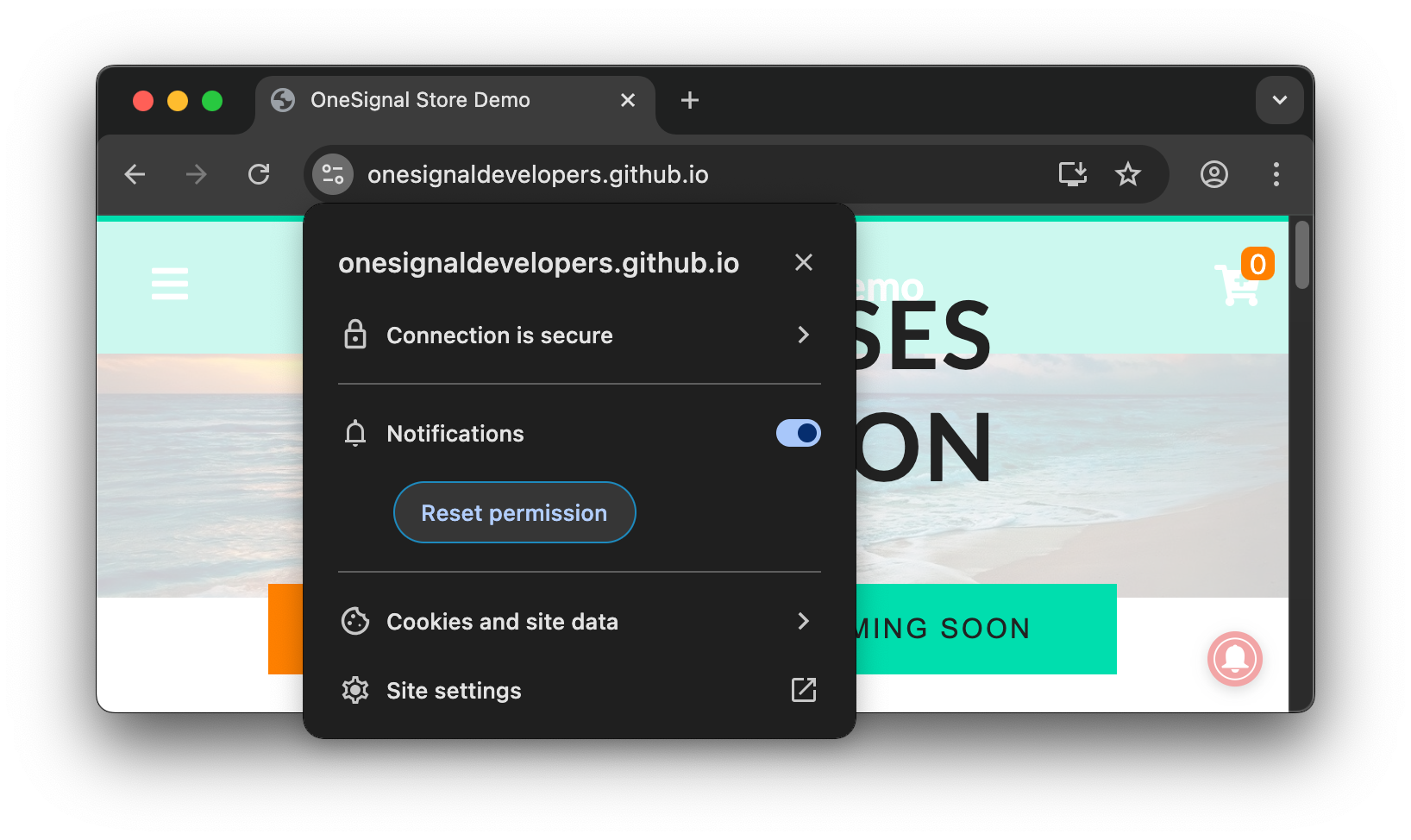
El ejemplo muestra el navegador Chrome donde puede desactivar completamente los permisos de push para el sitio o restablecer permisos, lo que permitirá al sitio solicitarle nuevamente.
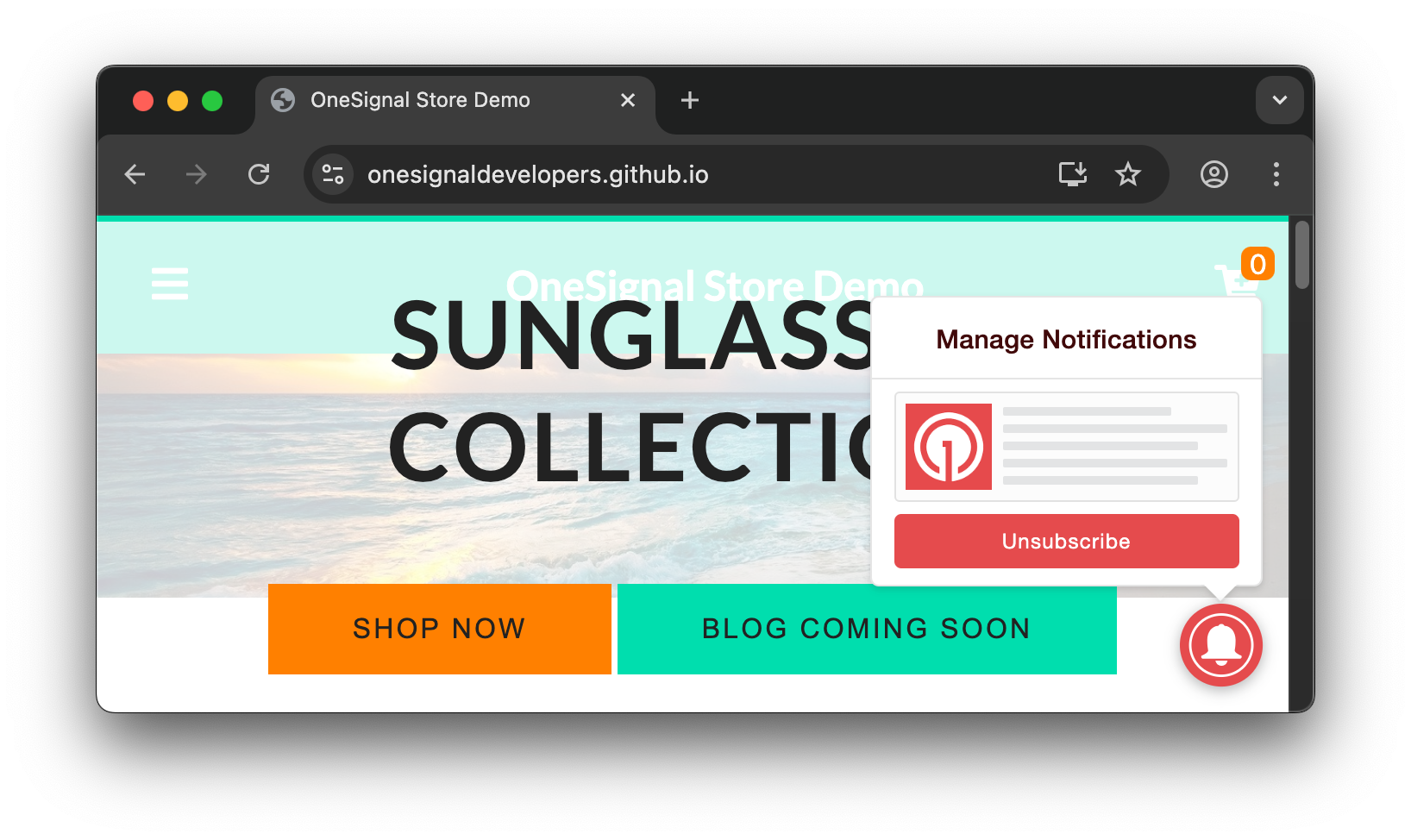
El ejemplo muestra el Bell Prompt de OneSignal.
Eliminar datos del navegador, borrar cookies y datos del sitio
Si elimina el historial y/o elimina sus cookies y datos del sitio, temporalmente evitará que se muestren las notificaciones. Sin embargo, si no elimina los permisos de push del sitio, puede ser resuscrito automáticamente y comenzar a recibir notificaciones nuevamente al regresar al sitio.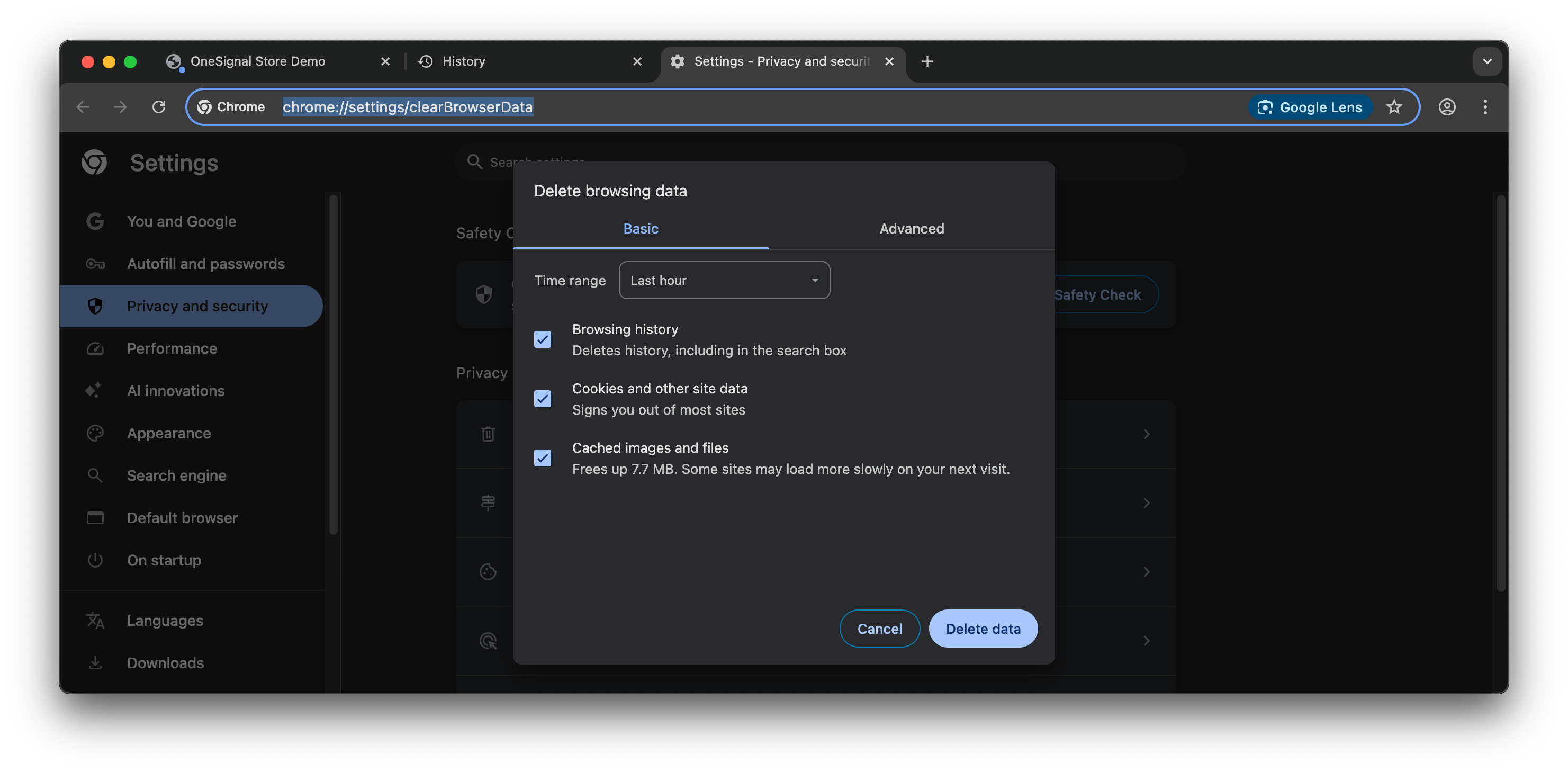
El ejemplo muestra cómo borrar el historial del navegador y los datos del sitio.
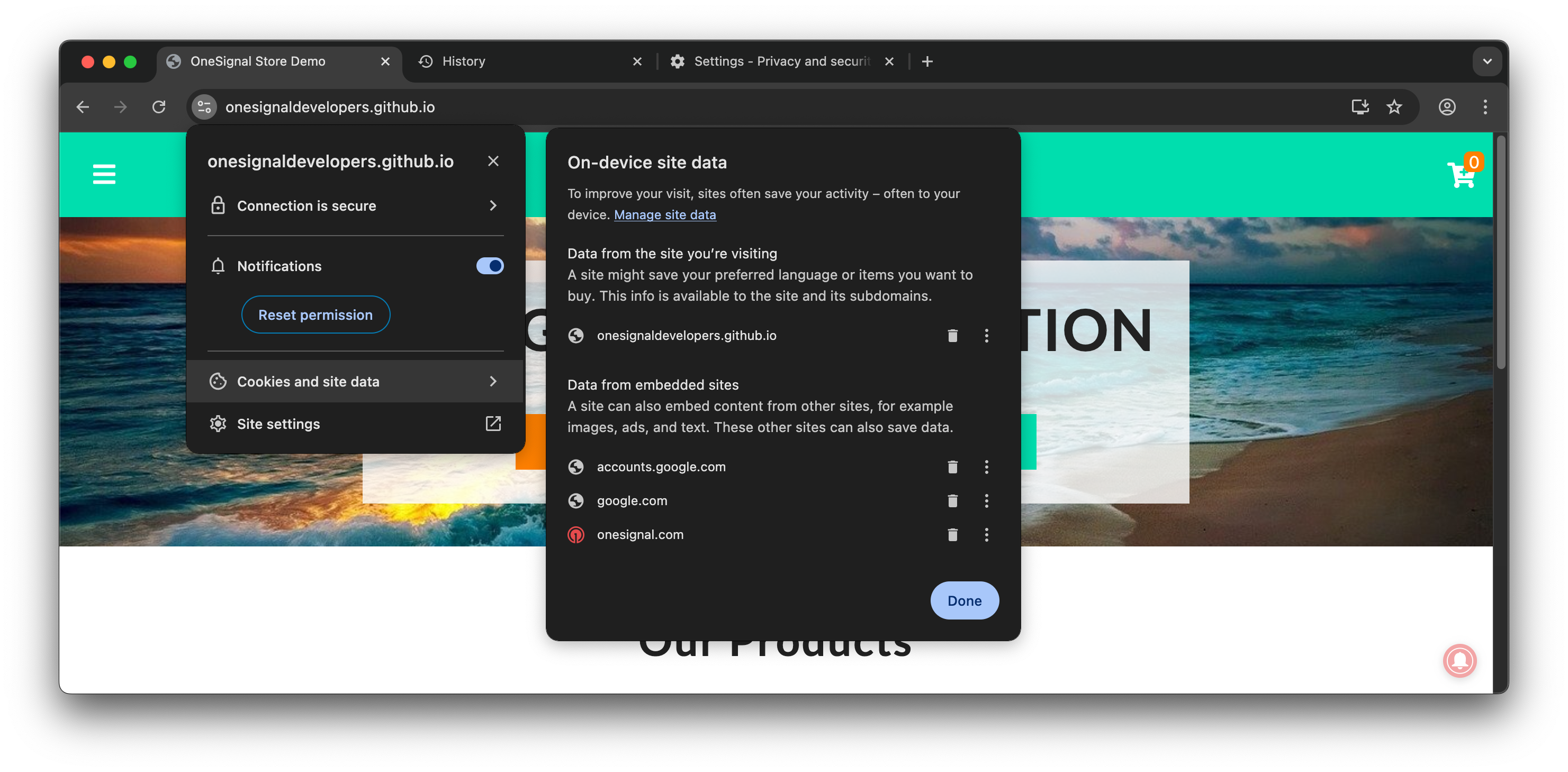
El ejemplo muestra cómo borrar datos del sitio.
Cómo probar sus prompts de permiso
Estos pasos explican cómo probar su prompt y flujo de suscripción como un visitante por primera vez.Visite su sitio con el SDK de OneSignal configurado
Restablezca los permisos de push
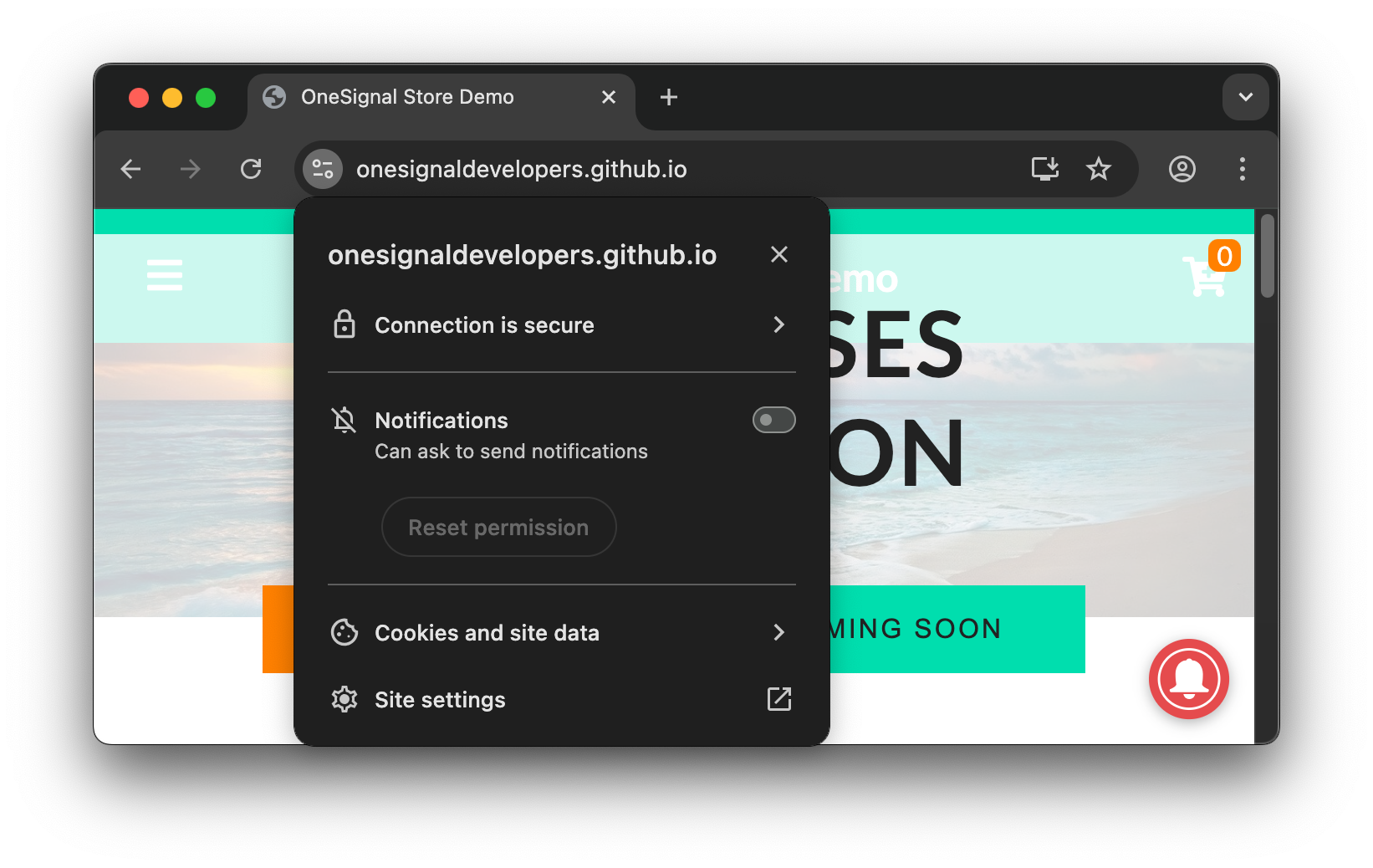
Menú de configuración del sitio de Chrome > Restablecer permisos para Notificaciones.
Elimine los datos del sitio
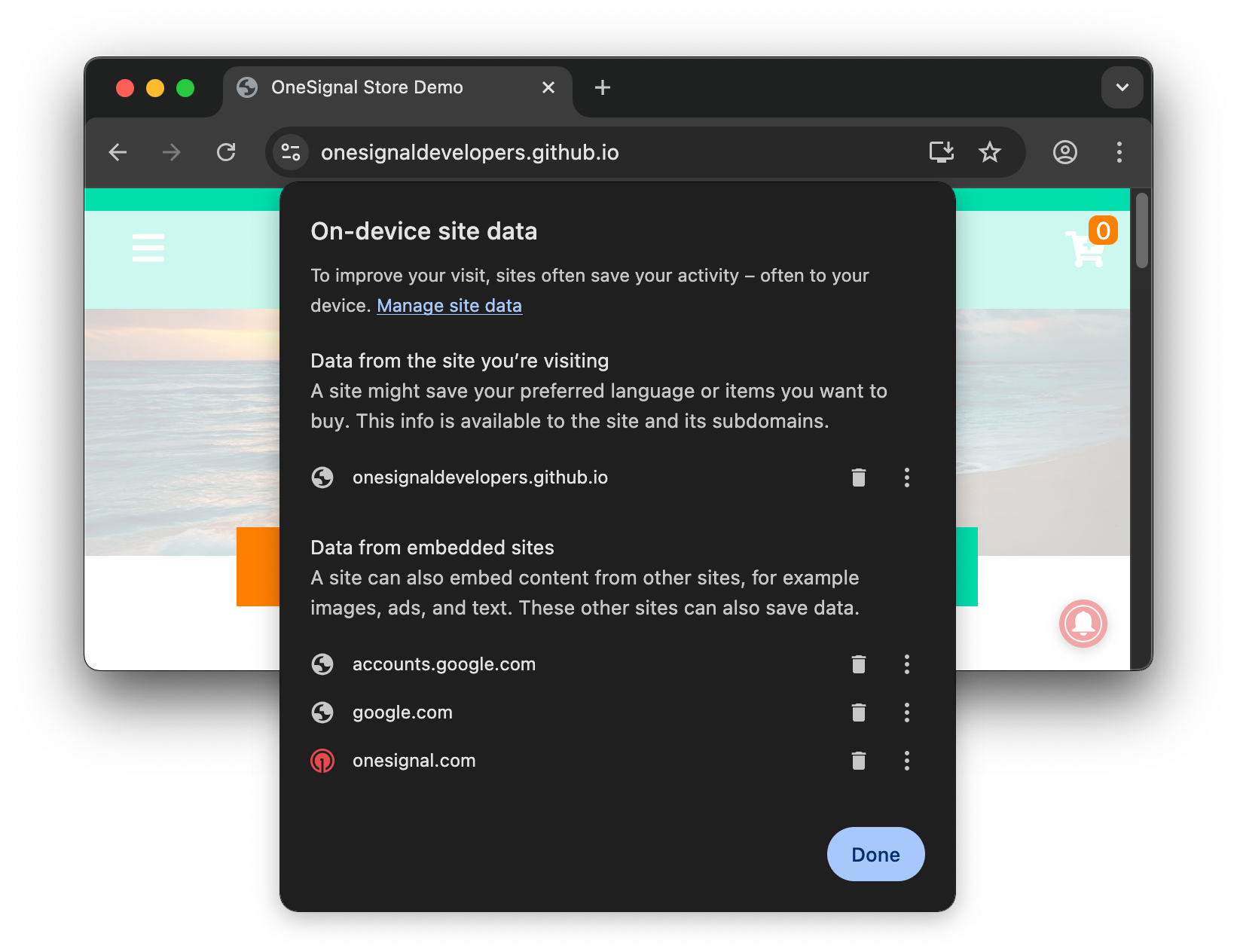
Pantalla de datos del sitio en el dispositivo de Chrome.
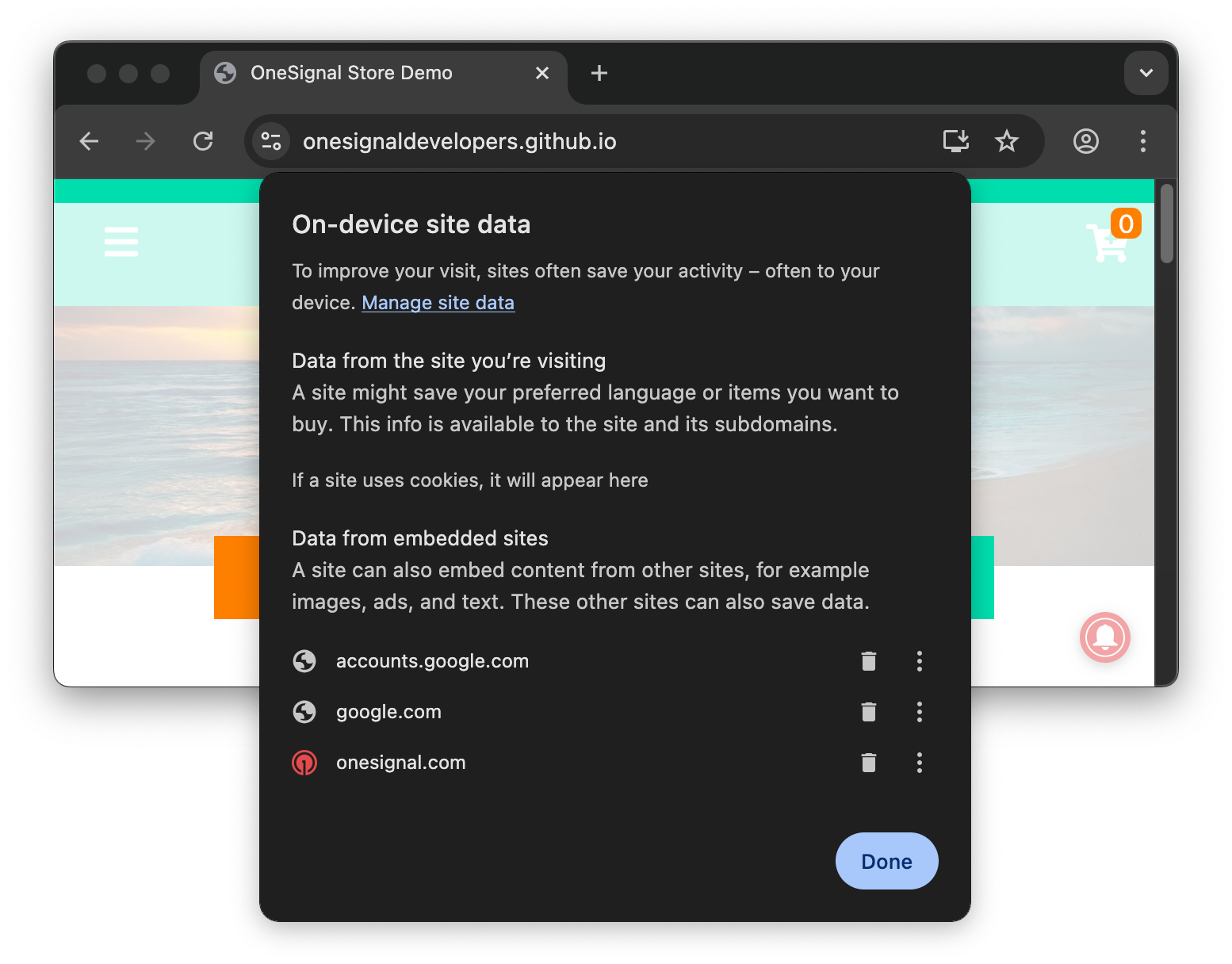
El ejemplo muestra cómo borrar las cookies de su sitio.
Abra sus herramientas de desarrollador
Siga los pasos necesarios para solicitar notificaciones push y en el prompt de permiso a nivel del sistema requerido, seleccione "Allow"
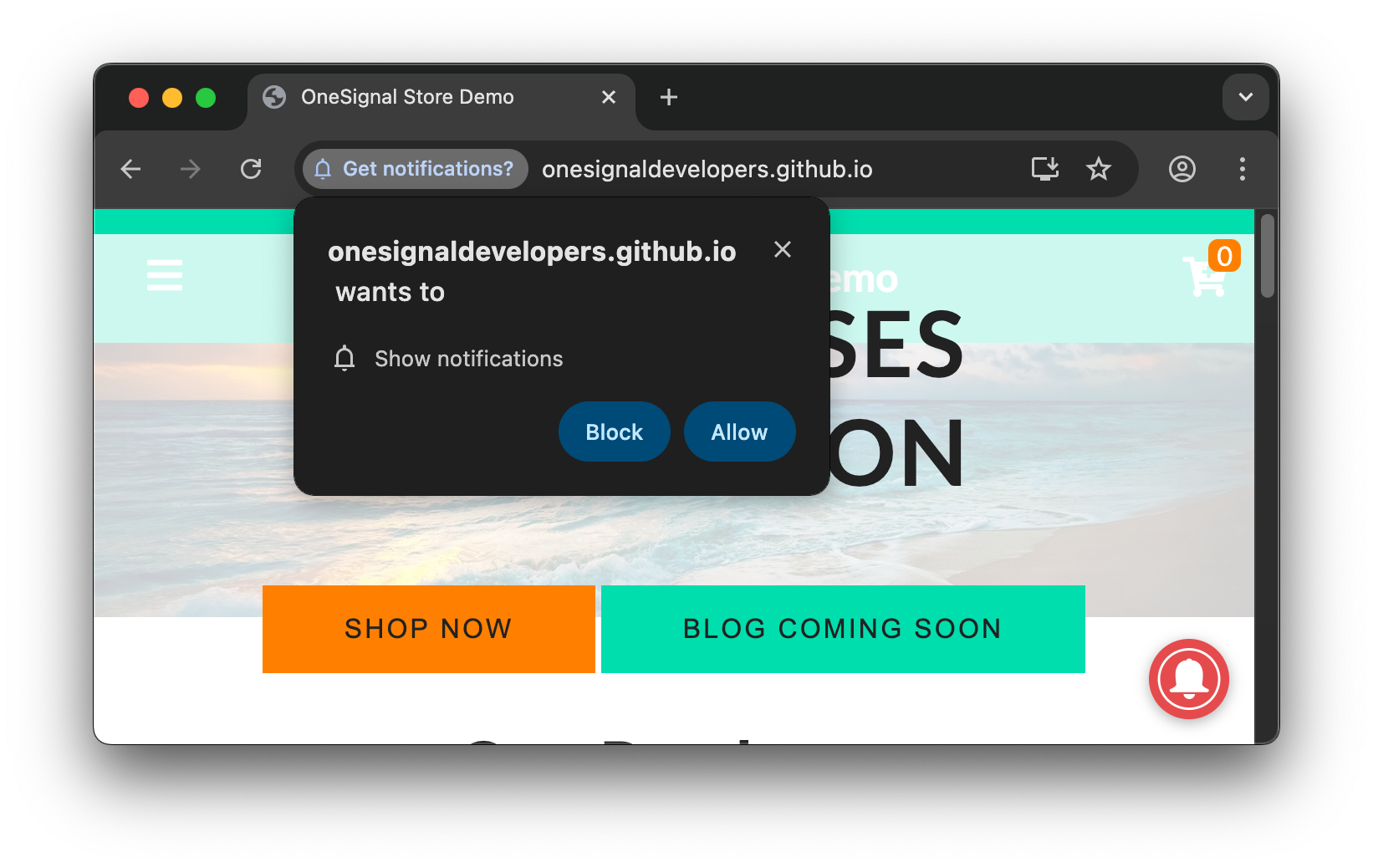
El ejemplo muestra el prompt a nivel del sistema requerido de Chrome.
Verifique la consola en busca de errores
Obtener ID de suscripción
OneSignal.User.PushSubscription.id- Esto registrará su ID de suscripción de OneSignal. Copie y pegue esto en su panel de OneSignal Audience > pestaña Subscriptions.
- Si no se registró un ID de suscripción en la consola, entonces no está suscrito exitosamente. Consulte Solución de problemas del SDK web para más detalles.
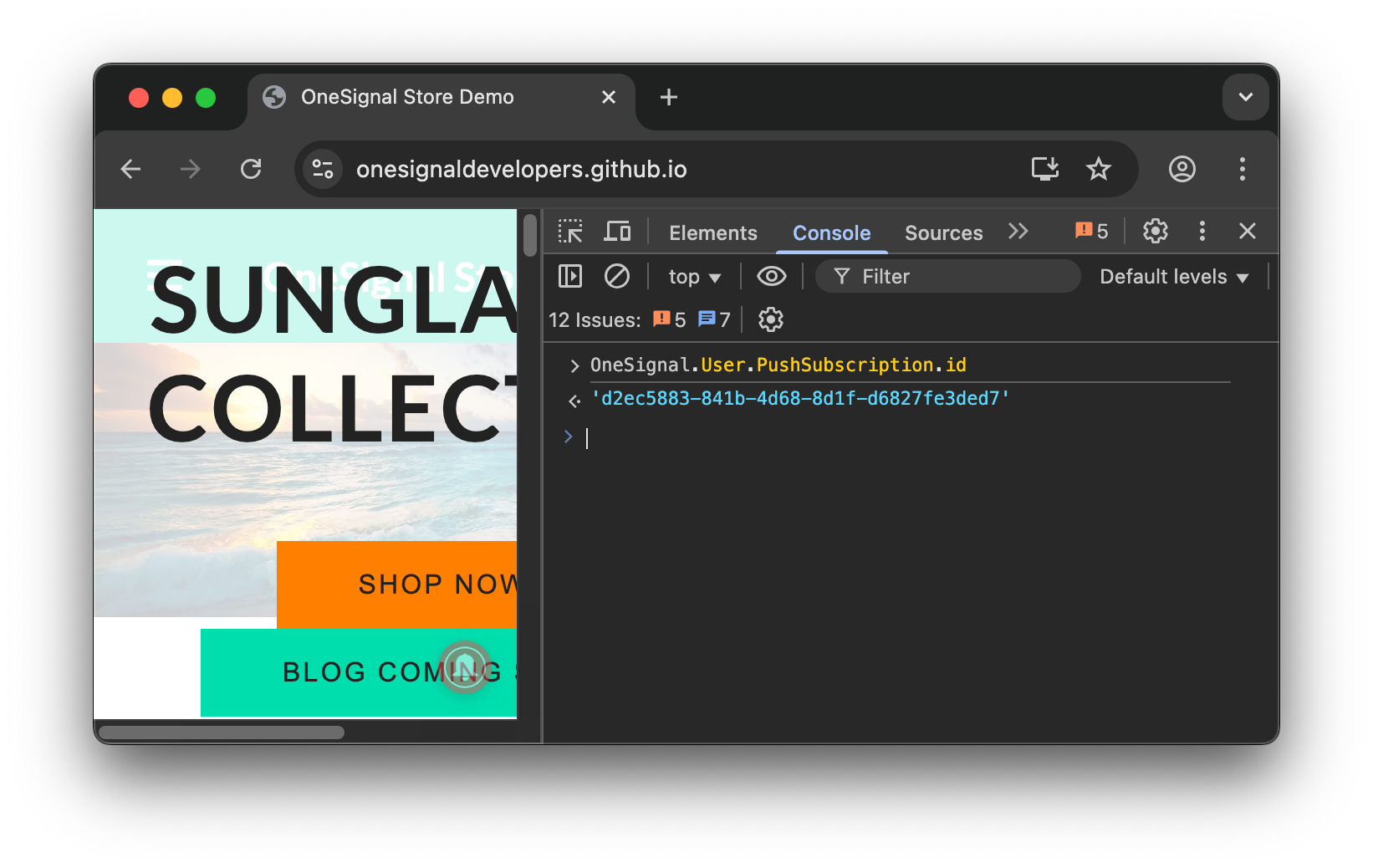
Obtener el ID de suscripción push usando la Consola.
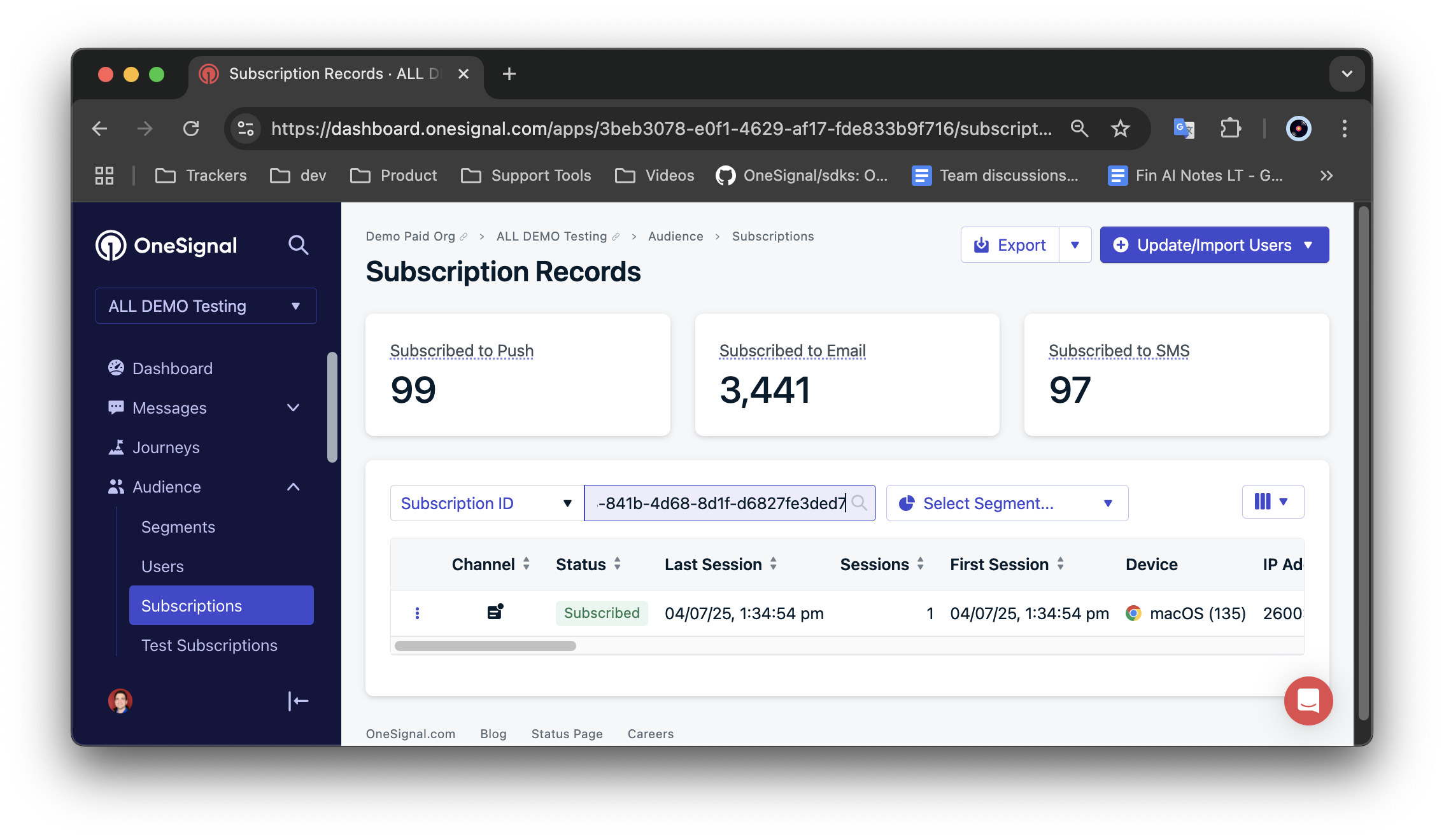
Ver el ID de suscripción en la página Subscriptions del panel de OneSignal.
Junto a la suscripción, seleccione el botón de opciones de 3 puntos y "Add to Test Users". Luego nombre y feche el usuario de prueba para que sea reconocible
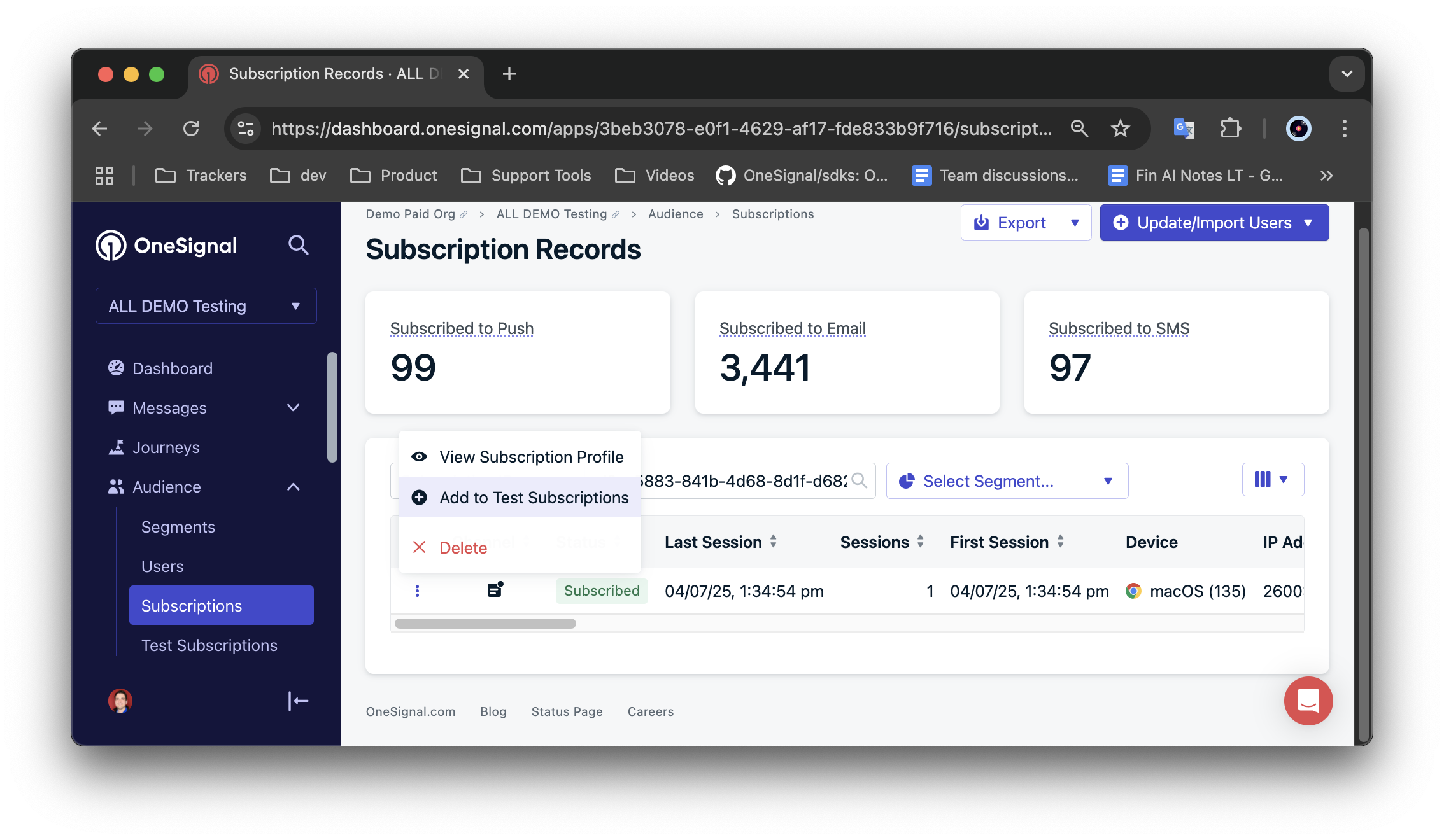
Agregue su suscripción como una suscripción de prueba.
Navegue a Messages > Push > New Message > New Push y en el formulario de creación de Push agregue un mensaje
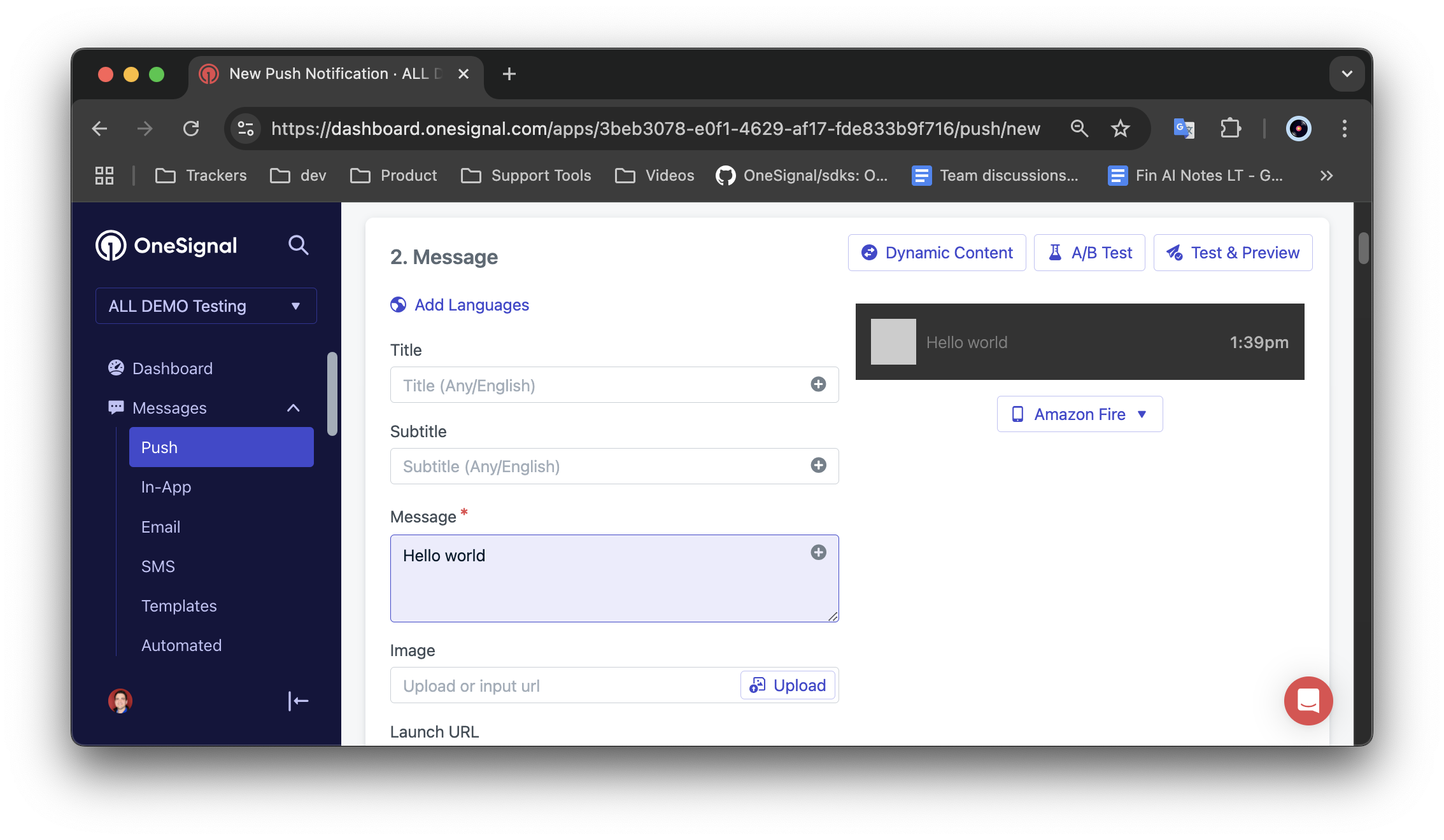
Cree un nuevo push para enviar a su suscripción de prueba.
Seleccione "Test & Preview", encuentre y marque su suscripción de prueba, luego haga clic en "Send Test Push"
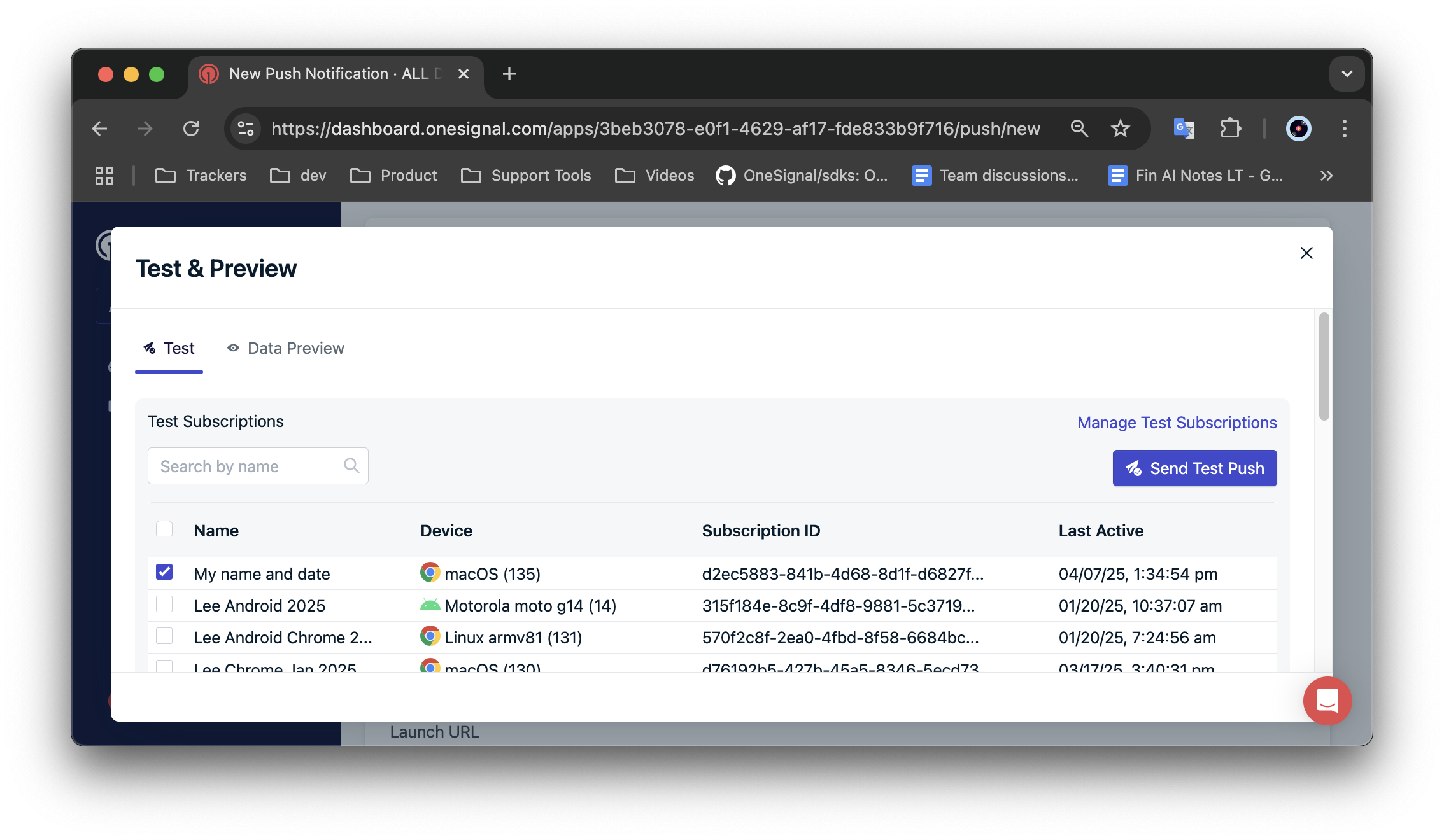
Envíese un push de prueba.
Debería recibir el push que probó
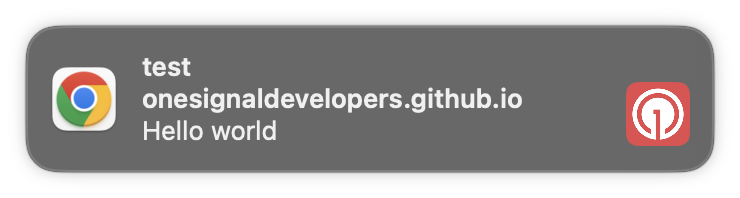
Push de prueba recibido.
- Configuración de web push - pasos adicionales de configuración web sin desarrollador.
- Configuración del SDK web - pasos de configuración del SDK web para desarrolladores.
- Solución de problemas del SDK web - solución de problemas si ve errores en la consola o no obtiene un ID de suscripción.
- Web push: Notificaciones no mostradas - solución de problemas de notificaciones que no se muestran en su dispositivo.