

Attendre
Retardez la progression du Journey de l’utilisateur d’une durée spécifique—minutes, heures, jours ou semaines. Utilisez-le pour :- Espacer les messages et les étapes
- Laisser le temps aux utilisateurs d’interagir avec un message avant de créer une branche
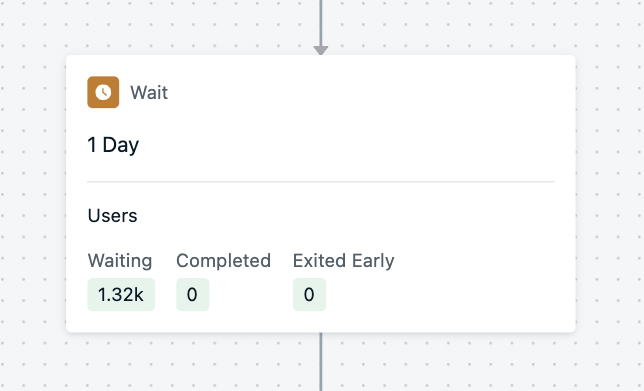
Un nœud d'attente avec des utilisateurs actuellement en attente de progression dans le journey
Attendre jusqu’à
Maintenez un utilisateur à cette étape jusqu’à ce qu’il remplisse des conditions spécifiques :- Entrer dans un segment
- Déclencher un événement de message (par exemple, message spécifique livré, ouvert ou cliqué)
- Un seul événement de message par étape d’attente est pris en charge actuellement.
- Déclencher un événement personnalisé (par exemple, onboarding terminé, achat effectué)
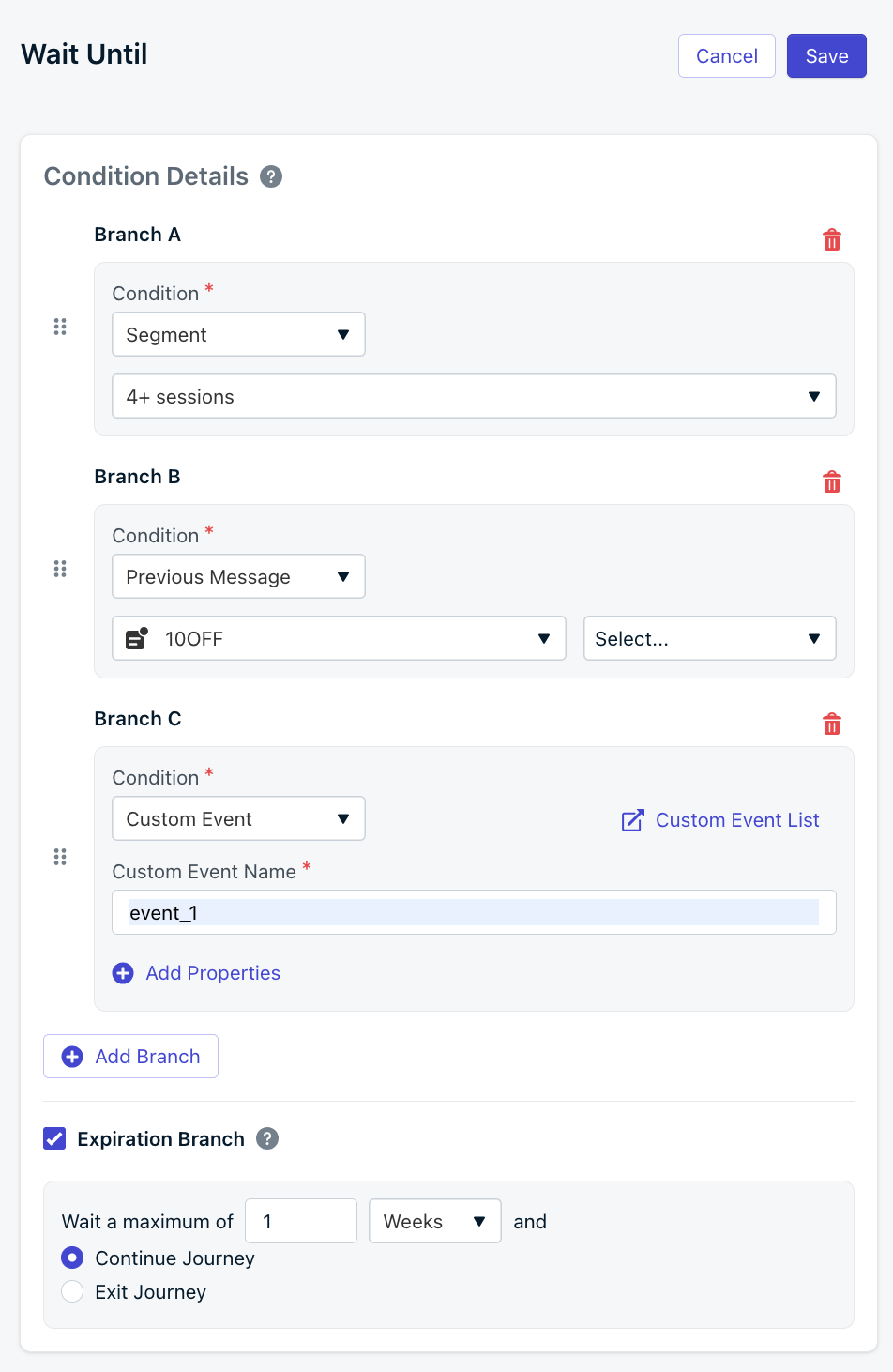
Attendre jusqu'à ce que l'utilisateur soit dans un segment ou déclenche un événement personnalisé
Correspondance d’événements
En utilisant la règle d’entrée par événements personnalisés, vous pouvez faire entrer les utilisateurs dans un Journey plusieurs fois. Avec le paramètre Correspondance d’événements de l’étape Attendre jusqu’à, vous pouvez contrôler quelle instance de l’utilisateur progresse dans le Journey. Prérequis :- Définissez les règles d’entrée du Journey pour utiliser un événement personnalisé.
- Incluez une propriété d’événement lors de l’entrée des utilisateurs dans le Journey.
Définir les règles d'entrée du Journey et les propriétés d'événement personnalisé
survey_start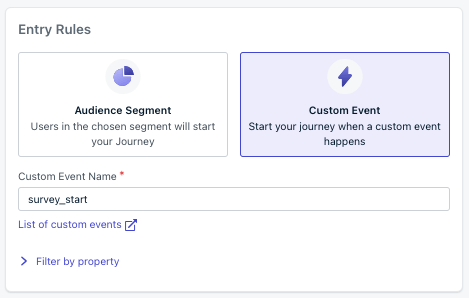
Règles d'entrée du Journey utilisant un événement personnalisé
name défini sur survey_start et une propriété payload survey_id avec la valeur de l’enquête qu’ils passent (par exemple, survey_1).Créer une étape Attendre jusqu'à et des propriétés d'événement personnalisé
survey_completeDéfinissez l’option Correspondance d’événements pour spécifier quelle instance de l’utilisateur progresse dans l’étape Attendre jusqu’à en faisant correspondre :- Propriété d’événement déclencheur : définie dans l’événement déclencheur d’entrée du Journey (par exemple,
survey_id) - Propriété d’événement d’attente : définie dans l’événement Attendre jusqu’à (par exemple,
survey_type)
survey_id correspond à la valeur de survey_type, cette instance de l’utilisateur progressera dans le Journey.Branche d’expiration :Si l’événement Attendre jusqu’à ne se produit pas dans le délai d’expiration, l’utilisateur progressera dans le Journey. Cet exemple donne à l’utilisateur 1 semaine pour terminer l’enquête.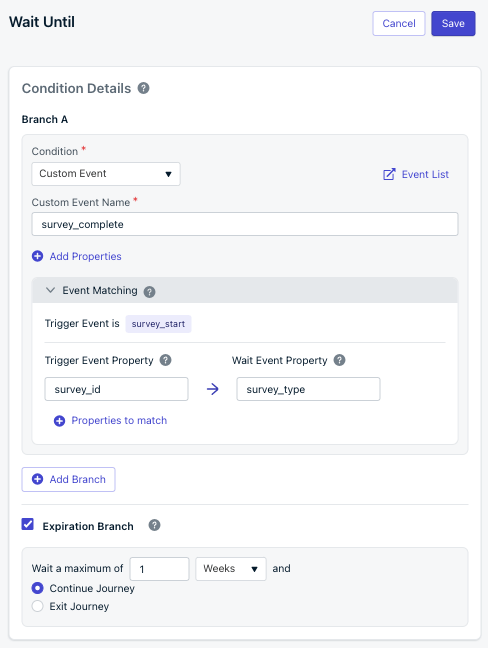
Étape Attendre jusqu'à utilisant un événement personnalisé
Ajouter une étape de message
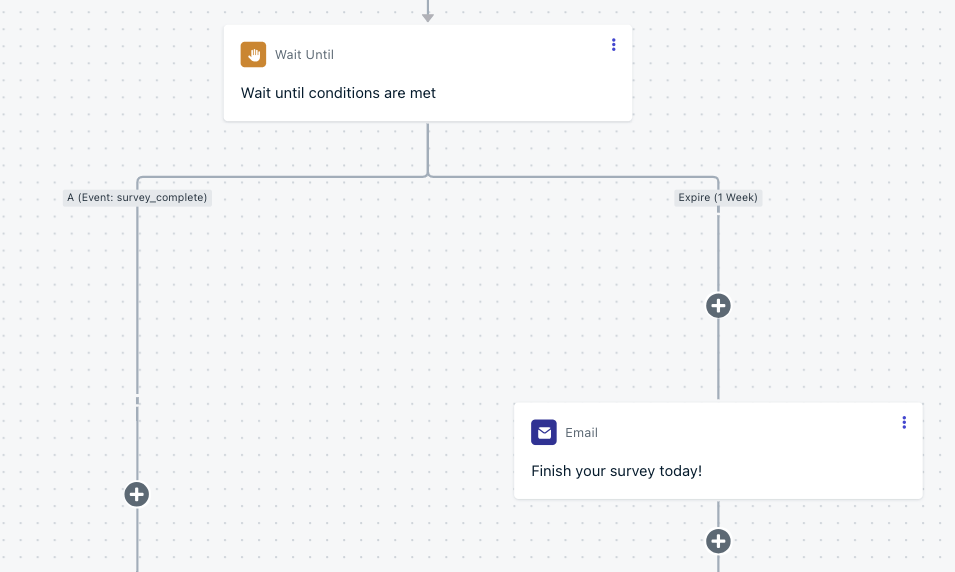
Étape de message dans la branche d'expiration
Testez-le !
- Remplacez l’
external_iddans l’API d’événements personnalisés par votre ID externe - Déclenchez l’événement
survey_startavec unsurvey_iddesurvey_1- Vous verrez votre utilisateur entrer dans le Journey et passer à l’étape Attendre jusqu’à
- Déclenchez un autre événement
survey_startavec unsurvey_iddesurvey_2- Vous verrez 2 utilisateurs entrer dans le Journey et l’étape Attendre jusqu’à
- Déclenchez l’événement
survey_completeavec unsurvey_typedesurvey_1- Vous verrez votre utilisateur progresser dans le Journey
- Déclenchez un autre événement
survey_completeavec unsurvey_typedesurvey_2- Vous verrez les deux instances de votre utilisateur progresser dans le Journey et sortir
Fenêtre de temps
Limitez le moment où les utilisateurs peuvent passer à l’étape suivante du Journey en fonction de jours et heures spécifiques. Exemple : N’autoriser les utilisateurs à recevoir un message que le week-end en soirée.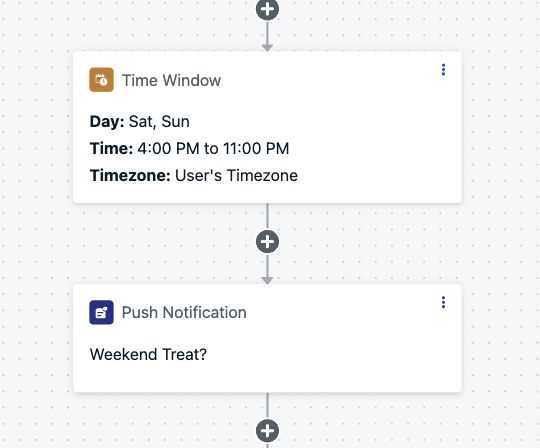
Capture d'écran montrant un exemple de nœud de fenêtre de temps
Comment fonctionne le comportement de la fenêtre de temps
Si un utilisateur entre dans ce nœud en dehors du temps autorisé :- OneSignal définit un minuteur pour retarder l’utilisateur jusqu’à la prochaine fenêtre disponible
- L’heure d’entrée dans la fenêtre est aléatoire
Utiliser les fenêtres de temps pour les envois récurrents
Combinez un nœud de fenêtre de temps avec des règles de réentrée pour envoyer des messages récurrents selon un planning (quotidien, hebdomadaire, etc.). Placez la fenêtre de temps comme première étape du Journey afin que les utilisateurs attendent le bon jour et la bonne heure avant de recevoir le message. Lors du choix d’une durée de réentrée, définissez-la comme plus longue que la durée de la fenêtre de temps mais inférieure à l’intervalle d’envoi. Cela évite les envois en double dans la même fenêtre tout en s’assurant que les utilisateurs réentrent suffisamment tôt pour attraper la fenêtre suivante. Exemple — envoi quotidien :- Fenêtre de temps : tous les jours, de 10h à 18h (fenêtre de 8 heures)
- Réentrée : 12 heures (plus longue que la fenêtre de 8 heures, inférieure à 24 heures)
- Résultat : les utilisateurs réentrent ~12 heures après la sortie, arrivent toujours avant la fermeture de la fenêtre du lendemain et reçoivent un message par jour
Branche Oui/Non
Orientez les utilisateurs en fonction de l’appartenance à un segment ou du comportement de message.Appartenance à un segment
Créez des branches en fonction du segment dans lequel se trouve un utilisateur. Exemple : Si les utilisateurs sont tagués par type de forfait :- Branche “Gratuit” = promouvoir la mise à niveau
- Branche “Payant” = mettre en avant les fonctionnalités premium
Comportement de message
Orientez en fonction de l’interaction avec les messages précédents dans le Journey :- Push : Cliqué, Livré
- Email : Cliqué, Ouvert, Livré
Branche divisée
Distribuez aléatoirement les utilisateurs sur différents chemins pour tester les messages, les canaux ou les flux de Journey.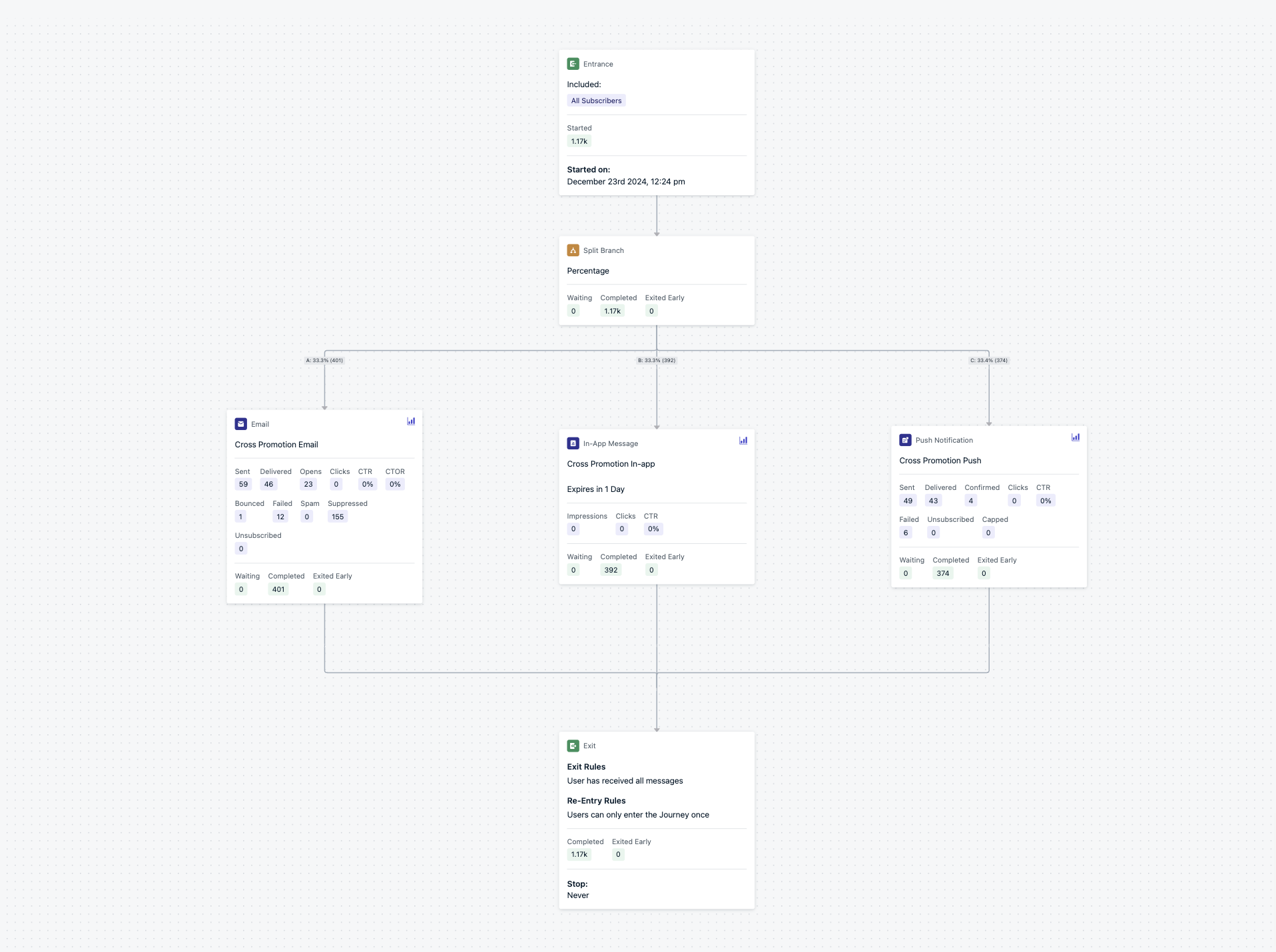
Un exemple de branche divisée à 3 voies
Comment ça fonctionne
- Jusqu’à 20 branches
- Définissez des répartitions en pourcentage égales ou personnalisées
- Les pourcentages sont arrondis à des nombres entiers (par exemple, une division à 3 voies devient 34/33/33)
- La distribution peut varier légèrement avec de petits échantillons
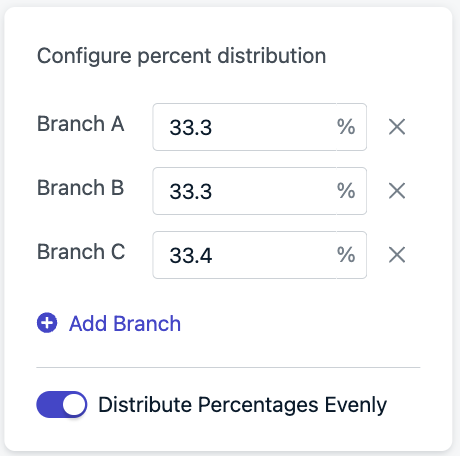
Paramètres de branche divisée
Tests A/B/N
Utilisez des branches divisées imbriquées pour tester plus de deux variantes simultanément. Exemple : Pour répartir les utilisateurs également entre 3 variantes :- Première branche : 33% vs 67%
- Sous la branche 67%, ajoutez une autre branche divisée 50/50
Groupes de contrôle
Testez l’impact des messages en laissant une branche vide (sans nœuds de message). Cela vous permet de comparer avec les utilisateurs qui ne reçoivent aucun message.Choisir un gagnant
Une fois qu’une variante gagnante est identifiée, mettez à jour la branche pour envoyer 100% du trafic sur ce chemin. Pour continuer à mesurer l’impact dans le temps, envisagez de conserver un petit groupe de rétention—un pourcentage d’utilisateurs qui ne reçoivent pas le message gagnant.Taguer l’utilisateur
Utilisez cette action pour appliquer ou supprimer des tags pendant un Journey. Cas d’utilisation courants :- Suivre la progression du Journey (par exemple,
journeyStep: welcome) - Alimenter les messages in-app en taguant les utilisateurs aux moments clés
- Exclure les utilisateurs d’autres Journeys en utilisant des tags actifs
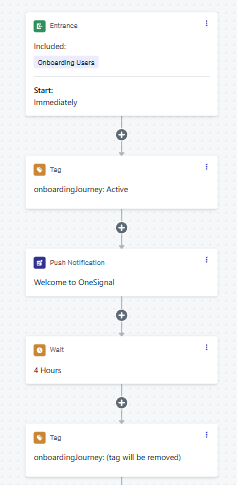
Un simple flux d'onboarding/bienvenue
Exemple : contrôle du flux d’onboarding
- Première étape : Ajouter un tag (par exemple,
onboardingJourney: active) - Utiliser ce tag pour créer un segment d’exclusion des autres Journeys
- Dernière étape : Supprimer le tag en définissant la valeur comme vide
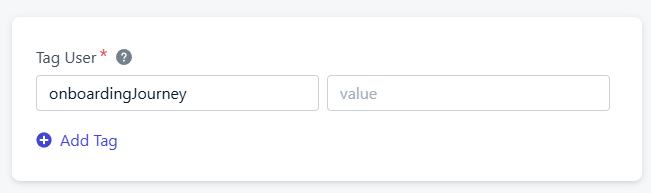
Paramètres d'un nœud de tag pour supprimer le tag de l'utilisateur
Bonne pratique : Utiliser les tags avec les webhooks ou la personnalisation
Lorsque vous ajoutez ou supprimez des tags dans un Journey, il peut falloir un court moment avant que ces modifications soient prêtes à être utilisées dans l’étape suivante. Pour vous assurer que tout fonctionne correctement :- Pour les Webhooks : Ajoutez une courte attente après avoir défini un tag avant d’envoyer des données avec un webhook.
- Pour la Personnalisation : Ajoutez une courte attente après avoir défini ou supprimé un tag avant de l’utiliser dans un email pour personnaliser le contenu.