

- Un analyste qui doit examiner les performances de messagerie sur toutes les applications pourrait être un Visualiseur d’Organisation.
- Un développeur ou un responsable marketing travaillant sur une application peut être assigné comme Administrateur d’Application.
- Un rédacteur de contenu qui crée des messages mais ne doit pas les envoyer pourrait être un Rédacteur d’Organisation.
- Un membre de l’équipe finance qui n’a besoin que d’un accès à la facturation pourrait avoir le rôle Finance d’Organisation.
- Un prestataire qui n’a besoin d’accéder qu’à une seule application peut commencer comme Membre de l’équipe d’Organisation avec un rôle au niveau de l’application ajouté par-dessus.
Pour plus de détails sur le fonctionnement conjoint des Applications et des Organisations, consultez Applications, organisations et comptes.
Gérer l’accès de l’équipe
Vous pouvez accorder l’accès au niveau de l’Organisation (toutes les applications) ou au niveau de l’Application (applications spécifiques).Inviter un membre de l’équipe dans une Organisation
Les Administrateurs d’Organisation peuvent inviter des utilisateurs et leur attribuer des rôles qui s’appliquent à toutes les applications de l’Organisation.1
Accédez à votre Organisation
Accédez à Organisations > [Votre Organisation] > Membres de l’Équipe.
2
Invitez un membre de l'équipe
Cliquez sur Inviter à l’Organisation.
3
Attribuez un rôle
Choisissez un rôle : Administrateur, Finance, Opérations, Éditeur, Rédacteur, Visualiseur ou Membre de l’équipe.
L’utilisateur invité reçoit un e-mail pour accepter l’invitation. Une fois acceptée, il apparaît dans la liste des Membres de l’Équipe avec le rôle attribué.
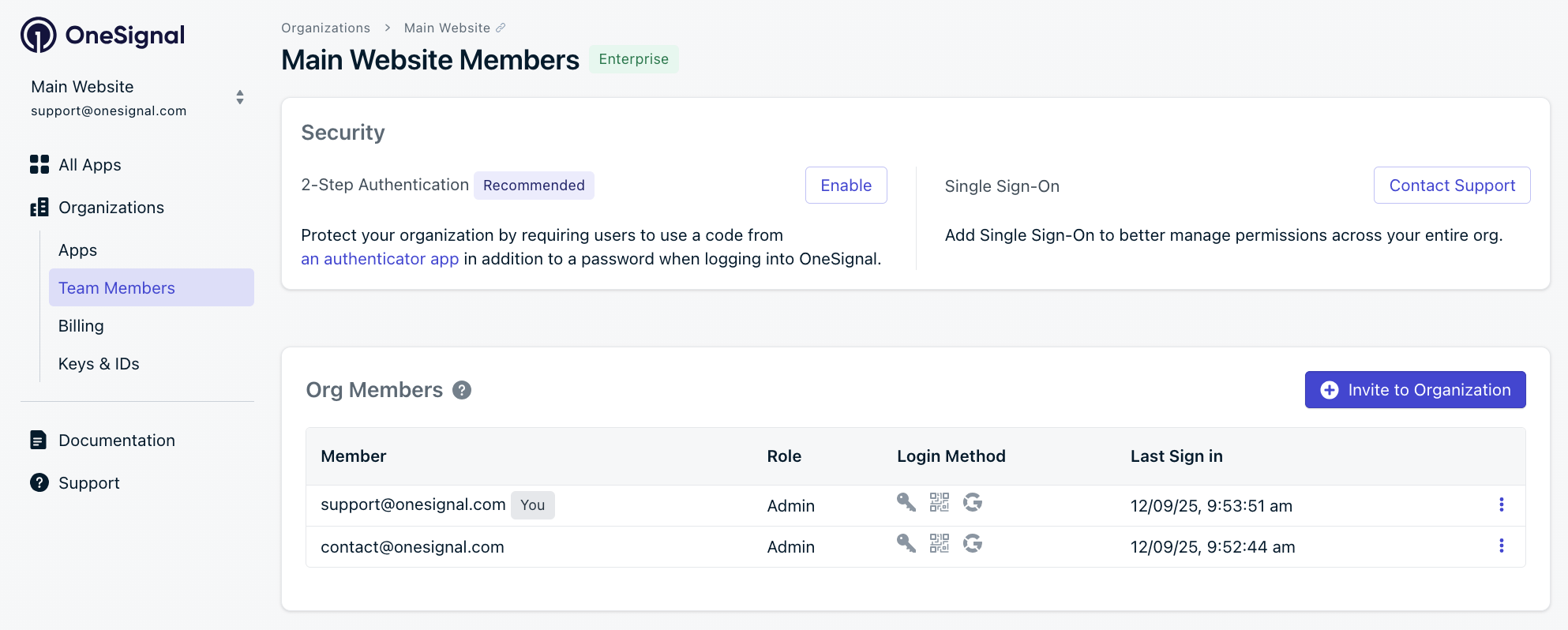
Inviter un nouveau membre de l'équipe dans une organisation
Inviter un membre de l’équipe dans une Application
Les rôles au niveau de l’application permettent d’accorder des permissions supplémentaires sur une Application spécifique au-delà de ce que le rôle d’Organisation de l’utilisateur fournit.1
Accédez à votre Application
Accédez aux Paramètres > Membres de l’Équipe de votre Application.
2
Invitez un membre de l'équipe
Cliquez sur Inviter à l’Application.
3
Attribuez un rôle
Choisissez un rôle pour cette application : Administrateur, Opérations, Éditeur, Rédacteur ou Visualiseur.
Attributions de rôles valides au niveau de l’application
Lorsque vous attribuez un rôle au niveau de l’application, celui-ci doit être égal ou plus permissif que le rôle d’Organisation de l’utilisateur. Le client et le serveur appliquent ces règles.Mettre à jour ou supprimer l’accès d’un utilisateur
1
Accédez aux Membres de l'Équipe
Accédez à la page Membres de l’Équipe pour l’Organisation ou l’Application.
2
Ouvrez le menu des options
Cliquez sur le menu Options (⋮) à côté de l’adresse e-mail de l’utilisateur.
3
Mettre à jour ou supprimer
Sélectionnez Mettre à Jour le Rôle ou Supprimer.
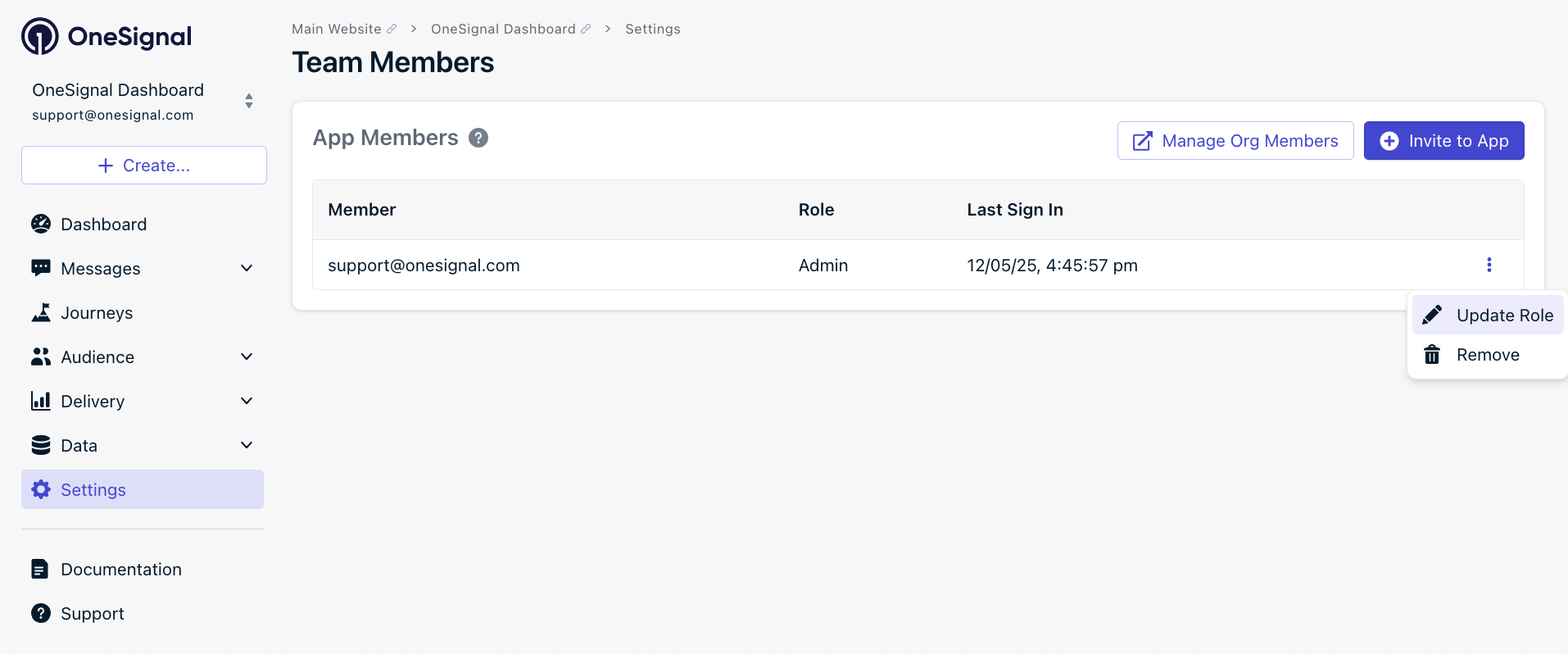
Mettre à jour le rôle d'un membre de l'équipe existant
Rôles et permissions
Les rôles d’Organisation ont la priorité sur les rôles d’Application. Si un utilisateur est Administrateur d’Organisation, il dispose automatiquement de tous les privilèges d’Administrateur d’Application sur chaque Application de l’Organisation. Aucune attribution de rôle supplémentaire au niveau de l’application n’est nécessaire.Types de rôles
OneSignal propose les rôles suivants au niveau de l’Organisation :
Les rôles suivants sont disponibles au niveau de l’Application :
Périmètre de l’Éditeur : Les Éditeurs contrôlent quoi envoyer et à qui. Ils peuvent consulter les données d’audience, créer des segments à partir de celles-ci et exécuter le workflow de messagerie complet, mais ils ne peuvent pas modifier les enregistrements d’utilisateurs ou d’abonnements sous-jacents (étiquettes, importations, suppressions, statut d’abonnement).
À propos du rôle Membre de l’équipe
Le rôleteam_member est un rôle au niveau de l’organisation qui n’accorde aucune permission d’application en soi. L’accès est ajouté explicitement par le biais d’attributions de rôles au niveau de l’application, ce qui en fait un point de départ propre selon le principe du moindre privilège.
team_member est automatiquement attribué dans deux situations :
- Lorsqu’un nouvel utilisateur est invité à une Application pour la première fois et n’a pas de rôle d’Organisation existant
- Lorsqu’un utilisateur se connecte via SSO pour la première fois et que son fournisseur d’identité n’a pas encore été mappé à un rôle OneSignal spécifique
Détails des permissions par rôle
Sélectionnez un rôle ci-dessous pour voir ses permissions complètes.- Admin
- Editor
- Composer
- Viewer
- Team Member
- Operations
- Finance
Périmètre : Organisation et ApplicationContrôle total sur tout. Les Administrateurs d’Organisation disposent automatiquement de tous les privilèges d’Administrateur d’Application sur chaque application de l’organisation. L’Administrateur est le seul rôle qui peut gérer les paramètres d’application et d’organisation, les clés API, les membres de l’équipe, les intégrations, la facturation, le SSO et l’application du 2FA.
L’accès aux Paramètres de l’Organisation est limité aux utilisateurs ayant le rôle d’Administrateur d’Organisation. Les Administrateurs uniquement au niveau de l’Application n’ont pas la permission de modifier les paramètres au niveau de l’organisation tels que la facturation, les mises à niveau de plan, le SSO ou le 2FA au niveau de l’organisation.
Disponibilité des rôles par plan
Bonnes pratiques
- Attribuez le rôle minimum nécessaire. N’accordez pas un accès Administrateur complet si Rédacteur ou Visualiseur suffit.
- Utilisez les rôles d’Organisation pour les utilisateurs qui ont besoin d’accéder à de nombreuses Applications, comme les analystes ou la direction.
- Utilisez le rôle Membre de l’équipe avec des attributions au niveau de l’Application pour les utilisateurs qui n’ont besoin d’accéder qu’à des Applications spécifiques.
- Limitez l’accès aux clés API aux utilisateurs techniques de confiance avec des rôles Administrateur.
- Les plans gratuits ne prennent en charge que les Administrateurs. Effectuez une mise à niveau pour ajouter des rôles supplémentaires.
FAQ
Puis-je restreindre un utilisateur à une seule application ?
Oui. Attribuez à l’utilisateur le rôle d’organisationteam_member (qui n’accorde aucun accès à l’application en soi), puis ajoutez un rôle au niveau de l’application sur l’application spécifique. Cela lui donne accès uniquement à cette application.
Que se passe-t-il si je supprime quelqu’un de l’organisation ?
La suppression d’un utilisateur de l’organisation révoque tout son accès — aussi bien au niveau de l’organisation qu’au niveau de l’application — sur chaque application de cette organisation. Il devrait être réinvité pour récupérer l’accès.Puis-je donner à quelqu’un un accès à la facturation sans accès à l’application ?
Oui. Le rôle Finance (Enterprise uniquement) accorde l’accès pour consulter et modifier la facturation sans aucune permission au niveau de l’application. Consultez l’onglet des permissions Finance pour plus de détails.Pourquoi ne puis-je pas attribuer un rôle Visualiseur au niveau de l’application ?
Les rôles au niveau de l’application doivent être plus permissifs que le rôle d’organisation de l’utilisateur. Si l’utilisateur est déjà Visualiseur au niveau de l’organisation, un Visualiseur au niveau de l’application n’ajouterait aucune permission. Vous pouvez attribuer Rédacteur, Éditeur ou Administrateur au niveau de l’application à la place. Consultez les Attributions de rôles valides au niveau de l’application.Quels rôles sont disponibles sur mon plan ?
Les plans gratuits ne prennent en charge que l’Administrateur. Le plan de Croissance ajoute le Visualiseur. Le plan Professionnel ajoute l’Éditeur et le Rédacteur. Enterprise ajoute le Membre de l’équipe, Finance et Opérations. Consultez le tableau de disponibilité des rôles.Pages connexes
Applications, organisations et comptes
Comprendre la relation entre les comptes, les applications et les organisations.
Authentification à deux facteurs
Activer le 2FA pour votre compte ou l’exiger pour votre organisation.
SSO
Configurer l’authentification unique pour votre organisation.
FAQ Facturation
Gérer les plans, la facturation et les abonnements dans les organisations.