

Si votre entreprise possède déjà une application ou une organisation OneSignal, envoyez un e-mail à l’administrateur du compte pour demander une invitation. Partagez le guide Gérer les membres de l’équipe pour les aider à vous donner accès.
Structure du compte OneSignal
Votre adresse e-mail est utilisée pour vous connecter à votre compte OneSignal. À partir de là, vous pouvez accéder aux Applications et Organisations dans lesquelles vous êtes Membre de l’équipe.Applications vs. Organisations
- Une Application OneSignal contient les données utilisateur et de messagerie pour un seul projet, sur toutes les plateformes (web, iOS, Android, e-mail, etc.). Chaque application existe au sein d’une seule organisation.
- Une Organisation OneSignal est un conteneur pour gérer plusieurs applications, la facturation et les autorisations d’équipe.
- Des applications illimitées (gratuites à créer)
- Plusieurs organisations (gratuites ou payantes)
- Des applications pour des environnements séparés (par exemple, développement, staging, production)
- Différents niveaux d’accès par application ou organisation
Niveaux d’accès et rôles
OneSignal prend en charge deux niveaux d’accès :Accès au niveau de l’application
- Accès uniquement à la ou aux applications spécifiques auxquelles un utilisateur est invité.
- Impossible d’afficher les paramètres de facturation ou de mise à niveau du forfait.
Accès au niveau de l’organisation
- Accès à toutes les applications au sein de l’organisation.
- Seuls les rôles Admin peuvent gérer la facturation et les mises à niveau.
Rôles utilisateur
L’accès peut être encore plus restreint par des rôles :Gérer les membres de l'équipe
Invitez des utilisateurs, attribuez des rôles et gérez les accès au niveau de l’application ou de l’organisation.
Gérer votre compte utilisateur
Activez l’authentification à deux facteurs pour ajouter une couche supplémentaire de sécurité à votre compte. Consultez FAQ sur la collecte de données et la sécurité pour plus de détails.Réinitialiser le mot de passe ou l’e-mail
- Accédez à Gestion du compte ou cliquez sur le menu déroulant de votre e-mail > Manage Account.
- Ajoutez votre e-mail, nouveau mot de passe et confirmez le mot de passe.
- Cliquez sur Submit.
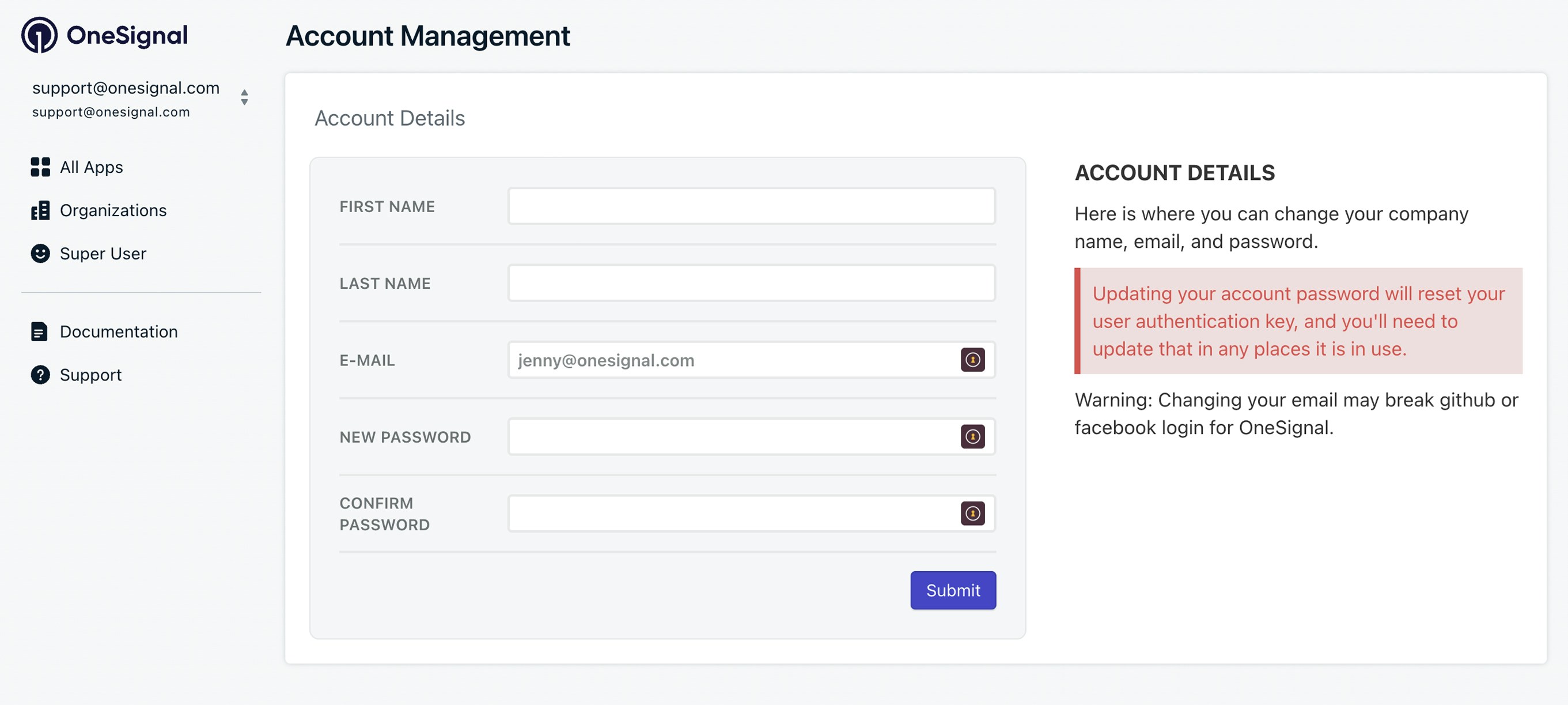
Réinitialiser le mot de passe du compte
Supprimer votre compte
Pour supprimer :- Accédez à Gestion du compte ou cliquez sur le menu déroulant de votre e-mail > Manage Account.
- Faites défiler jusqu’à Delete Account.
- Si vous n’avez pas l’option de supprimer votre compte, contactez
ar@onesignal.com.
Gérer les applications
-
Créer une application :
- Connectez-vous sur onesignal.com et cliquez sur New App/Website.
- Ou utilisez l’API Créer une application.
-
Renommer une application :
- Depuis la page All Apps du tableau de bord, cliquez sur Options > Rename à côté de l’application.
- Ou utilisez l’API Mettre à jour une application
-
Trouver l’App ID :
- Consultez Clés et ID.
-
Supprimer une application :
- Vous pouvez supprimer les applications au sein d’organisations gratuites et comportant moins de 5 000 abonnements totaux depuis la page All Apps via Options > Delete.
- Pour les applications plus importantes, contactez
support@onesignal.com.
Gérer les organisations
Activez l’authentification à deux facteurs au niveau de l’organisation pour obliger tous les membres de l’équipe à utiliser 2FA.-
Créer une organisation :
- Visitez la page Organizations ou cliquez sur New Organization dans le tableau de bord (aucun forfait payant requis).
-
Renommer une organisation :
- Dans Organizations, cliquez sur Options > Rename à côté de l’organisation.
-
Trouver l’Org ID :
- Accédez à Organizations, sélectionnez votre organisation et copiez l’UUID depuis la barre d’adresse. Exemple :
https://dashboard.onesignal.com/organizations/THE_ORG_ID/apps
- Accédez à Organizations, sélectionnez votre organisation et copiez l’UUID depuis la barre d’adresse. Exemple :
-
Supprimer une organisation :
- Accédez à Organizations, cliquez sur Options > Remove.
- Vous devez déplacer les applications hors de l’organisation avant de la supprimer.
- Si vous avez besoin d’aide, contactez
support@onesignal.comavec l’Org ID que vous souhaitez supprimer.
Ajouter ou déplacer des applications entre organisations
- Ajouter une application à une organisation :
- Accédez à Organizations > sélectionnez votre organisation > Move Apps Into Organization.
- Sélectionnez vos applications et cliquez sur Move Apps.
- Vous avez besoin de :
- Un accès Admin à l’organisation source (où se trouve actuellement l’application)
- Un accès Admin à l’organisation de destination (où vous souhaitez la déplacer)
- Un accès Admin à l’application elle-même
- L’application doit appartenir à une organisation gratuite (les applications dans les organisations payantes ne peuvent pas être déplacées en libre-service).
Si vous avez besoin d’aide, envoyez un e-mail à
support@onesignal.com avec :- Le ou les App ID que vous souhaitez déplacer
- L’Org ID vers lequel les déplacer.
- Vous devez contacter le support depuis un e-mail disposant d’un accès Admin aux applications et à l’organisation.
FAQ
Où puis-je voir quand mon application a été créée ?
Utilisez l’API View App ou View Apps pour obtenir l’horodatagecreated_at.
Pourquoi vois-je des limitations sur un forfait payant ?
Votre application n’est peut-être pas affectée à la bonne organisation payante. Suivez Ajouter ou déplacer des applications entre organisations pour déplacer votre application vers l’organisation payante. Si vous avez besoin d’aide, consultez les coordonnées du support dans cette section.Quelles sont les meilleures pratiques pour les agences ?
Les agences peuvent gérer les applications clientes en utilisant l’une des deux approches suivantes :- Facturation centralisée Utilisez une seule organisation pour gérer et payer toutes les applications clientes.
- Facturation gérée par le client Chaque client configure sa propre organisation et gère sa propre facturation.
Comment accéder aux analyses, messages et utilisateurs sur plusieurs applications ?
OneSignal ne dispose pas d’une vue de tableau de bord unique multi-applications. Les données de chaque application sont accessibles séparément. Voici les approches recommandées pour travailler sur plusieurs applications :- Analyses — Utilisez Event Streams pour acheminer les données de livraison et d’engagement des messages de chaque application vers une plateforme d’analyse centralisée comme Snowflake, BigQuery ou Amplitude.
- Messagerie — Utilisez l’API Créer un message pour envoyer des messages à plusieurs applications en parallèle depuis votre backend. Vous pouvez également créer des Modèles une seule fois et les copier entre les applications à l’aide de l’API Copier un modèle.
- Utilisateurs — Utilisez l’API REST pour interroger les données utilisateur par application. Si vous avez besoin d’une vue unifiée des utilisateurs sur plusieurs applications, exportez les données utilisateur via l’export CSV ou transmettez-les via Event Streams vers un entrepôt de données externe.
Comment changer le fuseau horaire du tableau de bord ?
Les graphiques du tableau de bord s’affichent en UTC et ne peuvent pas être modifiés. Toutes les autres dates et heures utilisent le fuseau horaire de votre navigateur. Pour changer le fuseau horaire affiché, modifiez le paramètre de fuseau horaire dans votre navigateur ou votre système d’exploitation.Pages associées
Gérer les membres de l'équipe
Invitez des utilisateurs, attribuez des rôles et gérez les accès au niveau de l’application ou de l’organisation.
Clés et ID
Trouvez votre App ID, votre clé API REST et d’autres identifiants.
Authentification à deux facteurs
Activez 2FA pour votre compte ou rendez-la obligatoire pour votre organisation.
FAQ Facturation
Gérez les forfaits, la facturation et les abonnements entre organisations.