

Google Postmaster Tools を接続する方法
1
https://gmail.com/postmaster/にアクセスして、「開始する」をクリックします。
2
OneSignal でセットアップしたサブドメインを入力します。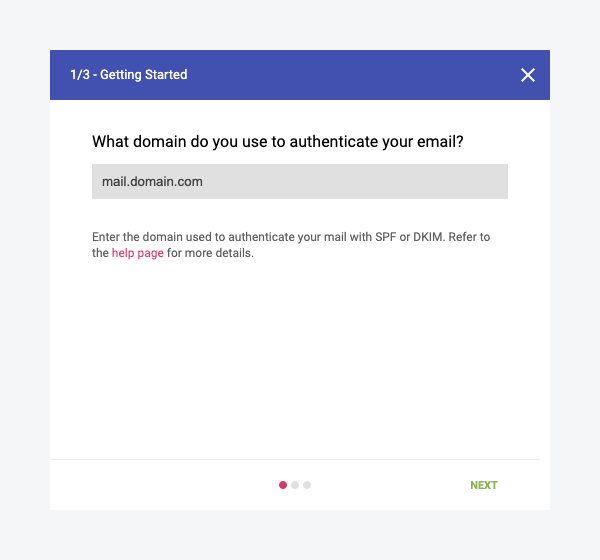
mail.domain.com(サブドメイン)対 domain.com(ルートドメイン)
3
「次へ」をクリックすると、Google が DNS レコードに作成する TXT レコードを提供します。
- ドメインの所有権を確認するために、DNS レジストラでこのレコードを作成してください。
4
DNS レコードに提供された TXT レコードを作成したら、「確認」をクリックします。
5
最後に、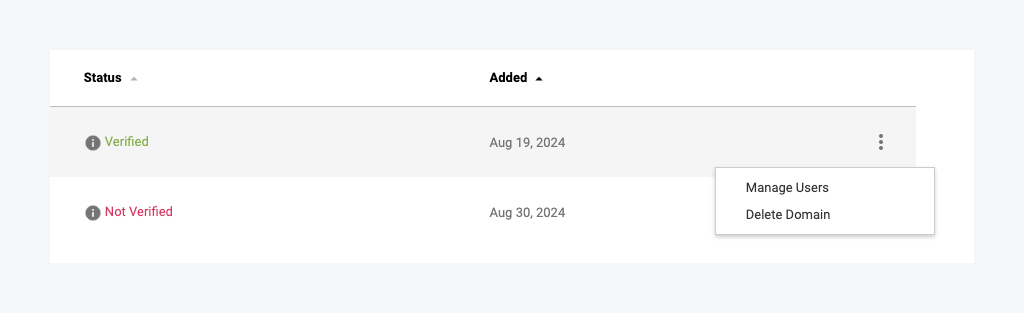
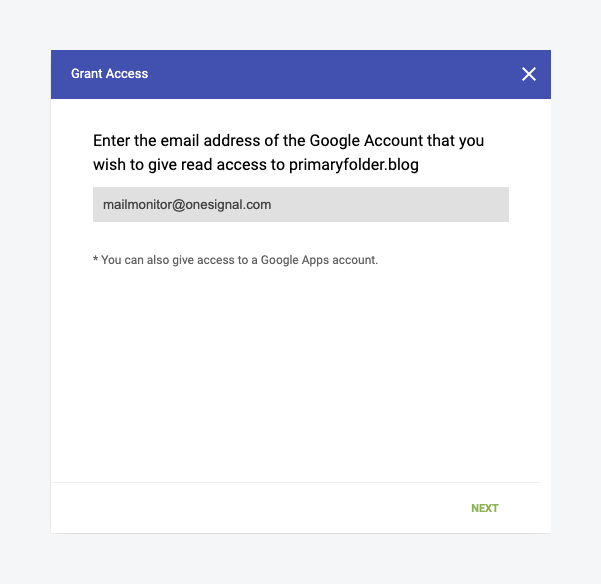
mailmonitor@onesignal.com を**「管理ユーザー」**として追加します。- これにより、OneSignal に表示専用のアクセス権が与えられ、お客様に代わって評判を監視するのに役立ちます。
「Managed Users」をクリック
mailmonitor@onesignal.com を管理ユーザーとして追加
スパム率を監視する
メールが Gmail のスパムフォルダに届いている場合、Google Postmaster Tools が洞察を提供する可能性があります。 スパム率は、特定の日に Gmail 受信者によってスパムとして積極的に報告されたメールボリュームの割合を表します。 Google は次のように述べています:「Postmaster Tools で報告されるスパム率を 0.10% 未満に保ち、スパム率が 0.30% 以上に達しないようにしてください。」 — メール送信者ガイドライン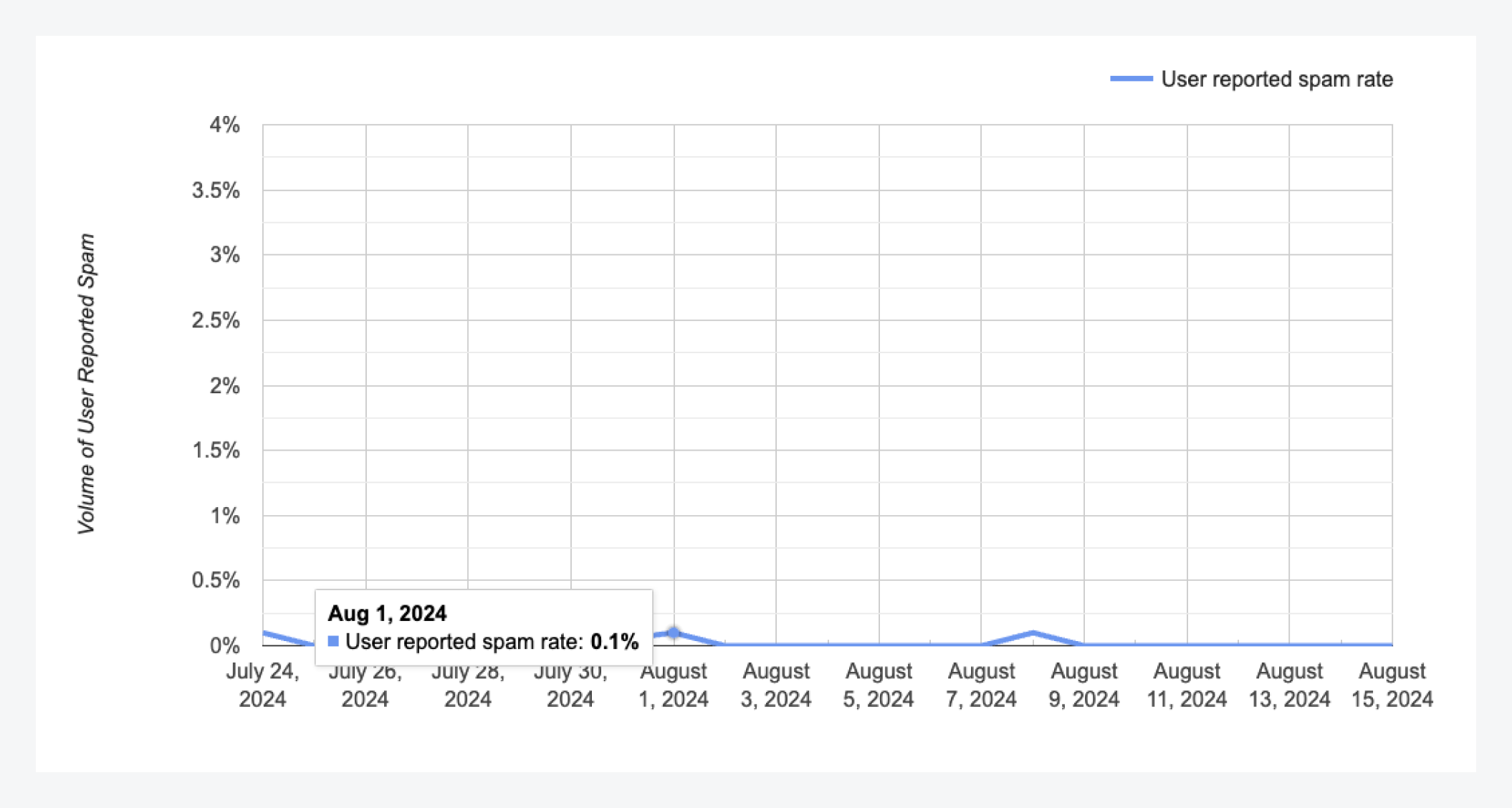
Gmail スパム率
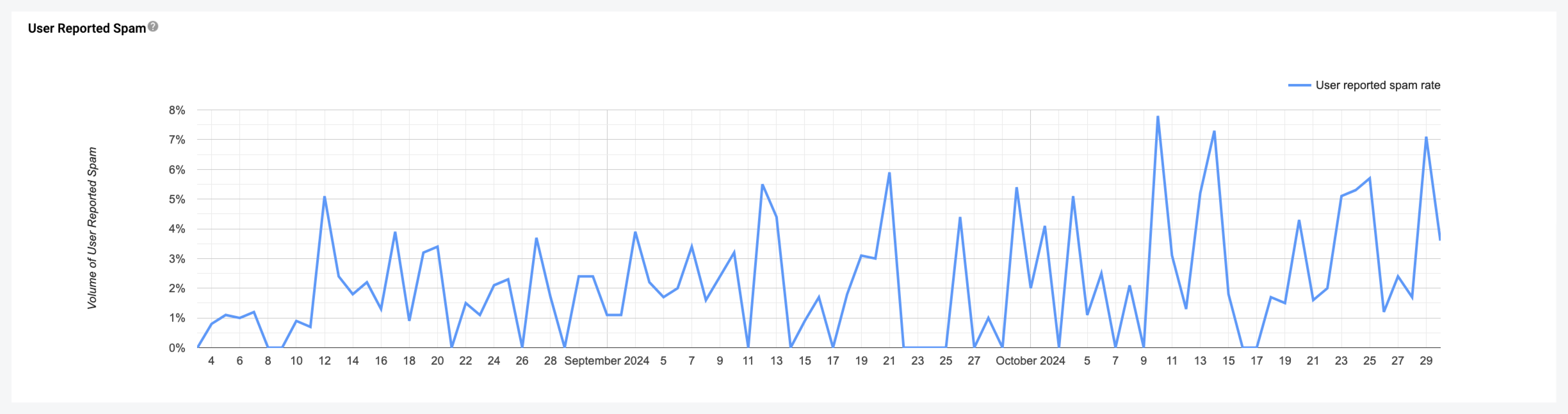
Gmail スパム率が非常に高い
メール評判のベストプラクティス
スパム苦情率を下げて配信性を改善するためのベストプラクティスに従ってください。
FAQ
Google Postmaster Tools でドメインが 0% またはデータなしと表示されるのはなぜですか?
Google Postmaster Tools はデータを表示するために、Gmail への最低限の日次メール送信量が必要です。送信量が少ない場合、指標が表示されないことがあります。 十分な送信量がある場合は、正しいドメインを追加したか確認してください。データは通常、メールの from ヘッダーに記載されているドメインに表示されます。「送信ドメイン」から送信していても、ヘッダーの from アドレスが異なる場合があり、送信ドメインが 0% と表示される可能性があります。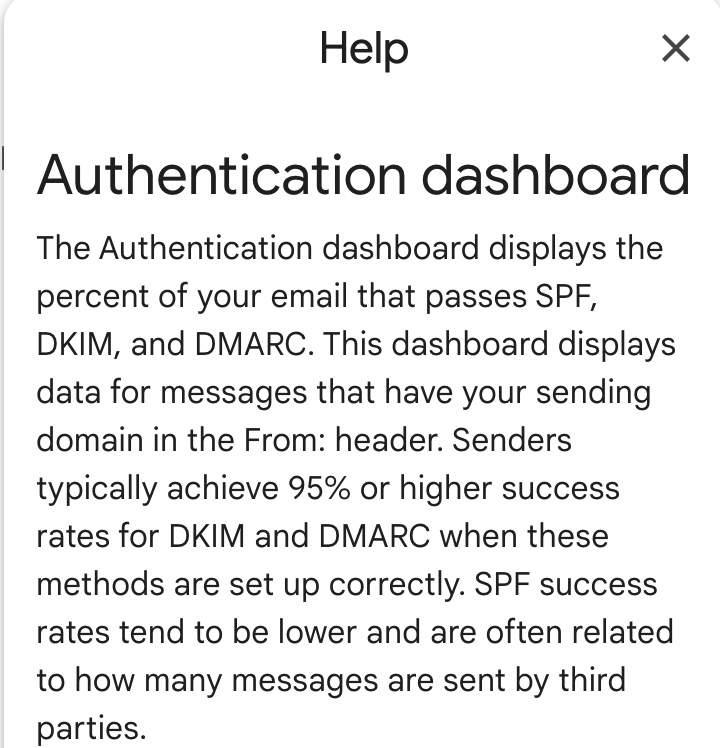
参考用 Google Postmaster の認証ダッシュボード詳細
Google Postmaster Tools のデータはどのくらいの頻度で更新されますか?
Google Postmaster Tools はデータを毎日更新しますが、通常 1〜2 日の遅延があります。当日のデータは表示されません。ドメイン評判レベルはどういう意味ですか?
Google Postmaster Tools は、送信履歴とスパム率に基づいて、ドメインを高、中、低、または不良に評価します:- 高 — 非常に低いスパム率を持つ良好な送信履歴。
- 中 — 良好な送信履歴だが、時々スパムを発生させたことがある。
- 低 — 定期的にかなりの量のスパムを送信することで知られている。
- 不良 — 大量のスパムを送信した履歴がある。このドメインからのメールはほぼ常に拒否されるかスパムにフィルタリングされます。