

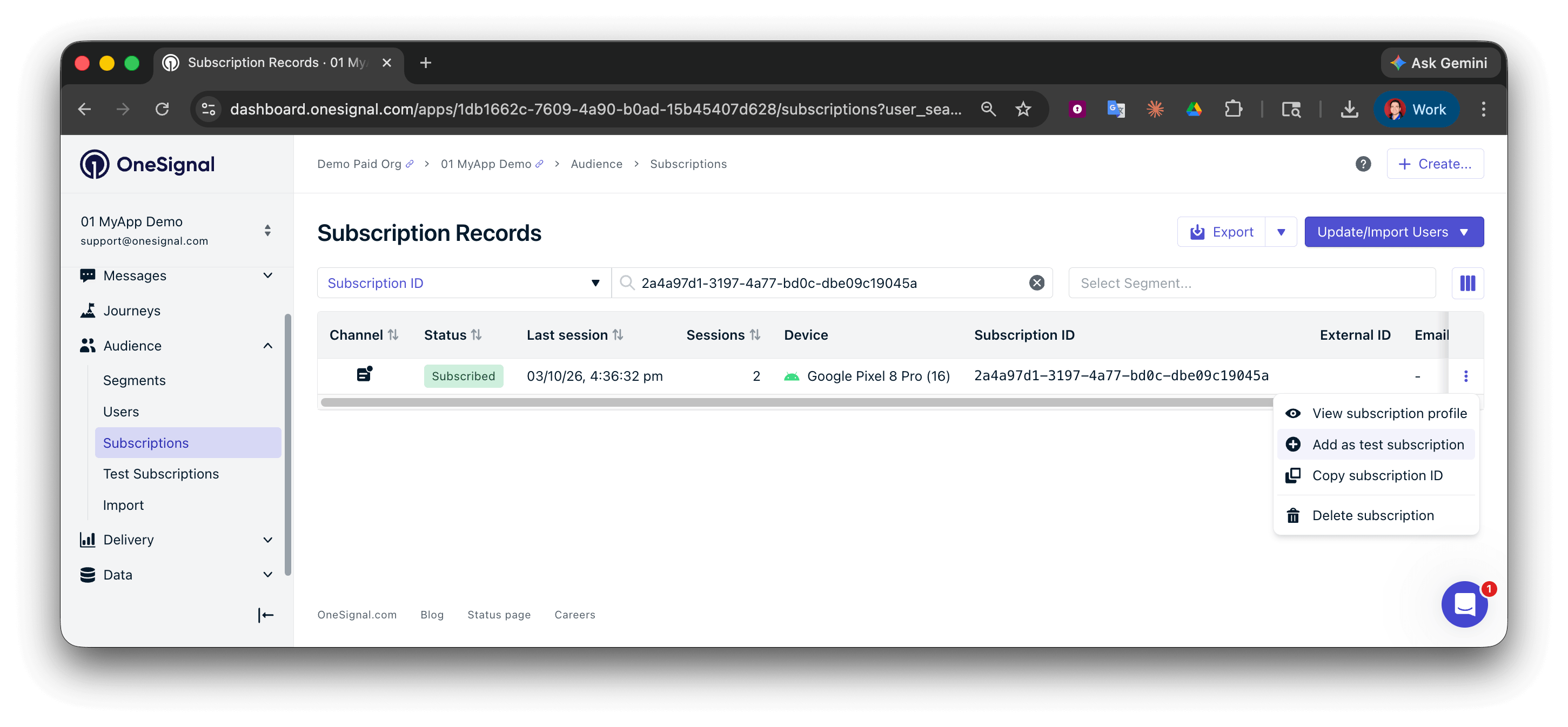
Página Público > Assinaturas no painel do OneSignal. Exibe uma Assinatura com o menu de Opções e a opção Adicionar como assinatura de teste destacada.
Marcar um Usuário como usuário de teste
A partir do perfil do Usuário
Use este fluxo quando você já sabe qual é o Usuário e deseja marcá-lo como usuário de teste sem precisar encontrar uma Assinatura específica.- Vá para Público > Usuários e abra o perfil do Usuário.
- Selecione Ações > Adicionar como usuário de teste.
- Insira um nome de usuário de teste. Todas as Assinaturas vinculadas a este Usuário são adicionadas como assinaturas de teste com o mesmo nome.
Ao criar manualmente um Usuário
Ao adicionar um único Usuário pelo formulário Novo Usuário do painel, marque Adicionar como Usuário de Teste e forneça um nome. Todas as Assinaturas criadas para este Usuário serão marcadas como assinaturas de teste com esse nome.A partir de uma Assinatura
Use este fluxo quando você tiver o ID de Assinatura do seu dispositivo ou quiser encontrar seu dispositivo por atividade. Marcar uma Assinatura como assinatura de teste marca o Usuário subjacente como usuário de teste, o que se propaga para todas as outras Assinaturas dele.- Vá para Público > Assinaturas e encontre a Assinatura do dispositivo com o qual deseja testar.
- Ao lado da Assinatura, selecione Opções > Adicionar como assinatura de teste.
- Insira um nome de usuário de teste.
Via API
Defina a propriedadetest_user_name ao criar ou atualizar um usuário com a API REST:
test_user_name como uma string vazia ("").
Consulte Criar usuário e Atualizar usuário para a referência completa da API.
Enviar para usuários de teste
Assim que um Usuário for marcado como usuário de teste, você pode enviar mensagens a ele a partir de:- O compositor de mensagens: use a ação Testar e Visualizar.
- Journeys — use um filtro de segmento de Usuários de Teste para delimitar uma regra de entrada somente a usuários de teste. Consulte Configurações de Journey.
- Testes de Webhook: Os webhooks de Journey podem ser validados em relação a usuários de teste antes de irem ao ar. Consulte Webhooks de Journey.
Perguntas frequentes
Como removo um usuário de teste?
Pelo painel:- A partir do perfil do Usuário: Abra o Usuário e selecione Opções > Remover como usuário de teste.
- A partir da lista de Assinaturas: Vá para Público > Assinaturas, encontre qualquer Assinatura pertencente ao Usuário e selecione Opções > Remover das Assinaturas de Teste.
test_user_name como "" no Usuário.
Qual é a diferença entre usuário de teste e assinatura de teste?
Não há mais diferença significativa. O status de teste é armazenado no Usuário, portanto, marcar qualquer Assinatura como assinatura de teste marca o Usuário subjacente como usuário de teste, o que aplica o flag a todas as outras Assinaturas desse Usuário. O ponto de entrada “Adicionar como assinatura de teste” na lista de Assinaturas é mantido por conveniência.Meu usuário de teste tem uma assinatura que aparece como cancelada. Como posso reativá-la?
A opção mais simples é reativá-la manualmente na guia Perfil do Usuário > Assinaturas.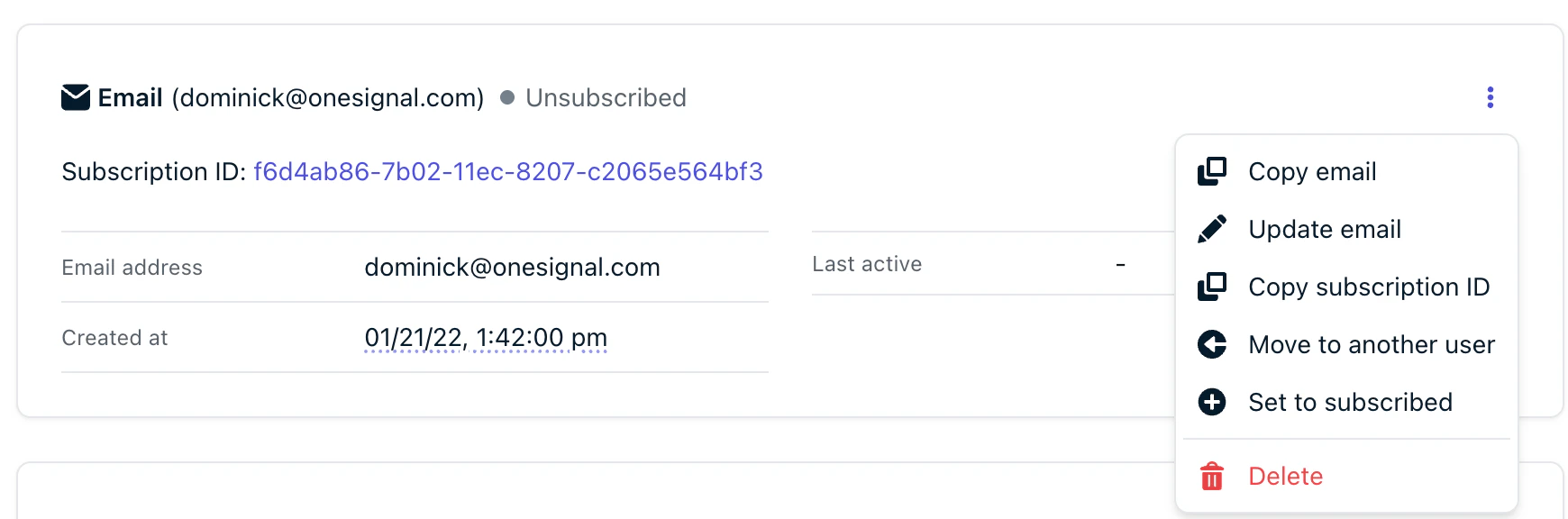
Guia Perfil do Usuário > Assinaturas no painel do OneSignal. Exibe a opção de reativação manual de uma Assinatura.
Por que a mesma pessoa aparece várias vezes no filtro de Usuários de Teste?
Cada reinstalação do app cria uma nova Assinatura. Se a nova Assinatura não for vinculada ao Usuário existente via ID Externo, ela aparecerá como um Usuário separado. ChameOneSignal.login com o mesmo ID Externo após a instalação para manter todas as Assinaturas de uma pessoa vinculadas a um único Usuário.
Posso enviar para usuários de teste pela API?
Sim. Use a API Criar notificação cominclude_subscription_ids e passe os IDs de Assinatura dos seus dispositivos de teste.
Páginas relacionadas
Usuários
O modelo de usuário do OneSignal, aliases e como Usuários se relacionam com Assinaturas.
Assinaturas
Gerencie Assinaturas e encontre um dispositivo específico para testes.
Segmentação
Crie segmentos, incluindo um segmento de Usuários de Teste, para delimitar os envios.
API Criar mensagem
Envie notificações programaticamente para IDs de Assinatura específicos.