

Şirketinizin zaten bir OneSignal Uygulaması veya Kuruluşu varsa, davet talebinde bulunmak için hesap yöneticisine e-posta gönderin. Erişim sağlamaları için Ekip Üyelerini Yönet kılavuzunu paylaşın.
OneSignal hesap yapısı
E-posta adresiniz OneSignal hesabınıza giriş yapmak için kullanılır. Oradan, Ekip Üyesi olduğunuz Uygulamalara ve Kuruluşlara erişebilirsiniz.Uygulamalar ve Kuruluşlar
- OneSignal Uygulaması, tüm platformlarda (web, iOS, Android, e-posta vb.) tek bir proje için kullanıcı ve mesajlaşma verilerini tutar. Her uygulama tek bir Kuruluş içinde bulunur.
- OneSignal Kuruluşu, birden fazla uygulamayı, faturalandırmayı ve ekip izinlerini yönetmek için bir kapsayıcıdır.
- Sınırsız uygulama (oluşturmak ücretsizdir)
- Birden fazla kuruluş (ücretsiz veya ücretli)
- Ayrı ortamlar için uygulamalar (örn. geliştirme, hazırlık, üretim)
- Uygulama veya kuruluş başına farklı erişim seviyeleri
Erişim seviyeleri ve roller
OneSignal iki erişim seviyesini destekler:Uygulama düzeyinde erişim
- Yalnızca bir kullanıcının davet edildiği belirli uygulama(lar)a erişim.
- Faturalandırmayı veya plan yükseltme ayarlarını görüntüleyemez.
Kuruluş düzeyinde erişim
- Kuruluş içindeki tüm uygulamalara erişim.
- Yalnızca Admin rolleri faturalandırma ve yükseltmeleri yönetebilir.
Kullanıcı rolleri
Erişim, rollerle daha da kapsamlandırılabilir:Ekip üyelerini yönet
Kullanıcıları davet edin, rol atayın ve uygulama veya kuruluş düzeyinde erişimi yönetin.
Kullanıcı hesabınızı yönetme
Hesabınıza ekstra bir güvenlik katmanı eklemek için iki faktörlü kimlik doğrulamayı etkinleştirin. Ayrıntılar için Veri toplama ve güvenlik SSS’ine bakın.Şifreyi veya e-postayı sıfırlama
- Hesap Yönetimi’ne gidin veya e-posta açılır menünüz > Manage Account’a tıklayın.
- E-postanızı, yeni şifrenizi ve şifre onayını ekleyin.
- Submit’e tıklayın.
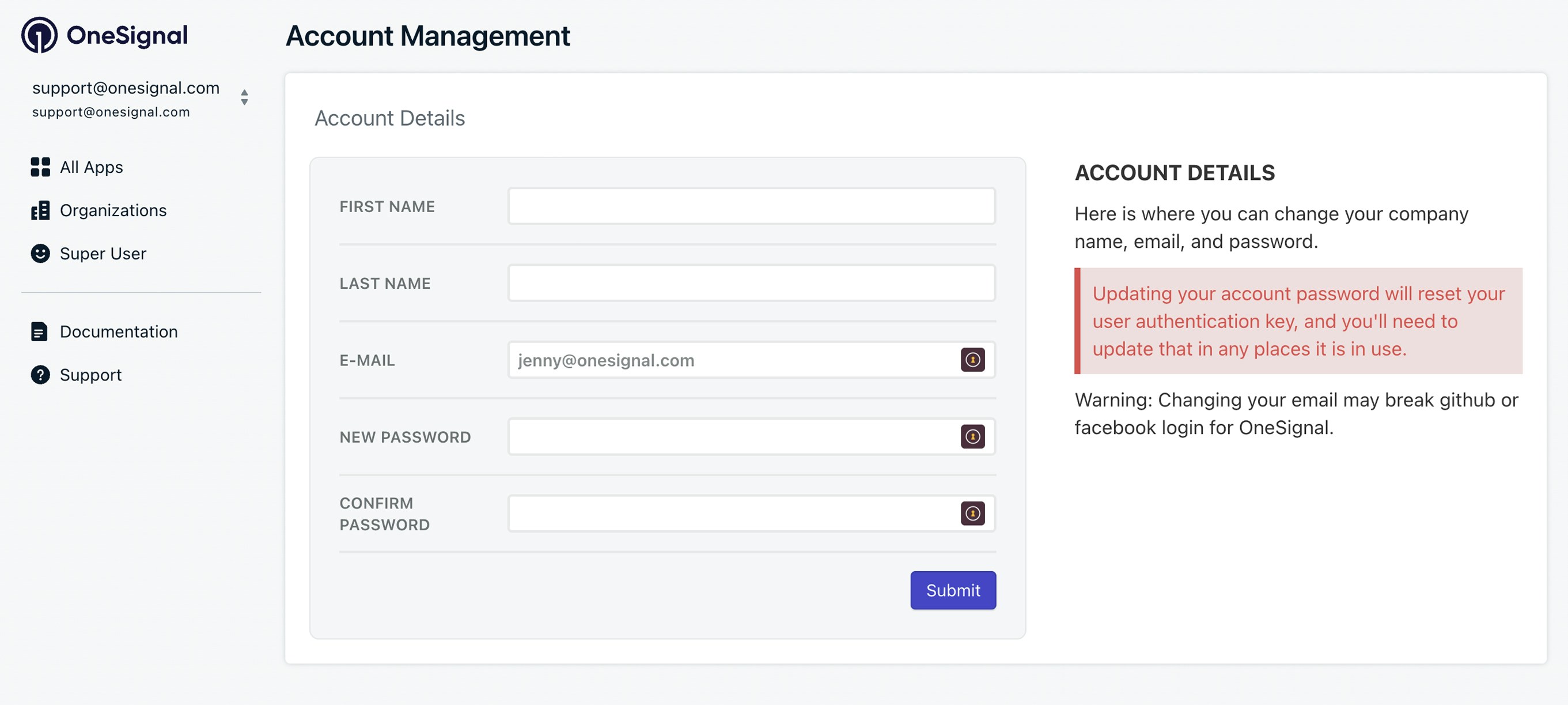
Hesap şifresini sıfırlama
Hesabınızı silme
Silmek için:- Hesap Yönetimi’ne gidin veya e-posta açılır menünüz > Manage Account’a tıklayın.
- Delete Account’a kaydırın.
- Hesabınızı silme seçeneğiniz yoksa,
ar@onesignal.comile iletişime geçin.
Uygulamaları yönetme
-
Uygulama oluşturma:
- onesignal.com’da oturum açın ve New App/Website’a tıklayın.
- Veya Uygulama Oluştur API’sini kullanın.
-
Uygulamayı yeniden adlandırma:
- Kontrol paneli All Apps sayfasından, uygulamanın yanındaki Options > Rename’e tıklayın.
- Veya Uygulamayı Güncelle API’sini kullanın
-
Uygulama Kimliğini bulma:
- Anahtarlar ve Kimlikler’e bakın.
-
Uygulamayı silme:
- Ücretsiz kuruluşlar içindeki ve toplam 5.000 aboneliğin altındaki uygulamaları All Apps sayfasından Options > Delete aracılığıyla silebilirsiniz.
- Daha büyük uygulamalar için
support@onesignal.comile iletişime geçin.
Kuruluşları yönetme
Tüm ekip üyelerini 2FA kullanmaya zorlamak için kuruluş düzeyinde iki faktörlü kimlik doğrulamayı etkinleştirin.-
Kuruluş oluşturma:
- Organizations sayfasını ziyaret edin veya kontrol panelinde New Organization’a tıklayın (ücretli plan gerekmez).
-
Kuruluşu yeniden adlandırma:
- Organizations’da, kuruluşun yanındaki Options > Rename’e tıklayın.
-
Kuruluş Kimliğini bulma:
- Organizations’a gidin, kuruluşunuzu seçin ve adres çubuğundan UUID’yi kopyalayın. Örnek:
https://dashboard.onesignal.com/organizations/THE_ORG_ID/apps
- Organizations’a gidin, kuruluşunuzu seçin ve adres çubuğundan UUID’yi kopyalayın. Örnek:
-
Kuruluşu silme:
- Organizations’a gidin, Options > Remove’a tıklayın.
- Kuruluşu silmeden önce uygulamaları kuruluştan çıkarmanız gerekir.
- Yardıma ihtiyacınız varsa, silmek istediğiniz Kuruluş Kimliği ile birlikte
support@onesignal.comile iletişime geçin.
Kuruluşlar arasında uygulama ekleme veya taşıma
- Kuruluşa uygulama ekleme:
- Organizations > kuruluşunuzu seçin > Move Apps Into Organization’a gidin.
- Uygulamalarınızı seçin ve Move Apps’e tıklayın.
- Şunlara ihtiyacınız var:
- Kaynak Kuruluşa Admin erişimi (uygulamanın şu anda bulunduğu yer)
- Hedef Kuruluşa Admin erişimi (taşımak istediğiniz yer)
- Uygulamanın kendisine Admin erişimi
- Uygulamanın şu anda Ücretsiz Kuruluşa ait olması gerekir (ücretli kuruluşlardaki uygulamalar self-servis olarak taşınamaz).
Yardıma ihtiyacınız varsa,
support@onesignal.com’a şunlarla birlikte e-posta gönderin:- Taşımak istediğiniz Uygulama Kimliği(leri)
- Taşınacak Kuruluş Kimliği.
- Uygulamalara ve Kuruluşa Admin erişimine sahip bir e-postadan Destek ile iletişime geçmelisiniz.
SSS
Uygulamam ne zaman oluşturulduğunu nereden görebilirim?
created_at zaman damgasını almak için Uygulamayı Görüntüle veya Uygulamaları Görüntüle API’sini kullanın.
Ücretli bir planda neden sınırlamalar görüyorum?
Uygulamanız doğru ücretli Kuruluşa atanmamış olabilir. Uygulamanızı ücretli kuruluşa taşımak için Kuruluşlar arasında uygulama ekleme veya taşıma’yı izleyin. Yardıma ihtiyacınız varsa, ilgili bölümdeki destek iletişim bilgilerine bakın.Ajanslar için en iyi uygulamalar nelerdir?
Ajanslar, iki yaklaşımdan birini kullanarak müşteri uygulamalarını yönetebilir:- Merkezi faturalandırma Tüm müşteri uygulamalarını yönetmek ve ödemesini yapmak için tek bir Kuruluş kullanın.
- Müşteri yönetimli faturalandırma Her müşteri kendi Kuruluşunu kurar ve kendi faturasını halleder.
Birden fazla Uygulama genelinde analizlere, mesajlara ve kullanıcılara nasıl erişebiliriz?
OneSignal’ın tek bir çapraz uygulama pano görünümü yoktur. Her uygulamanın verilerine ayrı ayrı erişilir. Uygulamalar genelinde çalışmak için önerilen yaklaşımlar şunlardır:- Analiz — Her uygulamadan mesaj teslimi ve etkileşim verilerini Snowflake, BigQuery veya Amplitude gibi merkezi bir analiz platformuna yönlendirmek için Olay Akışları’nı kullanın.
- Mesajlaşma — Arka uçtan birden fazla uygulamaya paralel olarak mesaj göndermek için Mesaj oluştur API’sini kullanın. Ayrıca Şablonlar’ı bir kez oluşturabilir ve Şablonu kopyala API kullanarak uygulamalar arasında kopyalayabilirsiniz.
- Kullanıcılar — Uygulama başına kullanıcı verilerini sorgulamak için REST API’yi kullanın. Uygulamalar genelinde kullanıcıların birleşik bir görünümüne ihtiyacınız varsa, CSV dışa aktarma aracılığıyla kullanıcı verilerini dışa aktarın veya Olay Akışları aracılığıyla harici bir veri ambarına aktarın.
Pano saat dilimini nasıl değiştiririz?
Pano grafikleri UTC olarak görüntülenir ve değiştirilemez. Diğer tüm tarih ve saatler tarayıcınızın saat dilimini kullanır. Görüntülenen saat dilimini değiştirmek için tarayıcınızın veya işletim sisteminizin saat dilimi ayarını güncelleyin.İlgili sayfalar
Ekip üyelerini yönet
Kullanıcıları davet edin, rol atayın ve uygulama veya kuruluş düzeyinde erişimi yönetin.
Anahtarlar ve Kimlikler
Uygulama Kimliğinizi, REST API anahtarınızı ve diğer kimlik bilgilerini bulun.
İki faktörlü kimlik doğrulama
Hesabınız için 2FA’yı etkinleştirin veya kuruluşunuz için zorunlu hale getirin.
Faturalandırma SSS
Kuruluşlar genelinde planları, faturalandırmayı ve abonelikleri yönetin.