

Cihaz ayarları
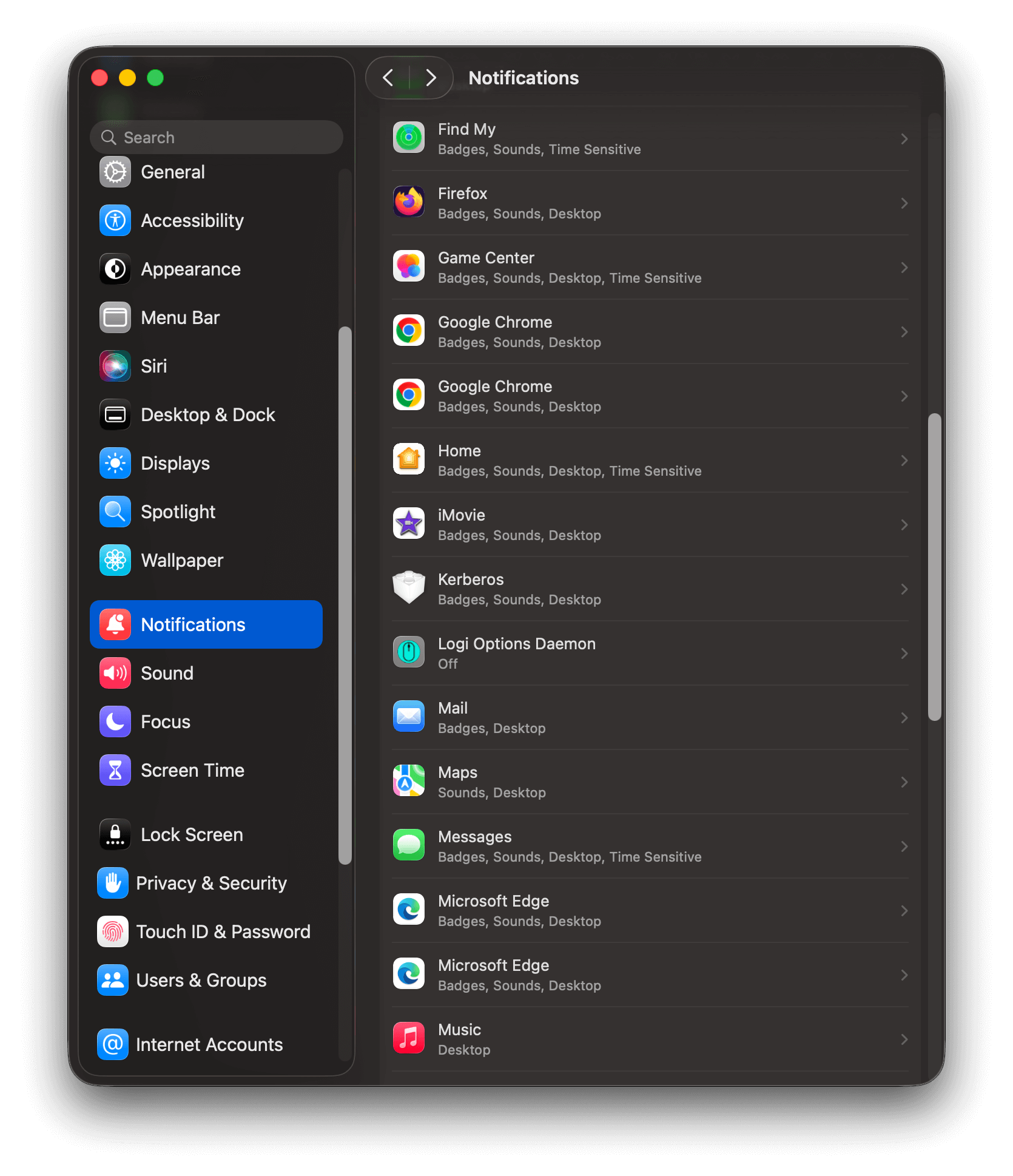
Cihaz bildirim ayarları, web push bildirimlerinin görünmemesinin en yaygın nedenidir. Başka nedenlere bakmadan önce Odak modları (Rahatsız Etmeyin, Düşük Pil, vb.) dahil aşağıdaki ayarları kontrol edin.- Windows
- macOS
- Android
- iOS
Windows 10 Bildirim Ayarları
Windows 10 Bildirim Ayarları
- Başlat > Ayarlar > Bildirimler ve Eylemler > Uygulamalardan ve diğer gönderenlerden bildirim al seçeneğini seçin
- Sitenizin ve tarayıcınızın da etkinleştirildiğinden emin olun.
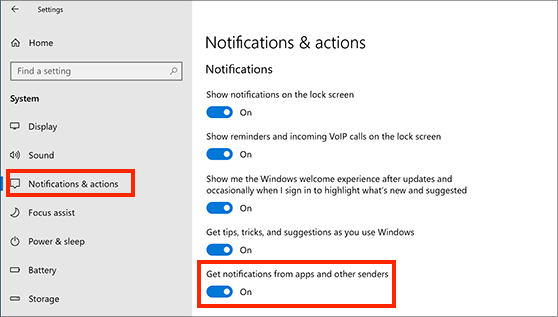
Windows 10 Bildirim Ayarları
- Başlat > Ayarlar > Sistem > Bildirimler seçeneğini seçin
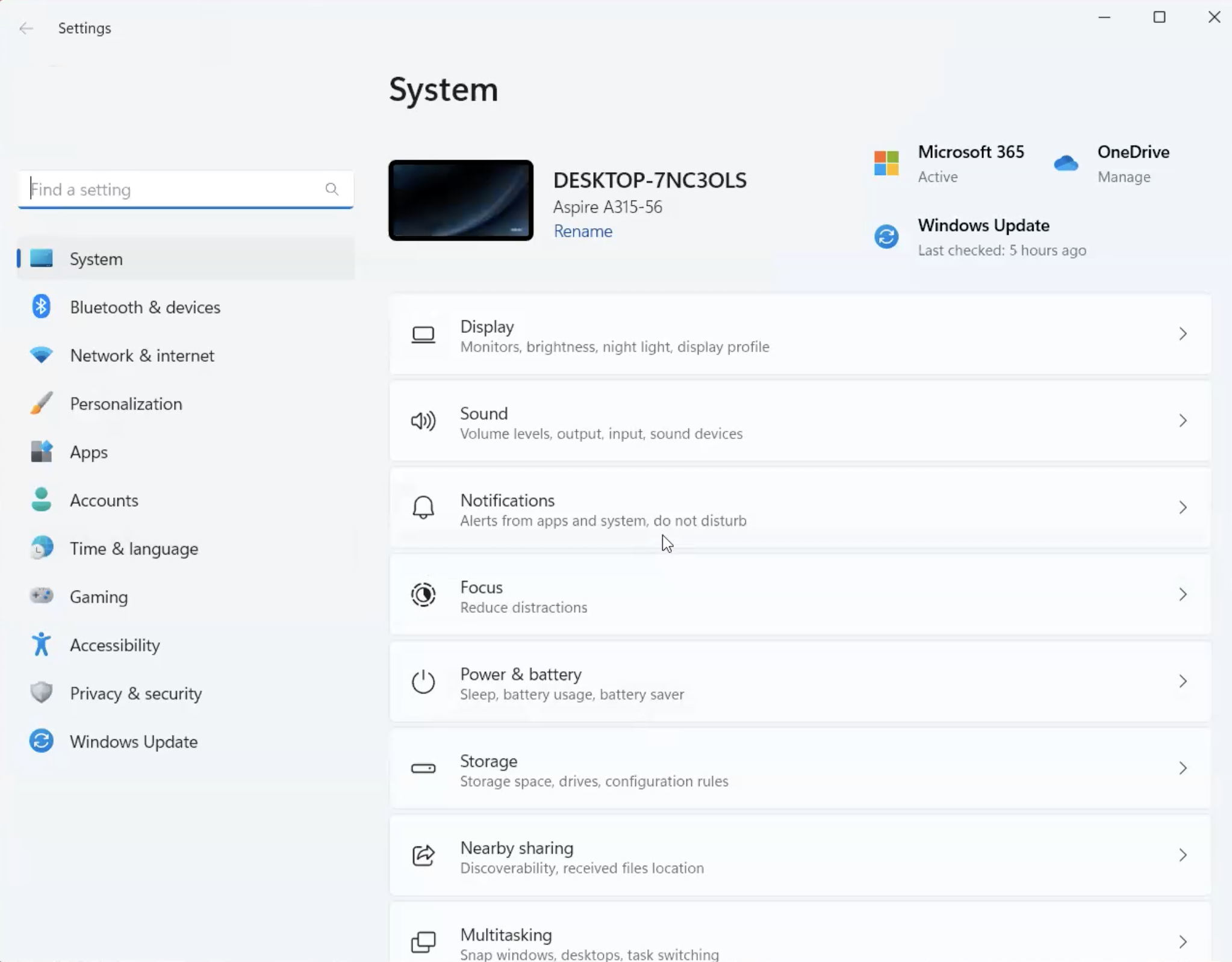
Windows 11 Bildirim Ayarları
- Bildirimleri Açın
- Rahatsız etmeyin seçeneğini Kapatın (test sırasında, bu devre dışı bırakıldığında push gösterilecektir)
- Uygulamalardan ve diğer gönderenlerden bildirimler bölümüne inin
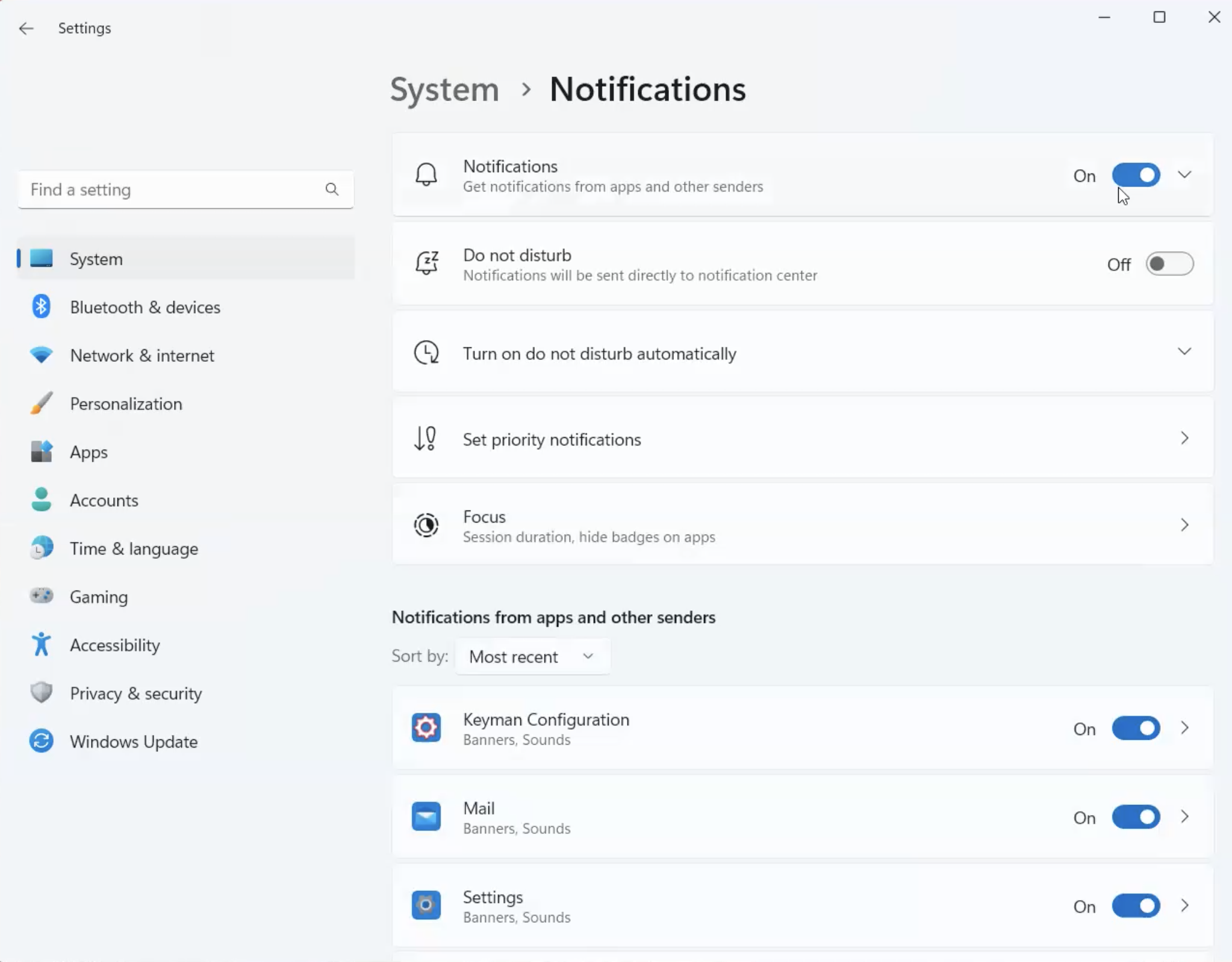
Windows 11 Uygulamalardan ve diğer gönderenlerden bildirimler
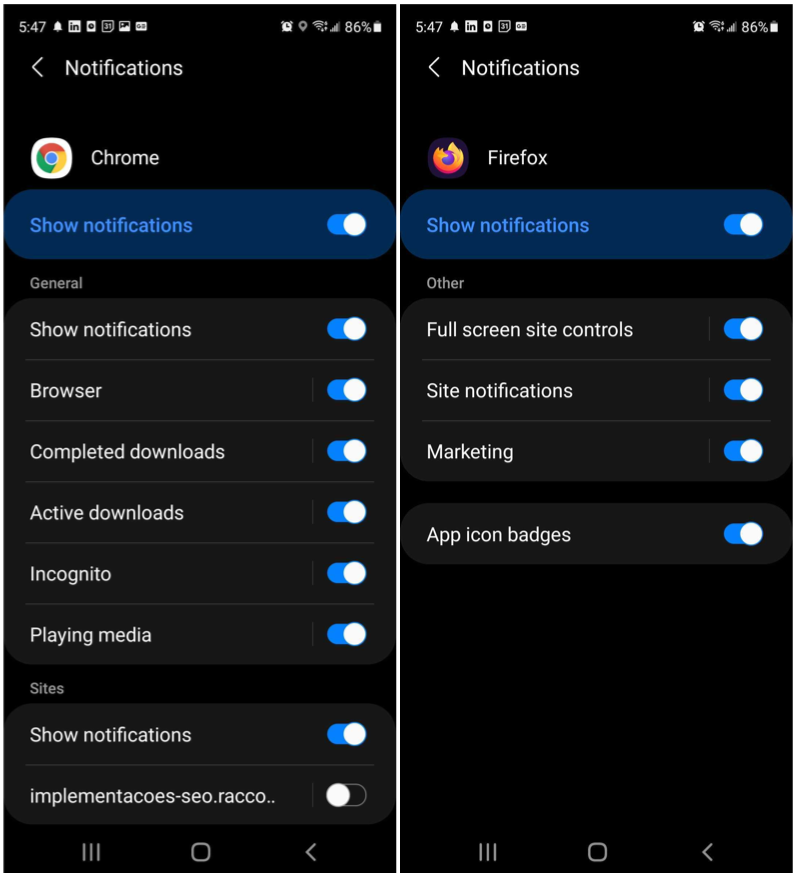
- Tarayıcılarınızın Açık olduğundan emin olun.
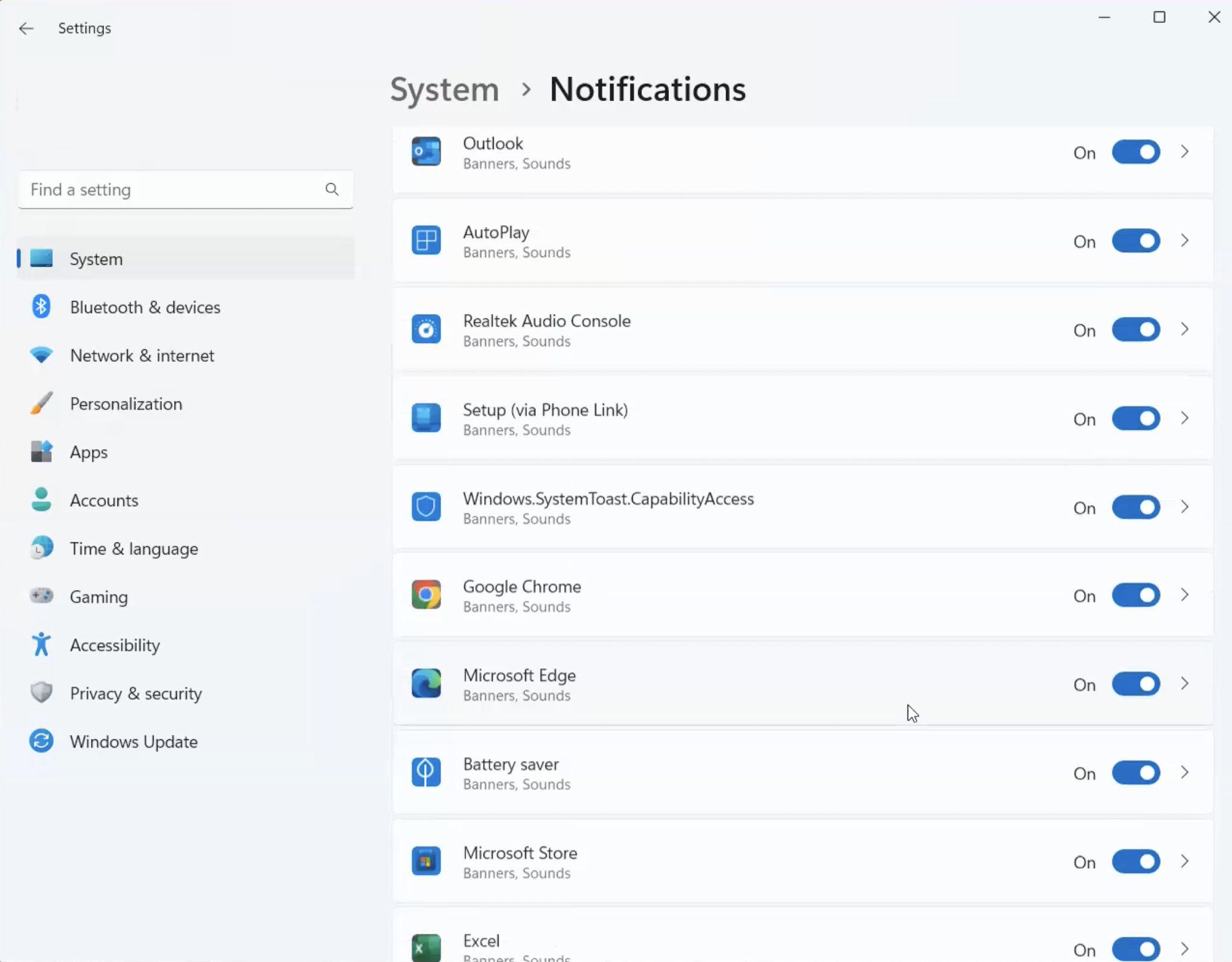
Windows 11 Bildirim Ayarları Tarayıcı Listesi
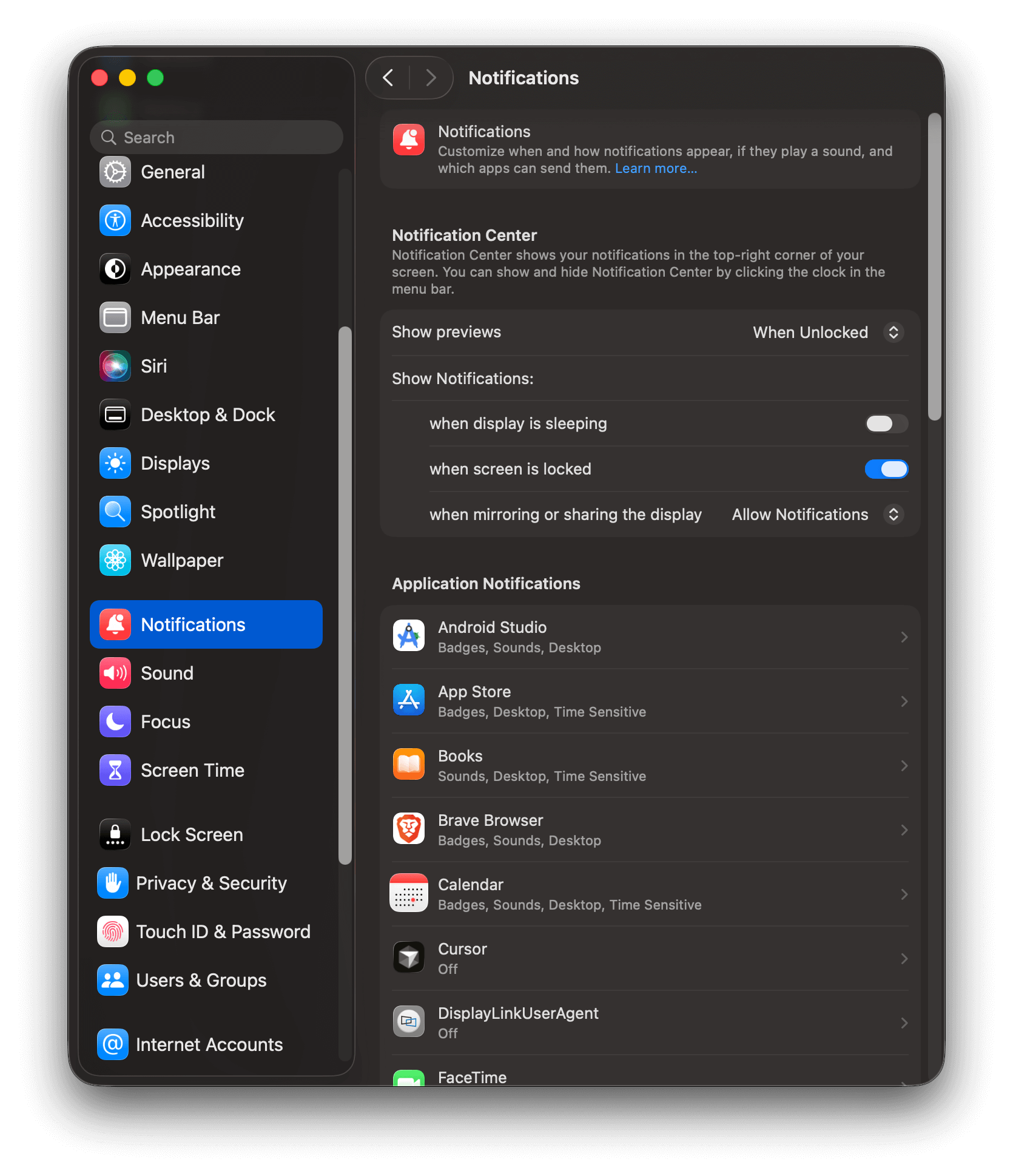
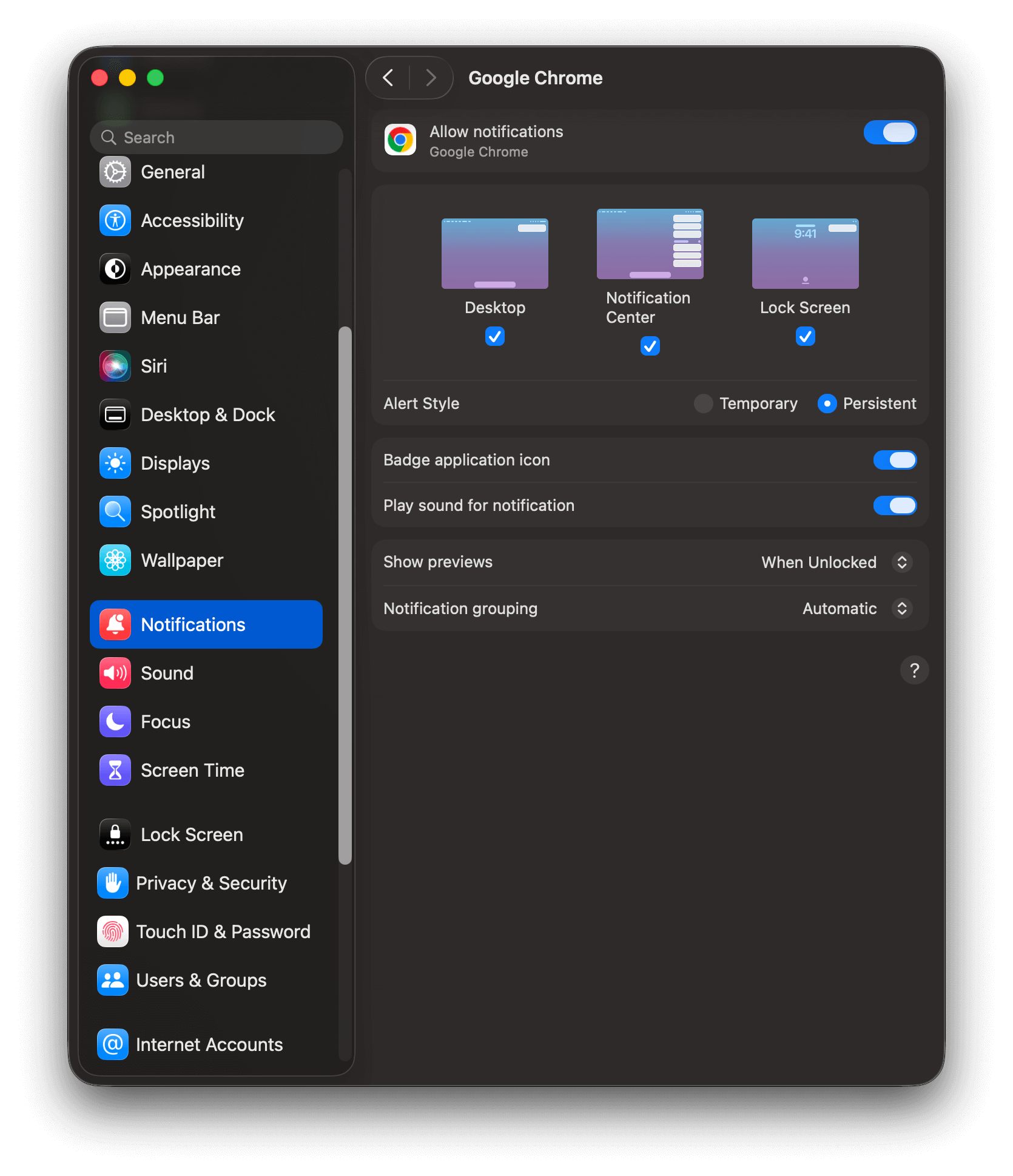
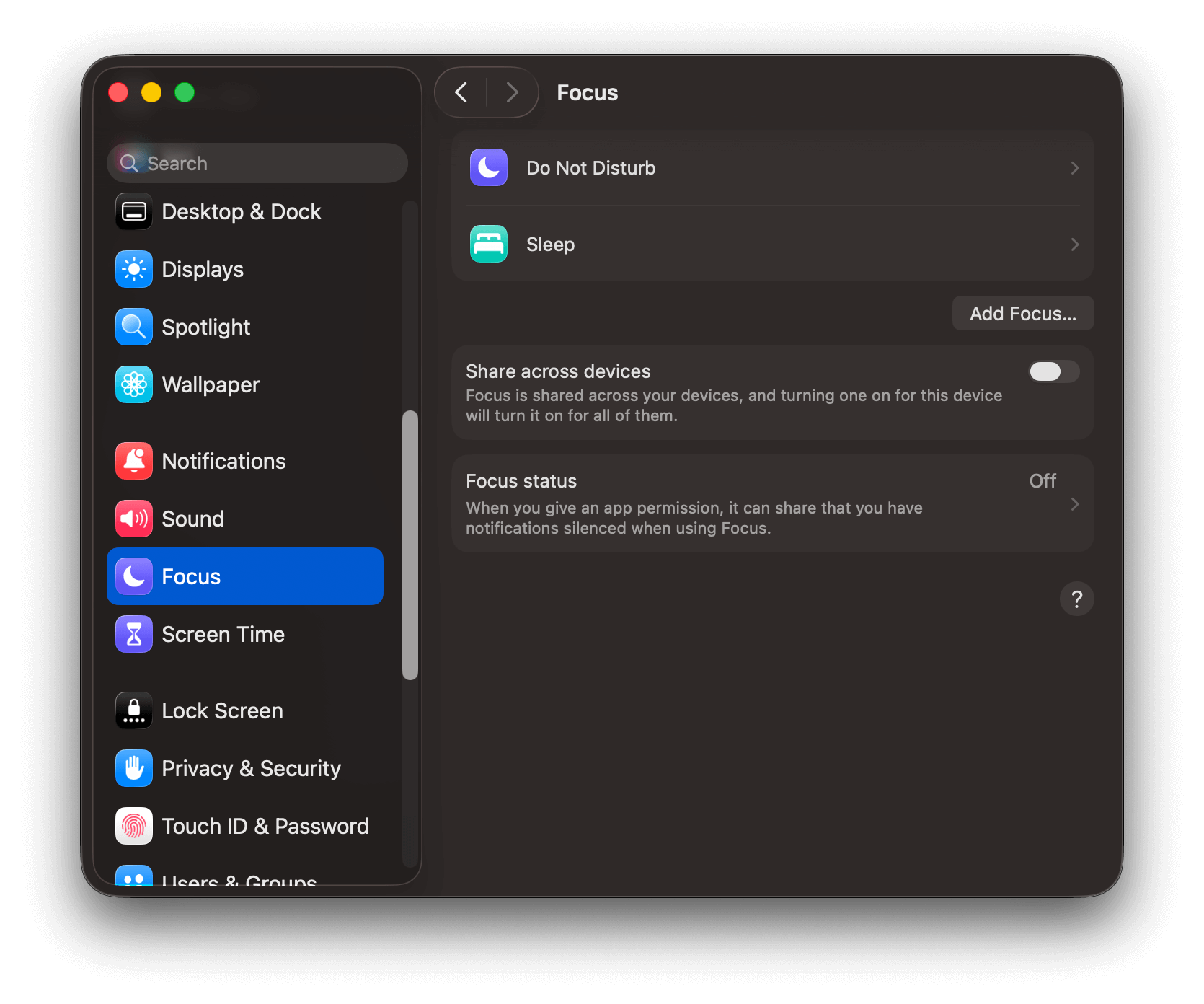
Ağ sorunları - internet yok
Cihazların push bildirimleri alabilmesi için çevrimiçi olması gerekir. Cihazınız kapalıysa, uçak modundaysa, kararsız veya internet bağlantısı yoksa, uygun bir bağlantı yapılana kadar push gösterilmeyecektir. FCM ve APNs’nin bir bağlantı için bekleyeceği zaman dilimini Time To Live (TTL) Parametresi ile ayarlayabilirsiniz (varsayılan 3 gündür). Cihaz, güvenlik duvarı veya VPN bulunan bir WiFi ağındaysa, bu ağ Apple veya Google sunucularına bağlantıyı engelliyor olabilir. Mobil veriye geçerek test edin. Ağ trafiğini bir güvenlik duvarı üzerinden yönetiyorsanız, aşağıdakilere izin verecek şekilde yapılandırın:- FCM (Chrome, Android): 5228, 5229 ve 5230 numaralı giden TCP bağlantı noktaları. Tam gereksinimler için FCM belgelerine bakın.
- APNS (Safari, iOS): 5223 numaralı giden TCP bağlantı noktası ve 443 veya 2197 numaralı TCP bağlantı noktası. Tam gereksinimler için Apple belgelerine bakın.
Tarayıcı ayarları
Tarayıcınızın, işletim sistemi ayarlarından bağımsız kendi bildirim izin ayarları vardır. Tarayıcı için işletim sistemi bildirimleri etkin olsa bile bir site tarayıcı düzeyinde engellenebilir.- Chrome:
chrome://settings/content/notificationsadresine gidin ve sitenizin “Bildirim göndermesine izin verildi” altında olduğunu, “Bildirim göndermesine izin verilmedi” altında olmadığını doğrulayın. - Firefox:
about:preferences#privacyadresine gidin, İzinler > Bildirimler bölümüne kaydırın ve sitenizin durumunu kontrol etmek için Ayarlar’a tıklayın. - Edge:
edge://settings/content/notificationsadresine gidin ve sitenizin izin verildiğini doğrulayın. - Safari: Safari > Ayarlar > Web Siteleri > Bildirimler bölümüne gidin ve sitenizin İzin Ver olarak ayarlandığını onaylayın.
Tarayıcı kapalı
Tarayıcılar çalışmadıkça push bildirimleri göstermez. Gönderilen bir bildirimin Time To Live (TTL) süresi dolmadan önce tarayıcıyı açarsanız, açılır.Desteklenmeyen tarayıcı
Kullanıcılar bildirim almak için masaüstü veya mobil cihazlarında bildirimlere abone olmalıdır ve push bildirimleri destekleyen bir tarayıcı olmalıdır. Desteklenen Web Platformları için Web Push SSS bölümüne bakın.Tarayıcı uygulama verileri dolu
Mobil tarayıcı uygulamanız veri sınırına ulaşmışsa veya verileri doluysa, uygulamadaki verileri temizlemeniz gerekecektir. Mobil tarayıcı uygulamanızda çok sayıda okunmamış push bildirimi ve/veya açık sekme varsa, bu bildirimlerin gösterilmemesine neden olabilir.Kullanıcı aboneliği
Cihazınızın hâlâ abone olduğundan ve push bildirimlerinin hedeflendiğinden emin olun.Abonelik uygunluğu
Mesaj kitlesini kontrol ederek web push Aboneliğinizin dahil edildiğini doğrulayın:- Segmentler: Aboneliğinizin tüm kitle filtresi koşullarını karşıladığını doğrulayın.
- Doğrudan gönderme: Hedeflediğiniz ID’nin doğru olduğunu onaylayın:
- Abonelik hâlâ push’a abone.
- Son oturum tarihi yakın — eski veya etkin olmayan bir Aboneliğe gönderme yapıyor olabilirsiniz.
Web sitesi kod tabanı
Service worker kaydını kaldırma veya pwa ekleme
Sitenizin kod tabanında.unregister() yöntemini kontrol edin. Bu yöntemi çağırmak Service Worker’ları silecektir. Bu yöntem hakkında ayrıntılar için bu kılavuza bakın.
PWA için başka bir service worker’ınız varsa, birden fazla service worker’ı entegre etme ile ilgili Service Worker kılavuzumuzu takip etmeniz gerekecektir.
Web push bildirimlerinde hata ayıklama
Temiz bir web push Aboneliği almak ve web push’un uçtan uca çalıştığını doğrulamak için bu adımları izleyin.Sitenizi tarayıcıda açın
Mobil cihaz hata ayıklama
Mobil cihaz hata ayıklama
- Chrome: Masaüstünde
chrome://inspect/#devicesadresini açın, ardından mobil cihazınızda aşağıdaki adımları izleyin. - Firefox: about:debugging adresine bakın.
- iPhone veya iPad’inizde Ayarlar > Safari > Gelişmiş bölümüne gidin ve Web Denetçisi’ni etkinleştirin.
- Cihazınızı USB kablosuyla Mac’e bağlayın.
- Mac’te Safari’yi açın, ardından Geliştir > [cihaz adınız] > [sitenizin sayfası] bölümüne gidin.
- Mobil cihazınızı kullanarak aşağıdaki adımları izleyin.
Tarayıcı izinlerini sıfırlayın ve site verilerini temizleyin
- URL’nizin yanındaki site bilgi simgesine tıklayın.
- Bildirimler görüyorsanız, İzni sıfırla’yı seçin (“Bildirim gönderme izni isteyebilir” görmelisiniz).
- Çerezler ve site verileri’ne tıklayın.
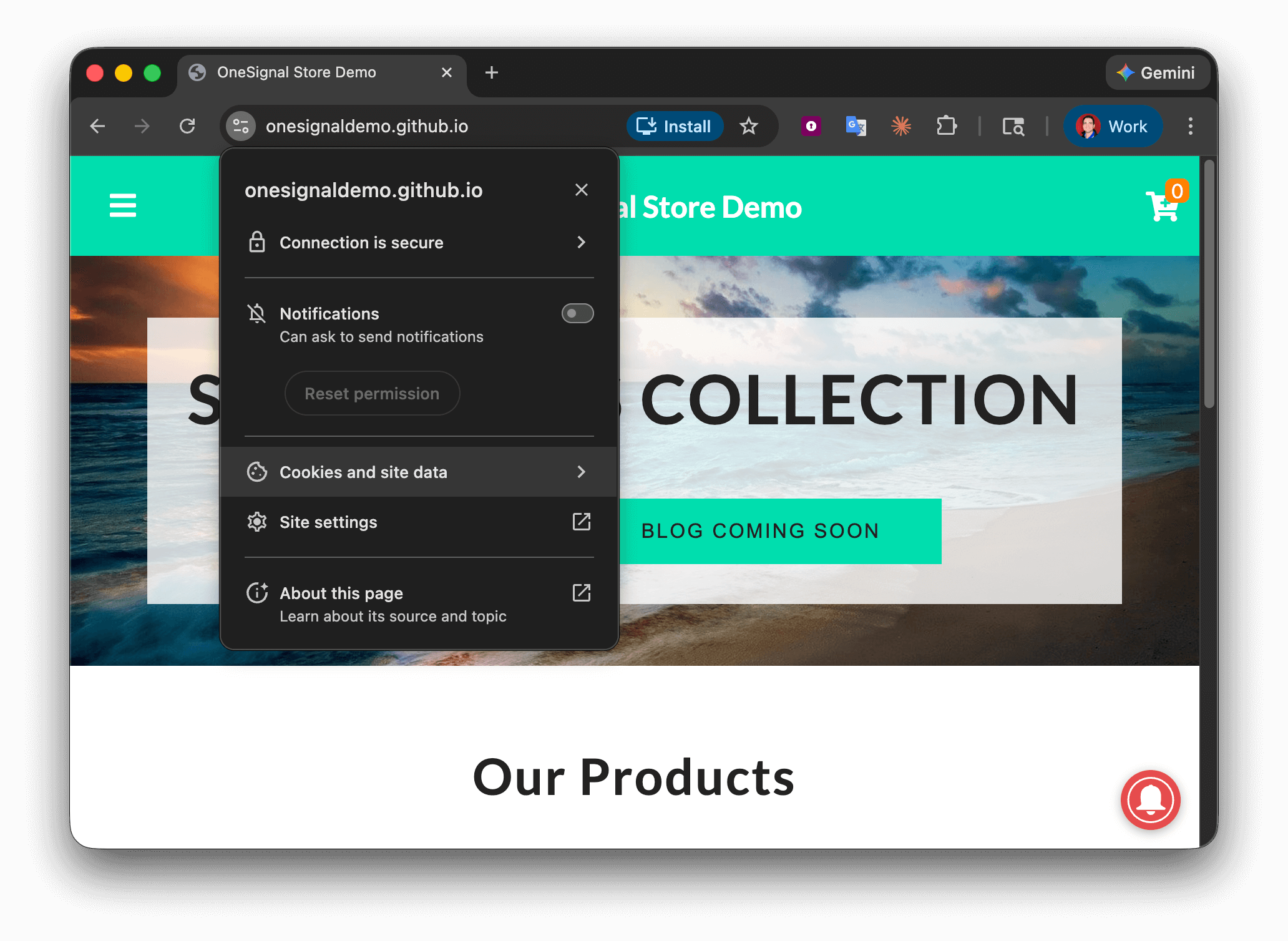
Bildirim izni sıfırlama ve çerez seçeneklerini gösteren Chrome site ayarları paneli
- Cihazdaki site verilerini yönet’e tıklayın.
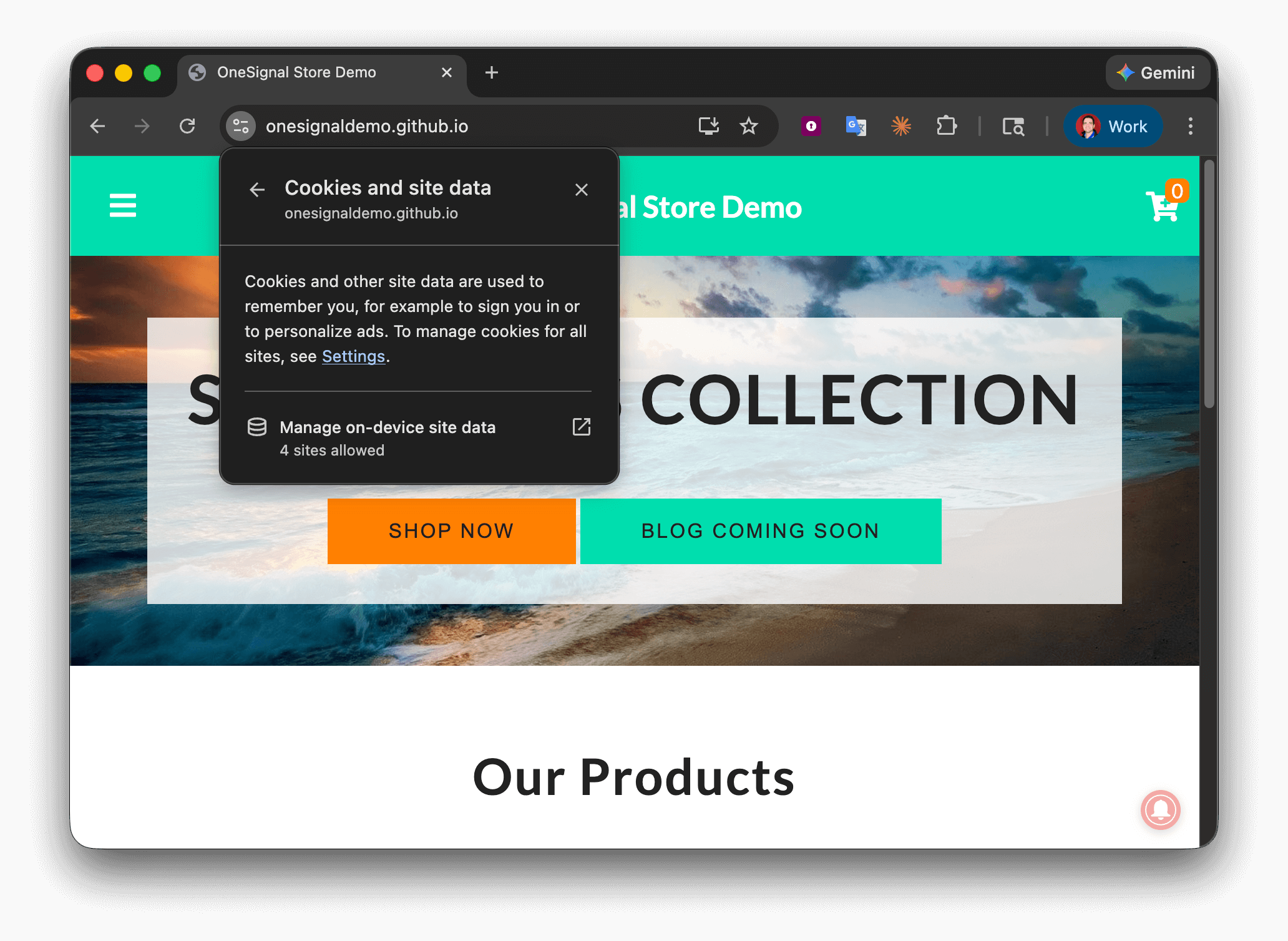
Çerezleri ve site verilerini yönet düğmesiyle Chrome Çerezler ve site verileri paneli
- Aşağıdakilerin yanındaki Çöp Kutusu Simgesine tıklayın:
- Site URL’niz
onesignal.com
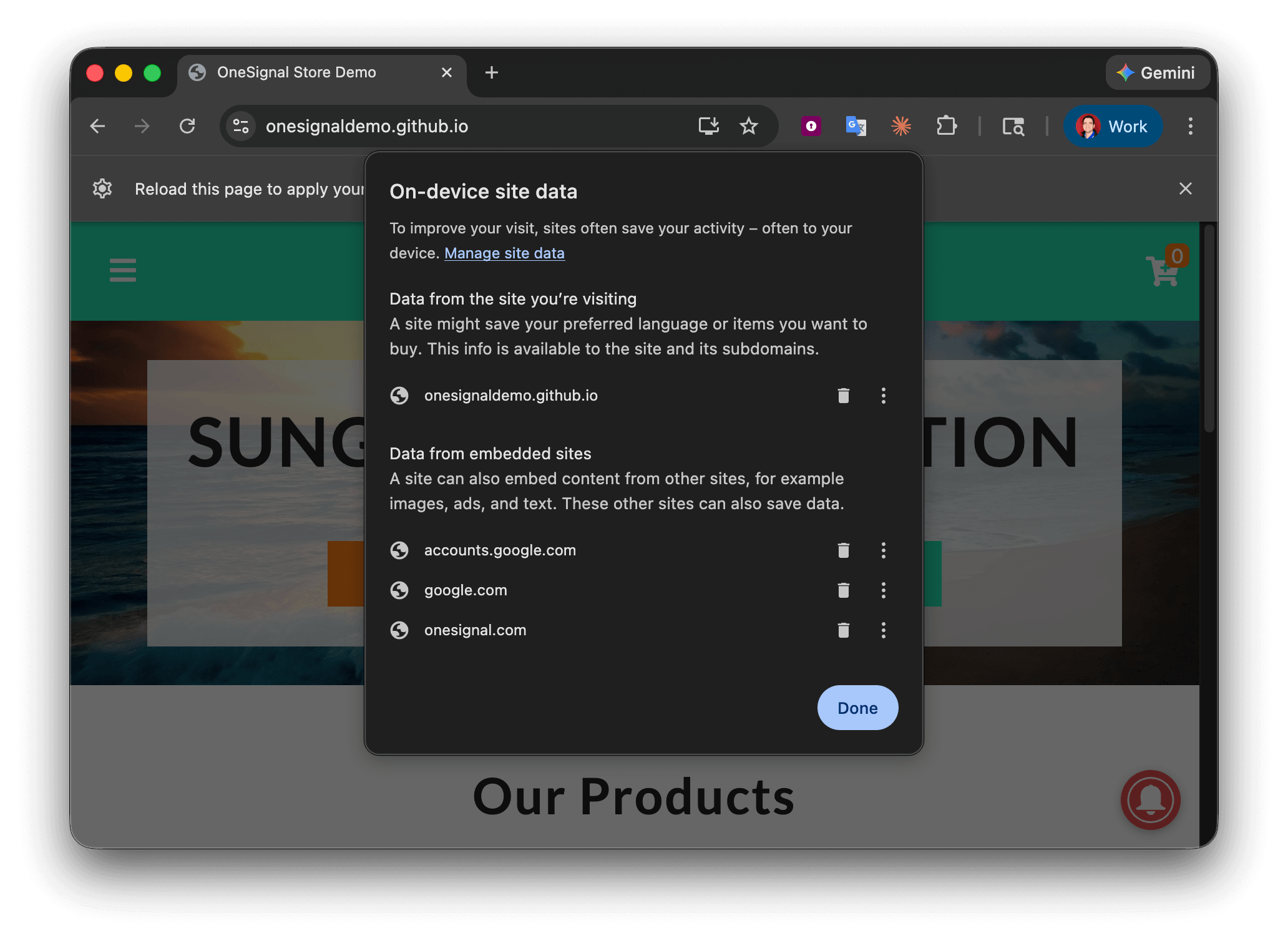
Site verilerini kaldırmak için çöp kutusu simgesinin bulunduğu Chrome çerez listesi
- Sekmeyi kapatın ve sitenizi yeni bir sekmede yeniden açın.
Konsolu açın ve push bildirimlerine abone olun
- Yeni sekmede sitenize döndüğünüzde, Konsolu açmak için sayfaya sağ tıklayın ve İncele’yi seçin.
- Yerel tarayıcı izin istemini tetiklemek ve bildirimlere izin vermek için kurduğunuz adımları izleyin. Daha fazla ayrıntı için Web izin istemleri bölümüne bakın.
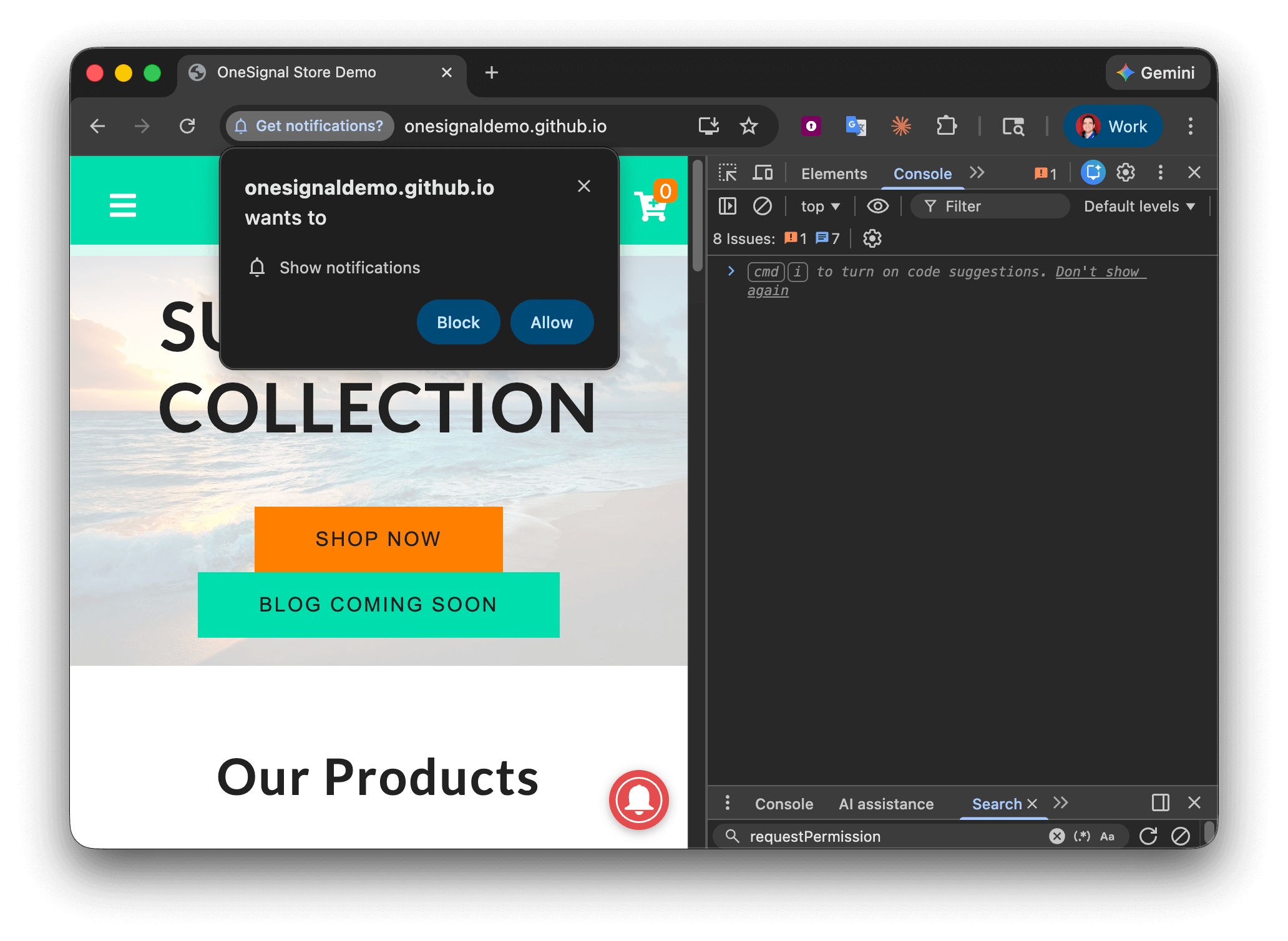
Bildirimlere izin vermeyi veya engellemeyi soran tarayıcı bildirim izni istemi
- Push bildirimlerine abone olmak için İzin Ver’e tıklayın.
- Konsol’u hatalara karşı kontrol edin. OneSignal ile ilgili kırmızı bir şey görürseniz Web SDK sorun giderme belgelerimize bakın.
Abonelik ID'nizi alın ve test aboneliği olarak ayarlayın
- Konsol’da, Abonelik ID’nizi almak için aşağıdaki kodu çalıştırın:
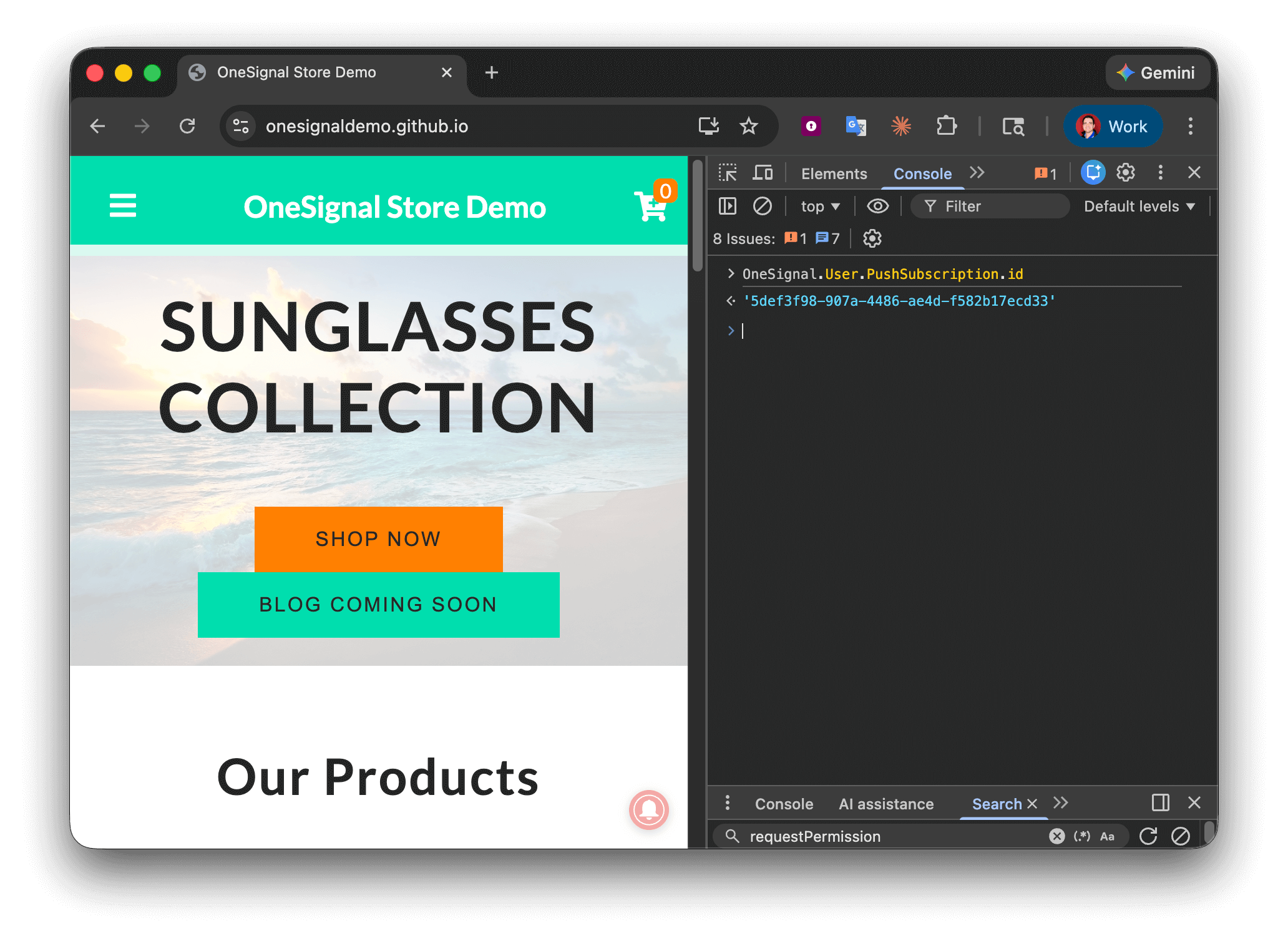
JavaScript Konsolu'nda OneSignal.User.PushSubscription.id'nin abonelik ID'si döndürdüğü gösteriliyor
- ID’yi tırnak işaretleri olmadan kopyalayın.
- OneSignal panosunda Kitle > Abonelikler bölümüne gidin, Abonelik ID’sini (tırnak işaretleri olmadan) arama çubuğuna yapıştırın, Seçenekler düğmesine tıklayın ve Test aboneliği olarak ekle’yi seçin.
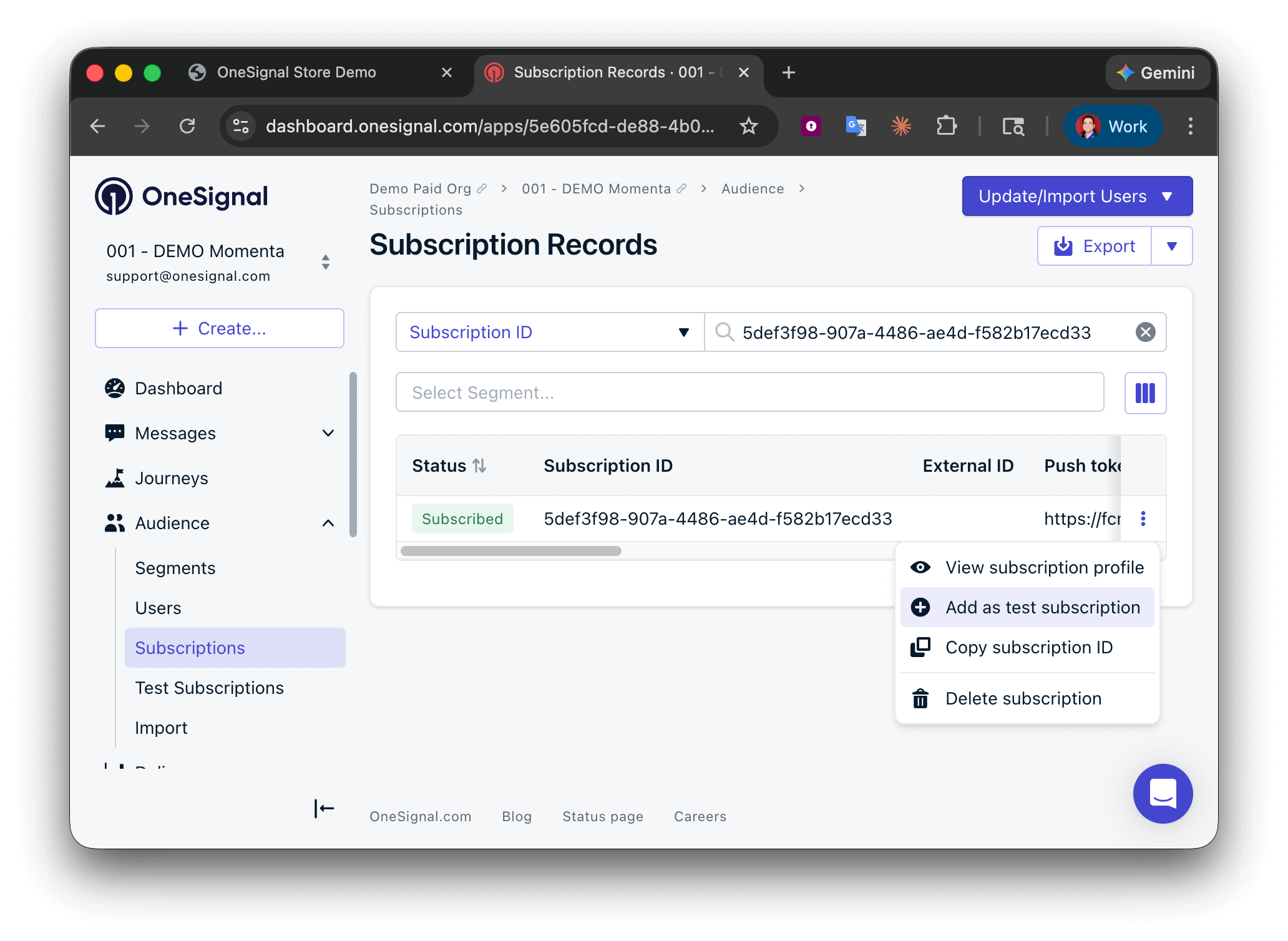
Abonelik ID'sinin yapıştırıldığı Abonelikler arama çubuğunu gösteren OneSignal panosu
Kendinize test mesajı gönderin
- Mesajlar > Yeni Push bölümüne gidin ve Mesaj alanına bir mesaj yazın.
- Test ve Önizleme altında test aboneliğinizi seçin ve kendinize push gönderin.
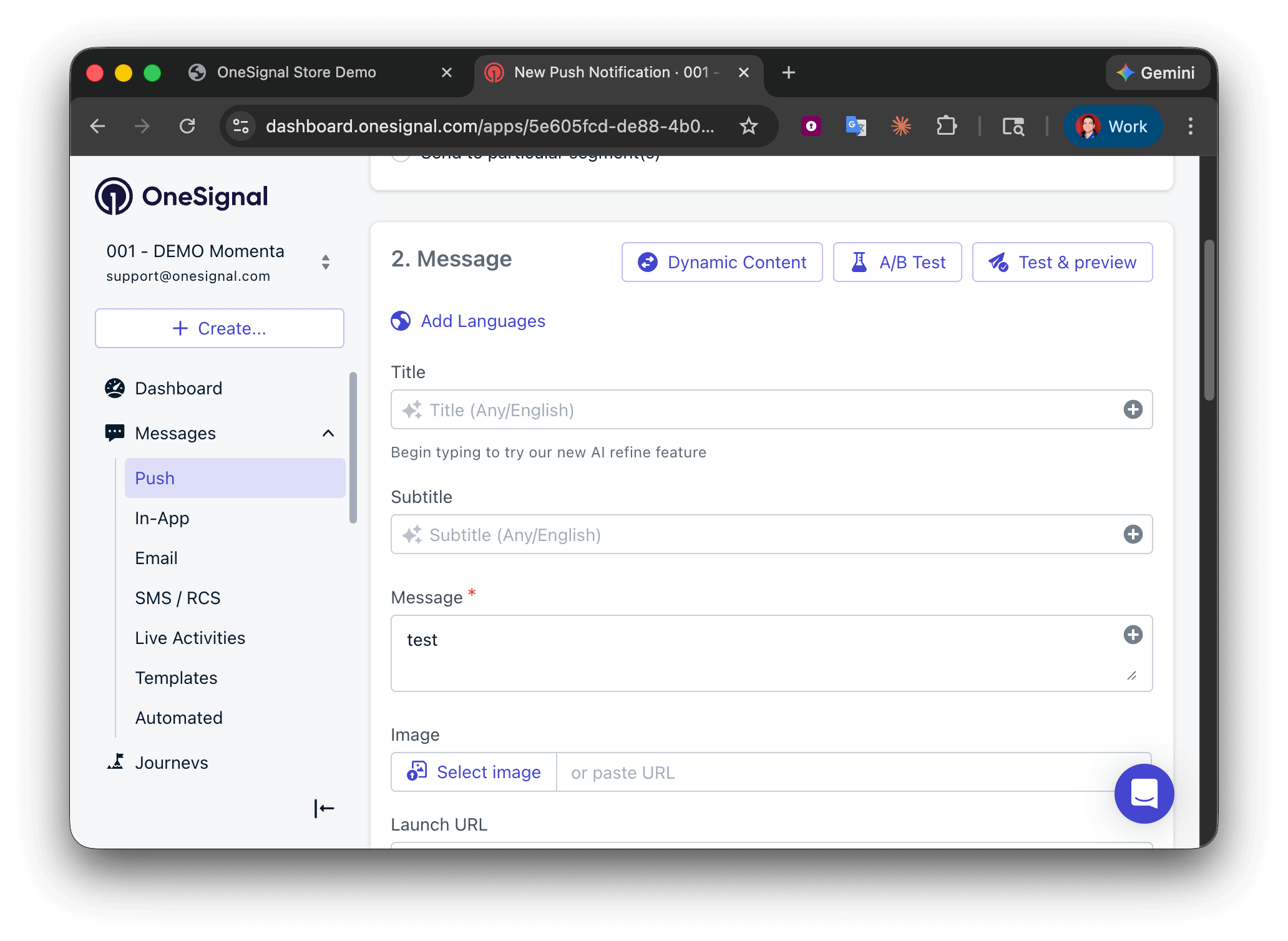
Test aboneliğinin seçildiği yeni push mesajı formunu gösteren OneSignal panosu
support@onesignal.com adresine e-posta gönderinLütfen şunları ekleyin:- OneSignal App ID’niz
- Abonelik ID’si veya Harici ID
- OneSignal Panosunda test ettiğiniz mesajın URL’si
- OneSignal web SDK kodu içeren sitenizin URL’si