

Genel Bakış
OneSignal kullanarak Unity uygulamanız için push bildirimleri kurma
Push bildirimlerini Unity uygulamanıza entegre etmek, kullanıcı etkileşimini ve elde tutmayı artırmanın güçlü bir yoludur. OneSignal’in Unity SDK’sı iOS (APNs), Android (FCM), Amazon (ADM) ve Huawei cihazlarını destekler, minimum çabayla gerçek zamanlı mesajlaşmayı sağlar. Mobil oyunlar veya etkileşimli uygulamalar geliştiriyor olun, bu kılavuz OneSignal’i hızlı ve güvenilir bir şekilde entegre etmenize yardımcı olur.Gereksinimler
- Unity 2022.3 veya daha yenisi
- Yapılandırılmış OneSignal uygulaması ve platformu
- Xcode 14+ ile macOS (kurulum talimatları Xcode 16.2 kullanır)
- iOS 12+, iPadOS 12+ veya iOS 16.2+ çalıştıran Xcode simülatörü ile cihaz
- Google Play Store (Hizmetleri) yüklü Android 7.0+ cihaz veya emülatör
OneSignal uygulamanızı ve platformunuzu yapılandırın
OneSignal uygulamanızı desteklediğiniz platformlarla yapılandırın — Apple (APNs), Google (FCM), Huawei (HMS) ve/veya Amazon (ADM).Adım adım kurulum talimatları
Adım adım kurulum talimatları
Uygulamanızı oluşturun veya seçin
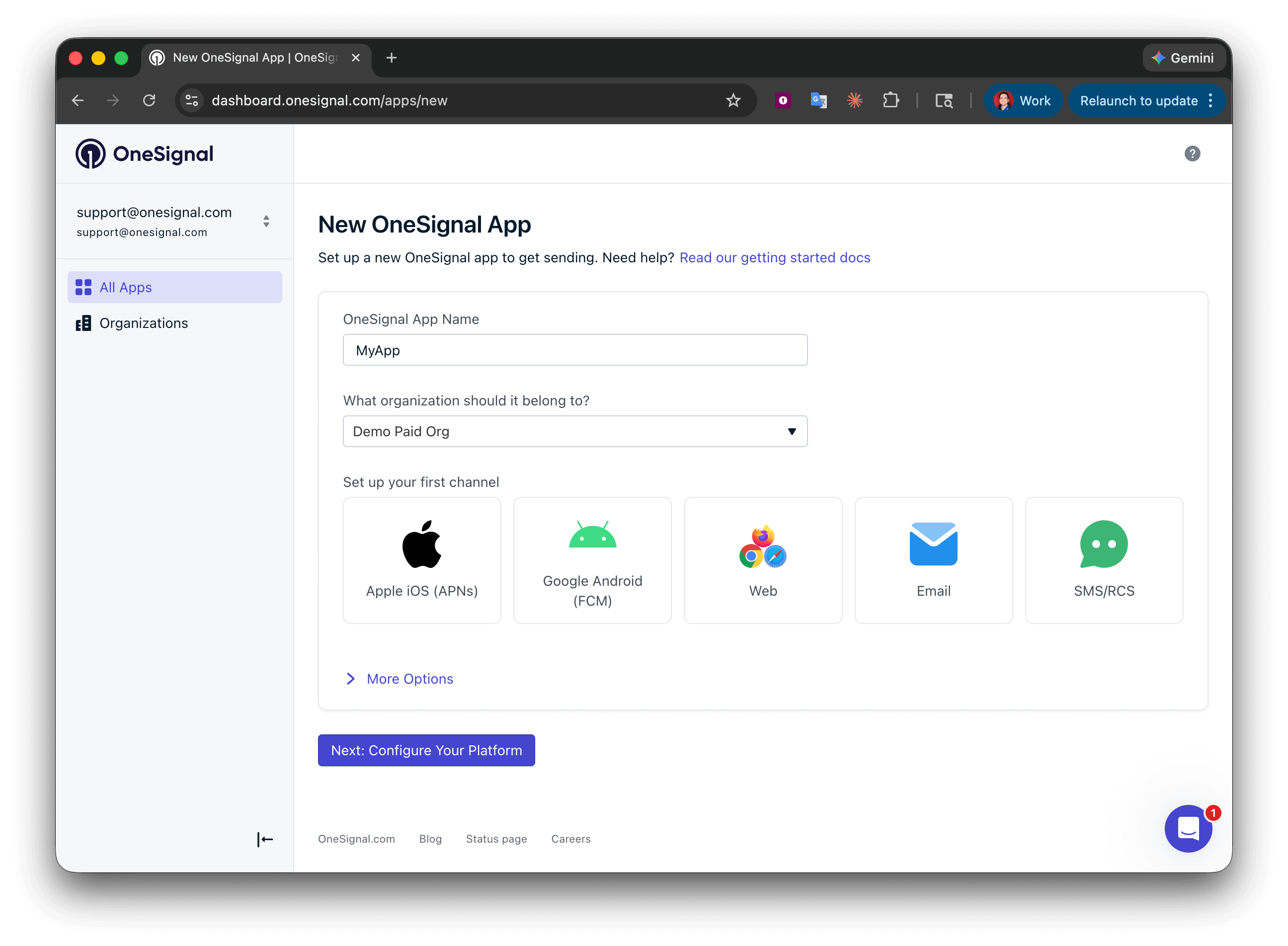
İlk OneSignal uygulamanızı, Kuruluşunuzu ve kanalınızı kurma.
Platform kimlik bilgilerini yapılandırın
- Android: Firebase Kimlik Bilgilerini Ayarlayın
- iOS: p8 Token (Önerilen) veya p12 Sertifikası
- Amazon: API Anahtarı Oluşturun
- Huawei: OneSignal’ı Yetkilendirin
Uygulama ID'nizi kaydedin ve SDK'yı yükleyin
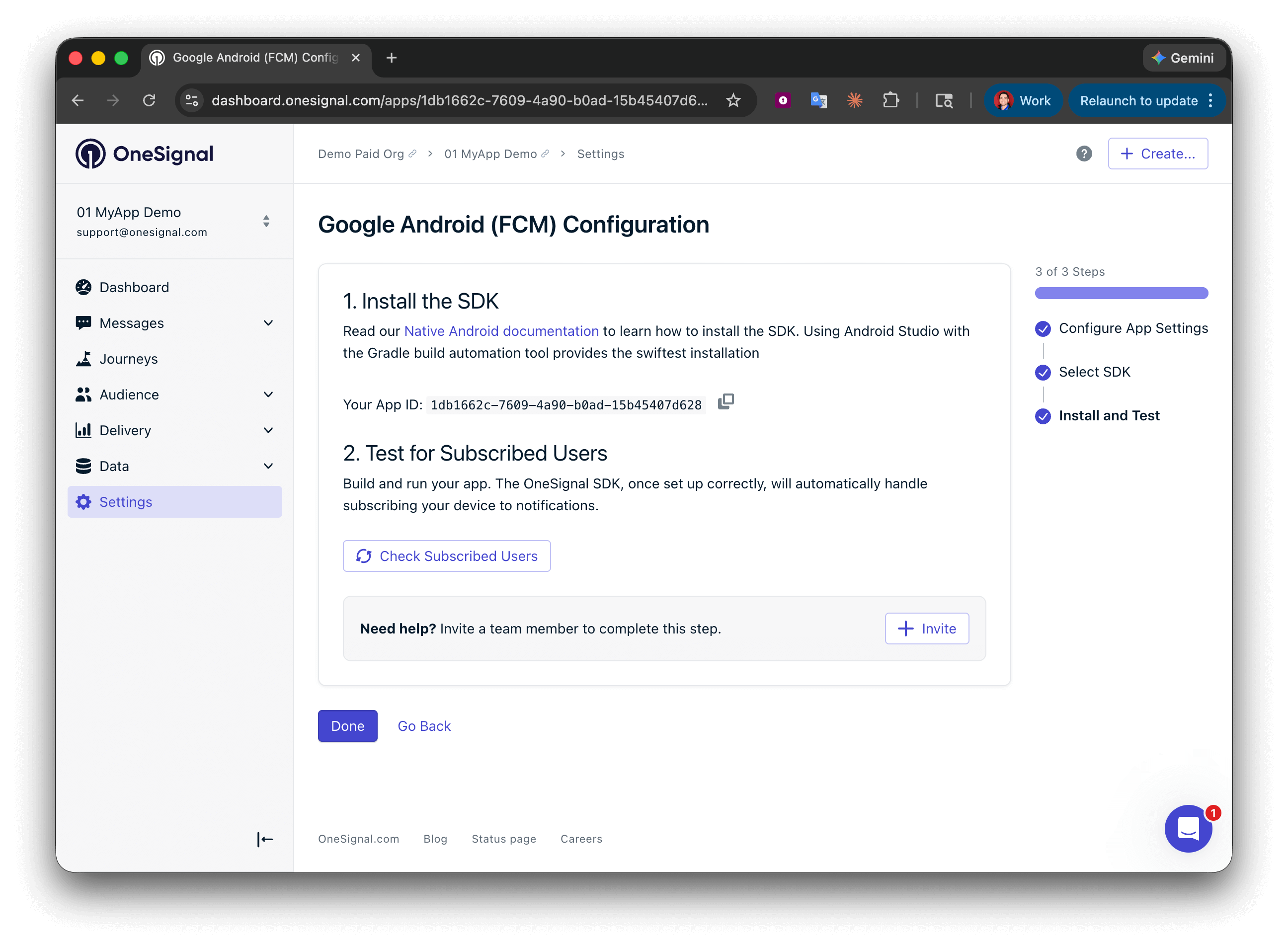
Uygulama ID'nizi kaydedin ve ek ekip üyelerini davet edin.
Kurulum
1. OneSignal Unity SDK’sını ekleyin
İki kurulum yöntemi mevcuttur:- Unity Asset Store
- Unity Package Manager
- Add to My Assets aracılığıyla SDK’yı hesabınıza ekleyin.
- Unity Editor ve Package Manager’ı başlatmak için Open in Unity’ye tıklayın.
- SDK’yı indirin ve Import edin.
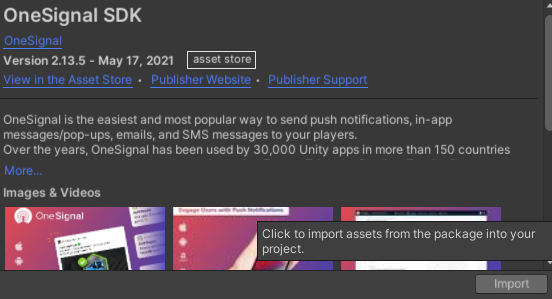
My Assets'te OneSignal Unity SDK
- Tüm dosyaları içe aktarma istemini kabul edin.
- Window > OneSignal SDK Setup’a gidin ve kontrol listesini, özellikle Import OneSignal packages’ı izleyin.
- İçe aktarmadan sonra, Unity kayıt defterini güncelleyecektir. Kurulum penceresinde gösterilen kalan kurulum adımlarını tamamlayın.
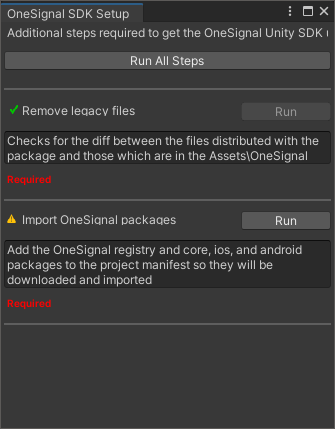
OneSignal SDK Kurulum Penceresi
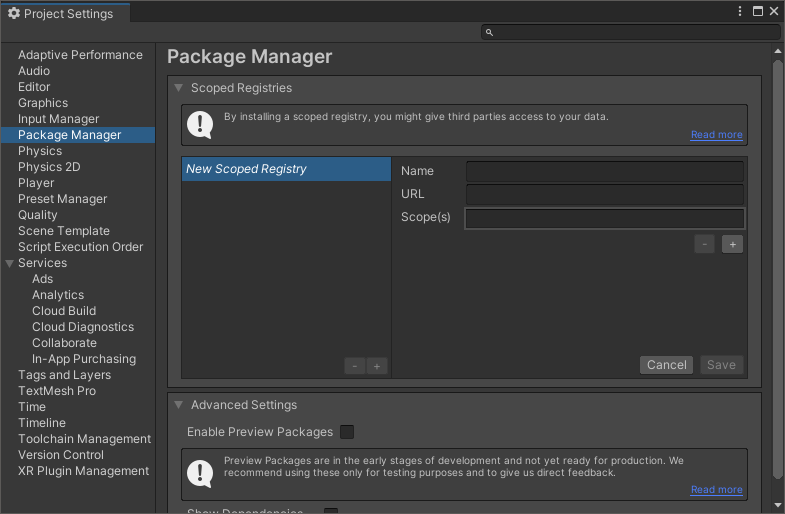
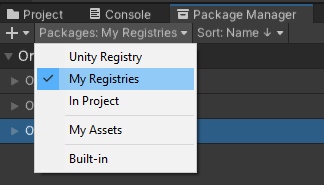
2. Platform kurulumu
Uygulamanızın desteklediği tüm platformları ekleyin.iOS kurulumu
SDK’mız gerekli Xcode ayarlarını otomatik olarak yapılandırır. Provisioning yaklaşımınızı seçin:- Otomatik İmzalama (Önerilen)
- Manuel Provisioning
- File > Build Settings > Player Settings’e gidin.
- Other Settings altında Automatically Sign’ı işaretleyin.
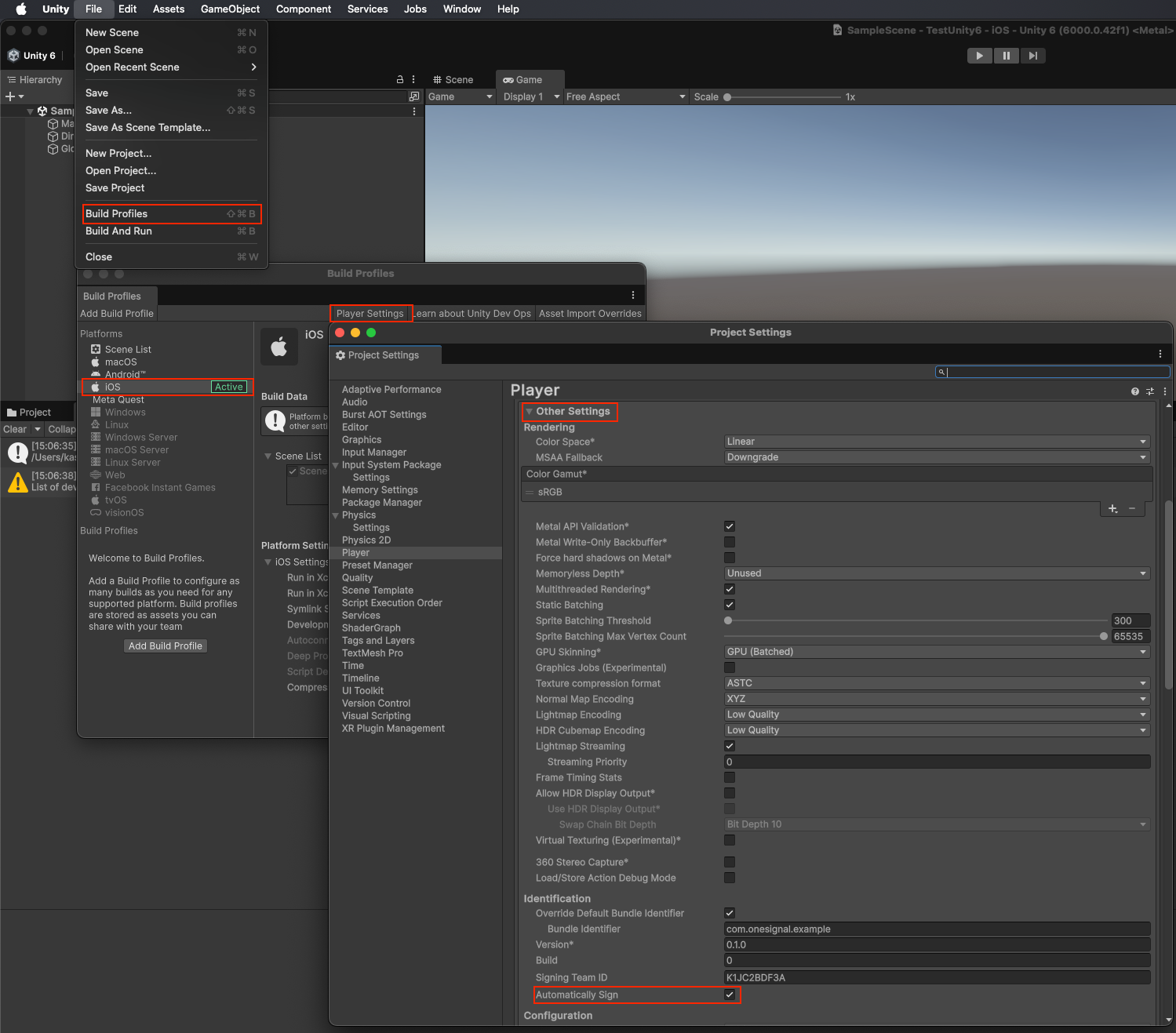
Unity'de otomatik imzalamayı etkinleştirin
Android kurulumu
- Edit > Project Settings > Player > Android’e gidin.
- Publishing Settings altında şunları etkinleştirin:
- Custom Main Gradle Template
- Custom Gradle Properties Template
- Assets > External Dependency Manager > Android Resolver > Force Resolve’u çalıştırın.
- Target API Level 33+ olmalıdır (v5.0.6+).
- Minify etkinse,
OneSignalConfig.androidlibkullanmak için OneSignal SDK Setup’tan Copy Android plugin to Assets’i çalıştırın. Assets/Plugins/Android/OneSignalConfig.androidlib/src/main/resiçindeki varsayılan simgeleri kendinizinkilerle değiştirin (yalnızca küçük harf dosya adları, alt çizgiye izin verilir). Daha fazla bilgi için Bildirim Simgelerini Özelleştir bölümüne bakın.
Amazon kurulumu
Amazon FireOS (ADM) kurulumu
Amazon FireOS (ADM) kurulumu
Plugins/Android/AndroidManifest.xmldosyasını düzenleyin veya oluşturun.- Ad alanı ekleyin:
- İzinleri ekleyin:
<application>etiketine aşağıdakileri ekleyin:
-
Tüm
COM.YOUR.PACKAGE_NAMEörneklerini gerçek paket adınızla değiştirin. -
api_key.txtdosyanızıAssets/Plugins/Android/OneSignalConfig.androidlib/src/main/assetsaltına yerleştirin
- Bu dosyayı oluşturma konusunda yardım için Amazon API Anahtarı Oluşturma Kılavuzu bölümüne bakın.
Huawei kurulumu
İsteğe bağlı: Konum modülünü devre dışı bırakın
OneSignal Unity SDK 5.3.0’dan itibaren, uygulamanızOneSignal.Location kullanmıyorsa OneSignal’ın yerel konum modülünü iOS ve Android derlemelerinden hariç tutabilirsiniz. Varsayılan olarak SDK, konum API’lerinin ek kurulum gerektirmeden çalışması için yerel konum modülünü içerir.
Android bağımlılıklarını çözmeden veya iOS derlemeden önce bayrağı ayarlayın. Hariç tutmanın iki yolu vardır:
- Editör anahtarı (etkileşimli): Unity Editor’da Project Settings > OneSignal bölümüne gidin ve Disable Location Module seçeneğini etkinleştirin. Ayar
ProjectSettings/OneSignalSettings.jsondosyasına kaydedilir. - Ortam değişkeni (CLI/CI): Unity’yi başlatmadan önce kabukta
ONESIGNAL_DISABLE_LOCATION=true(veya1) değerini dışa aktarın. Ortam değişkeni, Editör anahtarına göre önceliklidir.
Assets/OneSignal/Editor/OneSignalAndroidDependencies.xml ve Assets/OneSignal/Editor/OneSignaliOSDependencies.xml dosyalarına yazar. Assets > External Dependency Manager > Android Resolver > Force Resolve çalıştırdıktan sonra Android, konum bileşeni olmayan OneSignal modüllerini Assets/Plugins/Android/mainTemplate.gradle dosyasına çözer. iOS derlemeleri OneSignalLocation olmadan OneSignal pod’larını kullanır.
Konum modülü olmayan yerel derlemelerde OneSignal.Location.RequestPermission() ve OneSignal.Location.IsShared ataması no-op olur. OneSignal.Location.IsShared, false döndürür.
Yerel bağımlılıklar önbelleğe alındıktan sonra değişikliği uygulayın
Bu ayarı mevcut bir projede değiştirirseniz, eski yerel çıktıları temizleyin ve bayrak ayarlıyken bağımlılıkları yeniden çözün:Assets/OneSignal/Editor/OneSignalAndroidDependencies.xmlveAssets/OneSignal/Editor/OneSignaliOSDependencies.xmldosyalarını silin, ardından Unity’nin bunlarıProjectSettings/OneSignalSettings.jsondosyasından yeniden oluşturması için projeyi yeniden açın.Assets/Plugins/Android/mainTemplate.gradledosyasının konumsuz paketleri alması için Assets > External Dependency Manager > Android Resolver > Force Resolve çalıştırın.- iOS Xcode projesini yeniden dışa aktarın ve gerekirse
pod installçalıştırın. - Yeniden derlemeden önce
Build/ve diğer oluşturulan çıktıları kaldırın.
3. SDK’yı başlatın
Bu kodu uygulamanızın yaşam döngüsünün başlarında birMonoBehaviour’ın Start() yönteminin içine ekleyin.
YOUR_APP_ID yerine OneSignal panonuzun Settings > Keys & IDs bölümünde bulunan OneSignal App ID’nizi yazın.
OneSignal SDK entegrasyonunu test etme
Bu kılavuz, push bildirimleri, abonelik kaydı ve uygulama içi mesajlaşma test ederek OneSignal SDK entegrasyonunuzun düzgün çalıştığını doğrulamanıza yardımcı olur.Mobil abonelikleri kontrol edin
Uygulamanızı test cihazında başlatın.
requestPermission metodunu eklediyseniz, yerel push izin istemi otomatik olarak görünmelidir.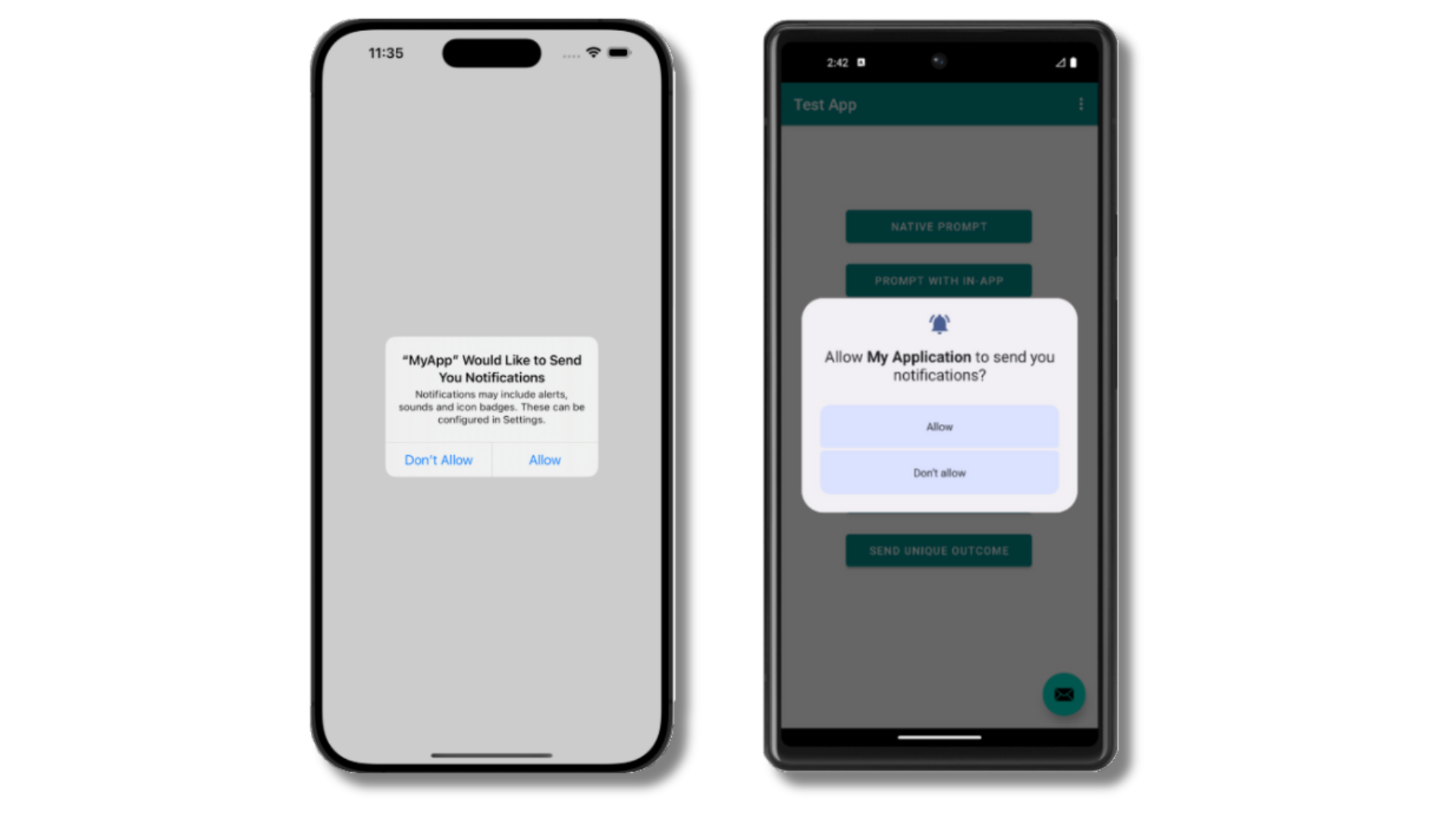
iOS ve Android push izin istemleri
OneSignal panonuzu kontrol edin
- Kitle > Abonelikler’e gidin.
- “Never Subscribed” durumuna sahip yeni bir girdi görmelisiniz.
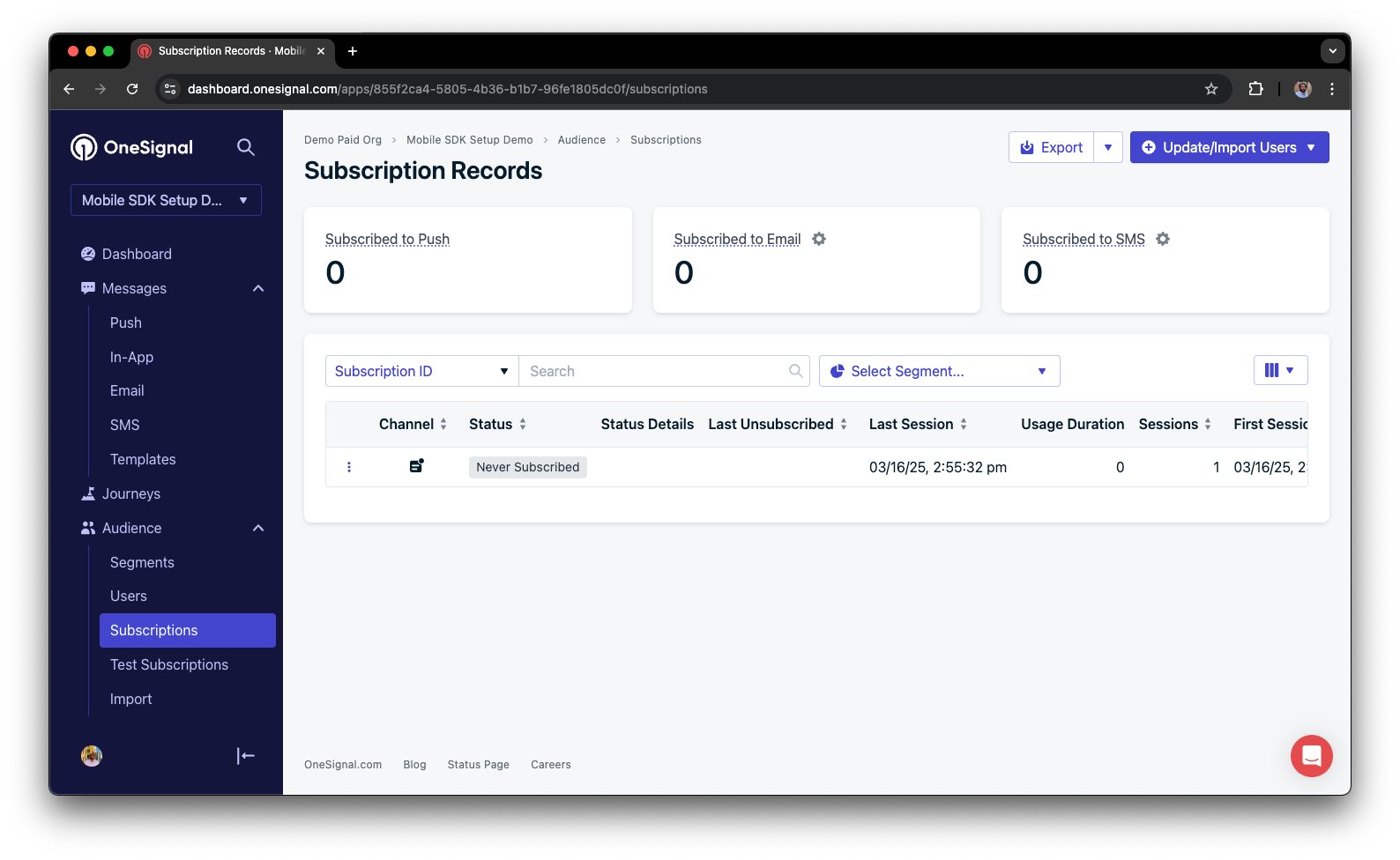
'Never Subscribed' durumuna sahip aboneliği gösteren pano
Uygulamaya dönün ve istemde İzin Ver'e dokunun.
OneSignal panosu Abonelik sayfasını yenileyin.
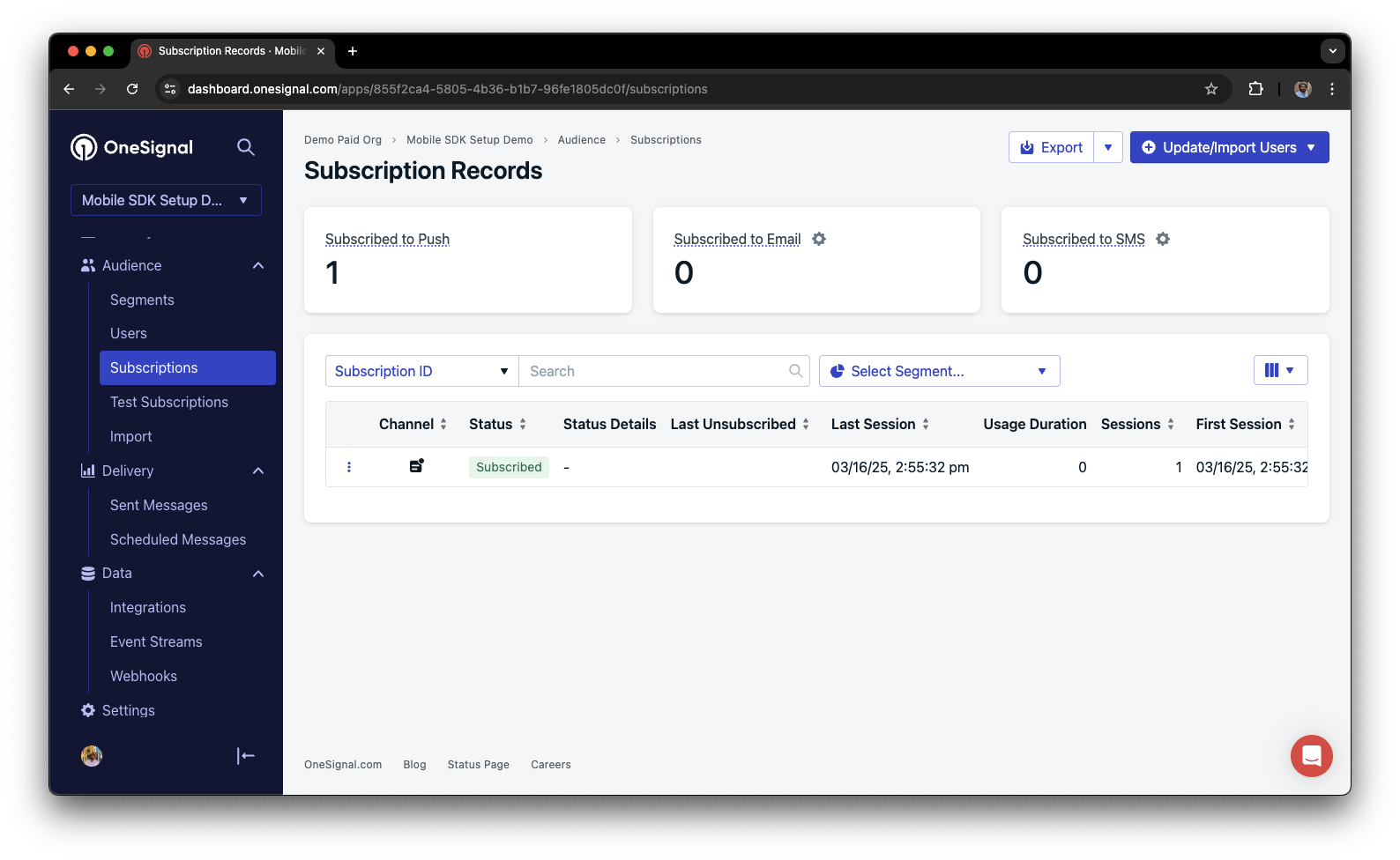
'Subscribed' durumuna sahip aboneliği gösteren pano
Test aboneliklerini ayarlayın
Test abonelikleri, bir mesaj göndermeden önce push bildirimi test etmek için yararlıdır.Test Aboneliklerine ekleyin.

Test Aboneliklerine cihaz ekleme
Aboneliğinizi adlandırın.
Test kullanıcıları segmenti oluşturun.
Segmenti adlandırın.
Test Users olarak adlandırın (ad önemlidir çünkü daha sonra kullanılacaktır).Test Users filtresini ekleyin ve Create Segment'e tıklayın.
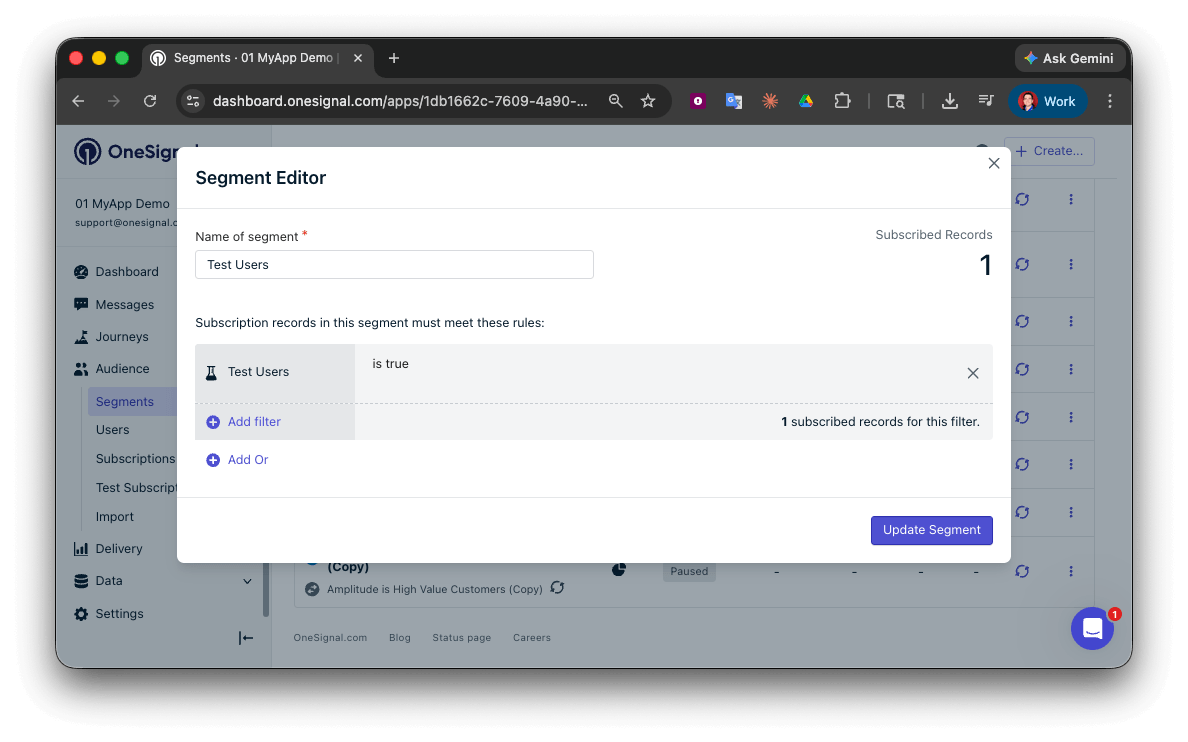
Test Users filtresi ile 'Test Users' segmenti oluşturma
API aracılığıyla test push gönderin
Uygulama API Anahtarınızı ve Uygulama ID'nizi alın.
Sağlanan kodu güncelleyin.
YOUR_APP_API_KEY ve YOUR_APP_ID değerlerini gerçek anahtarlarınızla değiştirin. Bu kod, daha önce oluşturduğumuz Test Users segmentini kullanır.Kodu çalıştırın.
Görselleri ve onaylanmış teslimatı kontrol edin.
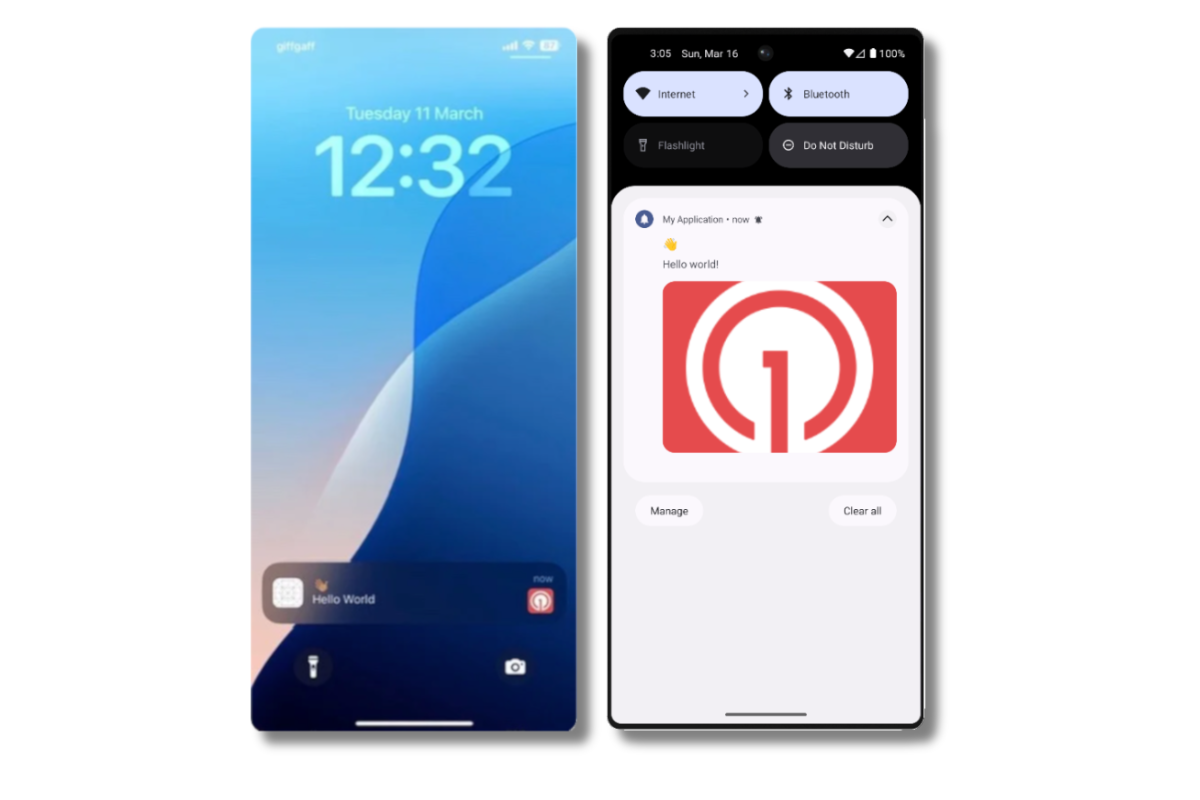
iOS ve Android'de görsel içeren push bildirimi
Onaylanmış teslimatı kontrol edin.
Uygulama içi mesaj gönderin
Uygulama içi mesajlar, kullanıcılar uygulamanızı kullanırken onlarla iletişim kurmanızı sağlar.Cihazda uygulamanızı kapatın veya arka plana alın.
Uygulama içi mesaj oluşturun.
- OneSignal panonuzda Mesajlar > Uygulama İçi > Yeni Uygulama İçi’ye gidin.
- Hoş Geldiniz mesajını bulun ve seçin.
- Kitlenizi daha önce kullandığımız Test Users segmenti olarak ayarlayın.
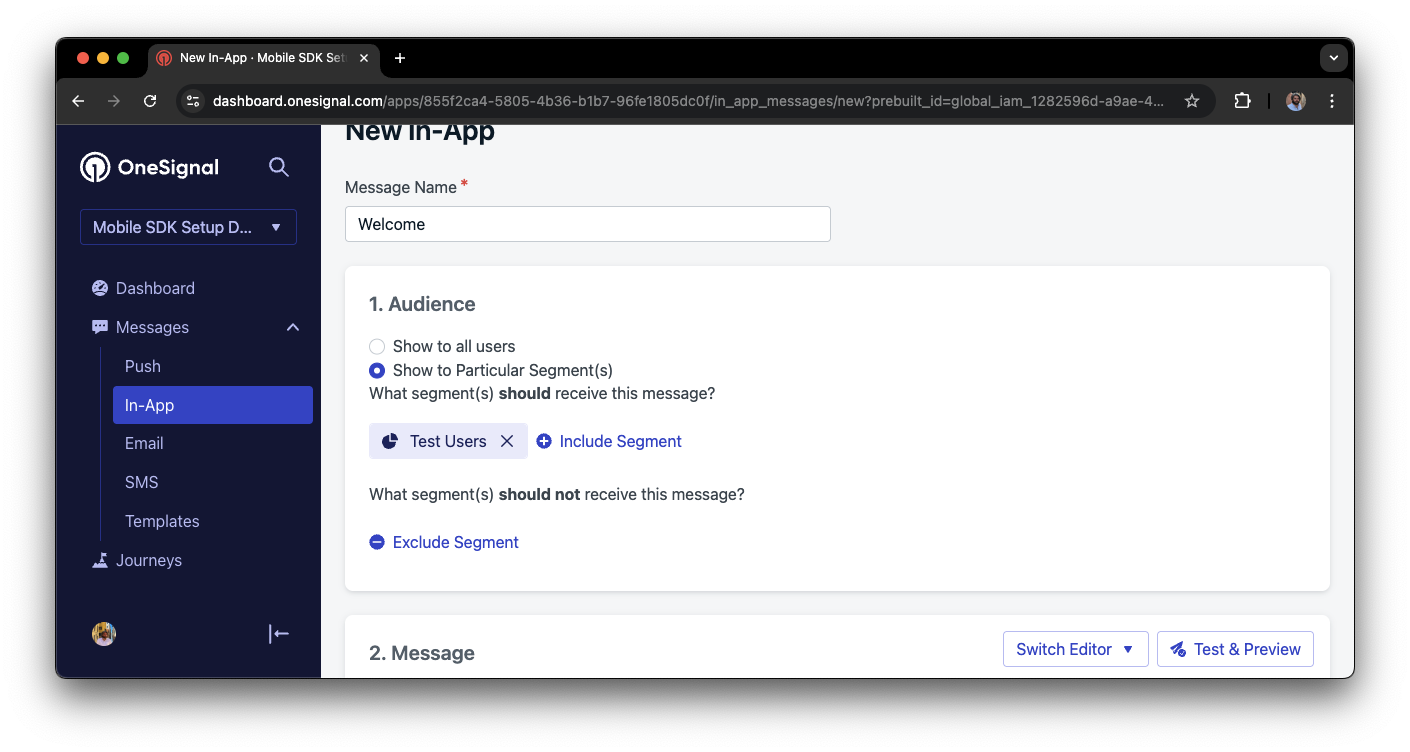
Uygulama içi mesajla 'Test Users' segmentini hedefleme
İsterseniz mesaj içeriğini özelleştirin.
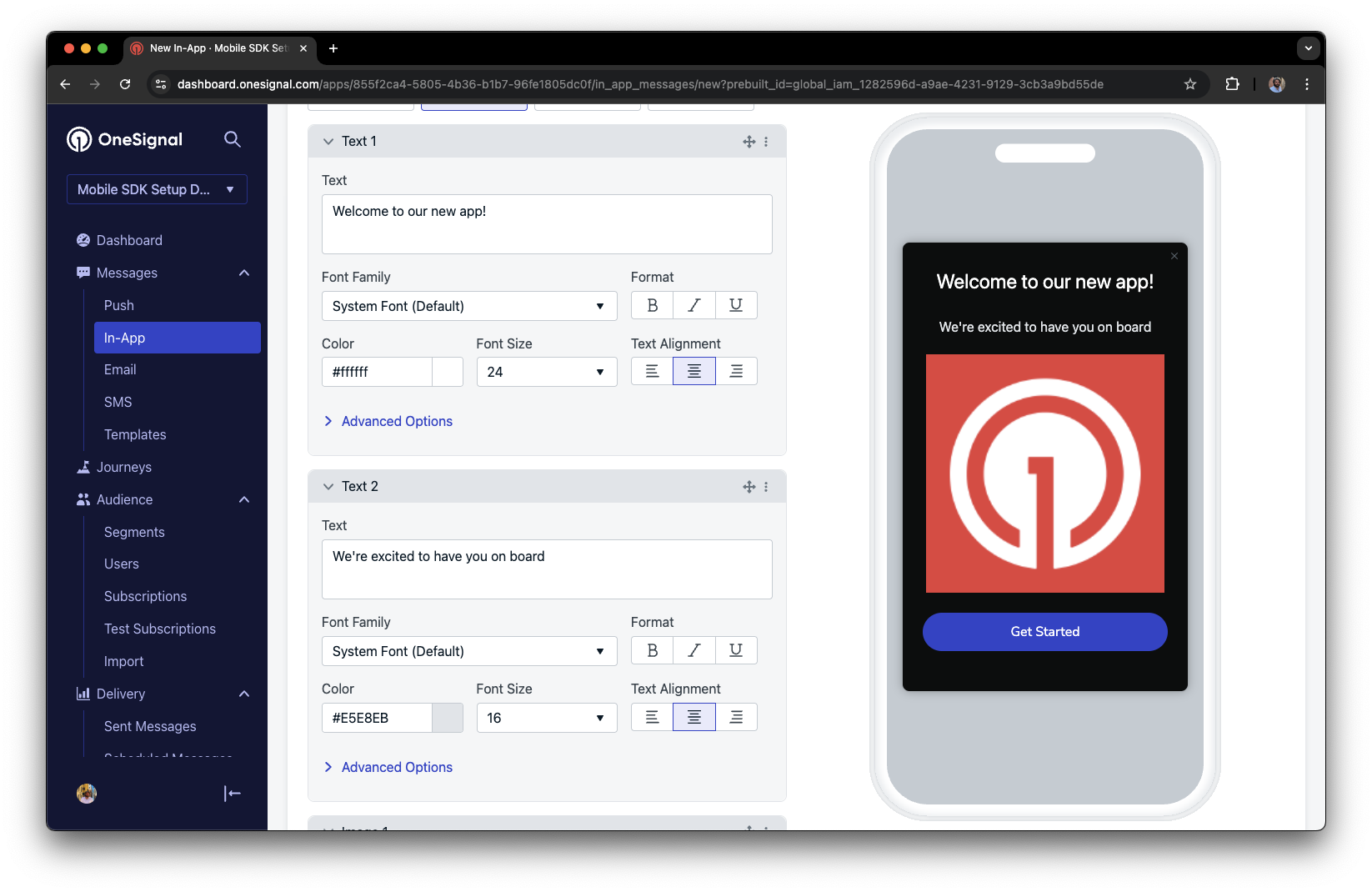
Uygulama içi Hoş Geldiniz mesajının örnek özelleştirmesi
Tetikleyiciyi 'Uygulama açıldığında' olarak ayarlayın.
Sıklığı planlayın.
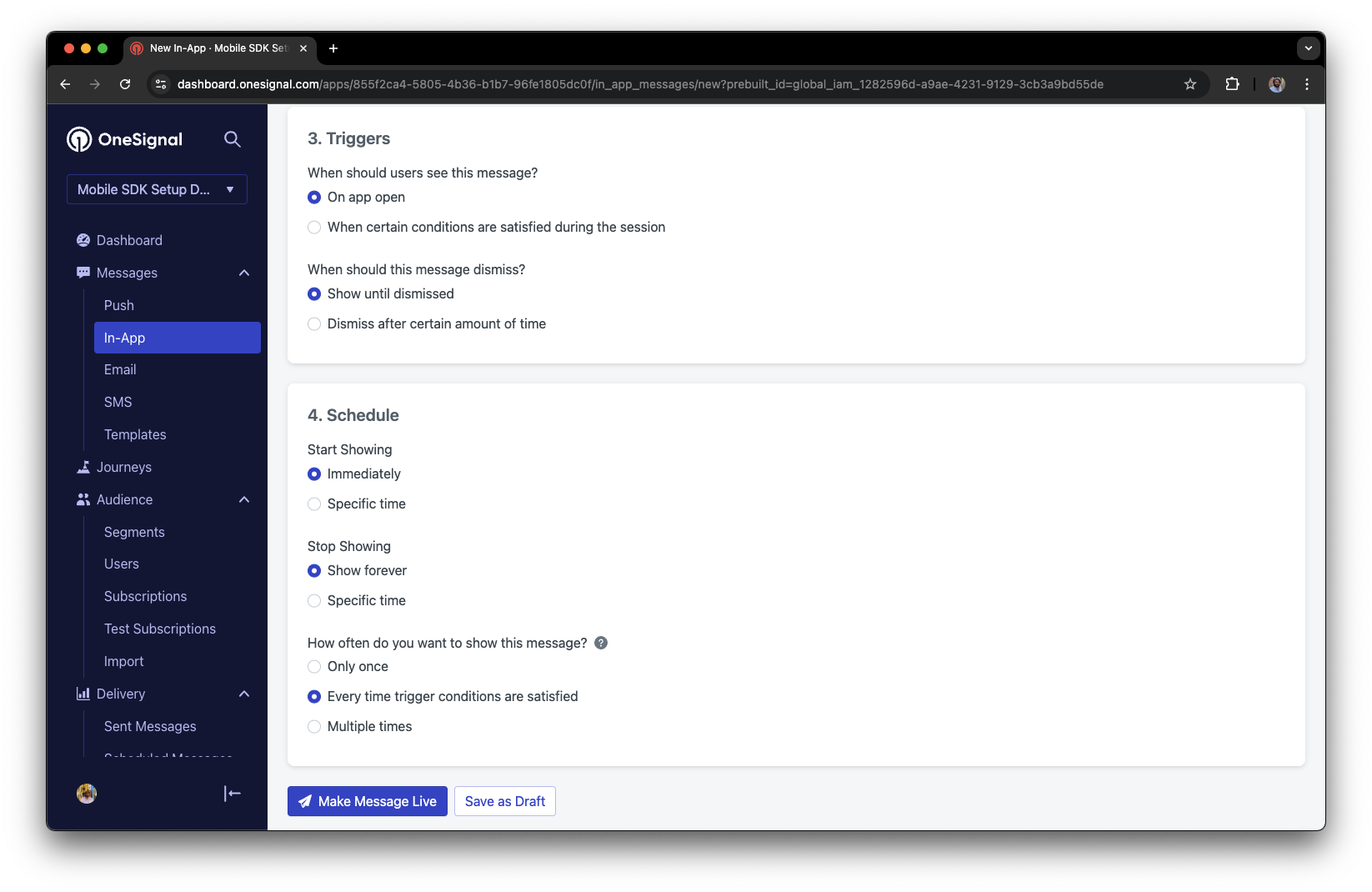
Uygulama içi mesaj zamanlama seçenekleri
Mesajı yayınlayın.
Uygulamayı açın ve mesajı görün.
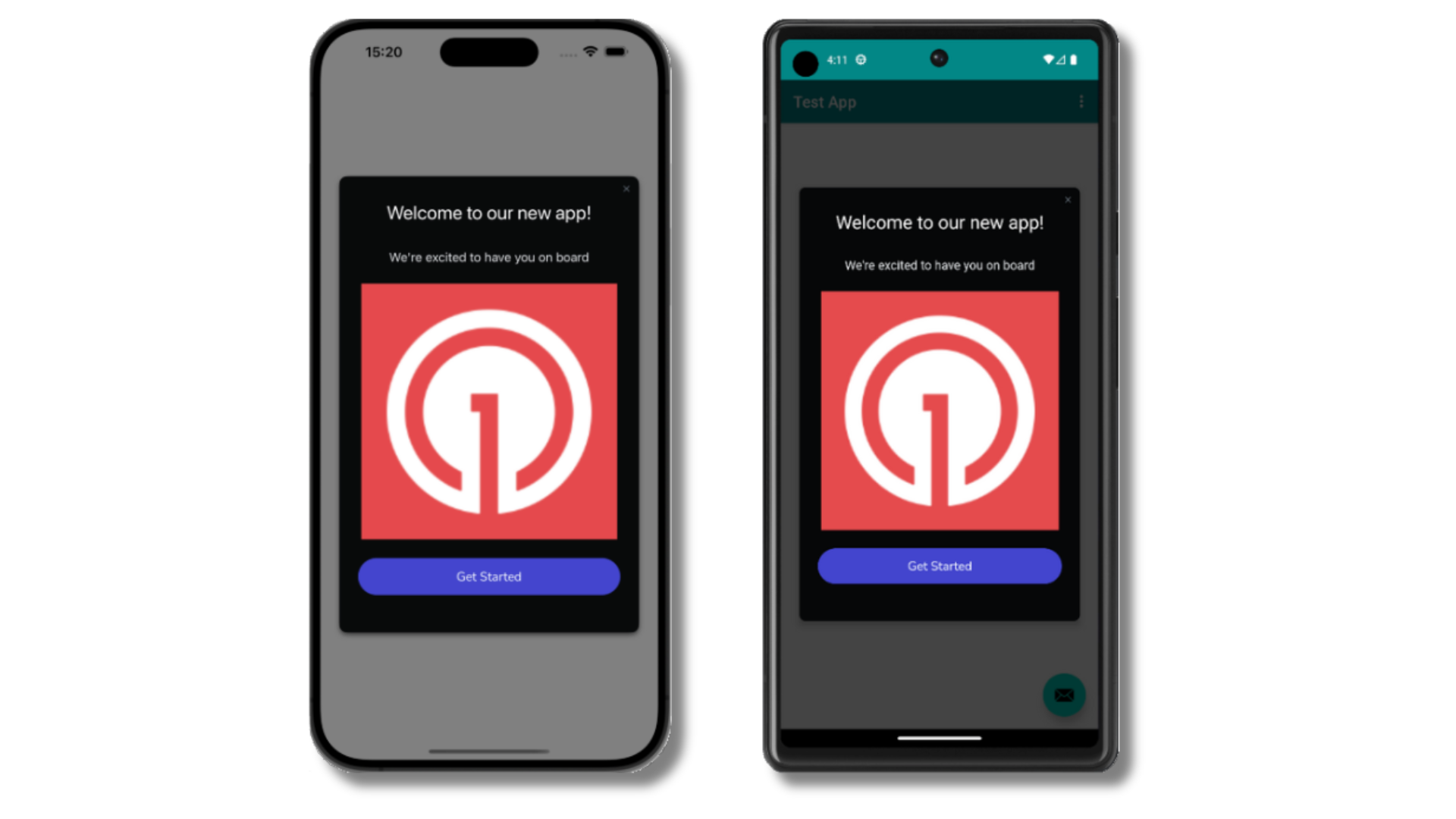
Cihazlarda gösterilen Hoş Geldiniz uygulama içi mesajı
- Abonelikleri toplama, Test abonelikleri ayarlama ve Segmentler oluşturma.
- Segmentleri ve Mesaj oluşturma API’mizi kullanarak görseller ve Onaylanmış Teslimat ile Push gönderme.
- Uygulama içi mesajlar gönderme.
Kullanıcı tanımlama
Daha önce, mobil Abonelikler oluşturmayı gösterdik. Şimdi OneSignal SDK’yı kullanarak Kullanıcıları tüm abonelikleri (push, e-posta ve SMS dahil) üzerinden tanımlamaya genişleteceğiz. Kullanıcıları platformlar arasında birleştirmenize ve etkileşime geçirmenize yardımcı olmak için Harici ID’ler, etiketler, çok kanallı abonelikler, gizlilik ve etkinlik izleme konularını ele alacağız.Harici ID ata
Arka ucunuzun kullanıcı tanımlayıcısını kullanarak kullanıcıları cihazlar, e-posta adresleri ve telefon numaraları arasında tutarlı bir şekilde tanımlamak için Harici ID kullanın. Bu, mesajlaşmanızın kanallar ve 3. taraf sistemler arasında birleşik kalmasını sağlar (özellikle Entegrasyonlar için önemlidir). Kullanıcılar uygulamanız tarafından her tanımlandığında SDK’mızınlogin metodu ile Harici ID’yi ayarlayın.
Veri etiketleri ekleyin
Etiketler, kullanıcı özelliklerini (username, role veya tercihler gibi) ve etkinlikleri (purchase_date, game_level veya kullanıcı etkileşimleri gibi) depolamak için kullanabileceğiniz anahtar-değer çiftleri dizgisi verisidir. Etiketler, daha gelişmiş kullanım durumlarına olanak tanıyan gelişmiş Mesaj Kişiselleştirme ve Segmentasyonu destekler.
Uygulamanızda etkinlikler gerçekleştikçe SDK’mızın addTag ve addTags metotları ile etiketleri ayarlayın.
Bu örnekte, kullanıcı current_level adlı etiket tarafından 6 değerine ayarlanarak tanımlanabilen 6. seviyeye ulaştı.
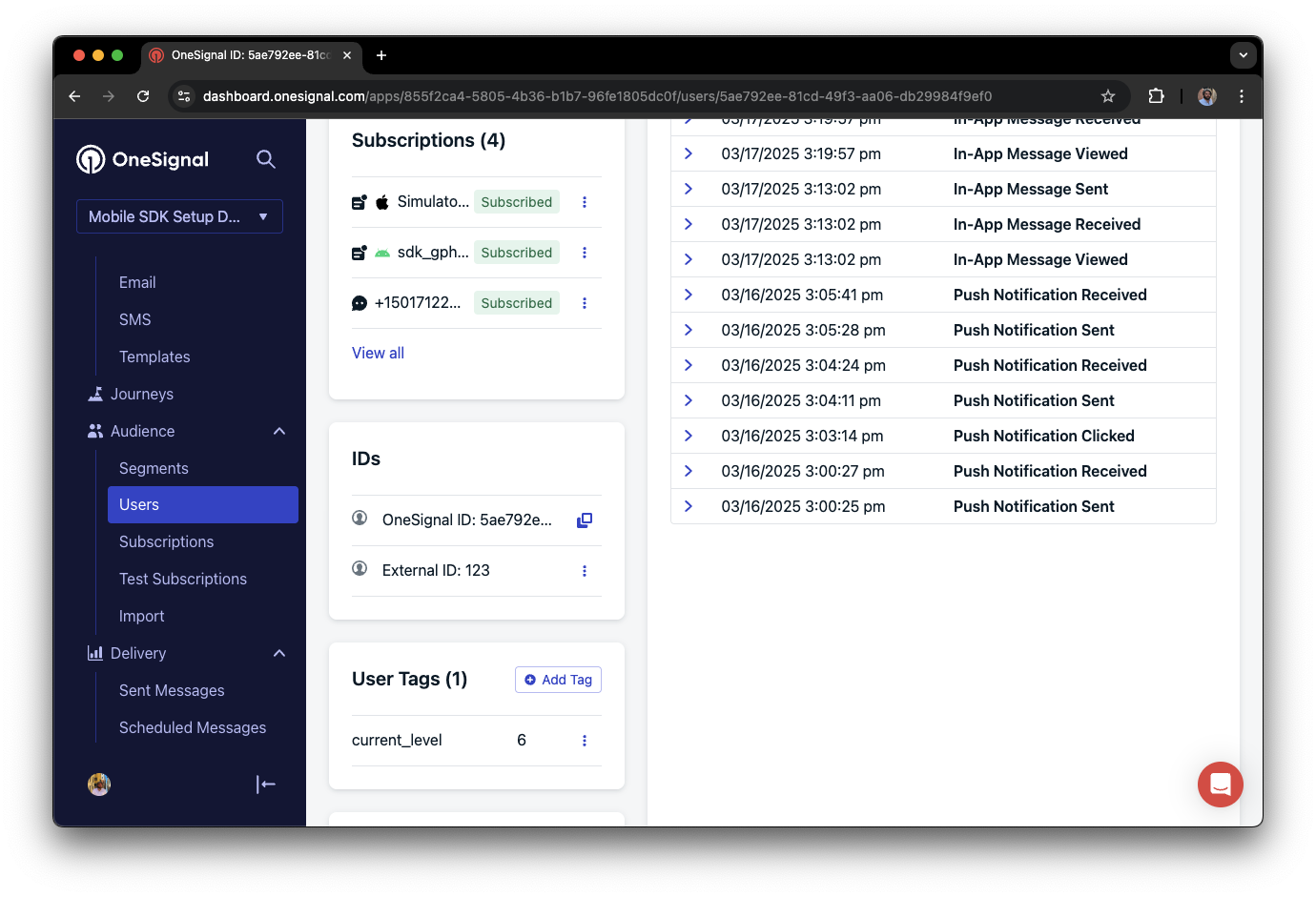
OneSignal'da "current_level" adlı etiketi "6" olarak ayarlanmış bir kullanıcı profili
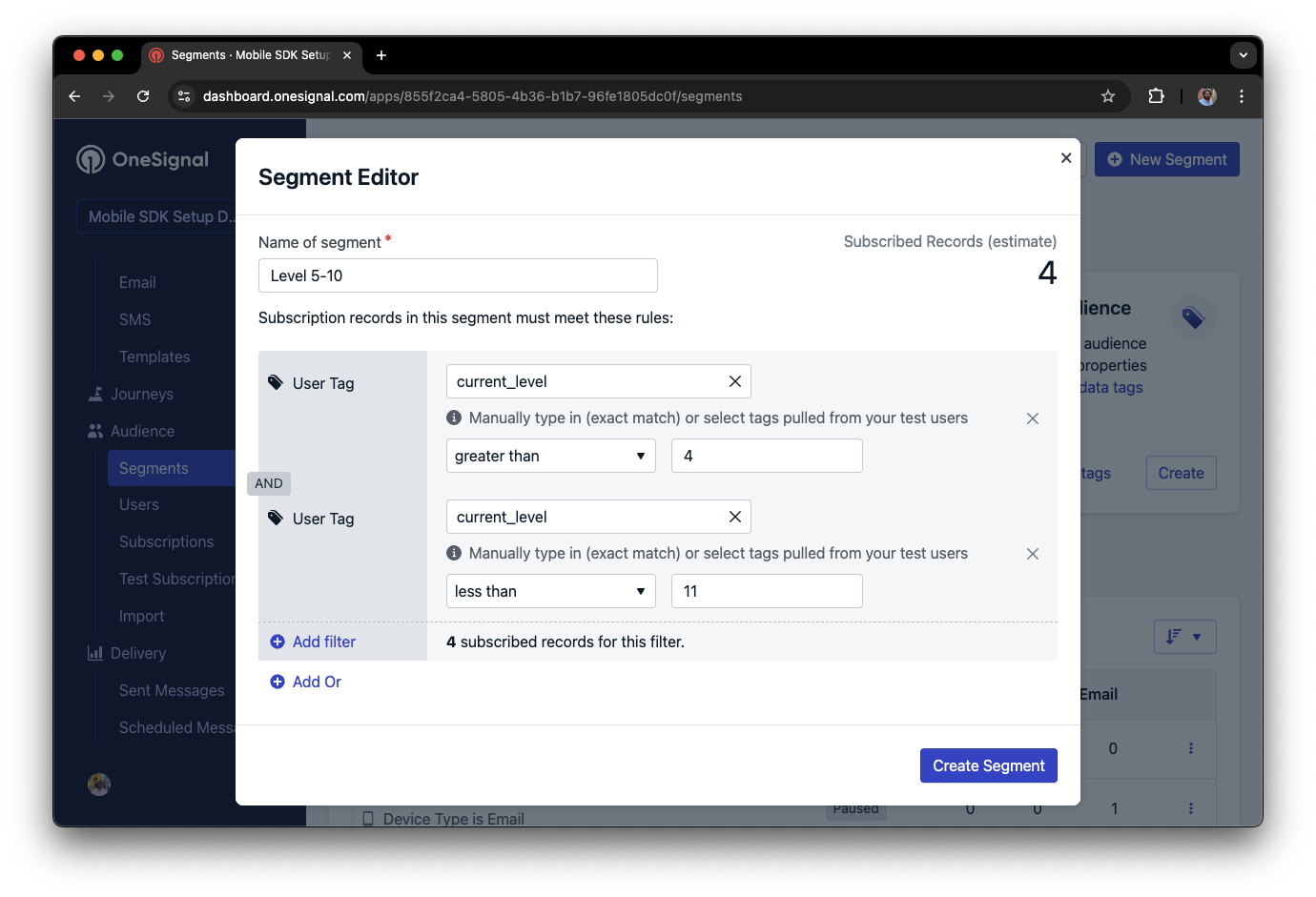
4'ten büyük ve 10'dan küçük current_level değerine sahip kullanıcıları hedefleyen bir segmenti gösteren segment editörü
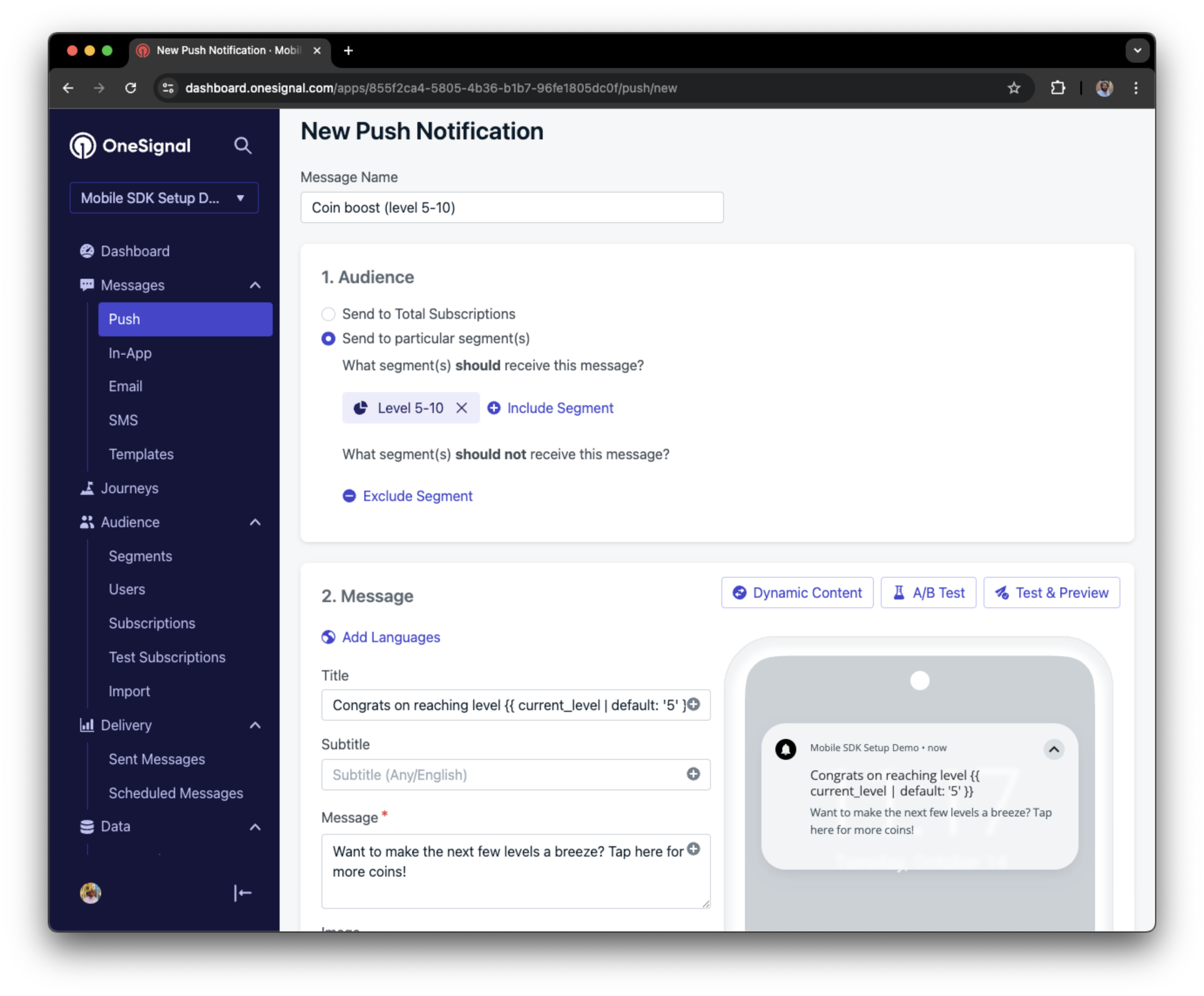
Kişiselleştirilmiş mesajla Seviye 5-10 segmentini hedefleyen bir push bildirimini gösteren ekran görüntüsü
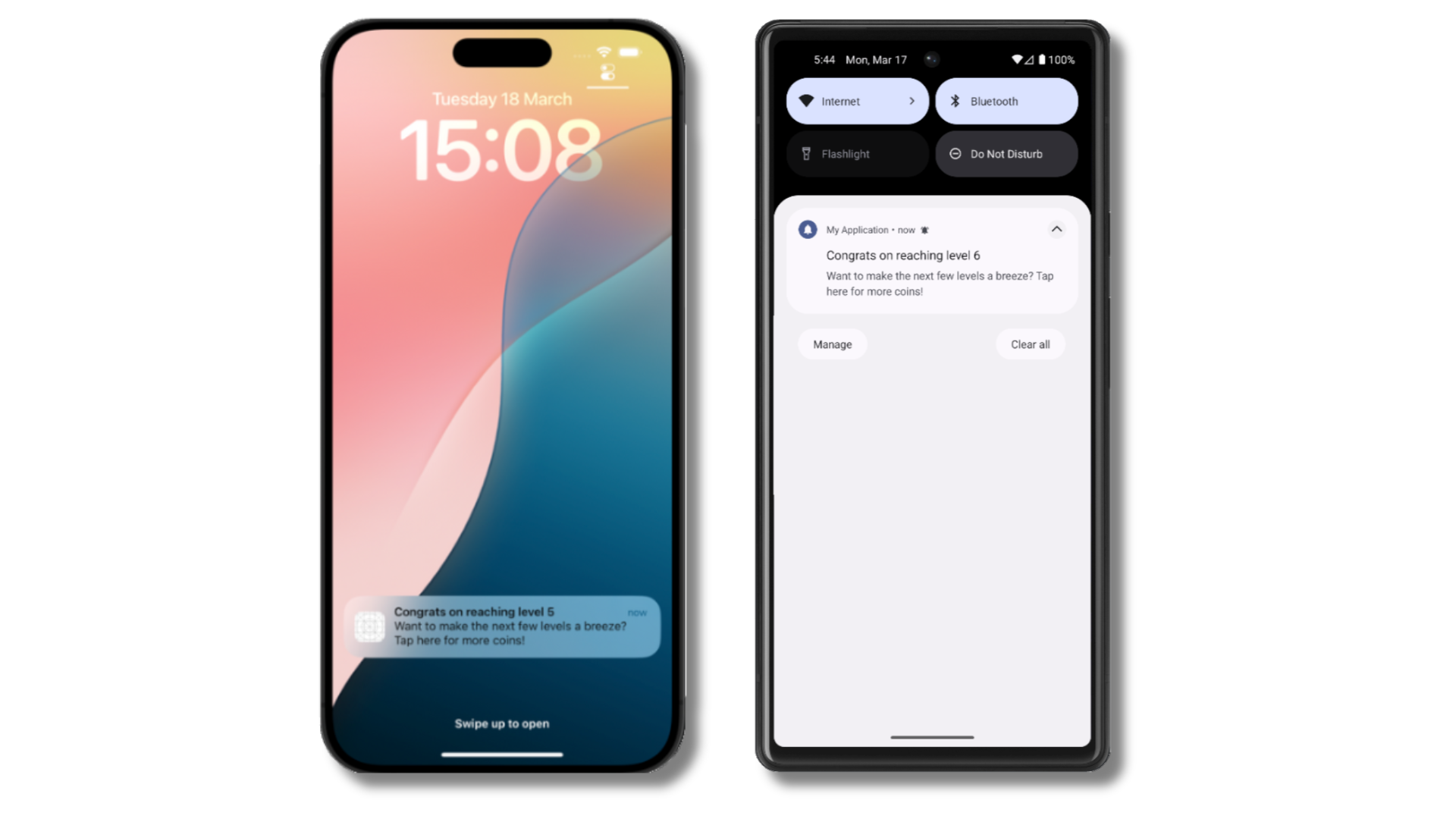
Kişiselleştirilmiş içerikle iOS ve Android cihazda alınan push bildirimi
E-posta ve/veya SMS abonelikleri ekleyin
Daha önce SDK’mızın push ve uygulama içi mesajlar göndermek için mobil abonelikler oluşturduğunu gördük. İlgili abonelikleri oluşturarak kullanıcılara e-posta ve SMS kanalları aracılığıyla da ulaşabilirsiniz.- E-posta abonelikleri oluşturmak için
addEmailmetodunu kullanın. - SMS abonelikleri oluşturmak için
addSmsmetodunu kullanın.
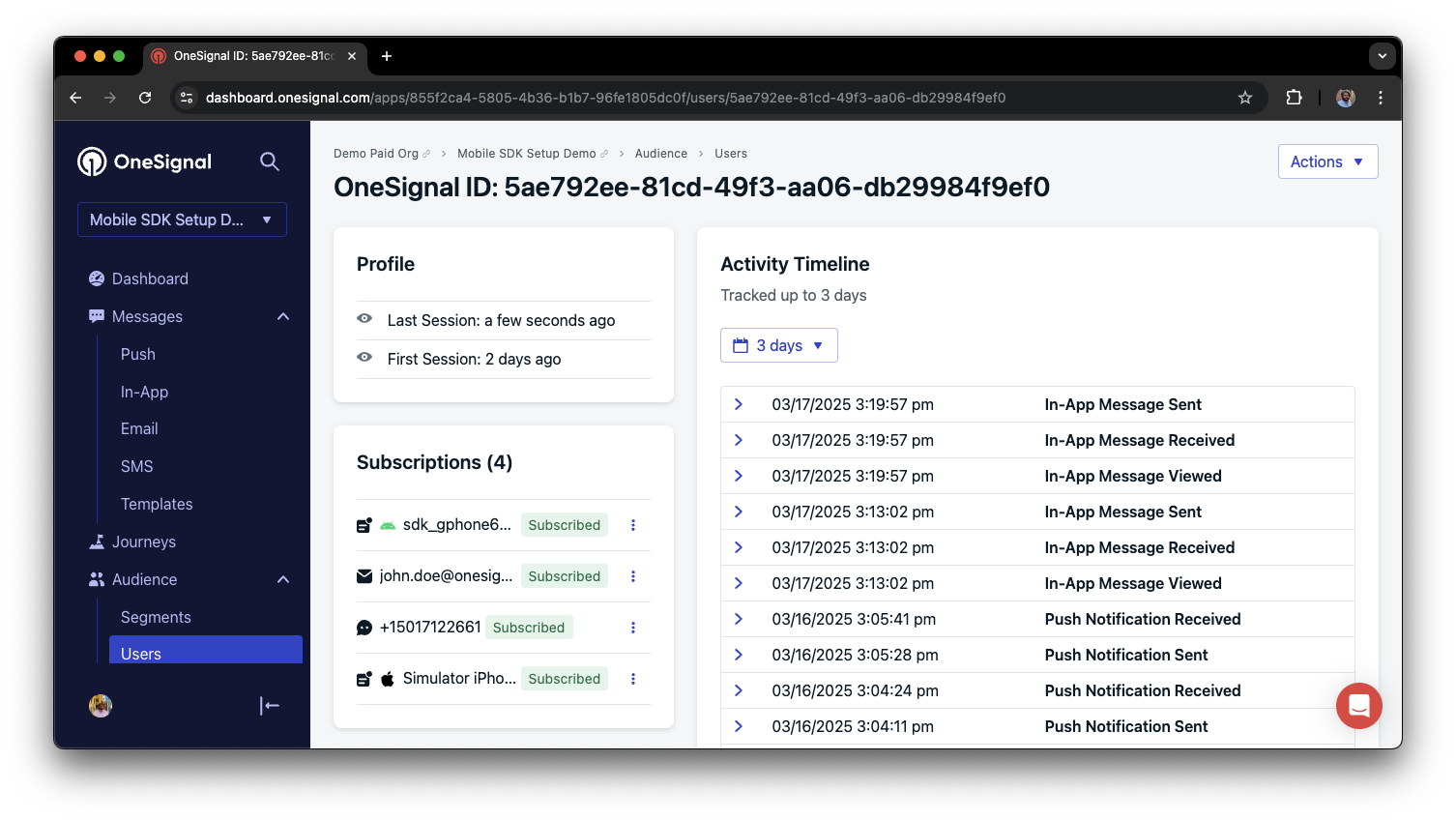
Harici ID tarafından birleştirilmiş push, e-posta ve SMS aboneliklerine sahip bir kullanıcı profili
- E-posta veya SMS abonelikleri eklemeden önce açık onay alın.
- Kullanıcılara her iletişim kanalının faydalarını açıklayın.
- Kullanıcıların hangi kanalları tercih ettiklerini seçebilmeleri için kanal tercihleri sağlayın.
Gizlilik ve kullanıcı onayı
OneSignal’ın kullanıcı verilerini ne zaman topladığını kontrol etmek için SDK’nın onay kapısı metotlarını kullanın:setConsentRequired(true): Onay verilene kadar veri toplamayı engeller.setConsentGiven(true): Onay verildiğinde veri toplamayı etkinleştirir.
Push izinleri için istem
Uygulama açıldığında hemenrequestPermission() çağırmak yerine, daha stratejik bir yaklaşım benimseyin. İzin istemeden önce push bildirimlerinin değerini açıklamak için bir uygulama içi mesaj kullanın.
En iyi uygulamalar ve uygulama ayrıntıları için Push izinleri için istem kılavuzumuza bakın.
Push, kullanıcı ve uygulama içi etkinlikleri dinleyin
Kullanıcı eylemlerine ve durum değişikliklerine tepki vermek için SDK dinleyicilerini kullanın. SDK, bağlanabileceğiniz birkaç etkinlik dinleyicisi sağlar. Daha fazla ayrıntı için SDK referans kılavuzumuza bakın.Push bildirimi etkinlikleri
addClickListener(): Bir bildirimin ne zaman dokunulduğunu tespit edin. Derin Bağlantı için yararlıdır.addForegroundLifecycleListener(): Bildirimlerin ön planda nasıl davrandığını kontrol edin.
Kullanıcı durumu değişiklikleri
- Kullanıcı durumu için
addObserver(): Harici ID’nin ne zaman ayarlandığını tespit edin. addPermissionObserver(): Kullanıcının yerel push izin istemi ile belirli etkileşimini izleyin.- Push aboneliği için
addObserver(): Push abonelik durumunun ne zaman değiştiğini izleyin.
Uygulama içi mesaj etkinlikleri
addClickListener(): Uygulama içi tıklama eylemlerini işleyin. Derin bağlantı veya etkinlik izleme için idealdir.addLifecycleListener(): Uygulama içi mesajların tam yaşam döngüsünü izleyin (gösterildi, tıklandı, reddedildi, vb.).
Gelişmiş kurulum ve yetenekler
Entegrasyonunuzu geliştirmek için daha fazla yeteneği keşfedin:- 🔁 Başka bir servisten OneSignal’a geçiş
- 🌍 Konum izleme
- 🔗 Derin Bağlantı
- 🔌 Entegrasyonlar
- 🧩 Mobil Servis Uzantıları
- 🛎️ Eylem düğmeleri
- 🌐 Çok dilli mesajlaşma
- 🛡️ Kimlik Doğrulama
- 📊 Özel Sonuçlar
- 📲 Canlı Aktiviteler
Mobil SDK kurulumu ve referansı
Mobil push kurulumu kılavuzunu inceleyerek tüm temel özellikleri etkinleştirdiğinizden emin olun. Mevcut metotlar ve yapılandırma seçenekleri hakkında tam ayrıntılar için Mobil SDK referansı’nı ziyaret edin.support@onesignal.com adresine e-posta gönderinLütfen şunları ekleyin:- Yaşadığınız sorunun ayrıntıları ve varsa yeniden üretme adımları
- OneSignal Uygulama Kimliğiniz
- Varsa Harici ID veya Abonelik ID
- Varsa OneSignal Panosunda test ettiğiniz mesajın URL’si
- İlgili günlükler veya hata mesajları