

Descripción general
Los registros de auditoría proporcionan un registro de solo lectura de las acciones de usuario en toda su organización de OneSignal. Use los registros de auditoría para:- Investigar incidentes de seguridad revisando la actividad de inicio de sesión, direcciones IP y sesiones de usuario.
- Cumplir con requisitos de cumplimiento proporcionando evidencia para SOC 2, HIPAA y auditorías internas.
- Mantener la responsabilidad rastreando quién creó, actualizó o eliminó plantillas, journeys y notificaciones.
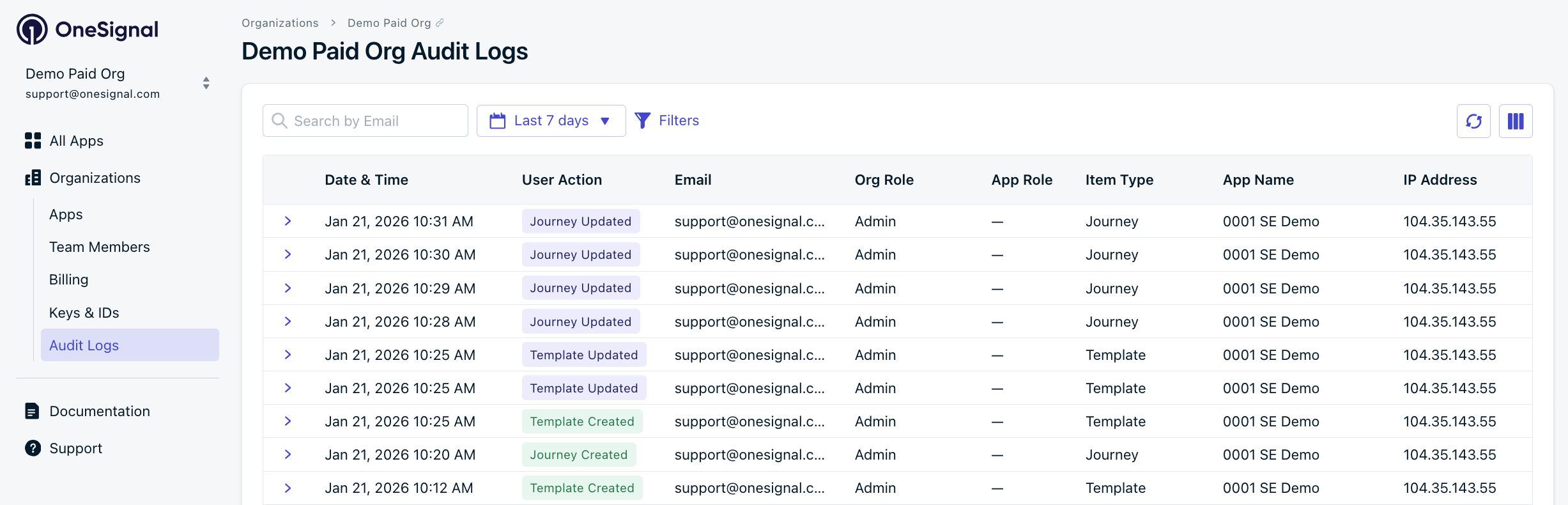
Los registros de auditoría se encuentran en la página Organizaciones.
Disponibilidad del plan
La retención de registros de auditoría varía según el plan.Para aumentar la retención o conocer más sobre el Paquete Legal y de Seguridad, contacte a su gerente de cuenta o a nuestro equipo de ventas.
Acceder a los registros de auditoría
Registros de auditoría a nivel de organización
Los registros de auditoría están disponibles en el nivel de Organización e incluyen actividad en todas las aplicaciones de esa organización. Requisitos:- Debe ser administrador de organización. Consulte Administrar miembros del equipo para actualizar roles.
- Navegue a Organizaciones
- Seleccione su organización
- Haga clic en Registros de auditoría
Registros de auditoría a nivel de aplicación
Además de los registros de auditoría a nivel de organización, puede ver los registros de auditoría para una aplicación específica:- Navegue a su Aplicación
- Vaya a Configuración
- Haga clic en Registros de auditoría
- Debe ser administrador de aplicación o administrador de organización
Comprender el registro de auditoría
Cada fila representa una acción de usuario única. Puede personalizar las columnas visibles usando el botón Columnas en la esquina superior derecha.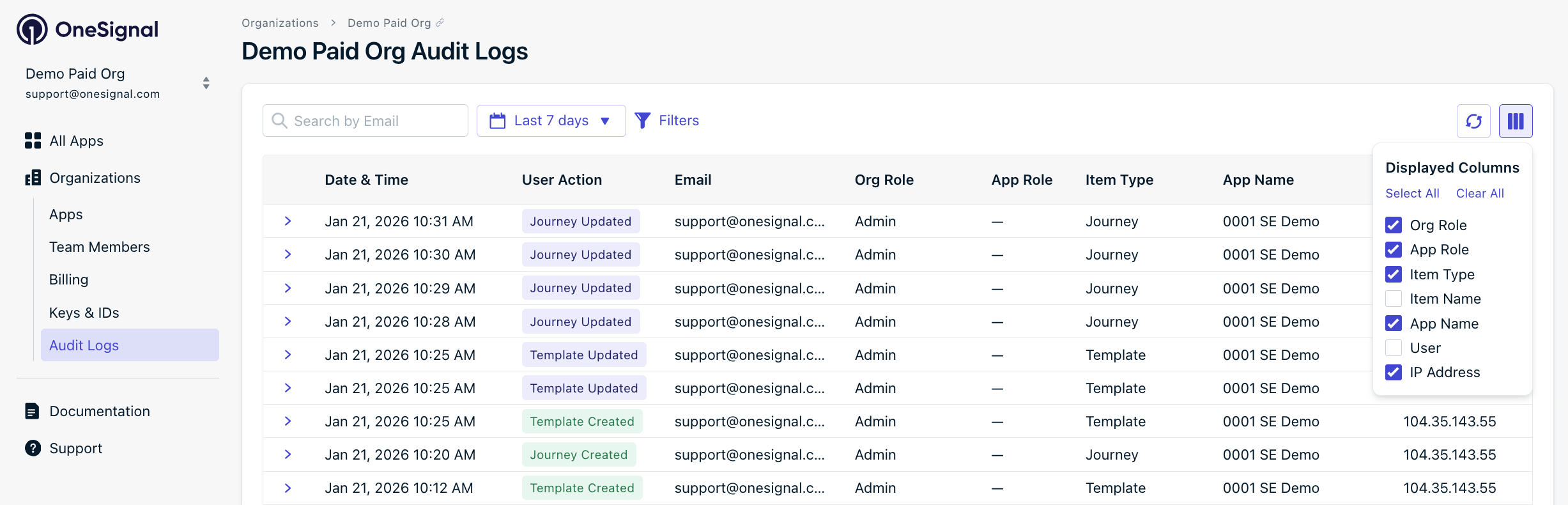
Botón Columnas que muestra las columnas disponibles
Eventos rastreados
Los registros de auditoría rastrean las acciones de usuario en toda su organización, incluyendo inicios de sesión, cambios de plantilla, actividad de notificaciones, actualizaciones de journeys, gestión de miembros, eventos de facturación y más. Para una lista completa de todos los eventos rastreados, consulte la Referencia completa de eventos.Ver detalles del evento
Haga clic en la flecha de expansión (›) junto a cualquier evento para ver detalles adicionales: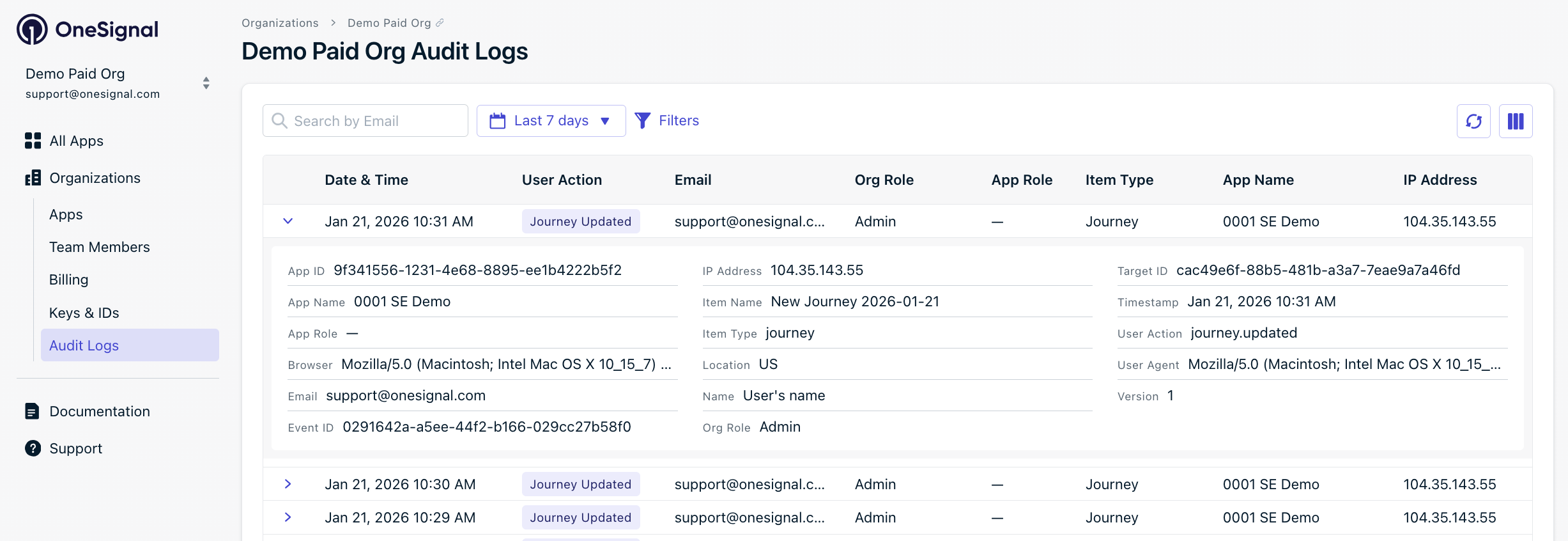
Detalles del evento expandidos que muestran dirección IP, navegador, ubicación y más
Búsqueda y filtros
Use las opciones de búsqueda y filtro para encontrar eventos específicos:Buscar por correo electrónico
Ingrese una dirección de correo electrónico en la barra de búsqueda para encontrar todas las acciones realizadas por un usuario específico.Rango de fechas
Seleccione de los siguientes rangos de fechas predeterminados:- Últimas 24 horas
- Últimas 48 horas (predeterminado)
- Últimos 7 días
- Últimos 30 días
- Últimos 90 días (requiere retención extendida)
- Personalizado - Seleccione fechas de inicio y fin específicas
Las opciones de rango de fechas más allá del período de retención de su plan mostrarán un icono de candado. Contacte a ventas para historial extendido de registros de auditoría.
Filtros
Haga clic en Filtros para limitar los resultados por:Valores de tipo de elemento
Filtre los registros de auditoría por el tipo de objeto afectado:Retención de datos
Los datos del registro de auditoría se retienen según su plan:- Planes Gratuito y Crecimiento: retención de 48 horas
- Plan Profesional: retención de 48 horas de forma predeterminada, o retención de 90 días con el complemento Paquete Legal y de Seguridad
- Plan Empresarial: retención de 90 días incluida
¿Necesita una retención más prolongada o capacidades de exportación? Contacte a su gerente de cuenta o a nuestro equipo de ventas para discutir sus requisitos.
Referencia completa de eventos
La siguiente es una lista completa de todos los eventos rastreados en los registros de auditoría, organizados por categoría.Eventos de aplicación
Eventos de aplicación
Eventos de plantilla
Eventos de plantilla
Eventos de notificación
Eventos de notificación
Eventos de prueba A/B
Eventos de prueba A/B
Eventos de Journey
Eventos de Journey
Eventos de mensaje in-app
Eventos de mensaje in-app
Eventos de segmento
Eventos de segmento
Eventos de miembro
Eventos de miembro
Eventos de organización
Eventos de organización
Eventos de facturación
Eventos de facturación
Eventos de webhook
Eventos de webhook
Eventos de flujo de eventos
Eventos de flujo de eventos
Eventos de fuente de datos
Eventos de fuente de datos
Eventos de integración
Eventos de integración
Eventos de importación
Eventos de importación
Eventos de exportación
Eventos de exportación
Eventos de usuario
Eventos de usuario
Eventos de suscripción
Eventos de suscripción
Eventos de evento personalizado
Eventos de evento personalizado
Eventos de contenido dinámico
Eventos de contenido dinámico
Eventos de dominio de email
Eventos de dominio de email
Eventos de supresión de email
Eventos de supresión de email
Preguntas frecuentes
¿Quién puede acceder a los registros de auditoría?
Registros de auditoría a nivel de organización: Los administradores de organización pueden acceder a los registros de auditoría de toda la organización. Registros de auditoría a nivel de aplicación: Los administradores de aplicación pueden acceder a los registros de auditoría de las aplicaciones que administran. Los administradores de organización también pueden acceder a los registros de auditoría a nivel de aplicación de todas las aplicaciones en su organización. Consulte Administrar miembros del equipo para actualizar roles.¿Puedo ver los registros de auditoría de una aplicación específica?
Sí. Navegue a la página de Configuración de su aplicación y seleccione Registros de auditoría para ver la actividad solo de esa aplicación específica. Esto es útil para investigar cambios en una aplicación particular sin ver la actividad de otras aplicaciones en su organización.¿Puedo exportar registros de auditoría?
Las exportaciones no están disponibles actualmente. Para necesidades de cumplimiento, contacte asupport@onesignal.com con:
- ID de organización
- ID de app (si corresponde)
- Rango de fechas deseado