

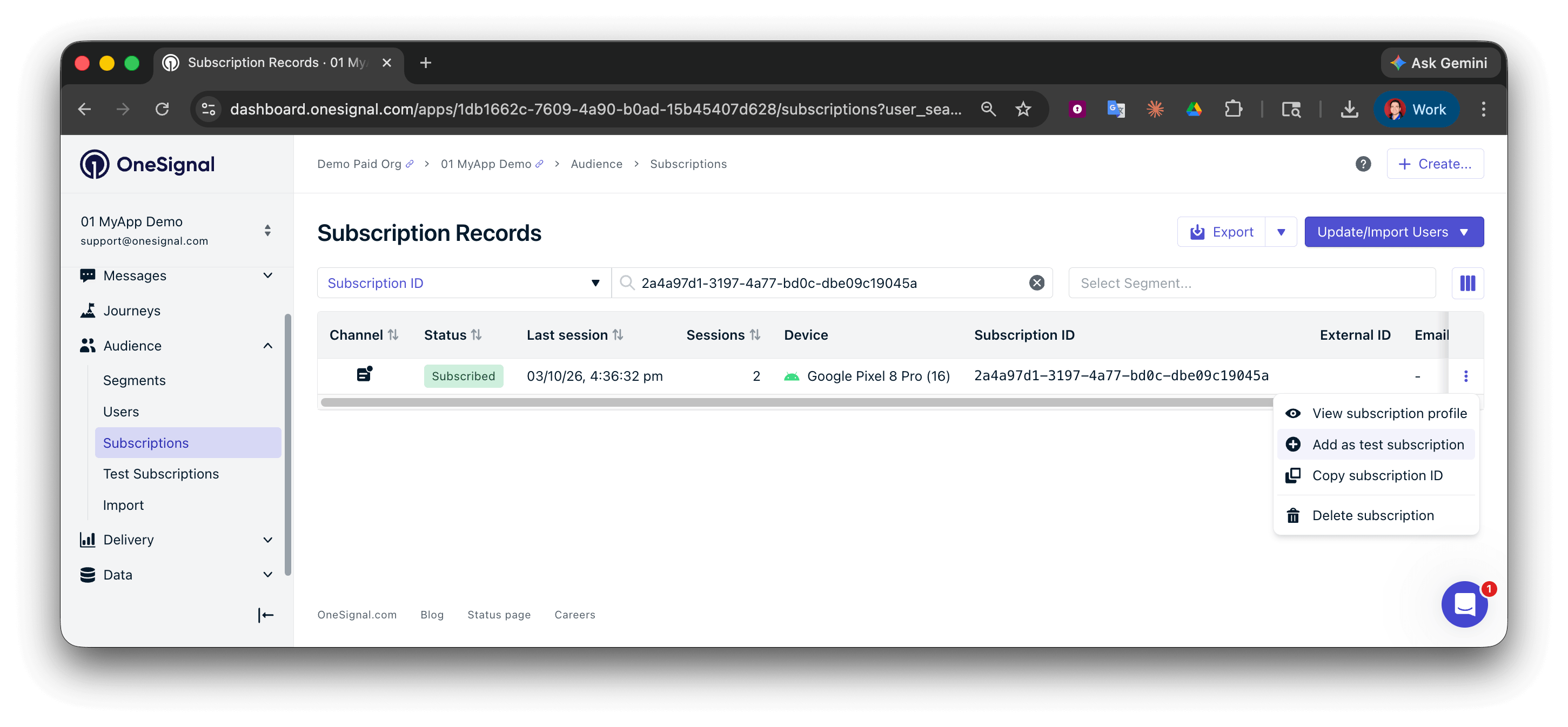
Página Audience > Subscriptions del dashboard de OneSignal. Muestra una suscripción con el menú Options y la opción Add as test user resaltados.
Marcar a un Usuario como usuario de prueba
Desde el perfil del Usuario
Usa este flujo cuando ya conoces al Usuario y quieres marcarlo como usuario de prueba sin buscar una Suscripción específica.- Ve a Audience > Users y abre el perfil del Usuario.
- Selecciona Actions > Add as test user.
- Ingresa un nombre de usuario de prueba. Todas las Suscripciones vinculadas a este Usuario se agregan como suscripciones de prueba bajo el mismo nombre.
Al crear manualmente un Usuario
Al agregar un único Usuario mediante el formulario New User del dashboard, marca Add as Test User y proporciona un nombre. Todas las Suscripciones creadas para este Usuario se marcarán como suscripciones de prueba con ese nombre.Desde una Suscripción
Usa este flujo cuando tengas el ID de Suscripción de tu dispositivo o quieras encontrar tu dispositivo por actividad. Marcar una Suscripción como suscripción de prueba marca al Usuario subyacente como usuario de prueba, lo que se propaga a todas sus demás Suscripciones.- Ve a Audience > Subscriptions y encuentra la Suscripción del dispositivo con el que deseas probar.
- Junto a la Suscripción, selecciona Options > Add as test user.
- Ingresa un nombre de usuario de prueba.
Via API
Establece la propiedadtest_user_name al crear o actualizar un usuario con la API REST:
test_user_name en una cadena vacía ("").
Consulta Crear usuario y Actualizar usuario para la referencia completa de la API.
Enviar a usuarios de prueba
Una vez que un Usuario esté marcado como usuario de prueba, puedes enviarle mensajes desde:- El compositor de mensajes: usa la acción Probar y Vista previa.
- Journeys — usa un filtro de segmento de Usuarios de Prueba para delimitar una regla de entrada solo a usuarios de prueba. Consulta Configuración de Journey.
- Pruebas de Webhook: Los webhooks de Journey se pueden validar con usuarios de prueba antes de publicarse. Consulta Webhooks de Journey.
Preguntas frecuentes
¿Cómo elimino a un usuario de prueba?
Desde el dashboard:- Desde el perfil del Usuario: Abre el Usuario y selecciona Options > Remove as test user.
- Desde la lista de Suscripciones: Ve a Audience > Subscriptions, encuentra cualquier Suscripción perteneciente al Usuario y selecciona Options > Remove from Test Users.
test_user_name en "" en el Usuario.
¿Cuál es la diferencia entre un usuario de prueba y una suscripción de prueba?
Ya no hay una diferencia significativa. El estado de prueba se almacena en el Usuario, por lo que marcar cualquier Suscripción como suscripción de prueba marca al Usuario subyacente como usuario de prueba, lo que aplica el flag a todas las demás Suscripciones de ese Usuario. El punto de entrada “Add as test user” en la lista de Suscripciones se mantiene por conveniencia.Mi usuario de prueba tiene una suscripción que aparece como cancelada. ¿Cómo puedo volver a suscribirla?
La opción más sencilla es volver a suscribirla manualmente en la pestaña Perfil del Usuario > Suscripciones.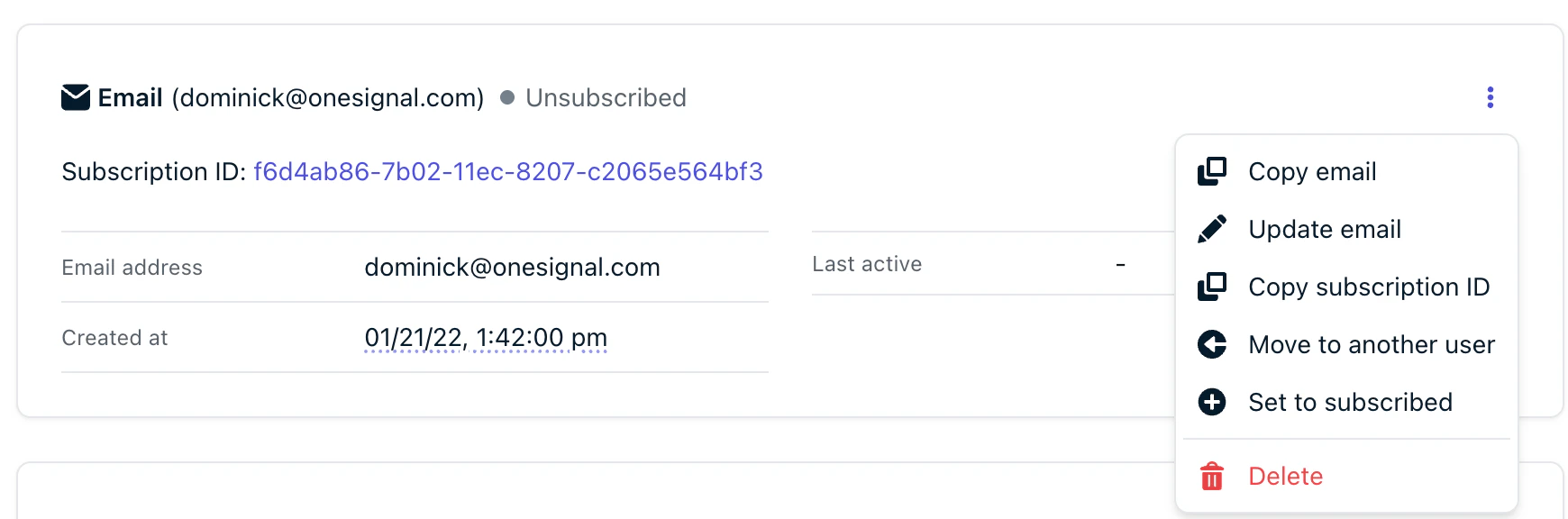
Pestaña Perfil del Usuario > Suscripciones en el dashboard de OneSignal. Muestra la opción de volver a suscribir manualmente una Suscripción.
¿Por qué la misma persona aparece varias veces en el filtro de Usuarios de Prueba?
Cada reinstalación de la app crea una nueva Suscripción. Si la nueva Suscripción no se vincula al Usuario existente a través del External ID, aparecerá como un Usuario separado. Llama aOneSignal.login con el mismo External ID después de la instalación para mantener todas las Suscripciones de una persona vinculadas a un único Usuario.
¿Puedo enviar a usuarios de prueba desde la API?
Sí. Usa la API Crear notificación coninclude_subscription_ids y pasa los Subscription IDs de tus dispositivos de prueba.
Páginas relacionadas
Usuarios
El modelo de usuario de OneSignal, los alias y cómo los Usuarios se relacionan con las Suscripciones.
Suscripciones
Gestiona Suscripciones y encuentra un dispositivo específico para pruebas.
Segmentación
Crea segmentos, incluido un segmento de Usuarios de Prueba, para delimitar los envíos.
API de creación de mensajes
Envía notificaciones mediante programación a Subscription IDs específicos.